قالب های فارسی وردپرس 1
این وبلاگ جهت دسترسی آسان شما عزیزان به قالب های برتر وردپرس به صورت فارسی تدوین و راه اندازی شده است.قالب های فارسی وردپرس 1
این وبلاگ جهت دسترسی آسان شما عزیزان به قالب های برتر وردپرس به صورت فارسی تدوین و راه اندازی شده است.نرم افزار TeamViewer برای کنترل، هدایت، و تعمیر رایانه ها از راه دور به روش وصل دو رایانه با کمک شبکه اینترنت است. دو کاربر میتوانند با نصب و بکار گیری این نرم افزار ، رایانههای خود را به شکلی با یکدیگر مرتبط سازند که یک کاربر (طرف فعال) تصویر مانیتور کاربر دیگر را از دور ببیند و به تمامی محتوی رایانه او دسترسی داشته باشد. این نرم افزار محصول شرکت «TeamViewer GmbH» است. در این گزارش قصد داریم به آموزش روش اتصال دو دستگاه از طریق برنامه TeamViewer بپردازیم.
چگونگی اتصال از راه دور به کامپیوتری که از نرم افزار « TeamViewer » استفاده میکند :
مرحله اول : نرم افزار TeamViewer را اجرا کنید. از فردی که میخواهید به سیستم او متصل شوید نیز بخواهید که برنامه را اجرا کند. شماره شناسه TeamViewer فرد مقابل را بگیرید ( این شماره در سمت چپ پنجره برنامه قابل مشاهده است). شماره را در کادر Partner ID وارد و سپس بر روی کلید Connect To Partner کلیک کنید.
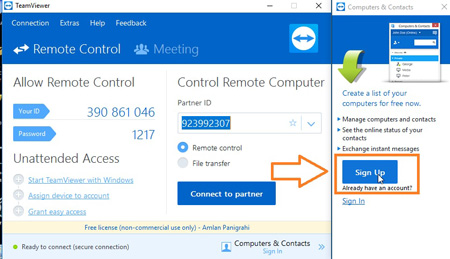
اموزش کار با نرم افزار teamviewer
مرحله دوم : بعد از انجام مرحله قبل ، بخش وارد کردن رمز برای شما نمایش داده میشود، شما در این بخش باید باید رمزی را وارد کنید که در سیستم فرد مقابل نمایش داده میشود. بعد از وارد کردن رمز بر روی Log On کلیک کنید.
مرحله سوم : بعد از ورود ، در صفحه جدیدی که برای شما نمایش داده میشود ، شما قادر به مشاهده صفحه فرد مقابل هستید. همچنین شما قابلیت کنترل موس و کیبرد او را نیز دارید و میتوانید هر کاری که میخواهید در سیستم او به صورت از راه دور انجام دهید.
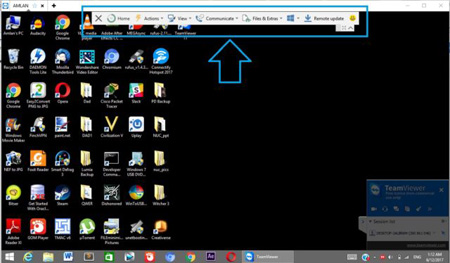
آموزش راه اندازی نرم افزار teamviewer
زمانی که شما به سیستم مورد نظر متصل میشوید یک منوی کوچک در بالای صفحه مشاهده میکنید؛ ما در ادامه به شما آموزش میدهیم ک چگونه از این منو استفاده کنید.
کاربرد منوی Action در نرم افزار TeamViewer
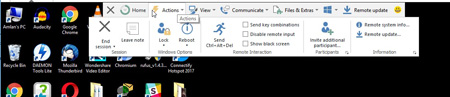
طریقه کار کردن با نرم افزار teamviewer
در منوی Action شما به راحتی میتوانید به بخش های مختلف ویندوز دسترسی سریع داشته باشید. برای مثال از بخش Session Option میتوانید دسترسی خود به سیستم فرد مورد نظر را قطع نمایید. همچنین میتوانید یادداشتی قرار دهید. از طریق بخش Windows Option شما قادر به قفل یا رستارت کردن سیستم قابل کنترل هستید.