قالب های فارسی وردپرس 1
این وبلاگ جهت دسترسی آسان شما عزیزان به قالب های برتر وردپرس به صورت فارسی تدوین و راه اندازی شده است.قالب های فارسی وردپرس 1
این وبلاگ جهت دسترسی آسان شما عزیزان به قالب های برتر وردپرس به صورت فارسی تدوین و راه اندازی شده است.
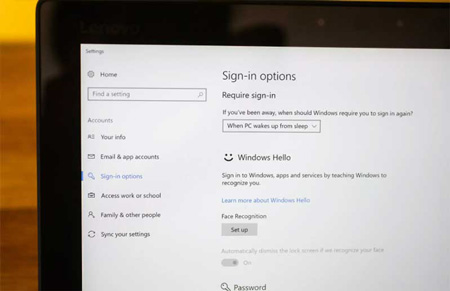
آیفون X که به تازگی معرفی شده اولین هندست اپل خواهد بود که اجازه میدهد، کاربر قفل صفحه را با صورتش باز کند. اما در این زمینه اگر بخواهیم به دنبال اولین باشیم، بهتر است Windows Hello مایکروسافت یا همان تشخیص چهره ویندوز 10 را نام ببریم.
این ابزار که از وبکم لپتاپ یا پیسی استفاده میکند، کار تشخیص چهره شما را انجام داده و اجازه ورود به ویندوز را میدهد. بهعلاوه این برنامه با تعداد زیادی اپلیکیشن از جمله DropBox ،iHeartRadio و OneDrive هم کار میکند، پس میتوانید با وجود آن از مرحله وارد کردن پسورد رد بشید.
تنها محدودیتی که در استفاده از این برنامه وجود دارد این است که برخی از وبکمها از آن پشتیبانی نمیکنند. در واقع تنها دوربینهایی که مجهز به اشعه مادون قرمز هستند با این برنامه سازگارند. این ویژگی بیشتر در لپتاپهای امروزی و دو-در-یکهای چند سال پیش از برندهایی مثل دل، لنوو و ایسوس قابل دسترس است.
اگر بودجهتان اجازه نمیدهد که یک لپتاپ جدید بخرید، یک راه آسانتر وجود دارد و آنهم تهیه یک وبکم سازگار مثل Brio 4K Pro لاجیتک یا استارگیزر از برند ریزر است. البته این وبکمها هم چندان ارزان نیستند، اما مسلما قیمتشان کمتر از یک لپتاپ جدید است.
تکنولوژی تشخیص چهره
بررسی حضور ویژگی Windows Hello
اگر همچنان از وجود چنین ویژگی مطمئن نیستید، میتوانید حضور آن را از طریق کورتانا چک کنید. در نوار جستجوی این دستیار صوتی عبارت sign-in options را تایپ کنید یا اینکه پس از کلیک کردن روی آیکون میکروفون این عبارت را برای کورتانا بخوانید.
در صفحهای که باز میشود میتوانید گزینه ویندوز هلو را ببینید. اگر وبکم از قابلیت تشخیص چهره پشتیبانی کند میتوانید گزینه تنظیم آن را ببینید و روی Set up کلیک کنید و کار را ادامه دهید.
اگر دیدید گزینه Set up خاکستری رنگ و غیر فعال است، در ابتدا و پیش از استفاده از دیگر روشهای ورود، باید یک پسورد برای سیستم ایجاد کنید. در همان صفحه روی دکمه Add زیر بخش Password کلیک کنید و یک رمز عبور بسازید. پس از انجام اینکار ویندوز هلو از حالت خاکستری در میآید و فعال میشود.
باز کردن قفل کامپیوتر با چهره
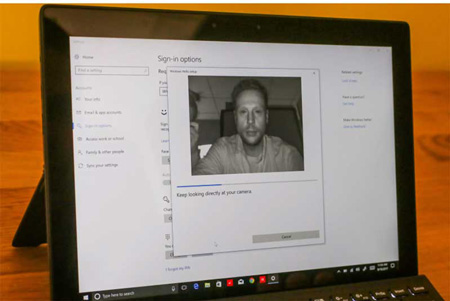
برای تشخیص چهره به دوربین نگاه کنید
پس از راه انداختن آپشن ویندوز هلو به صفحه Welcome to Windows Hello روانه میشوید. همان صفحهای که در واقع آخرین شانس شما برای بازگشت از راهاندازی ویندوز هلو است. البته اگر بعدها نظرتان عوض شد میتوانید خیلی راحت پروفایل تشخیص چهره را پاک کنید.
دسترسی از راه دور به یک کامپیوتر شاید در نگاه اول مورد استفاده درصد زیادی از کاربران بخصوص در کشور ما نباشد؛ اما آنهایی که این کار را انجام داده باشند، تصدیق میکنند در مواقعی این دسترسی بسیار کاربردی و حتی نجاتبخش است!
اتصال به کامپیوتر از راه دور میتواند دلایل مختلفی داشته باشد: انجام کاری روی کامپیوتری در شرکت یا اداره، رفع ایراد روی کامپیوتر مقصد که کاربر آن در دسترس یا وارد نیست و در مواردی هم مدیریت فایلها یا وبسایتی روی یک کامپیوتر سرور. برای این دسترسی از راه دور راهکارهای مختلفی وجود دارد که در این مطلب مروری روی آنها خواهیم داشت.

اتصال به کامپیوتر از راه دور
اتصال بیدردسر با TeamViewer
امروزه نرمافزار TeamViewer به گزینه نخست دسترسی از راه دور تبدیل شده و واقعا هم لایق این جایگاه است. این نرمافزار به کاربران اجازه میدهد بدون نیاز به دانش فنی و به آسانی ارتباط از راه دور را برقرار کنند و البته این سرویس بهصورت کاملا رایگان عرضه میشود!
روش کار با TeamViewer ساده و سرراست است. هنگامی که این نرمافزار را روی کامپیوتر مقصد نصب و اجرا میکنید، کدی در ذیل گزینه Allow Remote Control بهعنوان ID این کامپیوتر نمایش داده میشود. علاوه بر آن، رمز عبوری هم بهصورت تصادفی برای شما تولید میشود که میتوانید با کلیک روی آن، رمز عبور دلخواهتان را جایگزین کنید. پس از آن با نصب و اجرای همین نرمافزار روی کامپیوتر مبدأ و ورود ID و رمز عبور در قسمت Connect to Partner، صفحه مانیتور کامپیوتر مقصد را مشاهده کرده و به آن دسترسی خواهید داشت.
در TeamViewer همچنین سیستمی برای مدیریت کامپیوترهای هدف از طریق یک حساب کاربری وجود دارد. به این صورت که با ایجاد یک حساب کاربری و ورود به آن روی کامپیوترهای مبدأ و مقصد، میتوانید بدون نیاز به ورود ID و رمز عبور به آسانی به کامپیوتر مقصد متصل شوید.
یکی دیگر از نقاط قوت TeamViewer پشتیبانی آن از دستگاهها و پلتفرمهای مختلف است. علاوه بر نسخه سیستمعاملهای ویندوز، مک و لینوکس (که از سایت teamviewer.com قابل دانلود است)، شما میتوانید با نصب نسخه همراه این نرمافزار روی گوشیهای اندرویدی، آیفون و حتی بلکبری، به وسیله تلفن همراهتان نیز به کامپیوتر مقصد دسترسی داشته باشید. حتی اگر نیاز خاصی به دسترسی از راه دور ندارید، کار با محیط یک کامپیوتر روی صفحه گوشی از تفریحات جالب به شمار میآید!
اگر میخواهید چیزی را با پاورپوینت ارائه دهید، اضافه کردن یک ویدئوکلیپ کوتاه میتواند روشی عالی برای جلب توجه مردم باشد و ارائه را جذاب کند. با نسخههای جدید پاورپوینت این کار بسیار راحت شده است.
در بعضی موارد شما به کد ادغام ویدئو نیاز دارید. برای دریافت کد ادغام کافی است که روی دکمهی Share کلیک کرده و سپس روی لینک Embed کلیک کنید تا کد HTML را دریافت کنید.
قدم اول
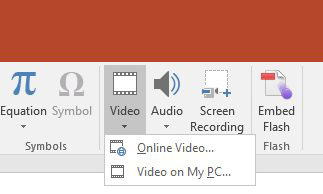
• در پاورپوینت 2013 یا 2016 به تب Insert رفته و روی Video > Online Video کلیک کنید.
• در پاورپوینت 2010 به تب Insert رفته و روی Video > Video from Web site کلیک کنید.
ادغام ویدئوهای یوتیوب در ارائههای پاورپوینت
قدم دوم
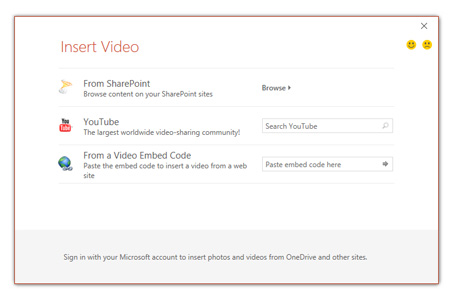
• در پاورپوینت 2013 یا 2016 یک کادر محاوره میبینید که در آن میتوانید از طریق پاورپوینت یک ویدئو یوتیوب را بیابید، یا میتوانید کد ادغام را از هر سایت ویدئویی که میخواهید کپی کنید.
• در پاورپوینت 2010 باید کد ادغام را برای ویدئو در کادر محاورهای که باز میشود کپی و paste کرده و روی گزینهی Insert کلیک کنید.
قدم سوم
وقتی که ویدئو را نصب کردید میتوانید اندازهی آن را تغییر داده و آن را در مکانی که دوست دارید قرار دهید. ظاهر آن شبیه به یک اسکرینشات است. با کلیدهای میانبر Shift+F5 میتوانید ویدئو را پخش کنید.
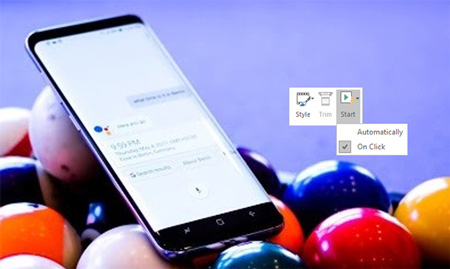
همچنین میتوانید روی ویدئو کلیک راست کرده و روی Start کلیک کنید تا انتخاب کنید که پس از باز شدن اسلاید ویدئو پخش شود و یا این که خودتان آن را پخش کنید.
آموزش پاورپوینت
در پاورپوینت 2007 چگونه این کار را انجام دهیم؟
این روند در پاورپوینت 2007 کمی پیچیدهتر است و باید به تب Developer دسترسی داشته باشید.
1- روی دکمهی More Control، Shockwave Flash Object و سپس روی OK کلیک کنید.
2- با استفاده از موس موقعیت مستطیلی را که میخواهید ویدئو درون آن قرار بگیرد انتخاب کنید.
3- روی مستطیل کلیک راست کرده و گزینهی Properties را انتخاب کنید.
4- در قسمت Movie، URL ویدئو یوتیوب را کپی کنید. حالا ?watch را حذف کرده و سمبل (=) را با (/) عوض کنید.
به نظر میرسد این روزها که خبرهای بسیاری از گوشه و کنار جهان درباره هک شدن حساب های شخصی و اینترنتی و حملات سایبری به کاربران به گوش میرسد، بدیهی است اطلاع یافتن از اینکه پس از هک باید چه اقداماتی را انجام بدهیم، کمک به سزایی به ما خواهد کرد.
هیچ اتفاقی در فضای مجازی ناگوارتر از این نیست که متوجه شوید مورد حمله و نفوذ هکرها قرار گرفتهاید و در آن لحظه تنها به تمام اطلاعات شخصی و محرمانه خود نظیر رمز حسابهای بانکی، تصاویر و عکسهای خصوصی، مدارک و فایلهای ذخیره شده خود فکر می کنید که چه بلایی بر سرشان خواهد آمد.
با اینکه حفظ و بازگرداندن اطلاعات از دست رفته و یا لو رفته تقریبا غیرممکن است ولی با این حال در زیر به اقدامات و نکات کوچکی اشاره خواهیم کرد که میتواند از دوباره رخ دادن این گونه اتفاقات پیشگیری کند:
از خودتان بپرسید چرا و چگونه هک شدم؟
با اینکه با پرسیدن این سوال از خودتان نمیتوانید چیزی را برگردانید، ولی با این حال این سوال میتواند هشداری ذهنی ایجاد کند تا در مواقع دیگر از سهلانگاریها و عواقب آن پیشگیری کند.
تمامی گذرواژههای خود (Passwords) را تغییر دهید
نخستین گام پس از آن که متوجه شدید مورد حمله هکرها و مجرمان اینترنتی قرار گرفتهاید، آن است که گذرواژه تمامی اکانتها و حسابهای کاربری اینترنتی و غیراینترنتی خود را تغییر بدهید. کاربران میتوانند با استفاده از ترفندهایی امنیت گذرواژههای خود را ارتقاء داده و بالاتر ببرند تا بدین ترتیب هکرها براحتی نتوانند گذرواژه آنان را حدس بزنند. پیشنهاد میشود هر شش ماه یکبار گذرواژه و پسوردهای کارتهای اعتباری بانکی و اینترنتی خود را تغییر دهید.
سیستم رایانه و گوشی هوشمند خود را بهروزرسانی و اسکن کنید
قدم بعدی آن است که سیستم عامل رایانه و یا گوشی هوشمند خود را به سرعت بهروزرسانی کرده و اسکن کنید تا در صورت وجود هرگونه ویروس یا فایل آلوده بهزودی شناسایی شده و از بین بروند.
بسیاری از ما هنگامی که در خانه هستیم به اترنت و هنگامی که در جایی دیگر هستیم به وایفای متصل میشویم. اما وایفای خیلی زود باتری را مصرف میکند پس بهتر است وقتی که به آن نیاز نداریم آن را خاموش کنیم.
اما مشکل کجاست؟ وقتی که به کابل اترنت متصل هستیم ویندوز به صورت خودکار اتصال وایفای را قطع نمیکند و شما باید به صورت دستی این کار را انجام دهید. مگر این که از این روشی که ما به شما یاد میدهیم استفاده کنید. این روش آنقدر ساده است که حتی اگر چیزی از تکنولوژی ندانید هم میتوانید آن را انجام دهید.
قطع کردن وایفای وقتی که به اترنت متصل هستید
باید یک تغییر کوچک در تنظیمات آداپتور شبکه خود به وجود آورید. اما پیش از این که شروع کنید مطمئن شوید که به اینترنت وایفای متصل هستید.
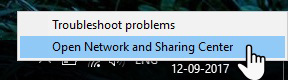
1- آیکون System Tray را یافته و روی Open Network and Sharing Center کلیک کنید. شما همچنین میتوانید ncpa.cpl را در کادر Run تایپ کرده و اتصالات شبکه خود را بیابید.
خاموش کردن وای فای کامپیوتردر زمان خاص
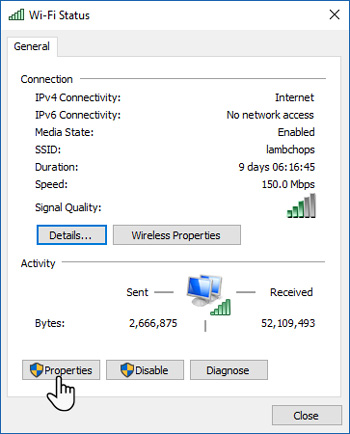
2- روی آیکون آداپتور برای یافتن اتصالات وایفای متصل کلیک کنید. روی Properties کلیک کنید.
خاموش کردن وای فای کامپیوتر
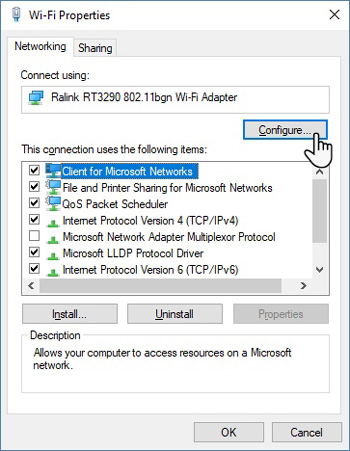
3- در کادر Wi-Fi Properties تب Network را انتخاب کرده و روی دکمهی Configure کلیک کنید.
خاموش کردن وای فای کامپیوتر وقتی که به اترنت متصل هستیم
4- در پنجرهی جدید به تب Advanced بروید. میتوانید همهی Wireless Adapter Properties
ها را ببینید. گزینهی Disable Upon Wired Connect را انتخاب کنید. سپس روی Enabled کلیک کنید.
5- روی OK کلیک کنید.
لازم به ذکر است که ورودی " Disable Upon Wired Connect" مربوط به آداپتور شبکهی وایرلس میشود و اگر آداپتور آن را پشتیبانی نکند نمیتوانید گزینهی آن را ببینید.
راههای دیگری نیز برای انجام این کار، مانند سوئیچ خودکار وایفای و یا ابزارهای شخص ثالثی مثل BridgeChecker و Wireless AutoSwitch وجود دارند.