قالب های فارسی وردپرس 1
این وبلاگ جهت دسترسی آسان شما عزیزان به قالب های برتر وردپرس به صورت فارسی تدوین و راه اندازی شده است.قالب های فارسی وردپرس 1
این وبلاگ جهت دسترسی آسان شما عزیزان به قالب های برتر وردپرس به صورت فارسی تدوین و راه اندازی شده است.زیرنویسها سابقهای طولانی در صنعت فیلمسازی دارند و نخستین زیرنویس نزدیک به 90 سال پیش، یعنی تنها چند سال پس از انقضای سینمای صامت، به زبان ف
رانسوی روی یک فیلم هالیوودی در سینما به نمایش درآمد. از آن زمان تاکنون زیرنویسها به زبانهای مختلف، چه در اکران سینمایی و چه در نمایش خانگی همراه با فیلمها ایجاد شدهاند تا امکان ارتباط مخاطبان با سینمای کشورهای گوناگون را فراهم کنند. امروزه نیز هزینه ترجمه و تولید زیرنویسها آنقدر پایین آمده که بسیاری از آنها را میتوان بهصورت رایگان از اینترنت دریافت کرد. اما بیایید کمی بیشتر با زیرنویسها آشنا شویم و ببینیم چه انواعی دارند و نحوه کارکردشان چگونه است.
انواع زیرنویسها
از دیدگاه ارتباط با فیلم، زیرنویسها را میتوان به سه نوع تقسیم کرد: نوع اول، زیرنویسهایی هستند که در تصاویر حک شدهاند. این نوع زیرنویسها که زیرنویسهای «سخت» هم نامیده میشوند، جزئی از فریمهای فیلم هستند و به همین دلیل امکان حذف آنها وجود ندارد. نوع دوم که به زیرنویسهای «نرم» مشهورند، در داخل فایل یک فیلم یا کلیپ قرار دارند، اما برخلاف نوع اول در فریمها حک نشدهاند و میتوان نمایش یا عدم نمایش آنها را به دلخواه تعیین کرد. برای مثال، در فایلهای AVI امکان تعبیه تا هشت زیرنویس وجود دارد که میتوان انتخاب کرد. نوع سوم زیرنویسها بهصورت یک فایل جداگانه عرضه میشوند و زیرنویسهای خارجی (External) نام دارند.
علاوه بر این، جالب است بدانید زیرنویسها میتوانند به شکل متنی نباشند و زیرنویسهای تصویری (Image Subtitles) هم وجود دارد! اینگونه زیرنویسها که معمولا در DVDها یا VCDها مورد استفاده قرار میگیرد، به جای متن، تصاویری هستند که روی فریمهای فیلم به نمایش درمیآیند.
اگر بخواهیم زیرنویسهای خارجی را در نظر بگیریم، این فایلها میتوانند فرمتهای مختلفی داشته باشند که سه فرمت SubRip SubViewer و VPlayer مشهورترین آنهاست. اما احتمالا با خودتان فکر میکنید چگونه این سه مورد مشهورترین هستند در حالیکه تا به حال اسمشان را نشنیدهاید!
حق هم دارید، زیرا این سه فرمت معمولا با پسوند فایلهایشان، یعنی srt، .sub. و txt. شناخته میشوند. تفاوت فرمت و پسوند در آن است که فرمت فایلهای زیرنویس، نحوه چیدمان متون و زمانبندیها را در یک فایل که معمولا دارای پسوند خاصی است، مشخص میکند. به عبارت دیگر، لزومی ندارد یک فایل srt حتما با فرمت SubRip باشد، اما اگر این پسوند را نداشته باشد، پخشکننده براحتی نمیتواند نوع آن را تشخیص و نمایش دهد.
روتر وایرلسی که در خانه استفاده میکنید گزینههای پرکاربرد زیادی دارد که میتوانید آنها را تنظیم کنید. البته، اکثرشان مخفی هستند اما شناختن و آشنا شدن با آنها خالی از لطف نیست.
توجه داشته باشید که روترهای مختلف گزینههای متفاوتی دارند. شاید تمام گزینههایی که در زیر به آنها اشاره میشود در روتر شما وجود نداشته باشند یا در مسیرهای متفاوتی وجود داشته باشند.
دسترسی به اینترفیس وب روتر
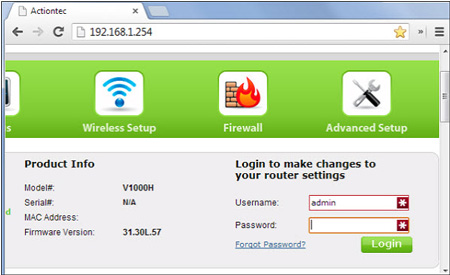
خیلی از روترها دارای صفحات تنظیم مبتنی بر وب هستند که در صفحه مرورگر میتوانید به آنها دسترسی داشته باشید. برای اینکار، ابتدا آدرس IP محلی روتر را پیدا کنید. بعد از پیدا کردن آدرس، آنرا وارد مرورگر کنید. بعد از وارد کردن نام کاربری و گذرواژه وارد روتر میشوید. در این مرحله، شما به صفحات مبتنی بر وب روتر دسترسی دارید و میتوانید تنظیمات آنرا به دلخواه تغییر دهید.
ببینید چه کسانی به روتر وصل هستند
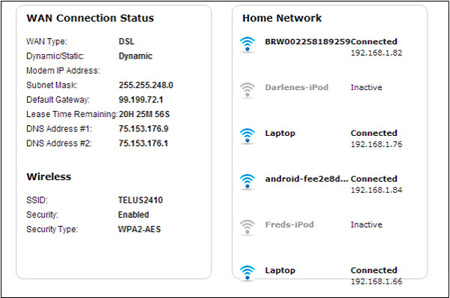
معمولا روترها به شما این امکان را میدهند تا لیست افراد و دستگاههای متصل به شبکه را ببینید. احتمال دارد در صفحه عمومی روتر یا در بخش وایرلس قابل مشاهده باشد. نام این قسمت میتواند "Client List"، "connected devices" و موارد مشابه باشد.
اگر برای دستگاهها و کامپیوترها اسامی با معنی قرار دهید بهراحتی میتوانید نام دستگاههای متصل به شبکه را ببینید.
کانال وایرلس
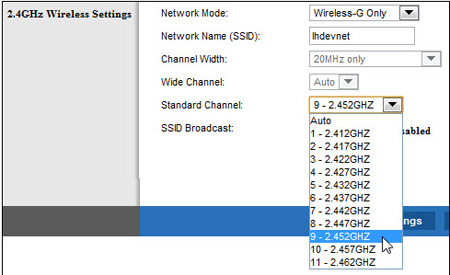
یکی از ویژگیهای قابل تغییر در اینترفیس وب روتر، کانال وایرلس است. تغییر این کانال میتواند باعث افزایش سرعت وایفای شود. اگر تعداد شبکههای وایرلس در منطقهای که از اینترنت استفاده میکنید زیاد باشد و همه آنها از یک کانال استفاده کنند سرعت اتصال پایین میآید.
بهتر از قبل از تغییر از ابزارهایی که برای اسکن شبکه محلی وجود دارد استفاده کنید تا بهترین کانال با کمترین تداخل را پیدا کنید.
شبکه فعلی را گسترش دهید
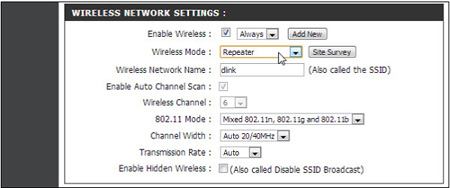
اگر نیاز به شبکه وایرلسی دارید که یک منطقه وسیع را پوشش دهد، ممکن است یک روتر کافی نباشد. البته، میتوانید از ابزارهایی مانند اکستندرها یا شبکههای مش که برای همین منظور طراحی شدهاند استفاده کنید ولی در صورتیکه چندین روتر در اختیار دارید میتوانید منطقه تحت پوشش را افزایش دهید. برای اینکار لازم نیست شبکههای مجزا بسازید. ویژگی Repeat باعث افزوده شدن یک روتر به شبکه اصلی میشود.
تا همین چند ماه پیش کمتر کسی به استفاده از ساعتهای هوشمند علاقهمند بود، اما این روزها روی مچ بسیاری از کاربران ساعتهای هوشمندی دیده میشود که انواع و اقسام اپلیکیشنها را در خود جای داده و همچون تلفنهای همراه هوشمند، مدیریت بسیاری از امور را در دست گرفتهاند.
ساعت Gear S3 سامسونگ نیز از جمله هوشمندهای محبوب کاربران است که امکانات بینظیری را در خود جای داده است.
یکی از این امکانات قابلیت اجرای اپلیکیشن S Voice با دوبار فشار کلید اصلی است. این اپلیکیشن فرمانهای صوتی کاربر را دریافت کرده و همچون یک دستیار صوتی هوشمند، آنها را اجرا میکند.
با توجه به عملکرد جذاب این اپلیکیشن، دوبار فشار کلید اصلی ساعت مچی هوشمند Gear S3 به اجرای این اپلیکیشن اختصاص یافته، اما اگر شما نیز همچون بسیاری از کاربران فارسیزبان هنوز به استفاده از دستیارهای هوشمند صوتی تمایلی ندارید میتوانید با استفاده از این ترفند، میانبر اختصاص یافته به این کلید را تغییر داده و هر اپلیکیشن دیگری را که تمایل دارید جایگزین اپلیکیشن S Voice کنید.
برای انجام این کار کافیست این مراحل را دنبال کنید:
کلید اصلی را از روی ساعت هوشمند خود فشار دهید. (کلید پایین- سمت راست)
از صفحه خانه ساعت هوشمند روی اپلیکیشن تنظیمات که به شکل یک چرخدنده است،
فشار دهید.
صفحه تنظیمات را به پایین اسکرول کرده و روی Device فشار دهید.
روی گزینه Double Press Home فشار دهید.
از فهرست اپلیکیشنها و عملکردهای موجود، گزینهای را بهدلخواه خود انتخاب کنید. (بهعنوان مثال میتوانید اپلیکیشن پخش موزیک را انتخاب کنید)
برای تست اجرای موفقیتآمیز مراحل بالا کافیست کلید اصلی را دو مرتبه فشار دهید تا اپلیکیشن اختصاص یافته در مرحله 5 اجرا شود.
متأسفانه، دزدی در اینترنت شایع شده است و یکی از بزرگترین اشتباهاتی که میتوانید مرتکب شوید این است که، فکر کنید این امر فقط برای دیگران اتفاق میافتد و اگر هیچ کاری انجام ندهید، هرگز دچار مشکل نخواهید شد. متأسفانه، قضیه به این سادگی نیست. بنابراین در صورتی که اکانت شما هک شود، چگونه باید متوجه آن شوید؟
در این مطلب میتوانید با راهکارهای جلوگیری از هک شدن و اطلاع یافتن بعد از آن آشنا شوید.
اشتباه نکنید، هک شدن تنها برای دیگران اتفاق نمیافتد. فقط نیاز به کمی بدشانسی دارد و ناگهان، یکی از کسانی میشوید که قرار نبود این اتفاق برایشان رخ دهد. تقریباً برای هرکسی در بعضی مواقع احتمال هک شدن وجود داشته. حتی اسام بزرگ در اینترنت هم میتوانند هک شوند، مثل اپل یا یاهو. اما چگونه متوجه شوید که کسی شما را هک کرده است؟ ابتدا باید با چند عنصر اساسی شروع کنیم:
بررسی کنید که حداکثر امنیت اکانت خود را فعال کردهاید
اگر بدشانس باشید، ممکن است سرویسی که استفاده میکنید هک شود و سپس سارق میتواند به پایگاه داده آن سرویس دسترسی پیدا کند. مدیران سرویس ممکن است با شما تماس بگیرند تا وضعیت خود را تشریح کنید و اگر در رسانههای اجتماعی باشید، خیلی سریع با اخبار مرتبط با آن مطلع خواهید شد.
اگر هدف سارق یک تجارت یا سرویس نباشد، سپس موارد امنیتی کمی بیشتر به خودتان وابسته است. آیا همه تنظیمات امنیتی را فعال کردهاید؟ برای مثال، بعضی سرویسها از سیستم تأیید دو مرحلهای استفاده میکنند. احتمال هک شدن با این ویژگی به حداقل میرسد و حتی اگر این اتفاق افتاد، به شما اطلاع داده خواهد شد. به عنوان مثال، گوگل، فیس بوک و دراپباکس یک پیام ارسال میکنند تا به شما اطلاع دهند که کسی سعی کرده است از یک دستگاه جدید به اکانت شما دسترسی پیدا کند.

جلوگیری از هک شدن
بررسی کنید که رمز عبورتان تا چه میزان ایمن است
البته، همه وبسایتها طیف وسیعی از گزینههای امنیتی را ارائه نمیدهند. بنابراین باید به سختی و برای مدت طولانی روی عنصر اصلی محرمانه بودن اکانت تمرکز کنید: یعنی رمز عبور. اگر سرویس هک شده باشد، کیفیت رمز عبور شما واقعاً اهمیتی ندارد، اما اگر شخص شما هدف قرار گرفته باشید، مهم است که یک رمز عبور ایمن انتخاب کنید.
پس چگونه میتوان گفت که رمز عبور به اندازه کافی ایمن است؟ احتمالاً از دور و بر شنیدهاید که یک رمز عبور ایمن باید ترکیبی از اعداد، حروف و برخی اوقات کاراکترهای خاص باشد. مشکل این است که ماشینهایی که تلاش میکنند رمز عبور شما را به دست آورند هم از این موضوع آگاه هستند، بنابراین با ایجاد ترکیبی از این کاراکترها، لزوماً هک کردن اکانت را غیرممکن نمیکنید، تنها آن را مشکلتر میکنید زیرا سازقان مجبور میشوند تعداد بیشتری از ترکیباتی که شامل اعداد و کاراکترهای خاص است را تست کنند. Bill Burr، سازنده استانداردهای رمزعبور ایمن، مشکل را توضیح داده است. به طور خلاصه، او میگوید برای اطمینان یافتن، سعی کنید در انتخاب رمز عبور خلاق باشید و مطمئن شوید که رمز عبور فقط یک کلمه با کاراکترهایی در آغاز و پایانش نباشد.
نرم افزار TeamViewer برای کنترل، هدایت، و تعمیر رایانه ها از راه دور به روش وصل دو رایانه با کمک شبکه اینترنت است. دو کاربر میتوانند با نصب و بکار گیری این نرم افزار ، رایانههای خود را به شکلی با یکدیگر مرتبط سازند که یک کاربر (طرف فعال) تصویر مانیتور کاربر دیگر را از دور ببیند و به تمامی محتوی رایانه او دسترسی داشته باشد. این نرم افزار محصول شرکت «TeamViewer GmbH» است. در این گزارش قصد داریم به آموزش روش اتصال دو دستگاه از طریق برنامه TeamViewer بپردازیم.
چگونگی اتصال از راه دور به کامپیوتری که از نرم افزار « TeamViewer » استفاده میکند :
مرحله اول : نرم افزار TeamViewer را اجرا کنید. از فردی که میخواهید به سیستم او متصل شوید نیز بخواهید که برنامه را اجرا کند. شماره شناسه TeamViewer فرد مقابل را بگیرید ( این شماره در سمت چپ پنجره برنامه قابل مشاهده است). شماره را در کادر Partner ID وارد و سپس بر روی کلید Connect To Partner کلیک کنید.
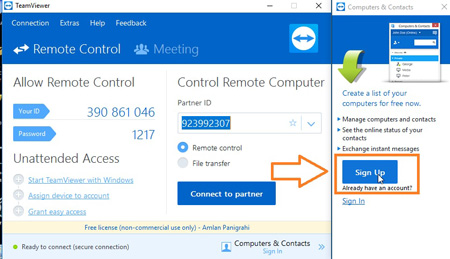
اموزش کار با نرم افزار teamviewer
مرحله دوم : بعد از انجام مرحله قبل ، بخش وارد کردن رمز برای شما نمایش داده میشود، شما در این بخش باید باید رمزی را وارد کنید که در سیستم فرد مقابل نمایش داده میشود. بعد از وارد کردن رمز بر روی Log On کلیک کنید.
مرحله سوم : بعد از ورود ، در صفحه جدیدی که برای شما نمایش داده میشود ، شما قادر به مشاهده صفحه فرد مقابل هستید. همچنین شما قابلیت کنترل موس و کیبرد او را نیز دارید و میتوانید هر کاری که میخواهید در سیستم او به صورت از راه دور انجام دهید.
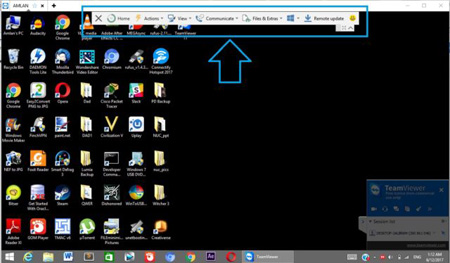
آموزش راه اندازی نرم افزار teamviewer
زمانی که شما به سیستم مورد نظر متصل میشوید یک منوی کوچک در بالای صفحه مشاهده میکنید؛ ما در ادامه به شما آموزش میدهیم ک چگونه از این منو استفاده کنید.
کاربرد منوی Action در نرم افزار TeamViewer
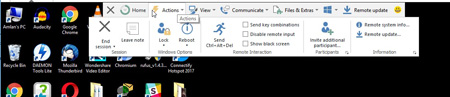
طریقه کار کردن با نرم افزار teamviewer
در منوی Action شما به راحتی میتوانید به بخش های مختلف ویندوز دسترسی سریع داشته باشید. برای مثال از بخش Session Option میتوانید دسترسی خود به سیستم فرد مورد نظر را قطع نمایید. همچنین میتوانید یادداشتی قرار دهید. از طریق بخش Windows Option شما قادر به قفل یا رستارت کردن سیستم قابل کنترل هستید.