قالب های فارسی وردپرس 1
این وبلاگ جهت دسترسی آسان شما عزیزان به قالب های برتر وردپرس به صورت فارسی تدوین و راه اندازی شده است.قالب های فارسی وردپرس 1
این وبلاگ جهت دسترسی آسان شما عزیزان به قالب های برتر وردپرس به صورت فارسی تدوین و راه اندازی شده است.چگونه صفحات وب را از مرورگر کروم به گوشی همراه ارسال کنیم؟
گاهی اوقات در حال مطالعه یک صفحه وب روی مرورگر کروم در کامپیوتر شخصی هستید اما میخواهید صفحهای که در حال مطالعه آن هستید را به گوشی هوشمند خود منتقل کنید. راهکارهای مختلفی برای این منظور وجود دارند که بیشتر آنها پیچیده هستند. اما در این مقاله با راهکاری آشنا خواهید شد که اجازه میدهد صفحات را به گوشی اندرویدی و آیفون خود ارسال کنید.
ممکن است یک مقاله جذاب، یک مقاله مربوط به دستورالعمل انجام کاری یا یک مقاله راهنمای خرید را روی اینترنت پیدا کردهاید و اکنون نیاز دارید تا این مقاله را به گوشی خود منتقل کنید. دلایل بسیاری وجود دارد که ما از کامپیوتر شخصی برای انجام جستوجوها استفاده میکنیم و در نهایت تمایل داریم خروجی کار را به گوشی اندرویدی خود منتقل کنیم. ما در این مقاله سه راهکار ساده را به شما معرفی میکنیم که این فرآیند را تسهیل میکنند.
اگر مایل هستید از افزونه Pushbullet استفاده کنید. زمانی که صحبت از انتقال محتوا از کروم به گوشی هوشمند به میان میآید افزونه Pushbullet یکی از بهترینها است. این افزونه هم برای گوشیهای اندرویدی و هم iOS عرضه شده است. البته توجه داشته باشید که ضمن نصب این برنامه روی گوشی خود باید این افزونه را روی مرورگر کروم نیز نصب کنید.
پس از نصب افزونه یاد شده در کروم و نصب آن روی گوشی اندرویدی در ادامه باید در سرویس مربوطه به Pushbullet ثبت نام کنید. زمانی که افزونه فوق را روی کروم و گوشی همراه خود نصب کردید، با کلیک راست روی یک صفحه وب قادر هستید آنرا به سمت گوشی خود ارسال کنید. تنها کاری که باید انجام دهید این است که از منوی باز شده گوشی موردنظر خود را انتخاب کنید تا صفحه ارسال شود. صفحه در قالب لینکی در برنامه Pushbullet روی گوشی ظاهر میشود.
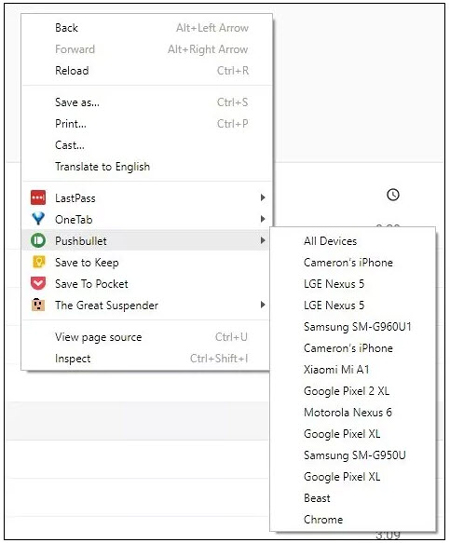
انتقال محتوا از کروم به گوشی هوشمند
اگر از گوشی اندرویدی استفاده میکنید، اعلانی را در این ارتباط مشاهده خواهید کرد. روی گوشیهای آیفون باید برنامه Pushbullet را به شکل دستی باز کرده و لینک موردنظر خود را پیدا کنید.

ارسال صفحه وب از کامپیوتر به گوشی
اگر تمایلی ندارید از افزونهها استفاده کنید از قابلیت بومی همسانسازی در مرورگر کروم کنید.

دسترسی به صفحات کروم از طریق گوشی
اگر دوست ندارید از ترکیب یک برنامه نصب شده روی گوشی و افزونهای که روی مرورگر کروم نصب میشود استفاده کنید، این شانس را دارید تا از قابلیت همسانسازی که مرورگر کروم در اختیار شما قرار میدهد استفاده کنید. در این روش به هیچ برنامه اضافی نیازی ندارید و تنها به مرورگر کروم روی کامپیوتر شخصی و گوشی همراه خود نیاز دارید.
برای این منظور کافی است روی گوشی هوشمند منوی Settings را باز کنید و سپس گزینه Recent Tabs را لمس کنید. با اینکار صفحهای ظاهر میشود که در آن زبانههای باز روی کامپیوتر شخصی نشان داده میشود.
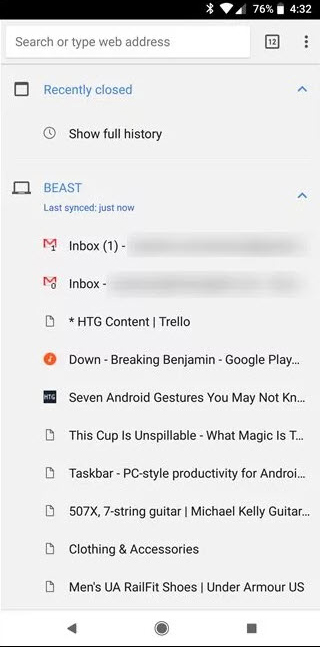
مرورگر کروم
اگر هر یک از عنوانهای نشان داده شده در فهرست را لمس کنید صفحه مربوطه روی گوشی شما باز خواهد شد.
از برنامه AirDrop برای قراری ارتباط میان مک و آیفون یا آیپاد استفاده میکنید
اگر مالک یک دستگاه مک و iOS هستید، تمامی کارهایی که در بالا به آنها اشاره کردیم را فراموش کرده و فقط از برنامه AirDrop استفاده کنید. اگر یک صفحه باز در مرورگر کروم روی کامپیوتر مک دارید به مسیر File > Share > Airdrop بروید.
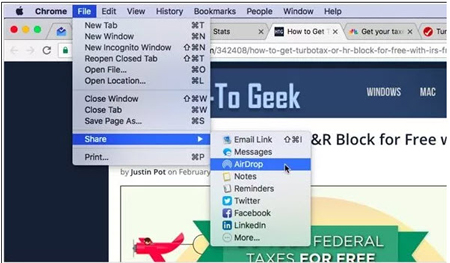
قابلیت همسان سازی کروم
در پنجره ظاهر شده دستگاهی که در نظر دارید صفحه برای آن ارسال شود را انتخاب کنید.
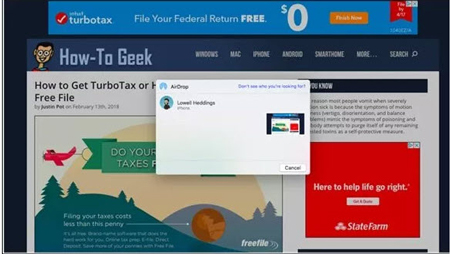
تمام شد!
اکنون میتوانید با کمترین زحمت ممکن یک صفحه را از کامپیوتر به گوشی هوشمند انتقال دهید. البته توجه داشته باشید که Pushbullet سریعترین و سادهترین راهکاری است که همراه با ویژگیهای مختلف اجازه انجام چنین کاری را میدهد.
بسیاری از صاحبان ایکسباکس وان از قابلیتهای متنوع این کنسول خبر ندارند و عمدتا فقط برای بازی کردن از آن استفاده میکنند. اما این کنسول از تعداد زیادی قابلیت جالب توجه بهره میبرد. در ادامه به تعدادی از این قابلیتها و مشخصههای جذاب میپردازیم. با ما همراه باشید.
گرفتن اسکرینشات و ضبط ویدیو
برای گرفتن اسکرینشات یا ضبط ویدیو در کنسول ایکسباکس وان، کافی است دکمهی ایکسباکس موجود در وسط کنترلر را بفشارید و سپس برای گرفتن اسکرینشات بر دکمهی Y و برای ضبط ویدیوی ۳۰ ثانیهای بر دکمهی X ضربه بزنید. اگر به دنبال ضبط ویدیوهای طولانیتری هستید، باید در همان منو گزینهی View را انتخاب کنید و روانهی بخش Game DVR شوید. اگر هم از هدست یا کینکت استفاده میکنید، برای چنین کاری میتوانید از دستیار مجازی «کورتانا» (Cortana) بهره ببرید و با گفتن عباراتی مانند take a screenshot یا record that چنین کارهایی را انجام دهید.

بسیاری از صاحبان ایکسباکس وان از قابلیتهای متنوع این کنسول خبر ندارند
پین کردن بازیها و اپلیکیشنها
استفاده از قابلیت پین کردن یک راه عالی برای دسترسی آسان به اپلیکیشنها و بازیهای موردعلاقه است. برای این کار، وارد منوی Games & Apps شوید و بعد از انتخاب بازی یا اپلیکیشن موردنظر، دکمهی Menu کنترلر را فشار دهید و گزینهی Pin را انتخاب کنید.
صحبت با کورتانا
همانند ویندوز ۱۰، در ایکسباکس وان هم میتوانید از دستیار مجازی کورتانا استفاده کنید. برای ارتباط شفاهی با کورتانا، ابتدا باید هدست یا کینکت را به این کنسول وصل کنید. از میان قابلیتهای این دستیار مجازی، میتوان به امکان باز کردن بازیها و اپلیکیشنها، گرفتن اسکرینشات و جستجو در وب اشاره کرد.
پیگیری Achievementها
برای پیگیری Achievement بازیها، دکمهی ایکسباکس موجود در وسط کنترلر را بفشارید و سپس برای مشاهدهی میزان پیشرفت به تب Achievements مراجعه کنید.

قابلیتهای ایکسباکس وان
همچنین در این قسمت میتوانید قابلیت Achievement Tracker را فعال کنید. این قابلیت به شما اجازه میدهد که در حین انجام بازی از میزان پیشرفت برای به دست آوردن یک Achievement خاص خبردار شوید.
آنلاین شدن مخفیانه
اگر نمیخواهید کسی از آنلاین شدن شما با خبر شود، میتوانید بهصورت مخفیانه آنلاین شوید. برای این کار بر دکمهی ایکسباکس ضربه بزنید و بعد از باز کردن بخش My Profile، گزینهی Appear Offline را انتخاب کنید.
استفاده از پسزمینهی سفارشی
اگر به دنبال شخصیسازی هرچه بیشتر محیط ایکسباکس وان هستید، میتوانید از این قابلیت بهره ببرید. برای چنین کاری به بخش Settings، سپس All Settings و بعد Personalization و color & background مراجعه کنید و درنهایت گزینهی My Background را انتخاب کنید.
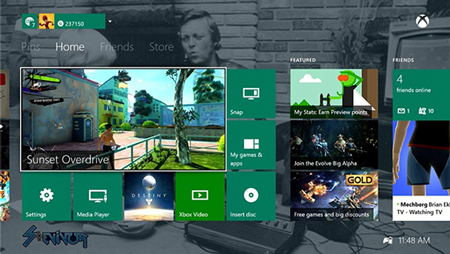
استفاده از پسزمینهی سفارشی در ایکس باکس وان
در این قسمت میتوانید از اسکرینشاتها یا تصاویر بازشدهی مربوط به Achievementها استفاده کنید یا اینکه با استفاده از فلش مموری USB عکس موردنظر خود را به کنسول منتقل کنید.
تغییر تصویر پروفایل
اگر از ویندوز ۱۰ استفاده میکنید، با نصب جدیدترین نسخهی بتای برنامهی Xbox app میتوانید تصویر پروفایل خود را تغییر دهید. البته در خود ایکسباکس هم میتوان چنین کاری را انجام داد ولی ما در اینجا میخواهیم روش مربوط به ویندوز ۱۰ را توضیح دهیم. بعد از نصب برنامه، آن را باز کنید و بعد از کلیک کردن بر گزینهی پروفایل در گوشهی چپ بالای صفحه، بر تصویر پروفایل کلیک کنید.
اگر بهجای تصویر پروفایل از آواتار استفاده میکنید، ابتدا باید بر Switch to Gamerpic کلیک کنید و درنهایت با انتخاب choose a custom picture میتوانید تصویر موردنظر خود را بهعنوان تصویر جدید پروفایل انتخاب کنید. البته باید بگوییم که اندازهی تصویر موردنظر حداقل باید ۱۰۸۰ در ۱۰۸۰ باشد و همچنین قبل از نمایش در پروفایل باید به تایید مایکروسافت برسد.
شخصیسازی آواتار
آواتار نماد دیجیتالی کاربر محسوب میشود و میتوان آنها را تا حد ممکن شخصیسازی کرد. برای این کار، در منوی Games & Apps اپلیکیشن Xbox Avatars را باز کنید.
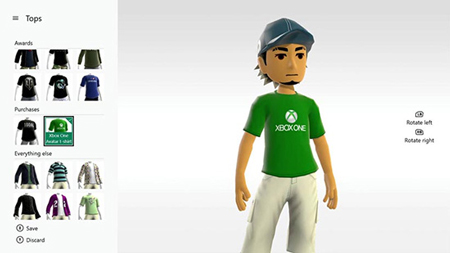
آواتار نماد دیجیتالی کاربر محسوب میشود و میتوان آنها را تا حد ممکن شخصیسازی کرد
در آنجا میتوانید تغییرات زیادی را بر آواتار خود اعمال کنید. اگر هم به دنبال تغییرات جذابتری هستید، باید به فروشگاه آواتار مراجعه کنید و با صرف هزینه، اقلام موردنظر خود را بخرید.
استفاده از game hubs
یکی از بخشهای جالبتوجه ایکسباکس وان، بخش game hubs است. کاربران در این بخش میتوانند به تمام اطلاعات مرتبط با بازی موردنظر خود دست پیدا کنند. برای ورود به این بخش، ابتدا روانهی آیکون بازی موردنظر خود شوید و سپس با فشردن دکمهی Menu در کنترلر، گزینهی Go to game hub را انتخاب کنید. در این قسمت علاوه بر مشاهدهی گروههای مرتبط با آن بازی، میتوانید دستاوردهایتان را با دوستانتان مقایسه کنید.
تغییر کارکرد دکمهها
کنسول ایکسباکس وان همانند پلیاستیشن ۴، از قابلیت تغییر کارکرد دکمههای کنترلر پشتیبانی میکند. برای این کار، ابتدا به منوی Games & Apps مراجعه کنید.
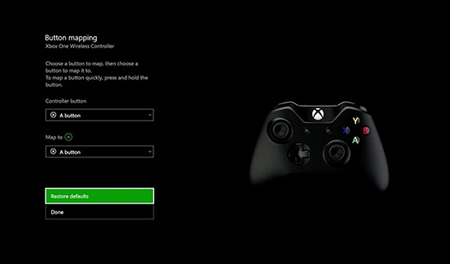
مشخصات ایکس باکس وان
بعد از باز کردن اپلیکیشن Xbox Accessories میتوانید کنترلر موردنظر خود را انتخاب کنید و درنهایت کارکرد دکمهها را تغییر دهید. اگر از دستهی Elite Wireless Controller استفاده میکنید، میتوانید حساسیت «استیکها» (Sticks) و شدت ویبره را هم تغییر دهید.
افزایش حافظهی داخلی
اگر نگران کمبود حافظهی داخلی هستید، میتوانید با استفاده از هاردهای اکسترنال حافظهی کنسول را افزایش دهید. همهی هاردهای اکسترنالی که حداقل از ظرفیت ۲۵۶ گیگابایت و پورت USB 3.0 بهره میبرند، با این کنسول سازگار هستند.
استریم بازیها به ویندوز ۱۰
کنسول ایکسباکس وان از قابلیت استریم بازیها به کامپیوترهای شخصی، لپتاپها و تبلتهای مجهز به ویندوز ۱۰ پشتیبانی میکند.
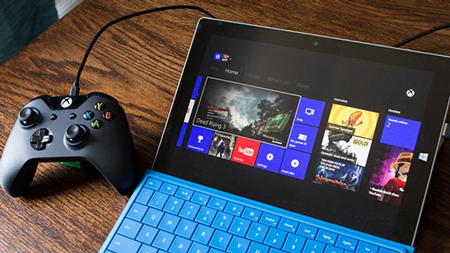
برای این کار باید برنامهی Windows Xbox را در گجت موردنظر نصب کنید. البته توجه داشته باشید که انجام چنین کاری تنها در شبکهی داخلی امکانپذیر است.
انتخاب حالت برقرسانی
با فعال کردن حالت instant-on، کنسول در عرض ۲ ثانیه روشن میشود و بهروزرسانیهای مربوط به بازیها و نرمافزارهای سیستم هم بهطور خودکار دانلود میشوند. برای فعال کردن این حالت، به بخش Settings و سپس Power & Startup و بعد Power Mode & Startup مراجعه کنید و گزینهی Instant-On را انتخاب کنید. البته انتخاب این حالت موجب افزایش مصرف برق میشود و اگر به دنبال صرفهجویی در مصرف برق هستید، گزینهی Energy Saving را انتخاب کنید.
اجرای بازیهای ایکسباکس ۳۶۰
ایکسباکس وان از بیش از ۳۰۰ عنوان بازی ایکسباکس ۳۶۰ پشتیبانی میکند. برای اجرای این بازیها، کافی است دیسک اصل بازی موردنظر را وارد کنسول کنید. این کنسول تنها به بررسی دیسک و تایید محتوای آن میپردازد.

ترفندهای ایکسباکس وان
محتوای اصلی از سرورهای مایکروسافت دانلود میشود و از طریق هارد درایو کنسول شما به اجرا درمیآید. اگر هم در اکانت خود صاحب نسخهی دیجیتالی این بازیهای سازگار هستید، با مراجعه به بخش Games & Apps و سپس انتخاب گزینهی Ready to Install، میتوانید آنها را دانلود و نصب کنید.
پخش موسیقی در پسزمینه
اگر در هنگام اجرای بازیها خواستار پخش آهنگهای خاصی هستید، میتوانید از این قابلیت ایکسباکس وان بهره ببرید. ابتدا یکی از اپلیکیشنهای سازگار با این قابلیت-مانند Groove، Pandora یا iHeartRadio-را باز کنید.

سپس آهنگهای موردعلاقهی خود را انتخاب کنید و درنهایت روانهی بازی موردنظر شوید. با این کار در هنگام انجام بازی، آهنگهای موردعلاقهی شما در پسزمینهی بازی پخش میشوند.
مشخص کردن دوستان موردعلاقه
با استفاده از این قابلیت میتوانید دوستان خود را اولویتبندی کنید. برای این کار، ابتدا روانهی پروفایل دوستان خود شوید و بعد از انتخاب Change Friendship، گزینهی مربوط به Favorites را فعال کنید. با انجام این کار، شما از آنلاین شدن این دوستان باخبر میشوید و همچنین اسامی آنها همیشه در بالای لیست دوستان شما قرار میگیرد.
استفاده از اپلیکیشن موبایل ایکسباکس
اپلیکیشن موبایل ایکسباکس یک اپلیکیشن بسیار مفید محسوب میشود که در پلتفرمهای اندروید و iOS بهصورت رایگان عرضه شده است.

استفاده از اپلیکیشن موبایل ایکسباکس
از جمله قابلیتهای این اپلیکیشن میتوان به امکان ارسال پیام به دوستان، مشاهدهی دستاوردها و استفاده بهعنوان ریموتکنترل کنسول اشاره کرد. کاربران برای تایپ در کنسول میتوانند از این اپلیکیشن بهره ببرند و همچنین برای خرید بازیها هم میشود از آن استفاده کرد
تاکنون به پوشه دانلودهای خود در ویندوز نگاه کرده اید؟ ممکن است روزانه تعداد بسیار زیادی عکس، فایل و… دانلود کنید و تمام اینها در پوشه دانلود شما ذخیره شوند. حذف کردن موردی آنها شاید پروسه زمان بری باشد و از حوصله و وقت شما خارج. در این مبحث قصد داریم ترفندی را با شما در میان بگذارید که بتوانید با انجام آن، به صورت خودکار تمام فایل هایی دانلود شده خود را از پوشه در ویندوز 10 حذف کنید. با ما همراه باشید.
چگونه به صورت خودکار، فایل های قدیمی دانلود شده در پوشه دانلود را حذف کنیم؟
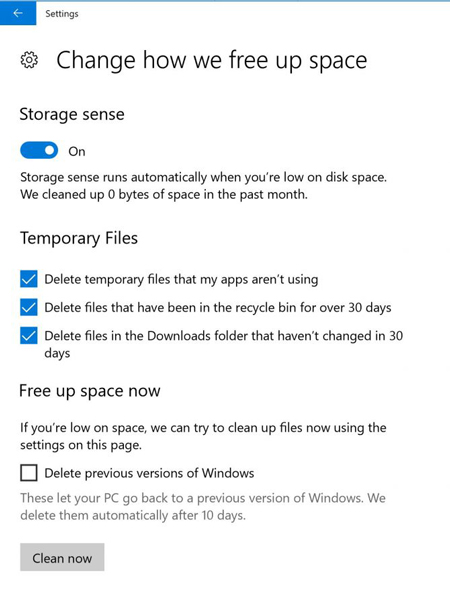
حذف فایل های قدیمی دانلود شده به صورت خودکار
برای این منظور، به مسیر Settings > System > Storage بروید.
بر روی گزینه Storage Sense کلیک کنید.
بر روی Change how we free up space کلیک کنید.
قسمت Delete files in my Downloads folder that haven’t changed for over 30 days و همینطور قسمت Delete temporary files that my apps aren’t using را علامت گذاری کنید. همچنین می توانید گزینه Delete files that have been in the recycle bin for over 30 days را نیز به حالت انتخاب در آورید.
یک نکته مهم وجود دارد که باید به آن توجه کنید: همه فایل ها در پوشه دانلود، پس از گذشت 30 روز حذف نخواهند شد، فقط فایل هایی که پس از گذشت 30 روز هیچ تغییری بر روی آنها صورت نگرفته، حذف می شوند.
به این معنی که اگر فایلی را دانلود کرده و بدون هیچ تغییری، هر روز فقط آن را اجرا کنید، این فایل پس از 30 روز حذف خواهد شد. چنانچه این ویژگی را فعال کردید، هر فایلی را که به آن نیاز دارید و قصد نگهداری آن را دارید، باید پس از دانلود از پوشه منتقل کنید تا در صورت فراموشی، حذف نشوند.
امروزه در دنیای مجازی و واقعی، انگلیسی اصلیترین زبان ارتباطی به شمار میآید و این ارتباط در اکثر مواقع از طریق نوشتار انجام میشود.
چه بخواهید پستی را در شبکههای اجتماعی به زبان انگلیسی به اشتراک بگذارید و چه مقالهای را به چاپ برسانید، باید سوادِ نوشتن به این زبان را بدانید. سواد خواندن و درک مطالب در سطح پایهای آنچنان سخت نیست، ولی اگر بخواهیم روراست باشیم، نوشتن یک متن صحیح انگلیسی از نظر قواعد نگارشی واقعا دردسر است! در این مطلب قصد داریم ابزارهایی را معرفی کنیم که این فرآیند را کمی آسانتر میکنند. البته واضح است که این ابزارها جایگزین یادگیری انگلیسی نمیشوند، اما کمک بسیار خوبی برای نوشتن صحیح خواهند بود.

از سرویس گرمرلی در قالب افزونههای فایرفاکس و کروم و بهصورت آنلاین بهرهمند شوید
Grammarly
با حدود 10 میلیون کاربر، Grammarly را به جرأت میتوان یکی از پرطرفدارترین سرویسهای بررسی متنهای انگلیسی دانست. این محبوبیت نه فقط به دلیل رایگان بودن، بلکه به دلیل این است که گرمرلی یک سر و گردن از دیگر سرویسهای مشابه بهتر است!
گرمرلی همانطور از نامش پیداست، بر پایه تصحیح ایرادات دستور زبانی ایجاد شده و قدرت آن در تشخیص این اشکالات بسیار بالاست. با استفاده از این ابزار خیالتان از بابت برطرف کردن اشکالات اساسی املایی و دستور زبان راحت خواهد بود.
تنوع راهکارها از دیگر نقاط قوت این سرویس به حساب میآید. با ساخت یک حساب کاربری میتوانید از سرویس گرمرلی در قالب افزونههای فایرفاکس و کروم، نرمافزارهای ویندوز و مک و حتی بهصورت آنلاین بهرهمند شوید. به همه اینها اضافه کنید کیبورد اندروید گرمرلی را تا متوجه شوید این شرکت فکر همه جا را کرده است!
گرمرلی در حالت رایگان تنها ایرادات اساسی دستورزبانی و املایی را میگیرد، اما نسخه پریمیوم آن متون را از نظر ساختار جملات، بهبود لغات، استایل متن بر اساس زمینه آن و همچنین کپیکاری بررسی میکند. این سرویس از طریق وبسایت آن (grammarly.com) قابل دسترسی است.

ProWritingAid
سرویس ProWritingAid از دیگر سرویسهای چک متن انگلیسی است که جذابیتهای فراوانی دارد. بخصوص برای کسانی مثل تولیدکنندگان محتوا یا نویسندگان که فراتر از ایرادات به کیفیت نوشته خود هم اهمیت میدهند.
ProWritingAid علاوه بر گزارش اشکالات دستوری و املایی، با بررسی متن از نظر ساختاری سعی میکند مانند یک معلم زبان به بهبود سطح کیفی نوشتار هم کمک کند. مواردی چون تکرار کلمات، لغات کلیشهای، جملات طولانی و 20 مورد دیگر نکاتی هستند که این سرویس در متن آنها را مورد بررسی قرار میدهد! ProWritingAid مانند گرمرلی کپیکاری را نیز چک میکند.
اما بزرگترین ایراد این ابزار محدودیتهای آن در حالت رایگان است. در این نسخه تنها میتوانید هر بار 500 کلمه را چک کنید و مجاز به استفاده از برنامههای دسکتاپ یا افزونههای ارائه شده نیستید. ابزار آنلاین ProWritingaid در سایت آن یعنی prowritingaid.com وجود دارد.

GingerSoftware
GingerSoftware Grammer Checker یکی دیگر از ابزارهای بسیار خوب چک متون برای ایرادات دستوری و املایی است. این سرویس شاید در حالت پایه مثل ابزارهای مشابه به نظر برسد، اما مزیت آن علاوه بر قدرت تشخیص، مترجمی است که همراه با نرمافزار آن ارائه میشود و به شما اجازه میدهد میان 40 زبان مختلف ترجمه انجام دهید و تعریف کلمات را در دیکشنری همراهش نیز مشاهده کنید.
امکانات نسخه رایگان GingerSoftware که برای کامپیوتر و مرورگرها عرضه شده است، به همین موارد ختم میشود، اما اگر حاضر باشید نسخه پریمیوم آن را بخرید، ویژگیهای جالبی مانند پیشنهاد ساختار بهتر جملات، تحلیل ایرادات و کمک به بهبود آنها و همچنین نسخه موبایل آن برای اندروید و iOS را نیز خواهید داشت. نرمافزار GingerSoftware را میتوانید از سایت آن، gingersoftware.com دانلود کنید. اگر میخواهید کارکرد آن را تست کنید، در این آدرس این امکان تعبیه شده است:
gingersoftware.com/grammarcheck
Paper Rater
Paper Rater برخلاف دیگر سرویسها مبنای کارش را براساس بررسی و نمرهدهی به سطح یک متن گذاشته که البته در ضمن این کار، چک املایی، گرامری و همچنین تقلب (Plagiarism) را هم انجام میدهد! در این سرویس که بهصورت آنلاین در آدرس paperrater.com/free_paper_grader ارائه میشود، متن موردنظرتان را آپلود کرده و سطحی که این متن در آن نوشته شده (از کلاس اول تا دکترا) را نیز تنظیم میکنید.
همچنین میتوانید تعیین کنید که نوع این نوشته چیست: داستان، نامه، سخنرانی یا انواع دیگر. حال با کلیک روی دکمه Get Report، گزارشی از نکات و اشکالات متن دریافت میکنید که بسته به سطح متن و نوع آن خواهد بود.
در این سرویس اگر بخواهید میتوانید چک تقلب یا کپیکاری را هم روی متن انجام دهید. البته این چک بدان معنا نیست که متن شما کپی است، بلکه اگر 10 میلیارد متنی را که روی سرورهای این سایت وجود دارد در نظر بگیرید، یک متن متفاوت و اصل کمی نایاب خواهد بود!

After the Deadline
AftertheDeadline با نام عجیب و جالبش (پس از سررسید) دستپخت شرکت Autamattic است. Automattic را شاید به اسم نشناسید، اما نام محصول دیگر آنها را حتما شنیدهاید: Wrodpress، بزرگترین پلتفرم بلاگ در دنیا! سرویس چک متون AftertheDeadline که از آدرس PolishMyWriting.com قابلدسترسی است، بسیار ساده و بدون هیچ زرق و برقی طراحی شده است: یک قسمت در وسط صفحه که متن را در آن میاندازید و دکمه Check Writing، همین.
اما نگذارید سادگی این سرویس فریبتان بدهد. با استفاده از آن میتوانید بدون نیاز به ساخت حساب کاربری یا دانلود نرمافزار بهسرعت ایرادات املایی، دستوری و حتی پیشنهادهای ساختاری (Style Suggestion) را در متنتان دریافت کنید. همانطور که اسم این سرویس میرساند، وقتی عجله دارید و سررسید مطلب فرارسیده است، بهترین گزینه میتواند سادهترین آن باشد!
فارسی و دیگر زبانها
ابزارهایی که در متن معرفی کردیم، همگی برای بررسی و چک متون به زبان انگلیسی بود، اما زبانهای دیگر چطور؟ برای زبان فارسی، افزونه «ویراستیار» برای مایکروسافت Word یکی از ابزارهای بسیار خوب برای چک ایرادات املایی و ویرایشی است. این افزونه قابلیتهای متنوعی مثل اصلاح تکرار کلمه، تبدیل حروف عربی یا حتی تبدیل اعداد را دارد. یکی دو سایت هم برای اصلاح ایرادات ویرایشی متون فارسی وجود دارد که متأسفانه کارکرد آنها با مشکل مواجه است. بنابراین در حال حاضر بهترین گزینه همان ویراستیار است.
در مورد زبانهایی مثل فرانسوی، آلمانی و اسپانیایی، برای هر کدام سایتهای مخصوصی میتوانید پیدا کنید، اما اگر بخواهید چک کردن همه آنها را یکجا داشته باشید، میتوانید سراغ سایت languagetool.org بروید که یکی از قویترین سایتها در این زمینه است و امکان بررسی نوشتار در بیش از 25 زبان مختلف را دارد. علاوه بر این، سایت onlinecorrection.com هم سرویس ساده و سرراستی است که علاوه بر انگلیسی، بررسی متون را به هشت زبان دیگر از جمله فرانسوی، ایتالیایی و حتی پرتغالی و روسی نیز انجام میدهد.
تلگرام با در دسترس قرار دادن پیام رسان محبوبش برای سیستم عاملهای ویندوز و مک، کاربران زیادی را به خودش جذب کرده و همین موضوع هم باعث دو چندان شدن محبوبیت آن شده است. در این مطلب میخواهیم نحوه کار با تلگرام در کامپیوتر را به شما آموزش دهیم. همراه ما باشید.
دسترسی به تلگرام در کامپیوتر توسط دو روش مختلف و به آسانی امکان پذیر بوده و هر کدام ویژگیهای خاصی را به کاربر ارایه میدهند. در ادامه شما را با این دو روش مختلف استفاده از تلگرام در کامپیوتر آشنا میکنیم.
بهترین نکات موثر سئو مربوط به محتوا
۱ . درونمایه سلطان است
واقعیت این است که محتوا پادشاه است. اگر مطالب شما خوب باشد میتواند مایه افزایش شدامد وب سایت یا وبلاگ شما شود.
همچنین به خاطر داشته باشید:
شما باید محتوای خوب و باکیفیت را برای کاربران بنویسید نه برای موتورهای جستجو.
۲ . عنوانهای چشمنواز و جذاب داشته باشید
۳ . کمتر بنویسید ولی باکیفیت بنویسید
کمتر نگارش به این معنا نیست که هر دو ماهی یک مطلب بگذارید. قصد این است که شما میتوانید ۴ بار در ماه درونمایه بگذارید ولی از مطالب باکیفیت استفاده کنید.
۴ . مقالات و پستهای طولانی تر ارسال کنید
اگر در گوگل جستجو کنید میبینید مقالات طولانی تر در رتبه بالاتر و مقالات کوتاه در رتبههای بعدی پیمان گفتهاند.
خوب این چه معنی میدهد؟ داشتن پستهای طولانیتر مایه کسب رتبه بهتر در نتایج جستجو میگردد.
۵ . عمق مقالات را بسیار کنید
بیشتر مقالات طولانی حائز عمق هستند اما این به کیش معنی نیست که دائم باید طولانی بنویسید بلکه باید در عمق بنویسید
۶ . کلمات کلیدی را در تگهای عنوان کاربرد کنید
این خیلی مهم است چون به موتورهای جستجو کمک میکند بهتر بفهمند موضوع شما درباره چه چیزی است. علاوه بر این یک سیگنال زیاد قوی برای سئوی داخلی است.
۷ . نمره خوانایی
محتوایتان را ساده و خوانا بنویسید در حدی که افراد ۱۳ ساله هم بتوانند راحت آن را بخوانند
۸ . از عبارات و کلمات کلیدیتان در URL استفاده کنید
۹ . از کلیدواژهها و عبارت کلیدی در عنوان فرعی استفاده کنید
استفاده کلمات کلیدی در عنوانهای فرعی ضمن اینکه باعث چگالی کلمات میشود, پاسخی است برای اینکه چطور خوانندگان وبسایتمان را زیادتر نماییم و موتورهای جستجو عنوانهای ما را بهتر تشخیص دهند. دقت داشته باشید همین نکات ساده عاملی در افزایش ترافیک وب سایت میباشند
۱۰ . تگ Alt در عکس ها مقالهتان باید دربرگیرنده واژه ها کلیدی و کلیدواژه باشند
۱۱ . لینکهای خروجی
مقالات شما باید دربرگیرنده لینکهای خروجی باشند که هم باعث بهبود سئو و هم روش عالی برای افزایش شدامد مجانی است
۱۲ . کلیدواژهها در اولین پاراگراف مقالهتان باید ظاهر شود
افزایش ترافیک وب سایت با رعایت همین نکات ساده میسر میگردد.
افزایش شدامد وب سایت با گزینش پسندیده کلمات کلیدی
۱۳ . چگالی کلمات
سعی کنید چگالی واژه ها کلیدی را در حتماً ۲ لغایت ۳ درصد رعایت کنید. آموزش ترفند های سئو در این شغل زیادهروی نکنید. تمرکز بیش از بی گمان روی این سوژه منجر به سئوی بد میشود
۱۴ . عنوان صفحه در آغاز باید شامل کلمه / عبارت کلیدی باشد
۱۵ . کوشش کنید طول عنوان شما بیشتر از ۴۰ کاراکتر باشد و البته از ۷۰ کاراکتر هم اغلب نشود
۱۶ . متای توضیحات
کلیدواژهها / عبارت کلیدی باید در توضیحات متا ظاهر شوند
۱۷ . متای توضیحات شما باید آنقدر قوی باشد که کاربران با احضار آن بجای رقبا شما را انتخاب کنند
۱۸ . سرعت بارگذاری سایت
سرعت بارگذاری سایت یک فاکتور مهم رتبهبندی برای گوگل و بینگ است. آنها وبسایتهای با سرعت بالا را ترجیح میدهند. برای آزمایش سرعت سایت از آلت پایین میتوانید استفاده کنید
• Gtmetrix.com
• tools.pingdom.com
۱۹ . محتوا تکراری
موتورهای جستجو خیلی آسان محتوای تکراری را تشخیص میدهند, پس کوشش نکنید مطالبتان را از جاهای دیگر کپی کنید
استفاده از تلگرام تحت وب
شاید یکی از سریعترین و همچنین آسانترین راهها برای دسترسی به حساب تلگرام، استفاده از نسخه تحت وب آن باشد. با استفاده از این نسخه، نیاز به نصب هیچ اپلیکیشن خاصی در در کامپیوتر نبوده و دسترسی به تمامی ویژگیها به کمک مرورگر وب انجام میپذیرد. برای استفاده از تلگرام در کامپیوتر با استفاده از مرورگر، مراحل زیر را دنبال کنید:
وارد صفحه تلگرام تحت وب شوید.
در صفحه باز شده و در باکس اول، کشور Iran را انتخاب کرده و سپس شماره تلفن همراه خود را بدون 09 ابتدایی، وارد کنید.
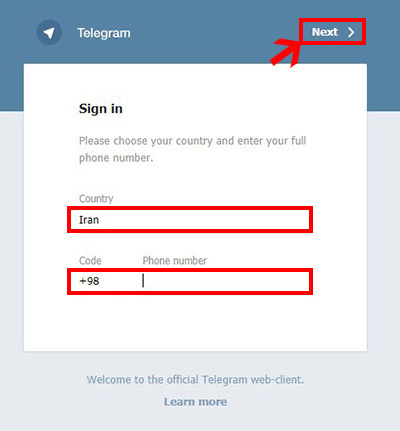
تلگرام تحت وب
بر روی دکمه“Next” موجود در بخش بالایی کلیک کرده و با نمایش پیغام، گزینه “OK” را انتخاب کنید.
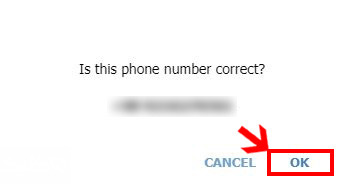
استفاده از تلگرام بر روی کامپیوتر
منتظر بمانید تا کدی از طرف تلگرام برای شما ارسال گردد. با وارد نمودن کد در باکس مربوطه و کلیک بر روی “Next”، وارد حساب کاربر خود میشوید.
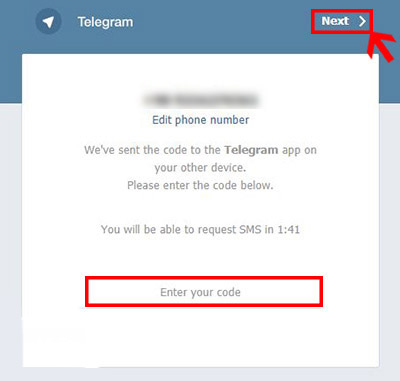
تلگرام دسکتاپ
با واردن شدن به حساب خود در تلگرام، یک رابط کاربری تقریبا مشابه به نسخه موبایل دیده میشود که در سمت چپ، لیست چتهای شما و کانالهایتان قرار گرفته و شما میتوانید با کلیک بر روی هرکدام به صفحه مربوط به هریک دسترسی پیدا کنید. با وارد شدن به صفحه چت، امکان ارسال پیام، ایموجی، استیکر، فایلهای GIF، صدای ضبط شده و فایلهای مختلف برای کاربر وجود دارد.
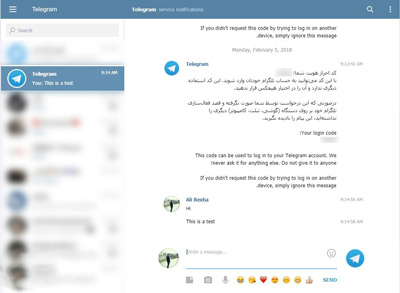
با کلیک بر روی آیکون آپشن که در بالا سمت چپ قرار گرفته، نوار جدیدی باز میشود که از آن جا میتوانید به مخاطبین، تنظیمات، ساخت گروه جدید و اطلاعات پایه برنامه دسترسی داشته باشید.
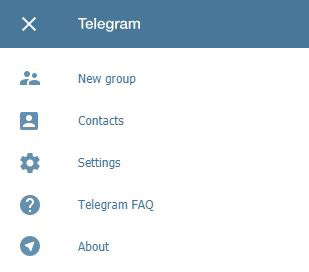
کار با تلگرام در کامپیوتر
در منوی Settings هم شاهد قرار گیری کنترل دریافت اعلانات، تغییر زبان، مدیریت دستگاههای فعال و دیگر تنظیمات مربوطه هستیم.
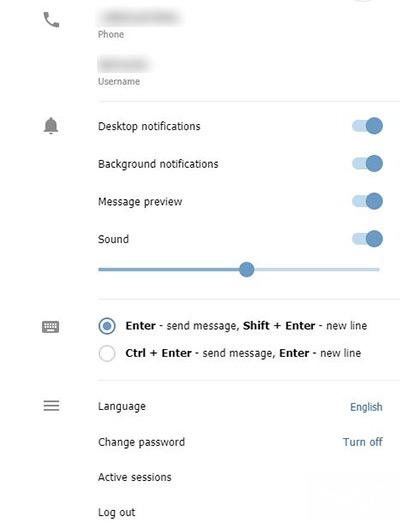
آموزش تلگرام کامپیوتر
برای استفاده از تلگرام در نسخه تحت وب، به موارد زیر توجه کنید:
ارسال کد تاییدیه ورود به دو صورت توسط پیام تلگرامی و یا پیامک انجام میشود.
در این نسخه از تلگرام، تعدادی از قابلیتها مانند ویدیو مسیج، ساخت کانال و تماس صوتی در دسترس کاربر نیست.
دقت کنید پس از هر بار استفاده از تلگرام، حتما از طریق بخش تنظیمات، حساب خود را Log Out کنید. در صورت خارج نشدن از حساب، افراد دیگر با وارد شدن به صفحه نسخه تحت وب تلگرام، به حسابتان دسترسی خواهند داشت.
استفاده از نرم افزارهای نسخه دسکتاپ تلگرام
یکی دیگر از روشهای دستیابی به تلگرام در کامپیوتر، استفاده از اپلیکیشن مخصوص این پیام رسان بوده که به صورت رایگان برای سیستم عاملهای مختلف در دسترس است.
برای استفاده از اپ تلگرام دسکتاپ مراحل زیر را به ترتیب دنبال کنید:
اپ تلگرام را که برای هر دو سیستم عامل ویندوز و مک موجود بوده، دانلود کنید.
برنامه را اجرا کرده و در صفحه اول بر روی دکمه “START MESSAGING” کلیک کنید.
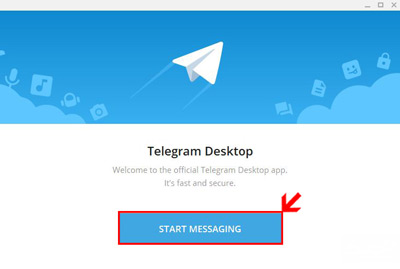
استفاده از تلگرام بر روی کامپیوتر
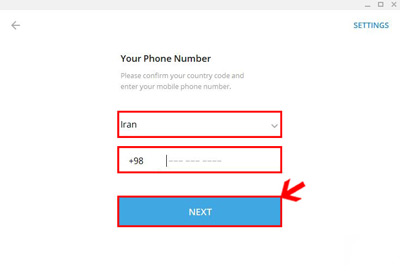
با انتخاب کشور ایران، شماره تلفن همراه خود را وارد کرده و “Next” را انتخاب نمایید.
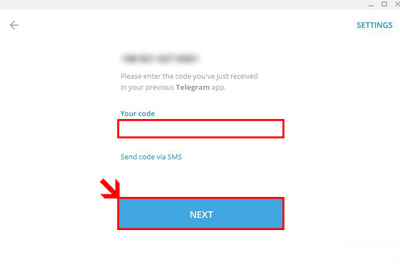
کد تاییدیه ارسالی تلگرام را وارد کرده و بر روی “Next” کلیک کنید.
آموزش تلگرام کامپیوتر
با پایان این مراحل، حساب کاربری شما در تلگرام دسکتاپ فعال میشود. در این نسخه از تلگرام به تعداد بیشتری از قابلیتها نسبت به نسخه تحت وب دسترسی دارید و همچنین رابط کاربری آن شباهت بیشتری به تلگرام موبایل دارد.
در صفحه اصلی لیست چتها نمایان است که با کلیک بر روی هر یک میتوانید به صفحه مربوط به آن وارد شده و شروع به چت کنید. با وارد شدن به صفحه چت در این نسخه از تلگرام، باکس نوشتن پیام در کنار آیکون ایموجی و ارسال فایل دیده میشود. در این بخش امکان ارسال ایموجی، استیکر و فایل GIF وجود دارد.
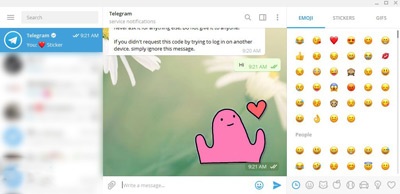
علاوه بر اینها در تلگرام دسکتاپ بر خلاف نسخه تحت وب آن، قابلیت تماس صوتی موجود بوده که توسط میکروفون میتوانید از آن بهره ببرید و با کاربران دیگر ارتباط برقرار کنید.
با کلیک بر روی آیکون آپشن، به منوی تنظیمات، Night Mode، ساخت کانال، ساخت گروه (که در نسخه تحت وب وجود نداشت)، مخاطبین و بخش تماسها دسترسی خواهید داشت.
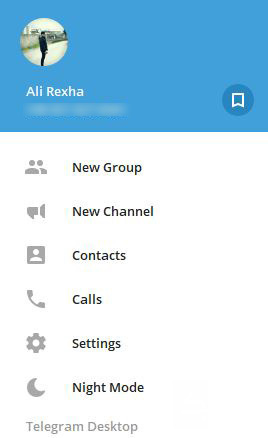
علاوه بر اینها بهتر است بدانید که منوی تنظیمات در تلگرام دسکتاپ دارای بخشهای بیشتری نسبت به نسخه تحت وب آن بوده و همین موضوع آن را به اپ موبایلش شبیهتر است.
برای استفاده از تلگرام در نسخه دسکتاپ، به موارد زیر توجه کنید:
ارسال شدن کد تاییده میتواند از طریق پیامک و یا از طریق پیام توسط تلگرام صورت بگیرد.
برای خارج شدن از حساب کاربری خود، از منوی تنظیمات بر روی “Log Out” کلیک کنید.
برای گذاشتن رمز بر روی برنامه، میتوانید از منوی تنظیمات و گزینه “Turn on local passcode” اقدام کنید.
جلوگیری از کند شدن ویندوز XP
احتمالأ این مشکل برای شما نیز پیش آمده است که پس از مدت زمانی کار با ویندوز XP سیستم شما به طور آزار دهنده ای کند میشود و در نتیجه مجبور به رستارت کردن ویندوز شده اید. این موضوع در اکثر مواقع یک دلیل دارد و آن این است که هنگامی که شما در طول کار خود چند برنامه را اجرا کنید، پس از بستن آنها، ویندوز XP تعدادی از فایلهای dll آنرا در حافظه سیستم ذخیره میکند که این موضوع تا حدودی باعث کندی کار یا ویندوز میشود. با غیرفعال کردن این قابلیت میتوانید از کند شدن سیستم خود جلوگیری نمایید.
بدین منظور:
از منوی Start به Run رفته و عبارت regedit را وارد نموده و Enter بزنید تا ویرایشگر رجیستری ویندوز باز شود.
مسیر زیر را دنبال کنید:
HKEY_CURRENT_USER\Software\Microsoft\Windows\CurrentVersion\Explorer
بر روی فضای خالی از صفحه راست کلیک کرده و New > DWORD را انتخاب نمایید. نام آن را به AlwaysUnloadDLL تغییر دهید.
بر روی AlwaysUnloadDLL دوبار کلیک کرده و در قسمت Value Data به آن مقدار 1 بدهید و OK کنید.
برای انجام تغییرات سیستم را یکبار Restart کنید.
شما میتوانید با استفاده از این ترفند تمام اطلاعات ویندوز خود را تنها و با تایپ یک عبارت مشاهده کنید. این اطلاعات عبارتند ازاطلاعات مدیریتی ویندوز، حسابهای کاربری، نرم افزارهای نصب شده، سخت افزارها، سرویس ایمیل، سرویس خبری، نسخه ویندوز و بسیاری از اطلاعات دیگر که شما میتوانید حتی آن ها را در یک قالب متنی بر روی کامپیوتر ذخیره کنید.
بدین منظور:
از منوی Start وارد Run شوید.
عبارت NETSH DIAG GUI را وارد کرده و Enter بزنید.
حال چند ثانیه ای صبر کنید و در پنجره باز شده بر روی Scan your system کلیک کنید.
بررسی اطلاعات اندک زمانی طول میکشد و سپس تمامی اطلاعات برای شما نمایش داده خواهد شد.
شما می توانید با استفاده از دکمه ...Save to file در قالب یک متن html این اطلاعات را ذخیره نمایید.
برای مشاهده فایل ذخیره شده بر روی Show Saved File کلیک کنید یا مستقیمأ به پوشه WINDOWS\pchealth\helpctr\System\NetDiag مراجعه کنید.
در ویندوز XP قابلیتی به نام Speech وجود دارد. با استفاده از این قابلیت شما میتوانید متون مختلف انگلیسی را توسط آن تایپ نموده و برنامه آنها را برای شما میخواند. به طور صحیح و با تلفظ صحیح کلمه. اما در این میان اشتباهی کوچک نهفته است! کافی است کلمه ای را که به شما معرفی خواهیم کرد را در آن وارد کنید تا ببینید Speech آن را یک جور دیگر تلفظ میکند!
منبع:ترفندستان
بدین منظور:
از منوی Start وارد Control Panel شوید. سپس روی آیکون Speech دوبار کلیک کنید.
در پنجره جدید باز شده، در قسمت Use the following text to preview the voice میتوانید کلمه مورد نظر خود را برای تست کردن به زبان انگلیسی وارد کنید و روی دکمه Preview Voice کلیک کنید.
خواهید دید که متن شما توسط ویندوز خوانده میشود.
اما ترفند مورد نظر ما!
کافی است که این بار عبارت Crotch به معنای انشعاب را وارد کنید و روی دکمه Preview Voice کلیک کنید.
اما این بار ، برنامه کلمه مورد نظر شما را نمیخواند بلکه واژه Crow's Nest به معنای قلعه را تلفظ میکند!'
با استفاده از یکی از قابلیت های ویندوز XP میتوانید برنامه های نصب شده بر روی سیستم خود را به شکل سریع تر اجرا کنید. به عنوان مثال در نرم افزارهای سنگینی نظیر Photoshop و Corel Draw که باز شدن آنها مقداری طول میکشد، میتوانید این برنامه ها را سریع تر باز کنید.
برای این کار:
بر روی Shotcut برنامه مورد نظر راست کلیک کنید، سپس Properties را برگزینید.
سپس به تب Shortcut بروید.
اکنون در قسمت Target به پایان آدرس فایل بروید.
سپس بعد از علامت " پایانی یک Space بزنید و دستور زیر را تایپ کنید:
در پایان OK را زده و خارج شوید.
در صورتی که اهل گوش کردن موزیک از طریق کامپیوتر باشید و همچنین از ویندوز ویستا یا 7 استفاده میکنید قصد داریم به معرفی یک ترفند کاربردی مخصوص شما بپردازیم. با استفاده از این ترفند میتوانید به سادگی و با چند کلیک، قدرت صدای خروجی از اسپیکر را به طور محسوسی در این ویندوزها بهبود ببخشید.
بدین منظور:
بر روی منوی Start کلیک کرده و Control Panel را انتخاب کنید.
Sound را یافته و بر روی آن کلیک کنید.
در پنجره باز شده ابتدا Speakers را انتخاب کنید و سپس بر روی دکمه Properties کلیک نمایید.
اکنون به تب Enhancements بروید و تیک سه گزینه Loudness Equalization ،Virtual Surround و Bass Management (یا Base Boost) را بزنید.
پنجرههای باز را OK نمایید.
پیشنهاد میکنیم پیش از این کار موزیکی را در حال پخش بگذارید تا بلافاصله بعد از اعمال این تنظیمات، تفاوت قدرت صدا را احساس کنید.
همان طور که میدانید پس از پر شدن بیشتر فضای یک درایو، ویندوز پیامی مبنی بر پر شدن هارددیسک میدهد و از شما میخواهد فضایی از درایو را خالی کنید. این مسئله میتواند زمانی که شما مشغول کاری هستید و برای خالی شدن هارد نمیتوانید کاری کنید بسیار عذاب آور باشد. با استفاده از این ترفند میتوانید این پیغام را غیرفعال کنید.
بدین منظور:
از منوی Start وارد Run شده و عبارت regedit را وارد نموده و Enter بزنید تا ویرایشگر رجیستری ویندوز باز شود.
به مسیر زیر بروید:
KEY_CURRENT_USER/Software/Microsoft/Windows/CurrentVersion/Policies/Explorer
در قسمت دیگر پنجره، بر روی فضای خالی راست کلیک کرده و New > DWORD Value را انتخاب نمایید.
نام آن را NoLowDiskSpaceChecks را تنظیم نمایید.
سپس بر روی آن دوبار کلیک کرده و در قسمت Value Data عدد 1 را وارد کنید.
حالا OK کرده و از رجیستری خارج شوید.
برای فعال سازی مجدد این هشدار، کافی است به جای عدد 1، مقدار 0 را وارد کنید.
در صورتی که اهل گوش کردن موزیک از طریق کامپیوتر باشید و همچنین از ویندوز ویستا یا 7 استفاده میکنید قصد داریم به معرفی یک ترفند کاربردی مخصوص شما بپردازیم. با استفاده از این ترفند میتوانید به سادگی و با چند کلیک، قدرت صدای خروجی از اسپیکر را به طور محسوسی در این ویندوزها بهبود ببخشید.
بدین منظور:
بر روی منوی Start کلیک کرده و Control Panel را انتخاب کنید.
Sound را یافته و بر روی آن کلیک کنید.
در پنجره باز شده ابتدا Speakers را انتخاب کنید و سپس بر روی دکمه Properties کلیک نمایید.
اکنون به تب Enhancements بروید و تیک سه گزینه Loudness Equalization ،Virtual Surround و Bass Management (یا Base Boost) را بزنید.
پنجرههای باز را OK نمایید.
پیشنهاد میکنیم پیش از این کار موزیکی را در حال پخش بگذارید تا بلافاصله بعد از اعمال این تنظیمات، تفاوت قدرت صدا را احساس کنید.
همان طور که میدانید پس از پر شدن بیشتر فضای یک درایو، ویندوز پیامی مبنی بر پر شدن هارددیسک میدهد و از شما میخواهد فضایی از درایو را خالی کنید. این مسئله میتواند زمانی که شما مشغول کاری هستید و برای خالی شدن هارد نمیتوانید کاری کنید بسیار عذاب آور باشد. با استفاده از این ترفند میتوانید این پیغام را غیرفعال کنید.
بدین منظور:
از منوی Start وارد Run شده و عبارت regedit را وارد نموده و Enter بزنید تا ویرایشگر رجیستری ویندوز باز شود.
به مسیر زیر بروید:
KEY_CURRENT_USER/Software/Microsoft/Windows/CurrentVersion/Policies/Explorer
در قسمت دیگر پنجره، بر روی فضای خالی راست کلیک کرده و New > DWORD Value را انتخاب نمایید.
نام آن را NoLowDiskSpaceChecks را تنظیم نمایید.
سپس بر روی آن دوبار کلیک کرده و در قسمت Value Data عدد 1 را وارد کنید.
حالا OK کرده و از رجیستری خارج شوید.
برای فعال سازی مجدد این هشدار، کافی است به جای عدد 1، مقدار 0 را وارد کنید.
ممکن است شما نیز دوست داشته باشید به هر دلیلی سیستم خود را در یک زمان معین و به شکل اتوماتیک روشن کنید. این کار با ترفندی ساده از طریق بایوس سیستم امکان پذیر است. هم اکنون به معرفی این ترفند میپردازیم.
بدین منظور:
پس از روشن کردن کامپیوتر ، چندین بار دکمه Delete را بزنید تا وارد تنظیمات بایوس مادربورد شوید.
حالا به Power Management Setup بروید.
PWron/Resume by alarm را با فشردن Enter به حالت Enable دربیاورید.
سپس در قسمت Date alarm تاریخ و در Time alarm زمان دقیق روشن شدن اتوماتیک کامپیوتر را وارد نمایید.
با فشردن کلید F10 تنظیمات را ذخیره کنید. اکنون کافی است سیستم را خاموش کنید و منتظر بمانید در زمانی که تعیین کرده اید روشن شود.
برای روشن شدن اتوماتیک تنها لازم است سیستم به برق باشد.
این روزها بسیاری از کاربران در تب و تاب تهیه و نصب ویندوز 7 هستند. تعریفها و نقدهای مختلفی که از ویندوز 7 شده باعث شده است که بسیاری از کاربران که تجربه خوبی از ویندوز ویستا نداشتهاند به این ویندوز جدید تمایل پیدا کنند. علاوه بر آن آمار کاربرانی که پس از استفاده از این ویندوز از آن اعلام رضایت کردند بالا بوده و این موضوع نوید روزهای خوشی را برای مایکروسافت به ارمغان آورده است. اما در این میان عدهای از کاربران هستند که عقیده خاصی را دنبال میکنند. آنها معتقدند که ویندوز 7، همان ویندوز ویستا است که توسط مایکروسافت کمی کاربر پسندتر شده است. در نتیجه همچنان ویندوز XP را ترجیح میدهند. اما شاید واقعیت چیز دیگری باشد. تفاوتهای بین ویندوز 7 و ویستا قطعاً چیزی فراتر از یک تغییرات کوچک است. در این ترفند قصد داریم به معرفی 18 قابلیت جالبی بپردازیم که در ویندوز ویستا و سایر ویندوزها از هیچ یک از آنها خبری نبود. قابلیتهایی که هر یک به خودی خود یک تغییر جدی محسوب میشود.
1. لرزاندن پنجرهها
فرض کنید چندین پنجره مختلف را به طور همزمان در محیط ویندوز باز کردهاید. در نسخههای پیشین ویندوز برای اینکه این پنجرهها را ببندید، ناچار بودید تک تک پنجرهها Close یا Minimize کنید. اما با استفاده از این قابلیت جدید در ویندوز 7 که Aero Shake نام دارد، کافی است تا پنجرهای که قصد دارید آن را باز نگه دارید را گرفته و با استفاده از ماوس کمی آن را بلرزانید. خواهید دید که سایر پنجرهها Minimize خواهند شد. با انجام مجدد این کار پنجرههای کوچک شده مجدداً بازیابی خواهند شد. به این قابلیت در این ترفند به تفصیل پرداخته شده است.
2. لیست پرش
یکی از قابلیتهای فوقالعادهای که در ویندوز 7 اضافه شده است و باعث صرفه جویی زیادی در وقت میشود «لیست پرش» یا Jumplist است. شما توسط برنامههای نصب شده بر روی ویندوز فایلهای مختلفی را فراخوانی میکنید. به عنوان مثال توسط نرم افزارهای Player، فایلهای موزیک را اجرا میکنید. یا توسط نرم افزار Notepad فایلهای متنی را باز میکنید. اکنون با استفاده از «لیست پرش» میتوانید به آخرین فایلهای باز شده توسط نرم افزارهای مختلف دسترسی داشته باشید بدون اینکه نیاز به اجرای اولیه برنامه مربوطه باشد. برای دسترسی به «لیست پرش» کافی است بر روی آیکن برنامه در Taskbar راست کلیک کنید تا آخرین فایلهای فراخوانده شده توسط این نرم افزار برایتان لیست شود. همچنین میتوانید در منوی Start، با کلیک بر روی فلش موجود در کنار هر برنامه به «لیست پرش» مربوط به آن برنامه دسترسی پیدا کنید.
3. توسعه پیش نمایش پنجرهها
در ویندوز ویستا، با عبور ماوس از روی پنجرههای Minimize شده در Taskbar، پیش نمایشی از پنجرهها در یک سایز کوچک نمایش داده میشد. اکنون در ویندوز 7 این قابلیت توسعه داده شده است. به طوری که با قرار دادن ماوس بر روی پیش نمایش (ترفندستان) امکان بستن آن نیز وجود دارد. همچنین پنجرههای چندگانه دارای چندین پیش نمایش هستند و علاوه بر آن با استفاده از کلید ترکیبی Win+T امکان گردش میان پیش نمایشها وجود دارد.
4. مرتبسازی پنجرهها در صفحه به روشی جدید
یکی از قابلیتهای جالبی که در ویندوز 7 شاهد هستیم امکان منظم کردن و تغییر اندازه پنجرهها در محیط ویندوز به شکلی جالب و ساده است. کافی است یک پنجره را با استفاده از ماوس بگیرید، سپس آن را به بالای صفحه مانیتور بکشید، پس از پدیدار شدن یک هاله، با رها کردن ماوس، پنجره کل صفحه را اشغال میکند. همچنین اگر پنجره را به منتهی الیه سمت راست یا چپ مانیتور بکشید و آن را رها کنید، پنجره نیمی از صفحه را اشغال میکند.
5. ویندوز XP در ویندوز 7
یکی از مشکلاتی که کاربران در ویندوز ویستا زیاد با آن سر و کار داشتند عدم اجرای برخی برنامههای سازگار با ویندوز XP در محیط ویندوز ویستا بود. مایکروسافت در ویندوز 7 چارهای برای این مشکل پیدا کرده است. با استفاده از XP Mode شما میتوانید به طور مجازی ویندوز XP را در دل ویندوز 7 داشته باشید و با استفاده از آن هر برنامه سازگار با XP را همانند گذشته اجرا کنید. برای استفاده از XP Mode شما ابتدا بایستی نرم افزاری به نام Windows Virtual PC را دانلود و نصب کنید. سپس XP Mode را در درون آن اجرا نمایید. برای دانلود این دو میتوانید از http://www.microsoft.com/windows/virtual-pc/download.aspx اقدام نمایید.
سئو برگرفته از عبارت Search Engine Optimization است که واژه ها معادلی چون SEO یا بهینه سازی موتور جستجو دارد که تمامی آنها به یک معنی می باشند و می تاب آن را بصورت پایین تعریف نمود:
سئو (بهینهسازی موتور جستجو) به معنای فریب و یا دستکاری موتورهای جستجو با روشهای غیر اخلاقی نیست. آنها برای کمک کردن به بهبود رویت و ارتباط وب سایتها در نتایج جستجوی طبیعی با منظور رسیدن به رتبهبندی بالا، ایجاد شدهاند.
سئو را میتوان مجموعهای از روشها برای تغییر استراتژیک وب سایتها دانست. این فرآیند به بیان مهمترین عوامل پیوسته صفحه و افزایش اهمیت آن در صفحه نتایج جستجو، میپردازد.
سئو فرآیند سادهای نیست که به راحتی پیادهسازی شود زیرا نیازمند دانش زیاد، دانش پیش زمینهای و صبر است. موتورهای جستجو با تغییر همیشگی الگوریتمهای رتبهبندی خود غیر قابل پیشبینی هستند؛ بنابراین وظیفه مهندسین سئو بروز نگه داشتن اطلاعات خویش در این زمینه است.
سئو سایت یا بهینه سازی سایت گرد از تکاپو هایی است که بدست سئوکار انجام می شود.
الگوریتم رتبهبندی گوگل دارای بیش از 200 معیار جهت رتبهبندی یک سایت است. از این رو مهندسین سئو میبایست مهمترین این معیارها را جهت پیادهسازی کامیاب سئو بدانند.
سئو چیست
اوایل شروع سئو
در اوایل سنه 1990 اولین موتورهای جستجو کار خود را پیش درآمد کردند؛ بعضی از محبوبترین آنها Infoseek،Alta Vista و Yahoo بودند.در آن سررسید ملت موتورهای جستجو را به دید یک لیست لیست شده نگاه میکردند که امثال صفحه زرد، سئو اولیه بر اساس حروف الفبا سپریدن میشد. در این لیست صفحاتی همچون AAA در بالای این لیست هستی داشتند.
با رشد مداوم اینترنت موتورهای جستجوی جدیدتری ظاهر میشدند که از الگوریتمهای رتبهبندی پیچیدهتری بهرهگیری میکردند. این الگوریتمها با معیار تراکم واژه کلیدی ( تعداد دفعاتی که یک واژه کلیدی یا یک عبارت در یک صفحه کاربرد شده تقسیم بر تعداد کل کلمات صفحه) و برچسبهای شبیه key-words برای فهم محتویات وب سایتها بهرهگیری میکردند. بهینه سازی موتور جستجو به پیگیری این رشد سئوبرای بیشتر دیده شدن سایتها فعالیت خود را شروع کرد. با گسترش رتبهبندی صفحات توسط موتورهای جستجو، مهندسین سئو به دنبال پیدا کردن راههایی جهت تاثیرپذیری در رتبه بندی این موتورها چه با به کارگیری روشهایاخلاقی و چه غیر اخلاقی روی آوردند.
یک مقاله که توسط نیویورک تایمز در نوامبر سنه 1996 چاپ شد درباره توسعهدهندگان وب صحبت کرد که برای قرار گرفتن در بالای صفحه نتایج جستجو از روشهای غیر اخلاقی سئو بهرهگیری میکردند. این نوشتار توضیح میدهد که چگونه توسعهدهندگان وب به راحتی یک سایت را به به اتفاق کلمات کلیدی ویژه که معمولا در پشت گرافیک سایت مخفی شده است، بارگذاری میکنند که در نتیجه موتورهای جستجو این کلمات کلیدی را شمارش کرده و رتبه بندی سایت را افزایش میدهند.
همان طور که گفته شد بدست آوردن رتبهبندی بالا برای کلمات کلیدی ویژه در اوایل پیشه خیلی راحتی نسبت به امروز بوده است. با بکار گیری روشهای غیر اخلاقی در آن سررسید پیمان اخذ در بالای لیست نتایج جستجو تضمین شده بود. امروزه الگوریتمهای موتورهای جستجو پیچیدهتر شدهاند و خیلی مشکل است که مهندسین بهینهسازی بتوانند موتورهای جستجو را دستکاری کنند، البته این بازی موش و گربه بین مهندسین سئو و موتورهای جستجو امروزه نیز هستی دارد و ادامه پیدا خواهد کرد.
6. یک راه ساده و سریع برای تنظیم صفحات نمایش چندگانه
آیا تاکنون پیش آمده که کامپیوتر خود را به بیش از یک مانیتور یا پروژکتور متصل نمایید؟ در ویندوز 7 تنظیم این صفحان نمایش چندگانه در یک ثانیه امکان پذیر است! کافی است کلیدهای ترکیبی Win+P را فشار دهید و تنظیمات صفحه نمایش را اعمال نمایید.
7. رابط کاربری بهتر در خصوص دستگاههای جانبی متصل به کامپیوتر
در ویندوز 7، پس از کلیک (ترفندستان) بر روی منوی Start بخش جدیدی به نام Devices and Printers به چشم میخورد. در این بخش دستگاههای متصل به کامپیوتر اعم از پرینتر و حافظههای قابل حمل با تصویر مرتبط به هر کدام وجود دارد. با راست کلیک بر روی هر یک از دستگاهها امکانات منحصر به فردی نظیر آپدیت و تنظیمات قابل دسترسی است.
8. ویرایش محدوده اطلاع رسانی
در ویندوز XP و ویندوز ویستا در سمت راست محیط Taskbar محدودهای به نام اطلاع رسانی یا Notification Area وجود داشت. این محدوده در ویندوز 7 هم وجود دارد اما با انعطافی بسیار بیشتر که میتوان این محدوده را ویرایش و یا حتی حذف کرد. بر روی فضای خالی از این محدوده راست کلیک کنید و Customize notification icons را انتخاب نمایید. در این پنجره میتوانید نمایش یا عدم نمایش آیکنهای مربوط به هر نرم افزار را تعیین کنید. علاوه بر آن با کلیک بر روی Turn system icons on or off میتوانید نمایش یا عدم نمایش آیکنهای مربوط به خود ویندوز نظیر ساعت ویندوز را تنظیم نمایید.
9. ضبط کننده قدم به قدم مشکلات
یکی دیگر از قابلیتهای کاربردی جدید در ویندوز 7 «ضبط کننده قدم به قدم مشکلات» یا Problem Steps Recorder است. با استفاده از PSR شما میتوانید مشکلات موجود در ویندوز خود را به صورت قدم به قدم با استفاده از تصویر ذخیره نمایید و آن را جهت دریافت کمک در اختیار دیگران قرار دهید. این قابلیت در این ترفند به تفصیل بررسی شده است.
10. ذرهبین جدید
Magnifier یا ذرهبین در ویندوز XP و ویستا نیز وجود داشت، اما در ویندوز 7 با یک ذرهبین حرفهای طرف هستیم. برای دسترسی به ذرهبین در منوی Start عبارت Magnifier را وارد نموده و Enter بزنید. در Magnifier جدید شما میتوانید درصد بزرگنمایی را تعیین کنید. علاوه بر آن 3 حالت بزرگنمایی خواهید داشت. Full Screen که حالت تمام صفحه است و کل صفحه بزرگ خواهد شد که با حرکت ماوس کل صفحه درگیر خواهد بود. نوع دیگر حالت Lens است که یک صفحه کوچک با ماوس همراه خواهد شد که تمام بزرگنمایی در این صفحه رخ میدهد و عملکردی دقیقاً مشابه یک ذرهبین خواهد داشت. آخرین حالت Docked است که یک صفحه ذرهبینی در بالا یا هر قسمت دیگری از صفحه به صورت ثابت قرار خواهد داد و تصاویر بزرگ شده در آن پدیدار خواهند شد. از Magnifier جهت کاربردهای آموزشی استفاده میگردد.
11. یک راه جدید برای مشاهده فایلهای صوتی و تصویری
Windows Media Player در ویندوز 7 بسیار توسعه پیدا کرده است. عمدهترین پیشرفت آن باز شدن یک پخش کننده کوچک به هنگام پخش فایلهای صوتی و تصویری است. پیشنهاد میشود پیش از این که Player جدیدی را برای استفاده بر روی ویندوز نصب کنید، این ظاهر کاربر پسند Windows Media Player در ویندوز 7 را امتحان کنید.
12. عملیات به اشتراک گذاری در شبکههای خانگی
در ویندوز ویستا و سایر نسخههای ویندوز، ساخت شبکههای خانگی و به اشتراکگذاری منابع کاری دشوار بود. اما با استفاده از Wizard جدید موجود در ویندوز 7 به نام Homegroup شما میتوانید فولدرهایی که قصد به اشتراکگذاری آنها را دارید را انتخاب کنید. سپس رمز عبوری که دریافت میکنید را در کامپیوتر دیگر وارد نمایید تا به همین سادگی عملیات به اشتراکگذاری صورت بگیرد. اما نکتهای که وجود دارد این است که تنها کامپیوترهای دارای ویندوز 7 میتوانند چنین کاری را صورت دهند. جهت دسترسی به این قابلیت عبارت Homegroup را در منوی Start وارد کنید و Enter بزنید.
13. اجرای مستقیم فایل صوتی و تصویری از یک کامپیوتر دیگر
با استفاده از قابلیت جدیدی (ترفندستان) که در ویندوز 7 وجود دارد، در کامپیوترهای تحت شبکه Homegroup، نرم افزار Windows Media Player این امکان را به شما میدهد که فایل صوتی و تصویری مستقیماً از یک کامپیوتر اجرا شده و توسط اسپیکر کامپیوتر دیگر متصل به شبکه پخش شود! به عنوان مثال اگر یک لپتاپ و یک PC را شبکه کردهاید، از این پس میتوانید فایلهای موزیک موجود در لپتاپ را به وسیله اسپیکرهای کامپیوتر رومیزی با صدای بلند گوش کنید!
14. یک مرکز امنیتی جدید
Action Center نام محیط امنیتی جدیدی است که در ویندوز 7 گنجانده شده است. در محیط Action Center اطلاع رسانیهایی نظیر آپدیت ویندوز، آپدیت آنتی ویروس، یادآوری پشتیبانگیری و نظایر آن درج میگردد. برای دسترسی به آن در منوی Start عبارت Action Center را وارد نموده و Enter بزنید.
15. سنجاق کردن برنامهها به Taskbar
در ویندوز 7، میتوانید جهت دسترسی سریعتر به برنامهها آنها را در Taskbar سنجاق کنید. به طوریکه همواره در محیط Taskbar حضور داشته باشند و حتی با بستن برنامه نیز از Taskbar خارج نشوند. برای این کار کافی است بر روی آیکن برنامه در Taskbar راست کلیک کنید و Pin this program to taskbar را انتخاب کنید.
16. توسعه استفاده از قابلیتهای لمسی
این قابلیت به طور خاص مختص به صفحه نمایشهای لمسی است. در صورتی که از یک صفحه نمایش لمسی استفاده میکنید با نصب ویندوز 7 یک تجربه شیرین از کار با دست و ویندوز 7 خواهید داشت! Taskbar بزرگتر و آیکنهای مربع شکل باعث راحتی کار با دست خواهند شد. علاوه بر آن اگر از Macbookها که از قابلیت Multi Touch نیز پشتیبانی میکنند استفاده کنید همه چیز فوق العادهتر خواهد شد! چرا که میتوانید پنجرهها را با دو انگشت بگیرید و اندازه آنها را کوچک و بزرگ کنید. درست همانند آیفون!
17. رایت فایلهای ISO
همان طور که احتمالاً میدانید فایلهای Image مربوط به DVDها که در اصل فایلهای فشرده آماده رایت بر روی DVDها هستند با فرمت ISO وجود دارند. نرم افزارهایی نظیر Nero کار رایت آنها را بر روی DVD صورت میدهند. اما از این پس با استفاده از ویندوز 7 نیازمند هیچ برنامه جانبی نخواهید بود. کافی است بر روی فایل ISO خود دوبار کلیک کنید تا پنجرهای به نام Windows Disk Image Burner باز شود و از طریق آن فایل Image خود را بر روی DVD به سادگی رایت کنید.
18. سنجش رنگ صفحه نمایش
در ویندوز 7 قابلیتی به نام Display Color Calibration اضافه شده است که کار اصلی آن سنجش میزان درستی رنگهای نمایش داده شده بر روی صفحه است. به عنوان مثال یک HDTV را به کامپیوتر خود وصل کردهاید و قصد دارید تا به بیشترین کیفیت ممکن دست پیدا کنید. برای دسترسی به این قابلیت در منوی Start عبارت Display Color Calibration را وارد نموده و Enter بزنید.
نحوه صحیح بازکردن FLASH و CD
همواره یکی از متداولترین خطراتی که کامپیوترهای شخصی را تهدید می کند، نصب بدافزارها و برنامه های مخرب از طریق عدم آشنایی با نحوه صحیح بازکردن CD و Flash ها است. معمولاً بدافزارها به گونه ای نوشته می شوند که با دوبار کلیک بر روی درایور یا انتخاب گزینه هایOpen و Auto Play قابل اجرا هستند.
حال برای اینکه کامپیوتر شما از حمله بدافزارها در امان بماند، تنها کافی است که به جای باز کردن CD و Flash ها توسط سیستم عامل کامپیوترتان، آن ها را از طریق سیستم عامل های نصب شده در یک برنامه ماشین مجازی باز کنید. بدین صورت، بدون نگرانی می توانید مطمئن باشید که بدافزارهای موجود روی آن ها، هیچ دسترسی به کامپیوتر شما نداشته و سیستم شما از آلودگی مصون خواهد ماند.
سیستم عامل های نصب شده در ماشین های مجازی، هیچگونه ارتباطی با سیستم عامل میزبان خود نداشته و در صورت آلودگی، می توان تنها با یک کلیک و در مدت چند ثانیه، سیستم را به حالت اولیه برگرداند. همچنین با این کار علاوه بر امنیت بیشتر در برابر بدافزارها، یک سیستم عامل مجزای دیگر برای استفاده های مختلف در اختیار دارید.
لازم به ذکر است که ماشین مجازی، به معنی راه اندازی یک سیستم عامل درون یک سیستم عامل دیگر است. برای این کار می توان از نرم افزارهایی همچون
VirtualBox، Windows Virtual PC و یا VMware Workstation استفاده کرد.
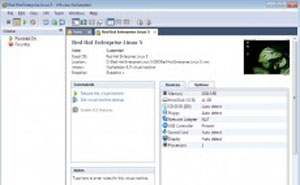
تصویری از یک ماشین مجازی و سیستم عامل های نصب شده در آن:
مهمترین قسمت سیستم عامل ، کنترل پنل می باشد . صفحه ای که تمام آیکون های مربوط به تنظیمات قسمت های مختلف در آن قرار داده شده است .
همانطور که از اسم آن مشخص است ، کنترل تمام قسمت های ویندوز مربوط به Control Panel می شود .
این آموزش برای کسانی مفید می باشد که دوست ندارند کاربران دیگر به این قسمت دسترسی داشته باشند ، دلیل این امر هم ممکن است به خاطر تغییراتی باشد که از طرف کاربر ادمین بر روی ویندوز ست شده و از طرف دیگر کاربران این تنظیمات تغییر می کند .
چه راه حلی وجود دارد تا کاربران دیگر نتوانند به این قسمت دسترسی داشته باشند ؟ در ادامه روشی را توضیح میدهم که بوسیله آن می توانید کنترل پنل ویندوز 7 را غیر فعال کنید
1. برای شروع بر روی منوی استارت ویندوز کلیک کرده و در کادر جستجو تایپ کنید gpedit.msc وکلید Enter را بزنید .

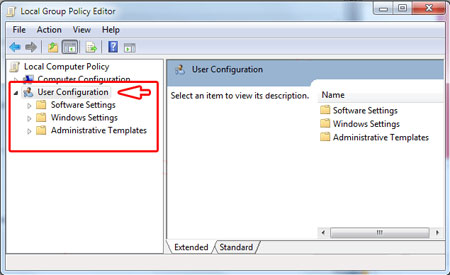
2. چند لحظه صبر کنید تا صفحه تنظیمات نمایش داده شود . ویزارد Local Group Policy Editor نمایش داده می شود .
بر روی گزینه مدیریتی User Configuration کلیک کنید .
همانطور که مشاهده می کنید این قسمت دارای 3 زیر مجموعه می باشد .
بر روی گزینه Adminitrative Templates کلیک کنید .
بعد از انتخاب فولدر Adminitrative Templates تنظیمات آن در کادر روبرو نمایش داده می شود .
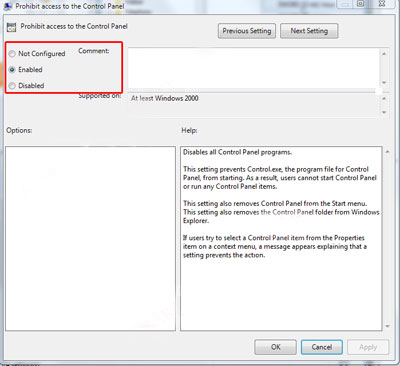
گزینه Control Panel از کادر روبرو را انتخاب و بر روی گزینه Prohibit access to the Control Panel کلیک کنید .

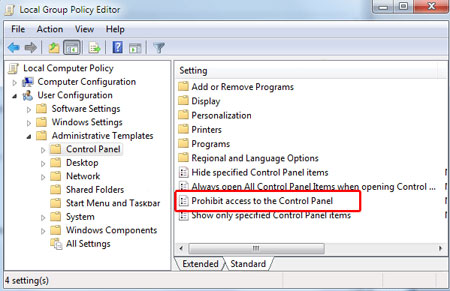
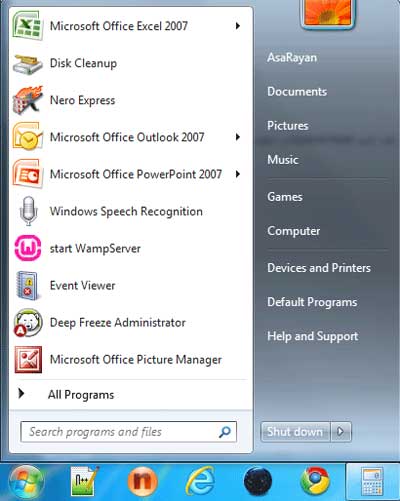
3. صفحه تنظیمات Prohibit access to the Control Panel نمایش داده می شود . با انتخاب گزینه Enabled کنترل پنل غیر فعال می شود . اگر دقت کنید Control Panel در آیکون استارت ویندوز 7 وجود ندارد و اگر از کادر Search آن را جستجو کنید با ارور زیر روبرو می شود . برای فعال کردن کنترل پنل گزینه Not Configured را انتخاب کنید .
در صورتی که با پوشهای از هارددیسک خود زیاد سروکار دارید حتماً برایتان جالب خواهد بود که این پوشه را جهت دسترسی سریعتر به منوی Start ویندوز 7 اضافه کنید. این کار از طریق رجیستری ویندوز قابل انجام است. در این ترفند به نحوهی انجام این کار خواهیم پرداخت.
برای این کار:
کلیدهای Win+R را فشرده تا پنجره Run باز شود.
در این پنجره عبارت regedit را نوشته و Enter بزنید تا محیط ویرایشگر رجیستری ظاهر شود.
مسیر زیر را در رجیستری طی کنید:
HKEY_CURRENT_USER\Software\Microsoft\Windows\CurrentVersion\Explorer\Shell Folders
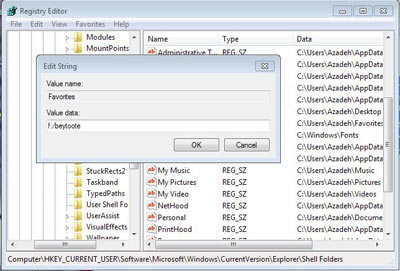
حال در پنل سمت راست، بر روی کلید Favorites دوبارکلیک کنید تا پنجرهی مقداردهی باز شود.
در اینجا شما باید مسیر پوشهای را که میخواهید به منوی استارت اضافه شود را در قسمت Value data جایگزین آدرس کنونی کنید؛ مثلاً F:\beytoote را وارد کرده و OK بزنید.
اکنون به پنل سمت چپ برگردید و چند پوشه پایینتر، Use Shell Folders را انتخاب کنید.
دوباره به پنل سمت راست رفته و مقدار کلید Favorites را به مانند قبل مقداردهی کنید. دقت کنید که باید به هر دو کلید Favorites مسیر پوشهی یکسانی داده شود.
حال بر روی تسکبار کلیک راست کرده و Properties را بزنید.
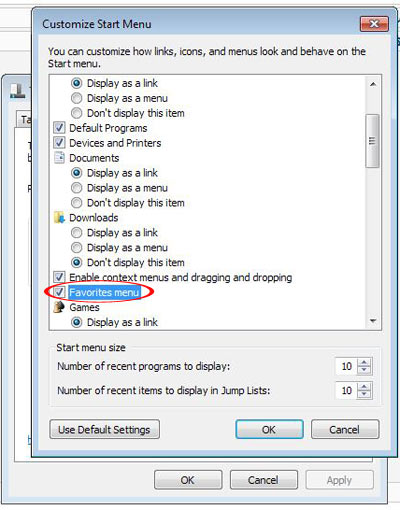
در پنجرهی ظاهر شده به سربرگ Start Menu رفته و روی Customize کلیک کنید.
در اینجا گزینه Favorites menu را یافته و تیک کنار آن را فعال کنید.
تمام پنجرهها را OK کرده و در نهایت ویندوز را ریستارت کنید.
اکنون میتوانید در قسمت سمت راست منوی استارت، پوشهی مورد علاقه خود را مشاهده کرده و به محتویات آن بصورت منو از همانجا دسترسی داشته باشید.
ویندوز ۷ سیستم عامل نسبتا خوب و جالبیست، اما مانند اکثر سیستم عامل های معروف دیگر هیچ گاه کامل و بی عیب نبوده و نیست. بعضی از مشکلات ویندوز ۷ ناشی از اشکالات نرم افزاری یا باگ هستند و بعضی دیگر هم مربوط به عدم تنظیمات مناسب در ویژگی ها و تنظیمات ویندوز می شود. در هر صورت، بروز خطا و پیام های هشدار دهنده آزار دهنده هستند و آنچه در این مقاله قصد پرداختن و شرحش را داریم مربوط به راهنمای رفع سریع همین مشکلات در ویندوز ۷ است.
برخی از شایع ترین مشکلات گزارش شده از سوی کاربران ویندوز ۷ مربوط به مشکلات عدم سازگاری ویندوز جدید با برنامه های قدیمی تر، سرعت پایین ویندوز در سخت افزارهای قدیمی یا ضعیف، و مشکل با تم Aero و ویژگی ها و امکانات آن است. در این مقاله، ما به شما نشان می دهیم چگونه این رنجش ها را حل کنید. برای کسانی که ترجیح می دهند از برنامه تعمیر خودکار مشکلات استفاده کنند، هم در انتهای این مقاله چندتایی نرم افزار به عنوان یک راه حل مفید وکاربردی پیشنهاد شده است.
۱- به نظر می رسد ویندوز ۷ رایانه من کند شده است.
ویندوز ۷ برای استفاده از منابع سیستمی گرسنه است و عطش زیادی دارد. این ویندوز جلوه های گرافیکی و بصری زیادی در رابط کاربری زیبای خود دارد که متاسفانه بار پردازشی سنگینی بر روی کارت گرافیک و حافظه سیستم شما تحمیل می کند. (البته نسبت به ویستا بسیار سریعتر است!) اگر سیستم شما در استفاده از ویندوز ۷ بیش از حد قابل تحمل کند و آهسته می باشد، سریع ترین راه حل برای رفع مشکل خاموش کردن اثرات و انیمشن های اضافی رابط کاربری ویندوز می باشد.
برای این کار روی گوی Start ویندوز کلیک کرده و عبارت performance (عملکرد) را در کادر جستجو تایپ کنید تا ویندوز مواردی را برایتان لیست کند. گزینه ای به نام Adjust the appearance and performance of Windows (تنظیم ظاهر و عملکرد ویندوز ) را انتخاب کنید. پنجره گزینه های عملکردی باز خواهد شد. در زبانه جلوه های بصری (Visual Effects) گزینه Adjust for best performance (تنظیم برای بهترین عملکرد) را انتخاب کنید. اگر هم خواستید بعضی از جلوه های زیبای رابط کاربری را حفظ کنید گزینه Custom را انتخاب ، و کنار گزینه Use visual styles on windows and buttons (استفاده از جلوه های بصری روی ویندوز و دکمه ها) تیک بزنید.

۲- تم Aero ویندوز کار نمی کند.
باید مطمئن شوید که کارت گرافیک شما از حالت Aero پشتیبانی می کند و درایور کارت گرافیک را با جدیدترین نسخه ارائه شده از سوی سازنده سخت افزارتان به روز کرده باشید. با این حال، اگر کامپیوتر خود را همراه با ویندوز ۷ خریداری کرده اید این مسئله نباید وجود داشته باشد.
در نهایت ، Aero را می توان در رجیستری غیر فعال کرد. قبل از آنکه بخواهم توضیح دهم که چگونه می توان به رجیستری وارد شد و آن را ویرایش نمود، باید به شما هشدار دهم! زیرا ویرایش رجیستری می تواند منجر به صدمه دائمی به فایلهای نصب ویندوز شما شود. لطفا ابتدا قبل از هرگونه دستکاری در رجیستری یک پشتیبان از آن تهیه کنید و از هر گونه اقدام خود در ریجیستری به اندازه کافی اطلاعات از پیش داشته باشید.
برای این منظور به منوی استارت ویندوز رفته و عبارت regedit را تایپ کرده اولین گزینه لیست (regedit) را انتخاب کنید. در پنجره ای که باز می شود به ترتیب به این آدرس بروید:
KEY_CURRENT_USER\Software\Microsoft\Windows\DWM
آنگاه مقدار عبارت EnableAeroPeek از ۱ به صفر باید تغییر کند و پنجره ها را تایید کرده و ببندید. تم Aero غیر فعال شد. همین!

۳- برنامه های قدیمی تر با ویندوز سازگار نبوده و اجرا نمی شود.
قبل از ارتقا به ویندوز ۷، بهتر است بررسی کنید که ویندوز ۷ باکدام یک از برنامه های ضروری یا دلخواه شما سازگار است. برنامه مشاور ارتقا به ویندوز ۷ (Windows 7 Upgrade Advisor) رایج ترین برنامه های رایانه ای را چک کرده و از سازگاری آنها با ویندوز ۷ شما را مطلع خواهد ساخت. ممکن است مجبور شوید به شکل دستی و در «مرکز سازگاری ویندوز ۷» (Windows 7 Compatibility Center) سازگاری یا عدم سازگاری ویندوز ۷ را با بسیاری از برنامه های موردنیاز دیگر بررسی کنید. حال، اگر ابتدا ویندوز را به ۷ ارتقا داده اید و سپس معلوم شده که یکی از برنامه های بسیار عزیز شما با این ویندوز سازگار نیست ، راهی برای حل مشکل وجود دارد: «حالت سازگاری ویژه ویندوز ۷ »(Windows 7 Compatibility Mode).
برای نصب یک برنامه در حالت سازگاری، روی فایل نصب آن برنامه راست کلیک کرده و Properties را انتخاب کنید. در پنجره Properties به زبانه Compatibility رفته گزینه Run this program in compatibility mode for را تیک زده و از منوی کرکره ای زیر آن آخرین نسخه از ویندوز که مطمئن هستید برنامه شما روی آن اجرا می شود را انتخاب کنید.

ممکن است نیاز به تکرار مرحله فوق با فایل اجرایی برنامه زمانی که نصبش به اتمام رسید داشته باشید. به این شکل که روی آیکون برنامه راست کلیک کرده، Properties را انتخاب کنید، به زبانه Compatibility رفته، گزینه Run this program in compatibility mode for را تیک زده و گزینه سیستم عامل ویندوز مربوطه را انتخاب کنید.
علاوه بر این، شما می توانید تنظیمات (به تصویر زیر دقت کنید) را برای برنامه مربوطه تغییر دهید و باید بسته به اینکه مشکل خاص شما چه باشد باید با آزمون و خطا سعی کنید برنامه را اجرا کنید.

در نهایت ، اگر شما از ویندوز ۷ نسخه حرفه ای (Professional) یا بالاتر استفاده می کنید، می توانید از قابلیت «اجرا در حالت ایکس پی ویندوز ۷ »( XP Mode) استفاده کنید. این قابلیت ویندوز ایکس پی را روی رایانه شما به عنوان یک ماشین مجازی اجرا می کند و می توانید تمام برنامه هایی که پیش از این روی ویندوز ایکس پی نصب و اجرا می شد در این محیط مجازی نیز نصب و اجراکنید. سایت Ars Technica نیز در همین زمینه یک مقاله بسیار مناسب و معقول در مورد حالت ایکس پی در ویندوز ۷ دارد.
۴-درایو دی وی دی یافت نشد
آیا ویندوز ۷ موفق به شناسایی درایو نوری شما نشده است؟ این هم مشکل دیگری است که نیاز به ویرایش رجیستری دارد. هشدار مورد ۲ هنوز به قوت خود باقیست: قبل از هر کاری از رجیستری پشتیبان بگیرید!
به ترتیب این کارها را انجام دهید: رفتن به منوی استارت و تایپ عبارت regedit ، اجرای برنامه’regedit’ و راه اندازی آن را از لیست نتایج. رفتن به نشانی HKEY_LOCAL_MACHINE\SYSTEM\CurrentControlSet\Control\Class.در پانل سمت راست گزینه UpperFilters و LowerFilters را حذف کرده، ویندوز را ری استارت کرده و ببینید مشکل حل شده یا خیر.
اگر مشکل حل نشده بود، باز روی استارت کلیک کنید، Disk Management را تایپ کرده و Create and format hard disk partitions را از لیست نتایج انتخاب کنید. در پنجره مدیریت دیسک روی آیکون درایو اپتیکال راست کلیک کرده و گزینه Change Drive Letter and Paths را انتخاب کنید. در پنجره تغییر مسیر درایو روی دکمه Change کلیک کنید و نامی جدید برای درایو انتخاب کنید. ویندوز را مجدد راه اندازی کرده و امیدوار باشید که این مشکل حل شود.
۵-تم های جدید سبب تغییر آیکون های سفارشی می شوند.
آیا زیاد تم ویندوز را تغییر داده و حس می کنید که گاهی برخی از آیکون هایی که آیکونش را به آیکون دلخواه خود عوض کرده اید دستخوش تغییر می شوند؟ این مسئله خیلی آزار دهنده است ، اما جلوگیری از آن آسان است. کافیست روی دسکتاپ راست کلیک کرده و Personalize را انتخاب نمایید، در پنجره کنترل پنلی که باز می شود گزینه Change Desktop Icons را انتخاب و در پنجره تنظیمات آیکون های دسکتاپ گزینه Allow themes to change desktop icons یا ‘اجازه به تم برای تغییر آیکون دسکتاپ’. را از حالت تیک دار خارج کنید.

مشکل رایج مهم دیگر، که به نظر می رسد فقط در لپ تاپ های قدیمی تر رخ می دهد، این است که ویندوز ۷ به دروغ گزارش می دهد باتری خالی شده و سپس لپ تاپ را خاموش می کند. برای این مشکل، ITExpertVoice راه حلی ارائه می کند که باعث جلوگیری از خاموش کردن لپ تاپ توسط ویندوز ۷ زمانی که فکر می کند باتری خالی است می شود. متاسفانه، این راه حل ممکن است شما را با خاموشی ناگهانی لپ تاپ زمانی که باتری لپ تاپ واقعا تمام شده اند رو به رو کند.
اگر از ویندوز 8.1 استفاده میکنید ممکن است در بعضی از بازیهای کامپیوتری دچار مشکل کندی حرکت ماوس شده باشید به طوری که ماوس به اصطلاح همراه با لگ حرکت میکند. این اتفاق ممکن است به دلیل یک مشکل نرمافزاری باشد که در این ترفند روشی را برای حل آن ارائه میکنیم.
بدین منظور:
ابتدا بر روی فایل اجرایی بازی راست کلیک کرده و Properties را انتخاب کنید.
سپس به سربرگ Compatibility بروید.
اکنون تیک Run this program in compatibility mode for را بزنید و از منوی کشویی زیر آن گزینهی Windows 8 را انتخاب کنید.
سپس تیک دو گزینهی Disable display scaling on high DPI settings و Run this program as administrator را نیز زده و بر روی OK کلیک کنید.
سپس اقدام به اجرای بازی کنید.
اجرای سریعتر دستورات خط فرمان با ایجاد شورتکات در دسکتاپ
اگر به طور مداوم برای وارد کردن یک دستور خاص از محیط خط فرمان ویندوز استفاده میکنید، میتوانید به جای هر بار باز کردن Command Prompt و تایپ دستور، یک شورتکات در محیط دسکتاپ ایجاد کنید و از این پس این فایل میانبر را اجرا کنید. در این ترفند به معرفی نحوهی انجام این کار میپردازیم.
ابتدا بر روی فضای خالی از صفحهی دسکتاپ، راستکلیک کرده و از منوی New بر روی Shortcut کلیک کنید.
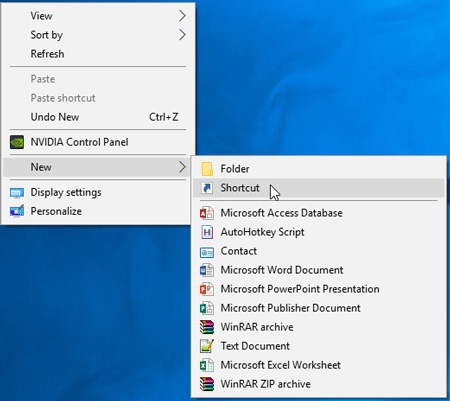
دستورات خط فرمان در ویندوز
اکنون در قسمت Type the location of the item عبارت زیر را وارد نمایید:
"C:\Windows\System32\cmd.exe" /k COMMAND
به جای COMMAND نیز دستور مورد نظر خود را وارد نمایید.
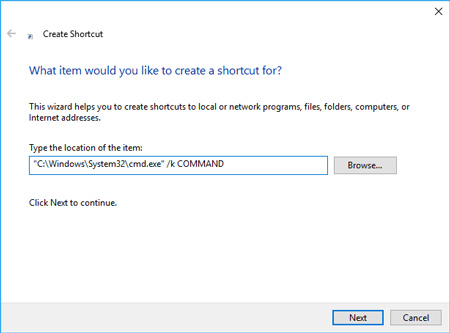
به عنوان مثال:
"C:\Windows\System32\cmd.exe" /k ping google.com
اگر مایلید بیش از یک دستور وارد کنید، دستورات را به وسیلهی کاراکتر & از هم جدا کنید:
"C:\Windows\System32\cmd.exe" /k COMMAND1 & COMMAND2
همچنین اگر مایلید پس از اجرای دستور پنجرهی Command Prompt به طور خودکار بسته شود، به جای k/ از c/ استفاده کنید:
"C:\Windows\System32\cmd.exe" /c COMMAND
قابلیت کانتینیوم ویندوز ۱۰، به صورت پویا زمانی که از یک صفحهی لمسی استفاده کنید یا زمانی که صفحه کلیدی را به تبلت یا رایانهی هیبریدی متصل یا جدا میکنید، از دسکتاپ سنتی به رابط کاربری مدرن جابهجا میشود. اما اگر از رایانهی شخصی دسکتاپ استفاده میکنید و خواستار نرمافزارهای تمام صفحه و صفحهی شروع با کاشیهای زنده هستید، باید دکمهی Tablet Mode را بزنید.
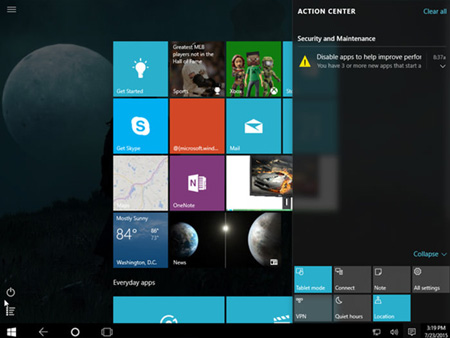
راهاندازی سیستم با حالت تبلت در ویندوز 10
اکشنسنتر جدید ویندوز ۱۰ را با کلیک بر روی آیکن موجود در سمت راست نوار وظیفه باز کنید و دکمهی Tablet Mode را بزنید. با این کار، همه چیز از دسکتاپ حذف شده و بین آیکنهای منوی استارت، کورتانا و تسک ویو فاصله میافتد. حالا در صورت باز بودن پنجرهی نرمافزار خاصی، برای نمایش نرمافزارهای تمام صفحه و صفحهی شروع، دکمهی استارت را بفشارید. اگر خواستار نمایان کردن آیکن نرمافزارهای پین شده به نوار وظیفه هستید، در ادامهی مقاله به طریقهی نمایش آنها اشاره میکنیم.
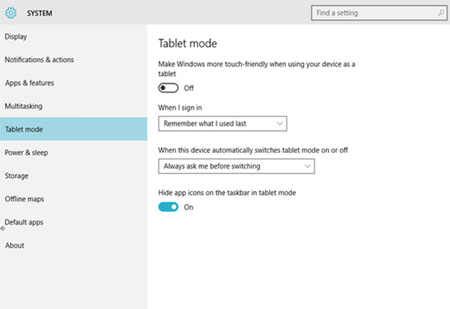
سفارشی سازی حالت تبلت
زمانی که در حال استفاده از دستگاه هیبریدی هستید، ویندوز ۱۰ به طور هوشمندانه بین حالت سنتی و مدرن جابهجا میشود. اما در صورتی که همیشه قصد استفاده از حالت تبلت را ندارید، میتوانید نحوهی اجرای ویژگی کانتینیوم را هم به وسیلهی ویندوز سفارشی بسازید!
به سادگی عبارت Tablet Mode را جستجو کنید و Tablet Mode Settings را از میان گزینههای نمایان شده، انتخاب کنید. در این بخش از تنظیمات، شما قادر به فعال کردن حالت تبلت و تعیین نحوهی جابهجا شدن به این حالت از طریق بخش When this device Automatically switches tablet mod on or off هستید. شما همچنین میتوانید در صورت تمایل، با غیرفعال کردن گزینهی Hide app icons on the taskbar in tablet mod، از مخفی شدن آیکنهای نوار وظیفه هنگام جابهجا شدن به حالت تبلت جلوگیری کنید. به علاوه، میتوانید نحوهی راهاندازی سیستم با حالت تبلت و دسکتاپ را هم از طریق When I sign in موجود بخش یاد شده، تنظیم کنید.
تعریف بهینهسازی سایت
بهینهسازی سایت، فرآیند اجرای اصلاحاتی است برای رسیدن به سایتی که اهداف کسبوکاری شما را بهتر محقق میکند. این اهداف بسته به گونه کسبوکار شما زیاد با هم متفاوت خواهد بود. اما نهایتاً قصد اصلی و عمده همگی سایتها این است که بازدیدکنندگان به راحتی بتوانند یک کار و جنبش مشخص را به اتمام برسانند.
برای یک کارخانه، هدف بهینهسازی وبسایت تنها دیده شدن کاتالوگ محصولات است که پس با او تماس بگیرند. برای یک فروشگاه آنلاین هدف تبدیل بازدیدکننده به خریدار است، برای رسانه آنلاین منظور خوانده شدن اغلب مطالب است و این که کاربر مدت زمان اکثریت را در سایت بماند، برای یک اپلیکیشن منظور منتقل کردن بازدیدکنندگان سایت به نصب اپلبکبشن است.
بهینهسازی سایت گاهاً بر روی بهینهسازی سایت برای موتورهای جستوجو هم اثرگذار خواهد بود. بهینه سازی سایت برای موتورهای جستجو اما به طور کلی منظور بهینهسازی سایت برای موتورهای جستجو جذب یک کاربر از راه جستجویی که اتمام داده، هست و منظور بهینه سازی سایت اجرای کامل و درست یک فعالیت توسط آن کاربر جذب شده در سایت است.
نرمافزارهای مختلفی برای قفلگذاری روی فایلها و پوشهها در سیستمعامل ویندوز طراحی شدهاند، اما آیا میدانید انجام این کار بدون نرمافزارهای تجاری نیز امکانپذیر است و شما با استفاده از یک ترفند ساده به کمک ویرایشگر متنی نوتپد (Notepad) میتوانید پوشه قفل شدهای را ایجاد کنید و اطلاعات محرمانه خود را در آن قرار دهید؟
ایجاد این پوشه، رمزگذاری روی آن و بازکردن پوشه قفل شده به روش زیر امکانپذیر است:
ابتدا به هریک از درایوها یا پوشههای موجود در هارددیسک رایانه خود مراجعه کرده و در بخشی خالی از پنجره ویندوز اکسپلورر کلیک راست ماوس را فشار دهید.
از منوی بهنمایش درآمده روی گزینه New رفته و Text Document را انتخاب کنید.
فایل متنی ایجاد شده را باز کرده و کدهای موجود در لینک زیر را در آن کپی کنید:
http://pasted.co/7bca2246
از منوی File روی Save as کلیک کرده و در پنجره باز شده از بخش Save as Type گزینه all files را انتخاب کرده و در بخش نام، عنوان دلخواه را به همراه پسوند .bat وارد کنید. بهعنوان مثال میتوانید عنوان click.bat را وارد کنید و روی Save کلیک کنید.
با دوبار کلیک روی فایل ایجاد شده در مرحله 4، پوشهای با نام MyFolder برای شما ایجاد میشود. اطلاعات موردنظرتان را به این پوشه انتقال دهید.
برای قفل کردن اطلاعات درون پوشه روی فایل ایجاد شده در مرحله 4 دوبار کلیک کرده و در پنجره بهنمایش درآمده کلید Y را از روی صفحهکلید فشار داده سپس اینتر کنید.
مشاهده میکنید که پوشه قفل شده شما به حالت پنهان درآمده و از دید شما و دیگر کاربران مخفی میشود.
برای بازکردن پوشه قفل شده و دسترسی به آن کافی است یکبار دیگر روی فایل ایجاد شده در مرحله 4 دوبار کلیک کنید و رمز اختصاص یافته به پوشه قفل شده را وارد کنید. (شما میتوانید این رمز را در خط 22 از کدهای کپی شده در مرحله 3 تغییر دهید.)
اگر بهتازگی سیستمعامل خود را از یک هارد HDD به SSD بردهاید، ممکن است پارتیشنها بهخوبی مرتبنشده باشند. این امر میتواند سرعت کارایی هارد را کاهش دهد، اما میتوانید با دوباره مرتب کردن آنها مشکل را برطرف کنید.
مرتب کردن پارتیشنها چیست و چرا باید به آن اهمیت دهیم؟
یک هارد HDD معمولی بعد از 63 بلوک خالی و یک هارد SSD بعد از 64 بلوک خالی شروع به آدرسدهی اولین پارتیشن خود میکند. معمولاً در هنگام نصب ویندوز، برنامه Windows Installer بهخوبی از پس آدرسدهی برمیآید و بیشتر افراد نباید به مشکلی بربخورند.
اگر کامپیوتری خریداری کردید که از ابتدا ویندوز آن بر روی SSD نصبشده بود پارتیشنها بهخوبی مرتبشدهاند و لازم نیست کار خاصی انجام دهید، اما اگر ویندوز را خودتان از ابتدا بر هارد SSD نصبکردهاید، باید آنها را مرتب هم بکنید. Windows Installer این کار را برایتان انجام میدهد.
با این وجود اگر یک ویندوز را از هارد HDD به SSD انتقال داده باشید ممکن است نرمافزار Windows installer نتواند کاری درزمینهٔ مرتبسازی پارتیشنها برایتان انجام دهد. اگر این برنامه کار خود را بهدرستی انجام ندهد، پارتشینها بهخوبی مرتب نمیشوند و درنهایت سرعت هارد SSD شما کاهش پیدا میکند. اینکه چقدر سرعت کم شود، به مدل هارد SSD بستگی دارد.
خوشبختانه راه سریعی برای اینکه بفهمیم پارتیشنها به مشکل خوردهاند وجود دارد.
چطور متوجه شویم که پارتیشنها بهدرستی مرتبشدهاند؟
میتوانید با استفاده از ابزار System information صحت این امر را متوجه شوید. برای باز کردن آن منوی استارت را بازکرده و عبارت msinfo32 را تایپ کنید و بعد دکمه Enter را بزنید تا System information tool باز شود. راه دیگر باز کردن آن، فشردن کلیدهای ویندوز (استارت) به همراه حرف R است و بعد باید عبارت msinfo32 را در پنجره Run که بازشده تایپ کنید.
در سمت چپ پنجره به ترتیب به Components، Storage و Disks بروید. هارد SSD خود را در این قسمت پیدا کنید و در سمت راست صفحه مقدار Partition Starting Offset را ببینید. توجه کنید که مقدار آفست شروع هر پارتیشن یک هارد درایو، متفاوت است.

مطمئن شوید که هر عدد بر 4096 تقسیمپذیر باشد چراکه در غیر این صورت پارتیشن بهدرستی آدرسدهی نشده است. بهعنوانمثال، با توجه به تصویر بالا عبارت زیر درست است.
256 = 4096 / 1048576
عدد بهدستآمده اعشار ندارد، پس مقدار آفست تقسیمپذیر بوده است. از این تقسیم میفهمیم که سکتورها بهدرستی در جای خود قرارگرفتهاند. اگر تقسیم را انجام میدادیم و مقدار اعشاری به دست میآوردیم (مثل 256.325) میفهمیدیم که عدد تقسیمپذیر نیست و سکتورها بهدرستی درجای خود قرار نگرفتهاند.
چطور پارتیشنهایی را که بهدرستی مرتبنشدهاند اصلاح کنیم
اگر متوجه شدید که پارتیشنهای شما بهدرستی مرتبنشدهاند، میتوانید آنها را اصلاحکرده و احتمالاً به سرعتهای خوب و بالا برسید. با اینکه میتوانید ویندوز را از ابتدا نصب کنید و این بار تمام پارتیشنها بهدرستی مرتب شوند، لازم نیست خود را به اینهمه زحمت بیندازید. برنامههای مدیریت پارتیشن به شما امکان مرتب کردن این بخشبندیها را میدهند. البته بهتر است بدانید که دستکاریهای اینچنین میتواند پیچیده هم باشد.
با اینکه این روش بهاحتمالزیاد مشکلی برایتان ایجاد نخواهد کرد، همیشه ایده خوبی است که از فایلهای مهمتان بکآپ تهیه کنید، خصوصاً وقتی سربهسر پارتیشنهای کامپیوتر خود میگذارید.
سریعترین راه انجام این کار استفاده از نسخه رایگان برنامه MiniTool Partition Wizard است. میتوانید این برنامه را از وبسایت اصلی، یا از وبسایت پیسیدانلود دریافت کنید. لازم به استفاده از نسخه کامل این برنامه نیست، نسخه رایگان هم هر چیزی که به آن احتیاج داشته باشید را برایتان انجام میدهد. این برنامه را در ویندوز نصبکرده و بعد بازکنید. بر پارتیشنی که میخواهید آن را مرتب کنید کلیک راست کرده و Align را انتخاب کنید. برنامه بهصورت خودکار بخش سخت کار را برایتان انجام میدهد.
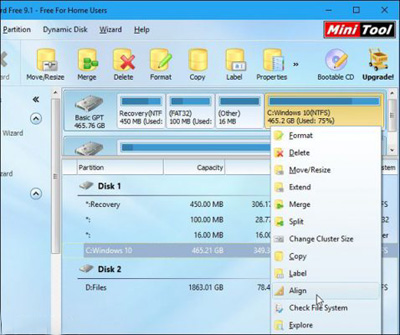
چطور پارتیشنهایی را که بهدرستی مرتبنشدهاند اصلاح کنیم
بعد از اینکه کار برنامه به پایان رسید، احتمالاً میتوانید بیشترین سرعت کارایی ممکن را از هارد SSD فوقالعاده سریع خود به دست بیاورید.
یکی از امکانات موجود در سیستمعامل مک اواسایکس، نمایش افکتی هنگام انتخاب هریک از فیلدهای متنی است.
بهعنوان مثال هنگامی که شما با ماوس در نوار آدرس مرورگر سافاری کلیک میکنید یا با کلید Tab در صفحهای که شامل فیلدهای متنی مختلف است، حرکت میکنید با قرارگیری در هر بخش، هالهای نورانی دور تا دور کادر متنی موردنظر نمایش داده میشود.
برخی کاربران در طول سالها استفاده از مک نیز ممکن است به این هاله نوری و افکت آن توجهی نکرده باشند، اما برای برخی دیگر نمایش این افکت آنقدر ناراحتکننده است که بهدنبال روشی برای غیرفعال کردن آن هستند.
اگر شما نیز جزو دسته دوم هستید و با فیلدهای متنی در مک زیاد سر و کار دارید و این افکت بهجای داشتن جذابیت با اعصاب و روان شما بازی میکند با استفاده از ترفند زیر میتوانید آن را غیرفعال کنید:
از فهرست برنامهها ابزار ترمینال (Terminal) را اجرا کرده و فرمان زیر را در آن اجرا کنید:
defaults write -globalDomain NSUseAnimatedFocusRing -bool NO
رایانه را یک مرتبه ریاستارت کرده تا تغییرات اعمال شده و نتیجه را مشاهده کنید.
نکته: برای بازگشت به تنظیمات پیشفرض (فعالسازی مجدد افکت موردنظر) باید فرمان زیر را در ترمینال اجرا کنید:
defaults write -globalDomain NSUseAnimatedFocusRing -bool YES
5 ابزار رایگان برای کاهش سایز فایلهای MP3، PDF، عکس و ویدیو
فناوری همواره در جهت بهرهوری حرکت کرده است. فارغ از قدرت پردازندههای ما، کاهش سایز فایلها به بهبود سرعت کمک خواهد کرد و در نهایت پخش یک فایل ویدیویی بر روی اینترنت و یا انتقال دستهای از فایلها نیازمند زمان کمتری باشد.
خبر بد این است که بسیاری از فایلهای ما برای چنین مصارفی بهینه نشدهاند. در فایلهای ما بسیاری از دادههای ناخواسته وجود دارد که حذف آنها هیچ تأثیری بر روی کیفیت تصاویر شما نخواهد گذاشت. بدون شک کاهش سایز یک فایل میتواند بین آپلود یک ویدیو بر روی توییتر و یا ارسال یک دسته از اسناد در یک ایمیل متفاوت باشد. حال خبر خوب این است که ابزارهای آنلاین رایگان زیادی در این زمینه وجود دارند که میتوانند در کاهش اندازه سایز فایلهای شما به کمکتان بیایند. در ادامه همراه ما باشید.
Compressify : کاهش سایز فایلهای ویدیویی تا 60 درصد
اگر شما مدت زمان زیادی را برای آپلود شدن یک فایل ویدیویی بر روی شبکه اجتماعی و یا یک وبسایت منتظر میمانید، این به دلیل حجم بالای سایز شماست. قطعاً هر چه سایز ویدیو شما کمتر باشد، آن سریعتر بارگذاری و یا آپلود خواهد شد.

ابزار آنلاین رایگان کاهش حجم فایل های ویدیویی
وبسایت Compressify میتواند تمامی فایلهای ویدیویی شما را تا حجم 8 مگابایت کاهش دهد و آنها را به فرمت WebM (یک فرمت ویدیویی طراحی شده توسط گوگل مخصوص پلتفرم اینترنت) تبدیل خواهد کرد. نتیجهی نهایی برای شما کاهش سایز 20 الی 60 درصدی ویدیوهای شما نسبت به نسخه اصلی آن است. این ایده برای ویدیوهای آپلودی شما بر روی اینترنت و به خصوص شبکههای اجتماعی ایده آل است؛ چرا که فایلهای شما بدون هرگونه کاهش رزولوشن و یا از دست دادن کیفیت فشرده خواهد شد.
البته که Compressify کمی از نظر فرمتها محدود است اما شما میتوانید از طریق وبسایت ClipChamp ویدیوهای خود را به صورت رایگان به فرمتهای دیگری تغییر دهید.
CompressNow : کنترل و کاهش سایز فایل تصاویر
وقتی شما یک تصویر با رزولوشن 13 مگاپیکسلی از همراه با دوربین گوشی هوشمند خود میگیرید، بدون شک نمیدانید که آن تصویر دارای چه سایزی است. به نظر شما ضروری نیست قبل از اشتراک گذاری آن، سایز تصویر مورد نظرتان را بدانید؟
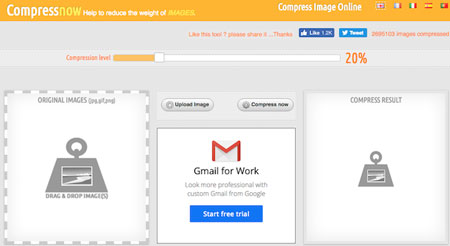
کاهش سایز عکس
وبسایت CompressNow قادر است تصاویری با فرمتهای JPEG، PNG و یا GIF را به یکدیگر تبدیل کرده و یا به شما امکان کنترل بر روی سایز این تصاویر را اهدا کند. این سرویس همچنین میتواند به شما امکان کار بر روی چند فایل به صورت همزمان را بدهد.
تنها کافیست تصاویرتان را بر روی مرورگر درگ و دراپ کنید و یا از پنل مربوط به آپلود (Upload Image) استفاده کنید. اگر میخواهید مشخص کنید که سطح فشرده سازی تصاویر شما چه مقدار باشد میتوانید با حرکت دادن ناو موجود در بالای صفحه، میزان آن را که با درصد نشان داده میشود تغییر دهید. در انتها بر روی دکمه Compress Now کلیک کنید. ساده و آسان!
SmallPDF : فشرده سازی فایلهای پی دی اف حتی از فضاهای ابری
یک پی دی اف جزو امنترین فرمتها برای اشتراک گذاری آنلاین است. شما میتوانید آنها را رمزگذاری کرده و یا برای آنها سطح دسترسی ایجاد کنید.
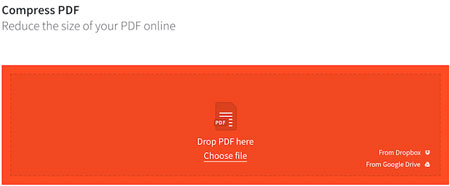
نرم افزارهای آنلاین کاهش حجم فایل های پی دی اف
اما شما میتوانید محتوای حرفهایتری را با PDF گرد هم آورید که البته منجر به بالا رفتن سایز فایل سندتان نیز خواهد شد. SmallPDF یکی از بهترین ابزار ویرایش پی دی اف آنلاین است که فایلهای شما را تا 144dpi کاهش میدهد تا بتوانید از فایلهایتان با خیال راحت استفاده کنید. نکته جالبی که در خصوص این سرویس وجود دارد این است که نه تنها شما میتوانید از روی هارد درایو خود فایلهای پی دی اف را آپلود کنید بلکه میتوانید آنها را به صورت مستقیم از روی سرویسهای فضای ابری دراپ باکس و گوگل درایو نیز برگزینید.
MP3Smaller : کاهش سایز یک MP3 با سرعت جت
MP3 فرمت رایج فایلهای موسیقی امروزی است. اگر شما میخواهید سایز یکی از این فایلها را کاهش دهید کافیست به وبسایت MP3Smaller رفته، فایل (تا سقف 50 مگابایتی) خود را آپلود کرده و یکی از گزینهها را انتخاب کنید.
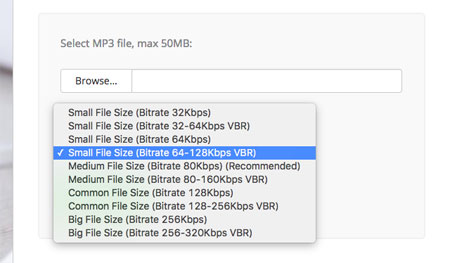
کاهش سایز فایلهای صوتی
این تنظیمات بر روی بیت ریت صوتی فایلهای شما تأثیر خواهد گذاشت که اگر شما استفاده سادهای از آن فایل موسیقی داشته باشید، این کاهش کیفیت چندان هم برای شما قابل لمس نخواهد بود. برای بهترین نتیجه از سایز معمول (بیت ریت 128kbps) استفاده کنید. اگر خواهان کیفیت بالاتری هستید از بیت ریت 192kbps یا 256kbps و یا اگر قصد استخراج با کیفیت بسیار بالا دارید از بیت ریت 320kbps استفاده کنید.
Ezyzip : وقتی هیچ چیز فایلهای شما را فشرده نمیکند، آن را زیپ کنید
ابزارهای آرشیو سازی یکی از سادهترین راهها برای کاهش سایز هرگونه فایلی هستند و این در حالیست که بر روی کیفیت آنها هیچ تأثیری را نخواهند گذاشت. یکی از بهترین برنامههای تحت وب زیپ سازی فایلها نیز Ezyzip است.
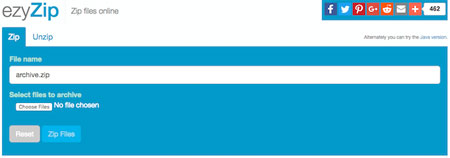
نرم افزار آنلاین فشرده سازی فایل ها
تنها کافیست بر روی Choose Files کلیک کرده و فایلهای مورد نظر برای فشرده سازی را انتخاب کنید. سپس برای فایل زیپ جدید یک اسم انتخاب کنید و در انتها بر روی دکمه Zip Files بفشارید تا فایلهای شما به حالت زیپ دربیایند. به طور معمول با استفاده از این ابزار، فایلهای شما از 15 الی 30 درصد فشردهتر از گذشته خواهند شد. علاوه بر آن باید اشاره کرد که به لطف Ezyzip شما میتوانید این فایلها را نیز با دوستان خود به اشتراک بگذارید.
سرعت اینترنتتان از آنچه تصور میکردید در اختیار داشته باشید پایینتر است و شرکت ارائهکننده سرویس نیز به شما اعلام میکند اتصال شما بخوبی انجام شده و رایانه شما بهصورت مخفیانه در حال مصرف ترافیک اینترنتی است؟ آیا میدانید آلوده شدن به انواع بدافزارها، ویروسها و دیگر فایلهای مخرب میتواند فعالیتهای پنهان تبادل اطلاعات میان رایانه شما و سرورهای خرابکاران را بههمراه داشته باشد؟
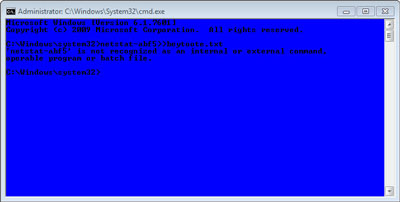
چه نرمافزارهایی از رایانه شما به کدام سرورها و مقصدهای خارجی اتصال پیدا کردهاند
تابهحال به این فکر کردهاید چطور میتوان همه اتصالات صورت گرفته به سرورهای دیگر و اطلاعات مبادله شده بهصورت پنهانی در ویندوز را ردگیری کرد و روی آنها نظارت داشت؟ اگر تا به حال هیچ نظارتی روی این اتصالات نداشتهاید، همین حالا دست به کار شوید و با استفاده از ترفندی که به شما آموزش میدهیم، بدون نیاز به هیچ نرمافزار جانبی دیگری با کمک ویندوز، همه این ارتباطات پنهان را کشف کنید.
چنانچه از ویندوز ویستا یا 7 استفاده میکنید روی منوی استارت کلیک کرده، عبارت CMD را تایپ کنید و در ادامه روی نتیجه یافت شده با همین عنوان کلیک راست ماوس را فشار داده و گزینه Run as Administrator را انتخاب کنید.
چنانچه از ویندوز 8 یا 10 استفاده میکنید روی گزینه استارت کلیک راست ماوس را فشار داده و از منوی بهنمایش درآمده گزینه (Command Prompt (Admin را انتخاب کنید.
این فرمان را در خط فرمان تایپ کرده و کلید اینتر را فشار دهید:
netstat -abf 5 » beytoote.txt
حدود دو دقیقه صبر کنید تا گزارش کاملی از همه اتصالات پنهانی و تبادلات انجام شده در این مدت زمان، ثبت و در فایل beytoote.txt ذخیره شود.
پس از پایان یافتن مدت زمان دلخواهتان (بهعنوان مثال دو دقیقه) کلیدهای Ctrl+C را فشار دهید تا عملیات ثبت گزارشها متوقف شود.
حالا کافی است فرمان زیر را در خط فرمان وارد کنید تا فایل گزارش beytoote.txt توسط ویرایشگر متنی ویندوز باز شود.
beytoote.txt
با کمی دقت در فایل گزارش بهنمایش درآمده مشاهده خواهید کرد چه نرمافزارهایی از رایانه شما به کدام سرورها و مقصدهای خارجی اتصال پیدا کردهاند و براحتی با بررسی این اتصالات پنهان میتوانید گزینههای مشکوک را شناسایی و نسبت به جلوگیری از فعالیت آنها اقدام کنید.
ممکن است برای شما نیز پیش آمده باشد که مایل باشید در محیط ویندوز لیست کلیهی فایلهای موجود در یک پوشه را استخراج کنید. این کار به راهها و روشهای مختلفی امکانپذیر است. اما هماکنون قصد داریم به معرفی روشی بپردازیم که با استفاده از آن میتوانید تنها با یک راستکلیک بر روی پوشه و انتخاب گزینهی مورد نظر، لیست فایلهای موجود در یک پوشه را کپی کنید. هماکنون به معرفی این ترفند خواهیم پرداخت.
بدین منظور ابتدا در منو یا صفحهی Start عبارت regedit را وارد نموده و Enter بزنید تا محیط ویرایشگر رجیستری باز شود.

در محیط رجیستری به مسیر زیر بروید:
HKEY_CLASSES_ROOT\Directory\shell

محیط ویرایشگر رجیستری
اکنون بر روی کلید shell راستکلیک کرده و New > Key را انتخاب کنید. نام این کلید جدید را copylist قرار دهید.
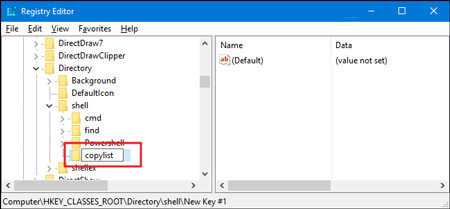
حال در حالی که کلید copylist در حالت انتخاب است، از سمت راست پنجره روی (Default) دوبار کلیک کنید.
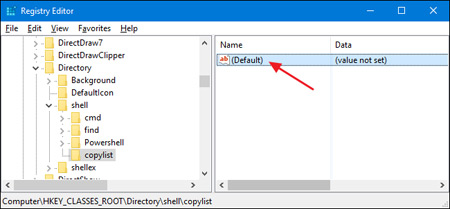
اضافه کردن گزینه به راست کلیک
در پنجرهی بازشده در قسمت Value data عبارت Copy File List to Clipboard را وارد نموده و روی دکمهی OK کلیک کنید.

در مرحلهی بعد، روی کلید copylist راستکلیک کرده و New > Key را انتخاب نمایید. نام این کلید جدید را command قرار دهید.

اکنون در حالی که کلید command در حالت انتخاب است، از سمت راست صفحه بر روی (Default) دوبار کلیک کنید.

در صورتی که مایل هستید محتویات کپی شده تنها شامل نام فایلهای موجود در پوشه باشد، در پنجرهی بازشده در قسمت Value data عبارت زیر را عیناً وارد نمایید:
cmd /c dir "%1" /b /a:-d /o:n | clip
اما اگر مایلید علاوه بر نام فایلها، سایر جزئیات آنها شامل تاریخ و حجم هر یک نیز کپی شوند، این دستور را در Value data وارد کنید:
cmd /c dir "%1" /a:-d /o:n | clip
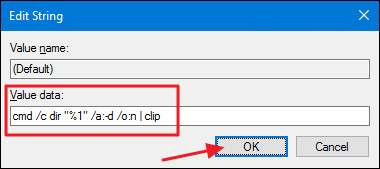
در نهایت بر روی دکمهی OK کلیک کنید.
اکنون اگر بر روی یک پوشه راستکلیک کنید، در منوی راستکلیک گزینهای به نام Copy File List to Clipboard به چشم میخورد. با انتخاب آن، لیست فایلهای موجود در آن کپی میشود. سپس میتوانید در محل دلخواه خود این محتوا را Paste کنید.
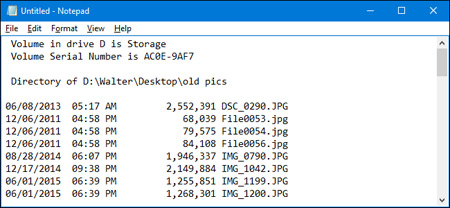
در صورتی که دستور اول را انتخاب کرده باشید چنین محتوایی کپی خواهد شد:

و اگر دستور دوم را انتخاب کرده باشید چنین محتوایی در کلیپبورد ذخیره میگردد:
در صورتی که مایل هستید این گزینه را از منوی راستکلیک حذف کنید، کافی است بر روی کلید copylist که ایجاد کردید راستکلیک کرده و Delete را انتخاب کنید.
هنگامی که شما در سیستمعامل مک روی یک فایل فشرده (ZIP) دوبار کلیک میکنید بهطور خودکار محتوای فایل موردنظر از حالت فشرده استخراج شده و فایل فشرده به سطل زباله سیستمعامل انتقال داده میشود.
این عملکرد ممکن است در خیلی از موارد عالی باشد، اما آیا تابهحال به این نکته توجه کردهاید که اگر کاربر تمایلی به این رفتار سیستمعامل نداشته باشد چهکاری باید انجام دهد؟ بهعنوان مثال ممکن است کاربر نخواهد فایل فشرده اصلی بهطور خودکار حذف شود یا حتی بخواهد فایلهایی که از فایل فشرده استخراج میشوند در پوشهای خاص روی رایانه ذخیره شوند.
آموزش بهینه سازی سایت برای موتورهای جستجو سوژه بسیار مفصل است ما کوشش میکنیم بهینه سازی سایت را به شما یاد دهیم که خودتان پیشه سئوی سایت خود را انجام دهید، منظور از موتورهای جستجو، جستجوگرهای مطرح مثل گوگل، بینگ و یاهو میباشد. با این نوشتار کوشش داریم کمی این موضوع را شرح دهیم، و بعضی از موارد مهم آنرا بیان داریم، ۱۵ گام که در این نوشتار شناسایی شده روشنگری بسیار مختصر دارند و تنها نام گرفته شده است، بعدها هرگام گسترده توضیح و کالبدشناسی داده میشود.
آموزش بهینه سازی سایت برای موتورهای جستجو
چرا سایت شما به بهینه سازی (سئو سازی) بیچارگی دارد؟
اگر نوشته ای « سئو چیست؟ » را کامل خوانده باشید احتیاج به سؤال کردن این سوال ندارید؛ بهینه سازی سایت برای موتورهای جستجو به سایت شما کمک میکند الی با پیمان گیری در صفحات اول موتورهای جستجو، بهینه سازی سایت در گوگل بازدیدکنندگان کاملا رایگان و زیادی را از طریق موتورهای جستجو همانند گوگل، یاهو، بینگ و … جذب کنید، آمارگرفتن بازدید سایت خود را افزایش دهید و به تجارت الکترونیکی خویش رونق بخشید.
چگونه سایت خویش را برای موتورهای جستجو بهینه سازی کنیم؟
بهینه سازی سایت برای موتورهای جستجو در مدت مختصر میسر نیست و یا اگر میسر هم باشید دوامدار نیست. سئو سازی سایت برای موتورهای جستجو مدت زمانی را میطلبد که موتورهای جستجو از صحت و کیفیت سایت شما آگاه گردند و در صفحات اول موتورهای جستجو قرار دهند.
دوست دارید با منویی مخفی که برای مدیریت این رفتار در سیستمعامل مک مورد استفاده قرار میگیرد آشنا شوید تا تغییرات دلخواهتان را روی آن اعمال کنید؟ از ترفند زیر برای انجام این کار کمک بگیرید:
فایندر را باز کرده و از بخش Devices در نوار کناری سمت چپ روی آیکونی که مربوط به رایانه شماست کلیک کنید.
از درایو سیستمی مک، به مسیر زیر مراجعه کنید:
System » Library » CoreServices » Applications
همانطور که میدانید برنامه Archive Utility بهصورت پیشفرض مدیریت فایلهای فشرده در مک را به عهده دارد. پس حالا روی این نرمافزار کلیک راست ماوس را فشار داده و از منوی بهنمایش درآمده روی Show Package Contents کلیک کنید.
اکنون میتوانید فایلهای تشکیلدهنده این نرمافزار را مشاهده کنید. از سمت چپ پوشه Contents را انتخاب کرده و در ادامه پوشه Resources را انتخاب کنید. سپس فایل Archives.prefPane را پیدا کرده و روی آن دوبار کلیک کنید تا پنجره تنظیمات سیستمی (SystemPreferences) باز شود.
گزینه هشداری در این پنجره برای شما نمایش داده میشود. با کلیک روی Install عملیات نصب را تائید کنید.
اکنون بخش مدیریت فایلهای فشرده به تنظیمات سیستمی مک اضافه شده است. برای استفاده از آن کافی است به System Preferences مراجعه کنید و روی آیکون Archives فشار دهید.
دو گزینه اول و دوم به شما این امکان را میدهد تا مشخص کنید فایلهای استخراج شده از فایل فشرده در چه محلی ذخیره شود و پس از استخراج نیز چه اتفاقی برای فایل فشرده اولیه رخ دهد. در ادامه نیز گزینههای انتهایی برای مدیریت ابزار فوق هنگام ایجاد فایلهای فشرده کاربرد دارد. بهعنوان مثال هنگامی که چند فایل را در فایندر انتخاب کرده و با کلیک راست ماوس گزینه Compress Items را انتخاب میکنید فایل فشردهای در فرمت موردنظر شما و در مسیر مشخص شده برای شما ایجاد میشود که همه این تنظیمات از بخش جدیدی که به تنظیمات سیستمی اضافه شده قابل مدیریت است.
در شرایط عادی مطمئنا نیازی به ریاستارت کردن مرورگر (بستن و اجرای مجدد آن) وجود ندارد، اما گاهی ممکن است به هر دلیلی چارهای جز این کار نداشته باشید.
رایجترین روش برای ریاستارت کردن مرورگر، استفاده از گزینه Close برای بستن آن و در ادامه اجرای مجدد با دوبار کلیک روی آیکون برنامه است. این روش مشکلی ندارد، اما همانطور که میدانید این صفحه به دوستداران ترفند اختصاص دارد و مرورگر کروم نیز مملو از قابلیتهای پنهان است.
یکی از این قابلیتهای پنهان مرورگر، دریافت فرمانهای خاص با استفاده از نوار آدرس است. بهعبارت دقیقتر مرورگر کروم قادر است مجموعه فرمانهای مختلفی را با استفاده از نوار آدرس و تایپ عبارت //:chrome در اختیار شما قرار دهد که یکی از این فرمانها نیز برای ریاستارت کردن سریع مرورگر کاربرد دارد. این فرمان بهشرح زیر است:
chrome://restart
اکنون که با این فرمان آشنا شدید میتوانید بهصورت یک ترفند برای ریاستارت کردن سریع مرورگر از آن کمک بگیرید، ولی برای سادهتر شدن کار نیز یک ترفند دیگر را با این ترفند ترکیب میکنیم تا این فرمان را به فهرست سایتهای دلخواه در مرورگر اضافه کنیم و بدون نیاز به تایپ فرمان، با یک کلیک روی آن، دستور ذکر شده را فراخوانی کنید. برای استفاده از این ترفند به این روش عمل کنید:
پیش از هر چیز مطمئن شوید نوار بوکمارکها در مرورگر فعال است. برای اطمینان میتوانید کلیدهای Ctrl+Shift+B را فشار دهید.
حالا به یک سایت دلخواه مراجعه کرده و آیکون آن را از سمت چپ نوار آدرس با روش کشیدن و رها کردن به داخل نوار بوکمارک انتقال دهید.
روی گزینه اضافه شده به نوار بوکمارک کلیک راست ماوس را فشار داده و گزینه Edit را انتخاب کنید.
در بخش Name عنوانی دلخواه همچون «ریاستارت کروم» را وارد کنید.
در بخش URL نیز عبارت زیر را وارد کنید:
chrome://restart
با کلیک روی Save تغییرات را ذخیره کنید.
از حالا به بعد برای ریاستارت سریع مرورگر کافی است روی گزینه ایجاد شده در نوار بوکمارک یکبار کلیک کنید.