قالب های فارسی وردپرس 1
این وبلاگ جهت دسترسی آسان شما عزیزان به قالب های برتر وردپرس به صورت فارسی تدوین و راه اندازی شده است.قالب های فارسی وردپرس 1
این وبلاگ جهت دسترسی آسان شما عزیزان به قالب های برتر وردپرس به صورت فارسی تدوین و راه اندازی شده است.چگونه بایوس سیستم خود را آپدیت کنیم؟
- مجموعه: ترفندهای کامپیوتری
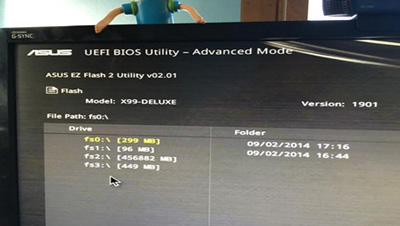
اپدیت کردن بایوس سیستم
یک چیپ بایوس کوچک در هر رایانهای مخفی است که روی مادربرد شما قرار گرفته و زمانی که شما دکمهی پاور را فشار میدهید به سیستم شما جان میدهد. BIOS از اختصار حروف اول عبارت basic input and output system تشکیل شده و به معنای سیستم ورودی و خروجی اصلی است و چیپ BIOS دیگر قطعات سیستم شما مانند CPU و GPU را فُرمت و بازآغاز میکند.
چند سال پیش تولید کنندگان مادربرد -با مشارکت مایکروسافت و اینتل- یک جایگزین برای چیپهای سُنتی BIOS ملقب به UEFI معرفی کردند که از حروف اول عبارت Unified Extensible Firmware Interface به معنای رابطِ سختافزاریِ توسعهپذیرِ متحد به وجود آمده است. امروزه تقریباً تمام مادربردهای عرضه شده یک چیپ UEFI به جای چیپ BIOS دارند، اما هر دوی آنها یک هدف مرکزی یکسان دارند: آماده سازی سیستم برای اجرای سیستم عامل. همان طور که گفته شد به خاطر شباهت در اصطلاح، اکثر مردم همچنان UEFI را همان BIOS مینامند.
چرا باید (یا نباید) BIOS خود را ارتقا دهید
شناخت UEFI سیستم خود مهم است زیرا شما میتوانید بفهمید چگونه از بروز رسانیهای امکانات و برطرف سازهای مشکلات که توسط تولید کنندگان مادربرد با آپدیت بایوس عرضه میشوند، بهره ببرید.
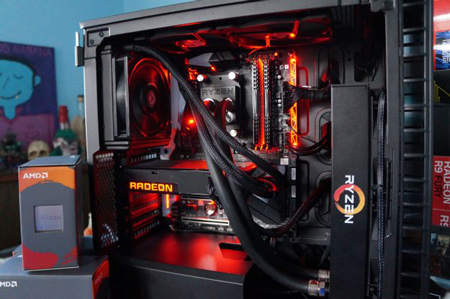
نحوه ی آپدیت بایوس سیستم
چیپ و مادربرد پلتفرمهای جدید اغلب نسخههای اصلاح شدهی زیادی از BIOS در طول عمر
خود دریافت میکنند تا بدون اشکال کار کنند.
احتمالاً مادربرد شما از همان نسخهی اصلاح شدهی سیستم عاملی استفاده میکند که تولید کنندهی مادربرد روی آن هنگام ساختش قرار داده است. در طول عمر یک مادربرد، تولید کنندگان بستههای جدید سیستم عامل یا بروز رسانیهای BIOS منتشر میکنند که پشتیبانی از پردازندهها و حافظههای جدید را فعال میکند، یا برخی اشکالات گزارش شده را برطرف میسازد. تنها دلیل واقعی برای بروز رسانی به یک نسخهی جدید از سیستم عامل برای مادربرد حل یک مشکل در UEFI یا تعویض CPU است که از مادربرد شما جدیدتر باشد.
برخی دوست دارند به طور منظم چک کنند و پکیجهای سیستم عامل UEFI خودشان را بروز رسانی کنند، فقط برای اینکه بروز باشند. این یک کار ریسکی است زیرا پروسهی بروز رسانی کردن سیستم عامل به طور بالقوه میتواند مادربرد شما را از کار بیندازد یا به اصلاح بریک کند، درست همانگونه که فلش کردن یک کاستوم رام روی یک گوشی اندروید میتواند دستگاه را بریک کند. بهتر است سخت افزار UEFI خود را بروز رسانی نکنید مگر سیستم عامل آپدیت شده چیز خاصی داشته باشد که شما آن را نیاز دارید.
همان طور که گفته شد اگر شما دارای یک پلتفرم مادر برد یا چیپ هستید که تازه به بازار آمده، ممکن است بخواهید در صدر بروز رسانیهای بایوس بمانید. در طول هفتهی اول که محصول جدید AMD به نام Ryzen در دست کاربران قرار گرفت، چندین بروز رسانی BIOS برای مادربرد عرضه شد که هر کدام عملکرد و ثبات سیستم را مهیا میکرد. بجز آنهایی که وقتی AMD روی رفع اشکالات Ryzen کار میکرد، منتشر شدند.

آپدیت بایوس سیستم
پیش از این که بایوس خود را ارتقا دهید، اطمینان پیدا کنید که واقعاً در حال نصب یک نسخه جدید هستید. آسانترین راه برای پیدا کردن ورژن BIOS خود، باز کردن نرم افزار اطلاعات سیستم یا همان System Information با تایپ کردن عبارت msinfo در نوار سرچ ویندوز است. در پنجرهای که باز میشود، ورژن BIOS باید در سمت راست، زیر سرعت پردازنده نشان داد شود. شمارهی ورژن خود و تاریخ آن را ثبت کنید و بعد آن را با آخرین نسخهی موجود در صفحهی پشتبانی مادربرد در وبسایت کمپانی تولید کننده مقایسه کنید.
چگونه بایوس سیستم خود را ارتقا دهید
زمانی که سیستم خود را اجرا میکنید، پیامی خواهید دید که شما را مطلع میکند کدام دکمه را برای ورود به UEFI BIOS باید فشرد. آن را بفشارید! (دکمهی صحیح مورد نیاز و طراحی صفحهی کنترل UEFI واقعی هر مادربرد فرق میکند، پس این دستور العمل بیشتر راهنمایی است تا آموزش قدم به قدم.)
با وجود اینکه همهی مادربردها این امکان را ارائه نمیدهند، در مدلهای مشخصی شما میتوانید با اجرای صفحهی کنترل UEFI، از یک قابلیت بروزرسانی داخلی استفاده کنید تا به اینترنت متصل شده و از سرور سازنده، آخرین سیستم عامل را فلش کنید. این امکان بسیار خوب، بروز رسانی به نسخهی اصلاح شده سیستم عامل جدید را تا جای ممکن آسانتر میکند.
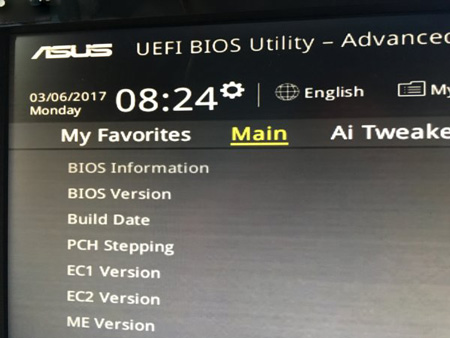
چگونه بایوس سیستم خود را ارتقا دهید
پروسه برای مادربردهایی که این امکان را پشتیبانی نمیکنند، کمی پیچیدهتر است. ابتدا شما باید صفحهی پشتیبانی مادربرد خود را روی وبسایت شرکت سازنده پیدا کنید. آخرین بروز رسانی BIOS باید در بخش پشتیبانی و قسمت دانلود باشد. شما باید فایل را دانلود و آنزیپ کرده، آن را روی یک USB فلش درایور بریزید و سیستم را روی صفحهی کنترل UEFI ریبوت کنید.
از آنجا باید ابزار آپدیت سیستم عامل UEFI یا ابزار فلش کردن را اجرا کرده و از سیستم عامل موجود کامپیوتر خود روی فلش بکآپ بگیرید (فقط برای شرایطی که مشکلی پیش بیاید). سپس از امکان UEFI استفاده کرده و ایمِیجِ سیستم عامل جدید که دانلود کردید را از محلش در درایو فلش انتخاب کنید. اجرای ابزار آپدیت سیستم عامل باید چند دقیقه طول بکشد، اما اطمینان حاصل کنید که سیستم در طول این پروسه خاموش نشود. چون در این وضعیت، حالت بحرانی پیش میآید.
وقتی فرایند فلش کردن به پایان رسید، کامپیوتر خود را ریست کنید و BIOS بروز رسانی شدهی سیستم شما آمادهی فعالیت است.
بعضی از تولید کنندگان امکاناتی عرضه میکنند که میتوانند با اجرای یک فایل exe مستقیماً از درون ویندوز چیپ UEFI شما را بروز رسانی کنند، اما ما برای اجتناب از هرگون مشکلی، اکیداً توصیه میکنیم از یکی از این دو روش بالا استفاده کنید.
بروز رسانی بایوس در سیستم شما میتواند مزایای بسیاری را فراهم کند اما درک خطرات مهم است. اگر دلیل واضح و قانع کنندهای برای بروز رسانی سیستم عامل UEFI نیست، به آن دست نزنید. همانطور که گفته شد اگر میخواهید یک CPU جدیدتر روی یک مادربرد قدیمیتر بیندازید، واضح است که به آپدیت BIOS نیاز دارید.
ویندوز 10 شرکت مایکروسافت، نسبت به تمامی نسخههای پیشین ویندوز امکان سفارشی سازی های بیشتری را دارد . قابلیتها و گزینههای قدرتمند جدید و ترکیب شدن آنها با ویژگیهای قدیمی ویندوز، روشهای تازهای را برای کار با ویندوز 10 به ارمغان آورده است. شما میتوانید به شکلی کارآمد وظایف مختلف خود را انجام دهید و سیستم عامل را از راههای گوناگون، بهینه و سفارشی کنید.
هنگامی که شما به یک خانه یا آپارتمان جدید نقل مکان میکنید، فضای اتاقها را آنطور که دوست دارید درست میکنید. تجربهی کار با ویندوز 10 نیز میتواند همینگونه باشد.
یکی از راههای تغییر کارکرد ویندوز 10، سفارشیسازی رابط کاربری آن است. منظور از رابط کاربری در هر سیستم عاملی، هر آن چیزی است که شما را به رایانه و اجزای آن متصل میکند. رابط کاربری ویندوز 10 شامل سه مورد زیر است:
دسکتاپ
منوی Start
Taskbar
نحوهی نمایش این موارد بستگی به تنظیمات ظاهری ویندوز دارد. همچنین نحوهی عملکرد آنها نیز به تنظیمات سفارشیشده و ذخیرهشده در حسابهای کاربری ویندوز بستگی دارد. چرا که حساب کاربری شما دارای تنظیمات متفاوت رابط کاربری نسبت به دیگر حسابهای کاربری ویندوز است. یعنی تغییرات صورت گرفته در رابط کاربری حساب کاربری شما تأثیری در رابط کاربری دیگر حسابهای کاربری نخواهد گذاشت و تنها مختص آن حساب کاربری خواهد بود.
سفارشیسازی دسکتاپ
اولین چیزی که پس از روشن کردن رایانه و ورود به ویندوز خواهید دید، دسکتاپ است. دسکتاپ، فضای کاری مجازی شماست و برای این که رایانهی شما سریعتر و هوشمندتر کار کند بایستی بر آن تسلط پیدا کنید. لازم به یادآوری است که در فصل اول و بخش «آشنایی با دسکتاپهای جدید» به بررسی نحوهی ساخت دسکتاپهای جدید و گردش میان آنها پرداختیم.
بهینهسازی عملکرد رابط کاربری
ویندوز 10 از انیمیشنهای جلوههای بصری، محو شدنهای آرام و مستطیلهای انتخاب با ظاهر شفاف پشتیبانی میکند. دسکتاپ ویندوز 10 با فعال بودن این قابلیتها بسیاری زیبا به نظر میرسد اما این زیبایی به فاکتورهای زیادی نیز بستگی دارد.
در صورت استفاده از یک دستگاه قدیمی و یا کمقدرت طبیعتاً ترجیح خواهید داد از این زیبایی کمتر بهره ببرید، چرا که هر چقدر از منابع سیستم کمتر استفاده شود، عملکرد سیستم افزایش خواهد یافت. این موضوع در نتبوک یا تبلتی که تازه خریداری کردهاید نیز صدق میکند.
شما میتوانید دسکتاپ را با انجام اعمال زیر آنطور که مایلید بهینهسازی کنید:
در قسمت جستجوی منوی Start، عبارت SystemPropertiesAdvanced را وارد کرده و Enter بزنید تا پنجرهی System Properties در حالتی که تب Advanced در حالت انتخاب است باز شود (شما میتوانید برای دسترسی به این پنجره، از طریق Control Panel نیز اقدام کنید. ابتدا بر روی System And Security و سپس System کلیک کنید. اکنون در سمت چپ پنجره، بر روی Advanced System Settings کلیک نمایید).
نکته: با توجه به اینکه میانبرهای فراوانی برای دسترسی به تبها و گزینههای مختلف پنجرهی System Properties وجود دارد، نیازی نیست که کلیهی این راهها را یاد بگیرید یا به خاطر بسپرید؛ بلکه به جای آن یک روشی که دوست دارید را برگزینید، آن را به خاطر بسپرید و از آن استفاده کنید. یکی از روشهای محبوب، روشی است که در بالا نیز به آن اشاره شد. همچنین اگر تب Advanced تبی نیست که قصد باز کردن آن را داریم، کافی است پس از باز شدن پنجره بر روی تب مورد نظر کلیک کنیم. و یا به خاطر بپرسیم که SystemPropertiesComputerName تب Computer Name را باز میکند، SystemPropertiesHardware تب Hardware را باز میکند، SystemPropertiesProtection تب System Protection را باز میکند و SystemPropertiesRemote نیز منجر به باز شدن تب Remote میگردد.
نکته: اگر مایل به حفظ کردن دستورات نیستید اما همچنان مایل هستید که از یک راه سریع به System Properties دسترسی پیدا کنید، میتوانید در قسمت جستجوی منوی Start عبارت SystemPropertiesAdvanced را تایپ کنید. سپس در لیست نتایج بر روی SystemPropertiesAdvanced راستکلیک کنید و Open File Location را انتخاب کنید.
در File Explorer، بر روی SystemPropertiesAdvanced راستکلیک کنید و Pin To Taskbar را انتخاب نمایید. اکنون میانبری جهت دسترسی به تب Advanced در System Properties در Taskbar قرار گرفته است. هر زمان که مایل به دسترسی به آن بودید کافی است بر روی آیکن آن در Taskbar کلیک کنید.
در قسمت Performance، بر روی Settings کلیک کنید تا همانطور که در تصویر 2-1 میبینید، پنجرهی Performance Options باز شود.
اکنون میتوانید:
گزینهی Adjust For Best Performance را انتخاب نمایید تا کلیهی ویژگیهای مربوط به زیباییهای ظاهری ویندوز غیرفعال شود (بهترین عملکرد) و یا گزینهی Adjust For Best Appearance را انتخاب نمایید تا همگی این ویژگیها فعال شوند (بهترین ظاهر).
هر یک جلوهای بصری را به طور دلخواه و مجزا جهت فعال شدن انتخاب نمایید یا تیک هر یک را بردارید تا غیرفعال شوند.
با کلیک بر روی دکمهی OK در دو پنجرهی باز، تغییرات را ذخیره نمایید.

تصویر 2-1 تنظیم جلوههای بصری جهت بهینهسازی دسکتاپ
این اضافات بصری بیشترین تأثیر را بر روی کارایی سیستم خواهند داشت:
Animate Controls And Elements Inside Windows: جلوهی بصری جهت محو شدنهای آرام روی دکمهها و تبها در پنجرهها. هنگام غیرفعال بودن، دکمهها حالت براق خواهند داشت و تبها بدون انیمیشن باز خواهند شد.
Animate Windows When Minimizing And Maximizing: جلوهی بصری هنگام کمینه کردن و بیشینه کردن پنجرهها. هنگام غیرفعال بودن، پنجرهها بدون انیمیشن بلافاصله در جایگاه مورد نظر قرار میگیرند.
Animations In the Taskbar: جلوههای بصری هنگام نمایش لیست پرش، پیشنمایش پنجرهها و دکمههای کشویی Taskbar. هنگام غیرفعال بودن، از هیچ انیمیشنی استفاده نمیشود.
Fade Or Slide Menus Into View: جلوهی بصری هنگام نمایش منوها. هنگام غیرفعال بودن، منوها بدون هیچ مکثی نمایش داده میشوند.
Fade Or Slide ToolTips Into View: جلوهی بصری هنگام نمایش پیامهای راهنما. هنگام غیرفعال بودن، پیامهای راهنما بدون هیچ مکثی نمایش داده میشوند.
Fade Out Menu Items After Clicking: جلوهی بصری هنگام ناپدید شدن منوها بعد از کلیک بر روی صفحه. هنگام غیرفعال بودن، منوها بدون هیچ مکثی ناپدید میشوند.
Slide Open Combo Boxes: جلوهی بصری هنگام نمایش لیستهای آبشاری. هنگام غیرفعال بودن، لیستهای آبشاری بدون انیمیشن نمایش داده میشوند.
تسلط بر اجزای دسکتاپ
همانند یک فضای کار واقعی، دسکتاپ نیز میتواند بههمریخته شود. برنامههایی که اجرا میکنید و پوشههایی که باز میکنید در محیط دسکتاپ و در پنجرههای مجزا روی همدیگر باز میشوند. این پنجرههای باز میتوانند سریعاً موجب شوند که دسترسی به صفحهی دسکتاپ سخت شود.
برای از بین بردن سریع این بههمریختگی، شما میتوانید برنامهها و پوشههای باز را با راستکلیک بر روی فضای خالی از Taskbar و انتخاب یکی از گزینههای زیر از نو مرتب کنید:
Cascade Windows: با قرار دادن پنجرهها روی همدیگر و نمایش نوار عنوان هر یک، پنجرههای باز را منظم میکند.
Show Windows Stacked: با تغییر اندازهی ابعاد پنجرهها و قرار دادن آنها در بالای یکدیگر در یک یا چند ستون، پنجرههای باز را منظم میکند.
Show Windows Side by Side: با تغییر اندازهی ابعاد پنجرهها و قرار دادن آنها در کنار یکدیگر، پنجرههای باز را مرتب میکند.
جهت دسترسی سریع به صفحهی دسکتاپ بدون نیاز به مرتبسازی پنجرهها، میتوانید از دکمهی کوچک و بیعنوان موجود در انتهای سمت راست Taskbar استفاده کنید. این دکمه، Show Desktop نام دارد. شما میتوانید به طور موقت تمامی پنجرههای باز را با کلیک بر روی این دکمه ناپدید کنید.
با کلیک مجدد روی این دکمه میتوانید پنجرهها را مجدداً در همان وضعیت قبلی خود پدیدار کنید. به جای این کار میتوانید بر روی فضای خالی از Taskbar راستکلیک کرده و Show The Desktop را انتخاب نمایید. سپس با راستکلیک مجدد بر روی فضای خالی Taskbar و انتخاب Show Open Windows مجدداً پنجرهها را در همان وضعیت فراخوانی کنید.
نکته: یک راه سریعتر دیگر جهت مخفی کردن و باز نمودن مجدد پنجرههای باز و نمایش صفحهی دسکتاپ، استفاده از کلید میانبر Win+D است.
Task View نیز جهت کار با دسکتاپ بسیار کاربردی است. همانطور که در فصل اول توضیح داده شد، با استفاده از Task View میتوانید نسبت به اضافه و حذف دسکتاپها و گردش میان آنها اقدام کنید. همانگونه که در تصویر 2-2 ملاحظه میکنید، با کلیک بر روی دکمهی Task View، پیشنمایشی از پنجرهی باز موجود در دسکتاپ فعال را مشاهده خواهید کرد.
شما در حالت پیشنمایش Task View میتوانید:
با کلیک بر روی هر پنجره، آن را در جلوی دیگر پنجرهها مشاهده کنید.
با بردن نشانگر ماوس بر روی هر پنجره و انتخاب دکمهی Close موجود در بالای سمت راست آن، هر پنجرهای که میخواهید را ببندید.
نکته: در صفحات نمایش لمسی، عمل بردن نشانگر ماوس بر روی یک عنصر امکانپذیر نیست. به جای این کار، بایستی بر روی عنصر مورد نظر یک ضربه زد و سپس دکمه یا گزینهی مورد نظر را لمس نمود.

تصویر 2-2 Task View پیشنمایشی از پنجرههای باز را در دسکتاپ فعال نمایش میدهد
شما میتوانید فایلها، پوشهها و میانبرهای خود را جهت دسترسی آسان و سریع در صفحهی دسکتاپ ذخیره کنید. هر فایل یا پوشهای که از پنجرهی File Explorer به دسکتاپ منتقل میکنید در آن باقی خواهد ماند. همچنین میتوانید به جای انتقال فایلها و پوشهها به صفحهی دسکتاپ، با طی کردن قدمهای زیر، یک میانبر (Shortcut) از فایل یا پوشهی مورد نظر خود در دسکتاپ ایجاد کنید:
بر روی آیکن File Explorer در Taskbar کلیک کنید. از طریق پنجرهی File Explorer به محلی که فایل یا پوشه مورد نظرتان در آن قرار دارد بروید.
بر روی فایل یا پوشهی مورد نظر راستکلیک کنید. در منوی باز شده، از زیرشاخهی Send To بر روی (Desktop (create shortcut کلیک کنید.
همچنین شما میتوانید آیکنهای سیستمی را نیز به دسکتاپ اضافه کنید. به طور پیشفرض، تنها آیکن سیستمی Recycle Bin در صفحهی دسکتاپ به چشم میخورد.
شما میتوانید آیکنهای سیستمی را با طی کردن مراحل زیر در صفحهی دسکتاپ، اضافه یا حذف کنید:
بر روی فضای خالی از صفحهی دسکتاپ راستکلیک کنید و روی Personalize کلیک کنید.
در قسمت سمت چپ پنجرهی Personalization بر روی Themes کلیک کنید. اکنون در محدودهی اصلی پنجره، در زیر قسمت Related Settings روی Desktop Icon Settings کلیک نمایید. همانطور که در تصویر 2-3 ملاحظه میکنید، این کار موجب باز شدن پنجرهی Desktop Icon Settings میگردد.
شما میتوانید نمایش یا عدم نمایش هر آیکن را با انتخاب یا عدم انتخاب تیک کنار آن مشخص کنید. با کلیک بر روی دکمهی OK تغییرات ذخیره میشود.
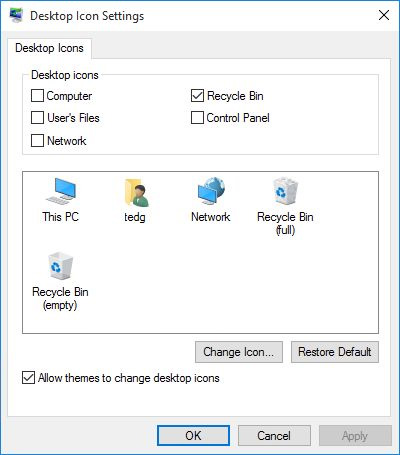
تصویر 2-3 حذف یا اضافهی آیکنهای دسکتاپ
برخی از آیکنهای دسکتاپ را میتوان با راستکلیک بر روی هر یک، انتخاب گزینهی Rename، تایپ نام جدید و فشردن دکمهی Enter، تغییر نام داد. به عنوان مثال شما میتوانید آیکن Recycle Bin را با این روش به «سطل آشغال» تغییر نام دهید.
در صورتی که مایل نیستید آیکن یا میانبری در صفحهی دسکتاپ موجود باشد کافی است بر روی آن راستکلیک کنید و Delete را انتخاب نمایید. سپس در پنجرهی تأییدیه نیز بر روی Yes کلیک کنید.
هر یک از آیکنهای سیستمی دارای ویژگیها و کاربردهای خاصی هستند:
دسترسی به رایانهها و دستگاههای موجود در شبکه: دوبارکلیک بر روی آیکن Network، موجب باز شدن پنجرهای میشود که امکان دسترسی به رایانهها و دستگاههای موجود در شبکهی شما را فراهم میسازد.
دسترسی به Control Panel: دوبارکلیک بر روی آیکن Control Panel موجب باز شدن Control Panel ویندوز میگردد که از طریق آن امکان دسترسی به ابزارهای مدیریت و تنظیمات سیستم فراهم میگردد.
دسترسی به صفحهی System در Control Panel: راستکلیک بر روی آیکن This PC و کلیک بر روی Properties موجب نمایش صفحهی System در Control Panel میگردد.
دسترسی به File Explorer: دوبارکلیک بر روی آیکن هر پوشه موجب باز شدن محتویات پوشه در پنجرهی File Explorer میگردد.
اتصال به درایوهای شبکه: راستکلیک بر روی آیکن This PC یا آیکن Network و انتخاب Map Network Drive موجب باز شدن پوشههای بهاشتراکگذاشتهشده در شبکه میگردد.
مدیریت رایانه: راستکلیک بر روی آیکن This PC و انتخاب Manage موجب باز شدن کنسول Computer Management میگردد.
حذف آیتمهای پاکشده: راستکلیک بر روی آیکن Recycle Bin و کلیک بر روی Empty Recycle Bin موجب حذف دائم تمامی آیتمهای موجب در Recycle Bin میگردد.
بازیابی آیتمهای پاکشده: دوبارکلیک بر روی آیکن Recycle Bin موجب باز شدن Recycle Bin میگردد که از این طریق میتوانید آیتمهای پاکشده را مشاهده کرده و بازیابی کنید.
اکنون که با نحوهی اضافه کردن آیتمها به دسکتاپ آشنا شدید، میتوانید یک آیکن با عملکرد مشابه Show Desktop نیز در صفحهی دسکتاپ ایجاد کنید:
Notepad ویندوز را باز کنید و دستورات زیر را در آن وارد کنید و فایل را در صفحهی دسکتاپ با نام Show.scf ذخیره نمایید:
[Shell]
Command = 2
IconFile = Explorer.exe, 3
[Taskbar]
Command = ToggleDesktop
اکنون بر روی این آیکن ساختهشده دوبار کلیک کنید تا پنجرههای باز در دسکتاپ فعال را مخفی کرده و یا دوباره نمایش دهید.
چه در حال حاضر خبره برنامه Word یا تازهکاری در دنیای پردازش متون و کلمات باشید، این 13 میانبر کیبوردی برنامه Microsoft Word به شما در تسلط یافتن بر اسناد و افزایش بهرهوری کمک میکند.
بهینه سازی سایت یا سئو سایت چیست؟
سئو (Search Engine Optimization) یا بهینه سازی سایت جهت موتورهای جستجو، بهینه سازی سایت فرآیندی است که جدای از اهمیت آن در حضور مناسب در موتورهای جستجوی معتبر ، می تواند بازدهی وب سایت را افزایش دیتا و مایه جذب مخاطبان بیشتری جهت بازدید از سایت شما شود.
تمام استانداردهای لازم جهت بهینه سازی تارنما برای بهبود عملکرد وب سایت ها تدوین شده است.
سئو (search-engine-optimization(SEO روشی برای پیشروی کردن یک تارنما به قصد افزایش تعداد بازدیدکننده هایی است که از موتور های جستجو گرفتن می کند.
سئو جنبه های متفاوتی دارد،از کلماتی که در وب سایت بهرهگیری می کنید گرفته لغایت کیفیت لینک هایی که سایر سایت ها به شما می دهند.
به عبارت سایر سئو به این معناست : “اطمینان از این که ساختار تارنما به سادگی و راحتی برای موتور جستجو قابل فهم است.
سئو تنها در ارتباط با ی “موتور” ها نیست بلکه در طرف روبرو به معنای ساخت وب سایت به طوری است که برای کاربران خوشایند باشد.
مجموعه نرمافزاری Microsoft Office شناختهشدهترین نرمافزار کاربردی در دنیا بوده و با توجه به آمار مایکروسافت، بیش از 1.2 میلیارد نفر در 140 کشور مختلف دنیا و با 107 زبان متفاوت از آن استفاده میکنند.
همانطور که میدانید آفیس از برنامههای مختلف ساختهشده، اما احتمالاً Word پرکاربردترین آنها است. نرمافزار Word نیز به میانبرهای کیبوردی ارزشمندی مجهز شده که به شما امکان صادر کردن دستورهای متداول را تنها با فشردن چند کلید میدهد. اگر با نرمافزار Word کار میکنید اما از میانبرهای آن استفاده نمیکنید، کار خود را سخت کردهاید.
به خاطر سپردن این 13 میانبر بسیار ساده بوده و روش به خاطر سپردن هرکدام را هم به شما میگوییم.
از Ctrl + S برای ذخیره کردن سند فعلی استفاده کنید. S به Save اشاره دارد.
برای باز کردن سندی که در کامپیوترتان موجود است از Ctrl + O استفاده کنید. O به Open اشاره دارد.
برای بستن سند فعلی از Ctrl + W استفاده کنید.
برای ایجاد سند جدید از Ctrl + N استفاده کنید. N به New اشاره دارد.
برای خنثی کردن آخرین حرکتی که انجام دادهاید از Ctrl + Z استفاده کنید.
اگر از نتیجه دستور قبل راضی نبودید و خواستید که حرکت دوباره تأثیر داده شود، از Ctrl + Y استفاده کنید.
برای توپر نشان دادن متن از Ctrl + B استفاده کنید. B نشانگر Bold است.
بعد از فشردن این کلید حروف بعدی که تایپ میکنید توپر نشان داده میشوند. اگر میخواهید بخشی از متنی که قبلاً نوشتهشده توپر دیده شود، آن را انتخاب کرده یا به عبارتی هایلایت کنید و بعد ترکیب Ctrl + B را فشار دهید. میتوانید دوباره از همین ترکیب برای بازگرداندن متن به حالت عادی استفاده کنید.
برای کج یا Italic نشان دادن متن از ترکیب Ctrl + i استفاده کنید. i به italic اشاره دارد.
این میانبر بعدازاینکه از آن استفاده کردید بر متن اثر میگذارد. میتوانید بخشی از متن را انتخاب کرده و بعد با استفاده از میانبر آن را italic کنید. میتوانید از همین میانبر برای غیرفعال کردن آن استفاده کنید.
برای خط کشیدن زیر متن از ترکیب Ctrl + U استفاده کنید.
بعد از به کار گرفتن این میانبر زیر متن خط کشیده میشود. میتوانید بخشی از متن را هم انتخاب کرده و با به کار گرفتن این میانبر زیر متن خط بکشید. میتوانید از همین میانبر برای از بین بردن خط زیر متن نیز استفاده کنید.
برای کوچک کردن فونت ابتدا Ctrl را نگهداشته و پیوسته کلید [ را فشار دهید.
این میانبر بعد از به کار گرفتن آن بر متن جدیدی که تایپ میکنید تأثیر میگذارد. میتوانید بخشی از متن را انتخاب کرده و به کمک میانبرها فونت آن را کوچک کنید.
برای بزرگ کردن متن نیز مشابه روش قبل کلید Ctrl را نگهداشته و از کلید ] استفاده کنید.
این میانبر بعد از به کار گرفتن آن بر متن جدیدی که تایپ میکنید تأثیر میگذارد. میتوانید بخشی از متن را انتخاب کرده و به کمک میانبرها فونت آن را کوچک کنید.
برای پرینت گرفتن سند از ترکیب Ctrl + P استفاده کنید. P به Print اشاره دارد.
این میانبر صفحه گزینههای پرینت Word را برایتان نمایش میدهد.
برای پیدا کردن کلمه یا عبارتی خاص از میانبر Ctrl + F استفاده کنید.
این میانبر نشانگر را مستقیماً به نوار هدایت در سمت چپ صفحه میبرد، در اینجا میتوانید کلمه یا عبارت موردنظر خود را تایپ کرده تا آن را در صفحه پیدا کنید. برای رفتن به نمونههای بعدی که در متن پیداشده است، کلید Enter را فشار دهید.
بد نیست بدانید که بسیاری از این میانبرها در دیگر برنامههای مایکروسافت نظیر Edge، Excel و غیره نیز کار میکند. از امتحان کردن نهراسید.
اگر سرعت ویندوز شما کند شده است با استفاده از این ترفند می توانید فایل های اضافی ویندوز خود را حذف کنید و سرعت آن را افزایش دهید.
یکی از مشکلات ویندوز، هنگ کردن و کند شدن در هنگام کمبود حافظه است. یکی از عاملان این اتفاق، جمع شدن فایل های اضافی و بی استفاده در ویندوز است که این فایل ها در پوشه ای به نام Temp ذخیره می شود. اگر این فایل ها را حذف کنید، کمک شایانی به افزایش سرعت ویندوز می کند. اگر سرعت ویندوز شما کند شده می توانید با ترفند زیر پوشه Temp را پیدا و فایل های درون آن را حذف کنید.
برای پیدا کردن پوشه Temp:
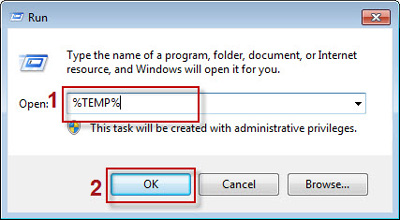
قدم اول: دکمه ویندوز را نگهدارید و دکمه R را فشار دهید تا Run اجرا شود
قدم دوم: عبارت %temp% را تایپ کنید و گزینه OK را بزنید
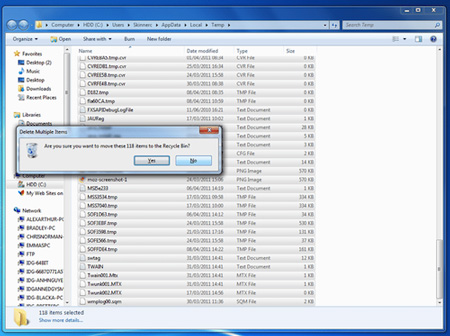
قدم سوم: پنجره ای باز می شود. تمام فایل های درون آن را انتخاب کنید و دکمه Shift + Delete را بزنید.
قدم چهارم: اگر پیغام File in use ظاهر شد، روی گزینه Skip کلیک کنید.
نکته: این ترفند هیچگونه آسیبی به ویندوز شما نمی رساند و اطلاعات سیستم شما تغییری نمی کند.
افزایش سرعت ویندوز
حذف فایل های اضافی در ویندوز
برای غیرفعال کردن Windows Defender در ویندوز 10 می توانید از یکی از روش های زیر استفاده کنید.
روش اول استفاده از Local Group Policy
1-Run رو باز کنید. ( استفاده از کلید های Windows+R )
2-عبارت gpedit.msc رو تایپ و Ok کنید.
3-به مسیر زیر بروید
کد PHP:
Computer Configuration > Administrative Templates > Windows Components > Windows Defender
غیرفعال کردن Windows Defender در ویندوز 10
4-بر روی Turn off Windows Defender دبل کلیک کنید.
5-در صفحه باز شده Enable رو انتخاب Apply و OK کنید.
روشهای غیرفعال کردن Windows Defender در ویندوز 10
روش دوم استفاده از registry ویندوز
1-Run رو باز و عبارت regedit رو تایپ کنید.
2-به مسیر زیر بروید.
کد PHP:
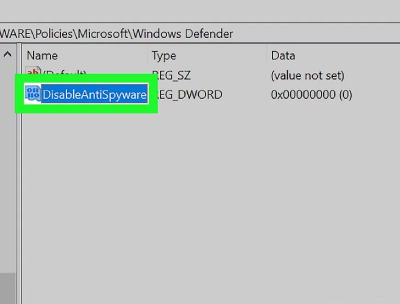
HKEY_LOCAL_MACHINE\SOFTWARE\Policies\Microsoft\Windows Defender
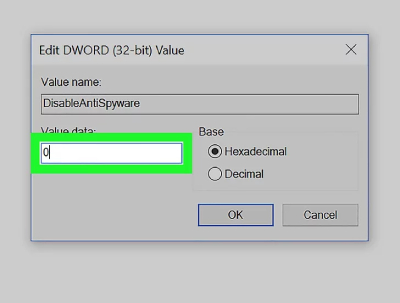
3-در سمت راست باید کلید DisableAntiSpyware رو ببینید.
(اگر چنین کلیدی نیست در فضای خالی راست کلیک انتخاب New و کلیک بر روی DWORD (32-bit) نام آن را DisableAntiSpyware قرار دهید)
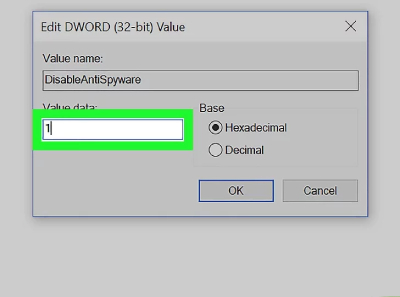
4-بر روی کلید DisableAntiSpyware دبل کلید کنید و در قسمتvalue data عدد 0 را به 1 تغییر دهید.
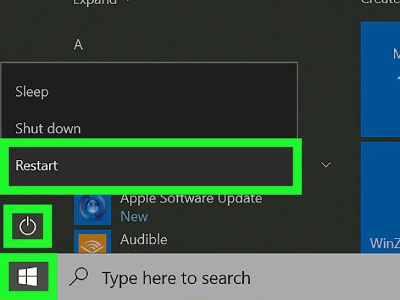
5-سیستم را ریستارت کنید.
روش سوم استفاده از settings app
1-settings را باز کنید.
2-بر روی Update & security کلیک کنید.
3-بر روی Windows Defender کلیک کنید.
4-در قسمت Real-time protection را off کنید.
5-(در روش سوم ممکن هست پس از ریستارت سیستم این قسمت دوباره فعال شود)
اطلاعات تازه در مورد دوربین آیفون 11
به گزارش فارس به نقل از ام اس پاور، اگر چه هنوز مدت زمان زیادی تا عرضه گوشی آیفون 11 باقی مانده، اما برخی منابع مطلع اطلاعاتی را در مورد ویژگی های دوربین این گوشی افشا کرده اند.

احتمال می رود گوشی آیفون 11 با دوربین سه گانه ای به بازار بیاید که از نظر امکانات و ظاهر مشابه با گوشی Mate 20 Pro هواوی و گوشی گالکسی اس 10 پلاس سامسونگ باشد.
یکی از این دوربین ها به شکل مونوکروم طراحی می شود تا میزان نور دریافتی از محیط اطراف به خصوص در نقاط تاریک یا در زمان عکاسی در شب افزایش یابد. همچنین حسگری ویژه به منظور بهبود عکاسی از چهره در نظر گرفته شده و امکان مات کردن چهره برخی افراد و شفاف کردن چهره افرادی خاص نیز وجود دارد.

قرار است آیفون 11 پاییز سال 2019 یعنی در حدود هشت ماه دیگر به بازار بیاید. پیش از این گفته می شد ممکن است این گوشی به صورت تاشو طراحی شود، اما منابع نزدیک به اپل می گویند بعید است این شرکت تا قبل از سال 2020 گوشی تاشو روانه بازار کند.
سامسونگ اعلام کرده طبق روال هر سال «گلکسی نوت ۱۰» را در سال جاری میسازد. این موبایل «گلکسی نوت ایکس» نام گرفته است.
این موبایل با نمایشگر ۶.۷ اینچی AMOLED عرضه میشود. همچنین دستگاه، مجهز به پردازشگر اسنپ دراگون ۸۵۵/ Exynos 9820 و RAM با ظرفیت ۱۲ گیگابایت است که حافظه ذخیره یک ترابایتی دارد.
دوربینهای «گلکسی نوت ایکس» نیز جالب هستند. ۴ دوربین پشت دستگاه وجود خواهد داشت. همچنین موبایل از اینترنت ۵G نیز پشتیبانی میکند.
البته سامسونگ نسخههای ارزانتر «نوت ایکس» با استاندارد اینترنتی ۴G را در کشورهای مختلف نیز عرضه میکند.
مانند روال گذشته، «گلکسی نوت ایکس» در پایان جولای یا آگوست سال جاری رونمایی میشود. بارگیری دستگاهها نیز در پایان ماه آگوست آغاز میشود. طبق پیش بینیها قیمت گلکسی نوت ایکس حدود ۱۵۰۰ تا ۲ هزار دلار خواهد بود
به گزارش ایسنا، شرکت آمریکایی کوالکام که بدون شک یکی از بزرگترین سازندگان تراشههای پردازنده و مودم در جهان به شمار میرود و برای سالیان طولانی تأمین کننده اصلی تراشههای موردنیاز محصولات اپل نظیر گوشیهای آیفون بوده است، چیپ ستهایاسنپدراگون جدیدی را در حال حاضر به تولید رسانده است که که قادر است از دوربینهایی با قدرت عکاسی بالا را پشتیبانی کند.
بر اساس گزارشی که در وب سایت ۹to5google آمده است، اما حالا این شرکت بزرگ اعلام کرده است که تصمیم گرفته است تراشههای جدیدی را طراحی کرده و به تولید برساند که میتواند از دوربینهای با کیفیت و قدرت عکاسی بسیار بالاتر نسبت به دوربینهای کنونی تعبیه شده در گوشیهای موجود، پشتیبانی کند و بدین ترتیب نظر و توجه خیل عظیمی از کاربران و علاقمندان به تکنولوژی و عکاسی را به سمت و سوی خود جلب کند.
به عقیده کارشناسان و تحلیلگران فعال در حوزه فناوری، انتظار میرود که بالا رفتن دقت و کیفیت در دوربین گوشیهای هوشمند یکی دیگر از ترندهای برتر و اصلی غولهای تکنولوژی و تولیدکنندگان موبایل در سال ۲۰۱۹ میلادی باشد.
شب گذشته فیسبوک، مسنجر فیس بوک و اینستاگرام در نقاط مختلف جهان از جمله دچار اختلال شدند. به گفته برخی کاربران این بدترین اختلال در تاریخ فیسبوک است. البته چند ساعت پس از این اختلال اینستاگرام دوباره فعال شد.
کاربران این شرکت در سراسر استرالیا، آمریکای شمالی و جنوبی، اروپا، ژاپن و مالزی این اختلال را گزارش کردهاند. کاربران اعلام کردند نمیتوانند در این شبکههای اجتماعی پست ارسال کنند.
پس از این رویداد فیسبوک در توئیتر اعلام کرد: ما سعی داریم اختلالات به وجود آمده را هرچه زودتر حل کنیم. بههرحال تاکید میکنیم این اختلالات به حملات DDoS مرتبط نیست.
شبکه اجتماعی اینستاگرام که به فیسبوک تعلق دارد نیز دچار اختلال شده بود. این شبکه اجتماعی نیز در حساب کاربری توئیتر خود نوشت: ما مطلعیم که اختلالی در اینستاگرام به وجود آمده و کاربران نمیتوانند به آن دسترسی یابند. تیم ما مشغول تلاش است تا این مشکل هرچه زودتر حل کند.
بههرحال هنوز دلیل این اختلال مشخص نشده است.
آخرین بار در سال ۲۰۰۸ میلادی فیسبوک شاهد چنین اختلال گستردهای بود.
به گزارش خبرآنلاین، سال گذشته مایکروسافت اپلیکیشن Your Phone را راهاندازی کرد تا کاربران عکسها و پیامکهای گوشی خود را از طریق ویندوز 10 روی پیسیهای خود ببینند.{لینک}
سپس پاییز گذشته روی سرفیسهای جدید دیدیم که مایکروسافت موبایل را روی پی سی شبیهسازی کرده تا هر آنچه روی صفحه مکالمه موبایل میبینید، روی پی سی هم دیده شود.
این هفته با آپدیت نرمافزار Your Phone مایکروسافت کار Mirroring را کامل کرد تا زمانی که گوشی شما زنگ میخورد، از طریق صفحه دسکتاپ یا لپتاپ به آن پاسخ دهید.
اما یادتان باشد برای این کار باید ویندوز 10 نسخه 1803 و یا جدیدتر و همچنین گوشی اندرویدی با اندروید 7.0 به بالا داشته باشید.
فعلاً «سرفیس گو» سازگار با این سیستم بوده و قرار است بهزودی سایر سیستمها آپدیت شود.
این اپلیکیشن جدید، مبتنی بر یادگیری ماشینی به خصوص تشخیص اشیا و صحنهها است. تنها کاری که کاربر باید انجام دهد، انتخاب عکس از راه لمس کردن آن است. این ویژگی جدید، به کاربران امکان میدهد تنها عکس را لمس کنند تا توضیحی در مورد آن بشنوند. این اپلیکیشن میتواند ظاهر فیزیکی افراد را نیز توضیح دهد و حالت آنها را پیشبینی کند.
از آنجا که این ویژگی به قابلیت تشخیص چهره نیز مجهز است، کاربر میتواند هنگام لمس عکس، بداند که هر کس کجا قرار دارد و چه کاری انجام میدهد. نسخه جدید این اپلیکیشن، بسیار پیشرفتهتر از نسخه پیشین است و امکانات بیشتری در بر دارد.

بدین ترتیب، کاربران با کمک این اپلیکیشن میتوانند اشیای اطراف خود را درک کنند. مایکروسافت قصد دارد جزئیات مربوط به این اپلیکیشن را در قالب توضیحات دقیقتری به اطلاع برساند.
این اپلیکیشن، روی آیپد و تبلتهای شرکت اپل نیز کاربرد دارد؛ در نتیجه میتواند امکان دسترسی به رسانه و تعامل را برای کاربران این ابزار فراهم کند تا افرادی که به هر دلیل از تلفن همراه استفاده نمیکنند، توانایی به کار بردن این اپلیکیشن را نیز داشته باشند.
این سیستم با استفاده از الگوریتم های خودآموز قادر به مطالعه میلیون ها توئیت است تا در صورتی که اگر در یکی از آنها به وجود حفره های امنیتی در نرم افزاری خاص اشاره شده بود، موضوع به سرعت تشخیص داده شود.

سیستم مذکور از توانایی بالایی برای پردازش زبان های طبیعی برخوردار است و با بررسی مطالب ارسالی قادر به پیش بینی این موضوع است که حفره های امنیتی مورد بحث در توئیت ها تا چه حد جدی و خطرناک هستند. دقت این سیستم در حال حاضر بیش از 80 درصد است.
هنوز برای تکمیل این سیستم باید بررسی ها و تلاش های بیشتری صورت بگیرد، اما در آینده استفاده از آن در شبکه های اجتماعی مختلف و همین طور بخش تاریک وب که مورد استفاده هکرها قرار می گیرد، می تواند امنیت دنیای مجازی را به میزان چشمگیری ارتقا بخشد.
به گزارش مهر به نقل از زددی نت، به روزرسانی یادشده با عنوان آی او اس ۱۲.۱.۴ و با حجم ۸۵.۵ مگابایت عرضه شده است. هدف اپل از عرضه این بسته به روزرسان رفع برخی مشکلات امنیتی سیستم عامل آی او اس است.
برخی کاربران میگویند بعد از گذشت چند روز از نصب بسته به روزرسان آی او اس مشکل یادشده برطرف شده، اما برخی دیگر نیز میگویند مشکل یادشده کماکان باقیست.
در این صورت انتظار برای عرضه یک بسته به روزرسان توسط خود اپل یا بررسی نرم افزارهای پرمصرف گوشی و پاک کردن آنها نیز میتواند یک راه حل باشد. برای بررسی میزان مصرف باتری توسط برنامههای آیفون در بخش تنظیمات باید گزینه باتری را انتخاب کنید.
یک راه حل دیگر از کار انداختن برنامههایی است که در پس زمینه گوشی به فعالیت خود ادامه میدهند. برای این کار در بخش تنظیمات باید مسیر General > Background App Refresh دنبال شود. اپل هنوز نسبت به این مشکل واکنشی از خود نشان نداده و مشخص نیست آیا قصد دارد برای رفع آن یک وصله نرم افزاری تازه عرضه کند یا خیر.
در این قسمت در مورد چگونه انتخاب کردن یک متن در Word 2010 بحث میکنیم. انتخاب متن یکی از مهارتهای مهمی است که هنگام ویرایش صفحه سفید ورد به آن نیاز داریم. میتوانید روی متن کارهای مختلفی از قبیل حذف متن انتخاب شده، کپی متن انتخاب شده، جابهجایی متن منتخب، اعمال فرمی خاص به ظاهر آن، تغییر فونت نوشتار و تغییرات مختلف دیگری را روی آن انجام دهید.
متداولترین روش انتخاب متن این است که روی متن مورد نظر کلیک کنید و موس را از ابتدا تا انتهای متنی که میخواهید انتخاب کنید، بکشید. در ادامه چند راه ساده دیگر برای انتخاب متن در زمینههای مختلف را برای شما فهرست کردهایم.
انتخاب کردن یک متن در Word 2010
انواع محتوا و روش انتخاب:
انتخاب متنی که بین دو نقطه قرار دارد: در نقطه شروع متن کلیک کنید، کلید Shift را فشار دهید، و سپس در نقطه پایان متن یا جمله مورد نظر کلیک کنید.
انتخاب یک کلمه: روی قسمت دلخواه از کلمه مورد نظر دو بار کلیک کنید.
انتخاب یک پاراگراف: روی قسمت دلخواه از پاراگراف مورد نظر سه بار کلیک کنید (Triple click)
انتخاب یک جمله: در قسمت دلخواه از جمله مورد نظر کلید Ctrl (Control) را فشار دهید.
انتخاب یک ستون از متن: ابتدا کلید Alt را فشار دهید و سپس کلید چپ موس را فشار دهید و آن را سرتاسر ستون مورد نظر بکشید.
توجه داشته باشید که فقط یک قسمت از سند میتواند انتخاب شود. اگر شما یک قسمت از متن سند را انتخاب کرده باشید و همزمان بخواهید بخش دیگری از سند را هم انتخاب کنید. انتخاب بخش قبلی به صورت خودکار حذف خواهد شد.
استفاده از نوار انتخاب یا (Selection Bar):
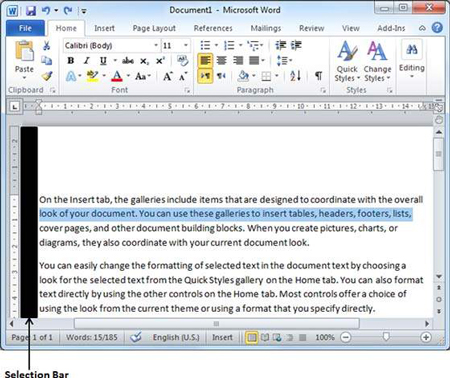
به قسمت رنگی که در شکل زیر نشان داده شده، نوار انتخاب یا Selection Bar گفته میشود. در صورت قرار دادن نشانگر یا موس روی این قسمت، نشانگر شما به شکل یک پیکان یا فلش درمیآید که اشاره آن به سمت راست است. همانطور که در ادامه ذکر شده است، میتوانید برای انتخاب متنهای متفاوتی از سند، از نوار انتخاب یا (Selection Bar) استفاده کنید.
انتخاب یک سطر: نشانگر موس خود را در محدوده نوار انتخاب و در مقابل سطری که قصد انتخاب آن را دارید، قرار دهید.
انتخاب یک پاراگراف: نشانگر موس خود را در محدوده نوار انتخاب قرار دهید و در مقابل پاراگرافی که قصد انتخاب آن را دارید، دو مرتبه کلیک کنید.
انتخاب کل یک سند: نشانگر موس خود را در نوار انتخاب قرار دهید و سپس سه مرتبه پشت سر هم کلیک کنید.
استفاده از کیبورد:
با توجه به راهنمایی که در ادامه نشان داده شده است، کیبورد شما در مواقعی که میخواهید محتواهای مختلفی از سند را انتخاب کنید، پشتیبان خوبی خواهد بود.
کلیدهای ترکیبی Ctrl+ Alt: برای انتخاب کل متن، کلید Ctrl را همراه با کلید Alt فشار دهید.
کلید Shift: برای انتخاب قسمتی از متن، همراه با پایین نگه داشتن کلید Shift، از کلیدهای " جهت " موجود بر روی کیبورد استفاده کنید.
کلید F8: برای انتخاب قسمتی از متن کلید F8 را فشار دهید و از دکمههای جهت استفاده کنید.
کلیدهای ترکیبی Ctrl + Shift + F8: برای انتخاب یک ستون از متن، کلیدهای Ctrl و Shift و F8 را با هم فشار دهید و از دکمههای جهت استفاده کنید.
چگونگی حذف متن در مایکروسافت ورد
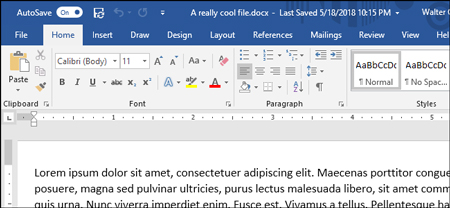
در این بخش، در مورد چگونگی حذف یک متن در مایکروسافت Word 2010 بحث میکنیم. حذف کردن محتوا و دوباره نویسی آن در سند ورد کاری رایج و متداول است. ممکن است چیزی را نوشته باشید که میخواهید آن را پاک کنید یا مطلب اضافی وجود دارد که نیاز نیست در سند نوشته شود. صرف نظر از این دلایل، مایکروسافت Word برای حذف کردن بخشی از متن یا حذف کلی متن، راههای متفاوتی را پیشنهاد میکند.
حذف متن در مایکروسافت ورد
استفاده از کلید های Backspace و Delete:
یک راه ابتدایی برای حذف کردن این است که با استفاده از کلید Delete یا با کلید Backspace ، کاراکترها را یکی یکی حذف کنیم. تقسیمبندی زیر توضیح میدهد که با استفاده از هر کدام از این دو کلید، چگونه میتوانیم یک کاراکتر مشخص یا کل کلمه را حذف کنیم.
Backspace: نشانگر درج (Insertion Point) را درست در پشت کاراکتری که قصد حذف آن را دارید، قرار دهید و سپس کلید Backspace را فشار دهید. مایکروسافت Word کاراکتر موجود در سمت چپ نشانگر درج را حذف میکند. (اگر نوشته فارسی باشد، کاراکتر موجود در سمت راست نشانگر حذف میشود.)
Ctrl + Backspace: برای پاک کردن یک کلمه، نشانگر درج یعنی (Insertion Point) را بعد از کلمه مورد نظر قرار دهید و سپس کلیدهای Ctrl و Backspace را با هم فشار دهید. مایکروسافت Word کلمه موجود در سمت چپ نشانگر درج را به کل پاک میکند.( در متن فارسی، کلمه موجود در سمت راست نشانگر حذف میشود.)
Delete: نشانگر درج را دقیقا قبل از کاراکتر مورد نظر قرار دهید و سپس کلید Delete را فشار دهید. این عمل کاراکتر موجود در سمت راست نشانگر درج را پاک میکند.
Ctrl + Delete: نشانگر درج را دقیقا قبل از کلمهای که میخواهید حذف کنید، قرار دهید و سپس کلیدهای Ctrl و Delete را با هم فشار دهید. مایکروسافت Word کلمهای که در سمت راست نشانگر موجود است را پاک میکند.
استفاده از روش انتخاب (Selectiom Method):
شما آموختید که چگونه قسمتهای مختلفی از متن را در یک سند ورد انتخاب کنید. همانطور که در تقسیمبندی زیر توضیح داده شده، میتوانید از مباحث آموخته شده در بخش انتخاب متن، برای حذف کردن متن ورد استفاده کنید.
حذف یک متن بین دو نقطه: اول در ابتدای جمله مورد نظر کلیک کنید، سپس کلید Shift را فشار دهید و در حالت فشرده نگه دارید. سپس در انتهای جمله نیز کلیک کنید و در نهایت یکی از دو کلید Delete یا Backspace را فشار دهید.
حذف یک کلمه: روی قسمت دلخواهی از کلمه مورد نظر دو مرتبه کلیک کنید و سپس یکی از کلیدهای Delete یا Backspace را فشار دهید.
حذف یک پاراگراف: در مکان دلخواه از پاراگرافی که میخواهید حذف کنید سه بار کلیک کنید (Triple Click)، و سپس یکی از دو کلید Delete یا Backspace را فشار دهید.
حذف یک جمله: در ابتدا همانطور که کلید Ctrl را فشار دادهاید، روی قسمت دلخواهی از جمله مورد نظر کلیک کنید، و در نهایت یکی از دو کلید Delete یا Backspace را فشار دهید.
حذف یک ستون از متن: اول کلید Alt را فشار دهید و آن را نگه دارید، کلید موس را فشار دهید و آن را در سرتاسر ستونی که قصد حذف کردنش را دارید بکشید؛ و سپس یکی از دو کلید Backspace یا Delete را بزنید.
حذف یک سطر: موس خود را در قسمت نوار انتخاب (Selection Bar) قرار دهید و در مقابل ستونی که میخواهید آن را حذف کنید، کلیک کنید و در نهایت یکی ار دو کلید Delete یا Backspace را بزنید.
حذف کلی محتوای سند: ابتدا کلیدهای Ctrl و A را با هم فشار دهید تا کل محتوا انتخاب شود. سپس یکی از کلیدهای Backspace یا Delete را فشار دهید.
توجه: به قسمت رنگی که در شکل زیر نشان داده شده، نوار انتخاب یا Selection Bar گفته میشود. در صورت قرار دادن نشانگر یا موس روی این قسمت، نشانگر شما به شکل یک پیکان یا فلش در میآید که اشاره آن به سمت راست خواهد بود.
فلش مموریها ابزار بسیار سودمندی در ذخیرهسازی اطلاعات هستند. اما گاهی دچار مشکل میشوند که در نتیجه آن سرعت ذخیره دادهها کند شده و فضای ذخیره سازی کم میشود. یکی از این مشکلات تقسیم شدن فلش مموری به چندین درایو مختلف است.
این روزها، برای بسیاری از کاربران، فلش مموی وسیلهای کاربردی و حیاتی است. هر اشکالی که در روند ذخیره سازی و خوانش اطلاعات موجود در آنها به وجود آید، برای این افراد مساله بزرگی خواهد بود. یکی از مشکلاتی که ممکن است فلش مموری یا هر وسیله ذخیره سازی مثل هارد دیسک و حافظه رم را درگیر کند فرگمنتیشن نام دارد.
فرگمنتیشن به معنی چند تکه شدن است. زمانی که این مشکل برای فلش مموری پیش بیاید، هر زمان که آن را به کامپیوتر وصل میکنید به جای یک درایو، چندین درایو ظاهر میشود. یکی از اثرات مخرب این مشکل کم شدن فضای ذخیره سازی است.
این مساله با فرمت کردن فلش حل نمیشود. از این رو در این مطلب به آموزش حل این مشکل در ویندوز خواهیم پرداخت.
فرگمنتیشن فلش مموری
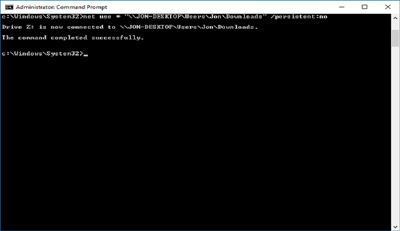
Command Prompt یا Powershell را با Admin Privileges باز کنید. برای این کار بر روی دکمه استارت، کلیک راست کنید یا دکمه ویندوز و X را هم زمان بگیرید.
در پنجره باز شده کلمه «diskpart» را تایپ کنید و اینتر بزنید.
سپس در مقابل «diskpart» کلمه «list disk» را تایپ کنید. با زدن کلید اینتر، تمام هارد درایوهای متصل به کامپیوتر شما نشان داده خواهد شد. در این لیست برای هر کدام از درایوها یک عدد تخصیص داده شده است. شماره مربوط به فلش مورد نظر خود را یادداشت کنید.
عبارت مقابل را به شکلی که گفته شده تایپ کنید. دقت کنید به جای (#) شمارهای که در مرحله قبل یادداشت کردهاید را بنویسید: select disk (#)
در این مرحله، کلمه «clean» را تایپ کرده و اینتر را بزنید. با انجام اینکار عملیات پاکسازی درایوها شروع میشود.
در قدم بعدی عبارت «create partition primary» رابنویسید و اجرا کنید.
گام بعدی فرمت کردن درایو است. دستور «format fs=fat32 quick» را تایپ کنید و اینتر بزنید.
کلمه «active» را تایپ کنید و دستور را اجرا کنید.
کلمه «assign» را بنویسید و اینتر بزنید.
بعد از انجام تمامی این مراحل با دستور «exit» کار را به پابان برسانید.
اگر تمام مراحل را به درستی انجام داده باشید فلش مموری شما به حالت اولیه خود برخواهد گشت.
همان طور که می دانیم امروزه و با توجه به شرایط اقتصادی یکی از مواردی که بسیار مورد توجه بنگاه های اقتصادی، شرکت ها و حتی کسب و کار های کوچک و نوپا قرار گرفته است و یا حتی می توان اذعان داشت اساس و پایه تشکیل و بقای آن ها می باشد و بسیاری از اهمیت آن غافل هستند و تعداد زیادی از ناکامی ها به دلیل همین سهل انگاری و غفلت از اهمیت آن اتفاق می افتد، بخش حسابداری و فرایند های مالی سازمان است که اهمیت روز افزون آن بر افراد صاحب بنگاه ها کسب و کار های کوچک و بزرگ پوشیده نیست. لذا بر آن شدیم با ارائه مقالات آموزشی ساده، سهم کوچکی در رفع این مشکل و افزایش آگاهی داشته باشیم.
بیایید فرض کنیم شما صاحب یک کسب و کار هستید و نه یک حسابدار، بنابراین ترجیح شما این است که وقت و تمرکز خود را روی پیشرفت کسب و کار خود گذاشته تا اینکه برای ثبت و ضبط مراودات مالی و هر نوع فعالیت وقت گیر دیگر که از ارزش کمتری برخوردار است وقت تلف کنید. بنابراین اینجاست که نرم افزار مالی و حسابداری اهمیت پیدا کرده و به کمک می آید. اگر انتخاب شما صحیح باشد و به درستی از آن استفاده نمائید، زندگی شما آسان تر شده و با انجام کلیه امور پیچیده مالی از طریق نرم افزار، امور مالی شما به سادگی تحت کنترل و مدیریت شما قرار خواهد گرفت. و پیامد های شگفت آن را در آینده نه چندان دور خواهید دید.
در حال حاضر کسی تمایل ندارد وقت و توجه خود را صرف کار های تکراری و پیچیده و زمان بر نماید، مادامی که نرم افزار ها تمام این موارد را با دقت بالا و سرعت مناسب، بدون خطا انجام می دهند. با یک مثال جزئی برای شما مشخص خواهد شد که این نرم افزار ها چه کار می کنند؛ وقتی به طور مثال فاکتور خرید کالایی را ثبت می کنید نرم افزار سند حسابداری آن را صادر کرده و در حساب های خرید کالا و شخصی که از او خرید شده ثبت می کند و به طور اتوماتیک تعداد و قیمت کالای خریداری شده و موجودی انبار را چک می کند.
سپس در قسمت پرداخت سیستم به طور اتوماتیک چک و یا وجه پرداخت شده را در سیستم ثبت می کند و گزاشات مالی را به روز می کند و در اختیار مسئول مربوطه قرار می دهد. به همین راحتی!
اگر بخواهم در یک جمله و به طور خلاصه نرم افزار مالی و حسابداری را تعریف کنیم، به این صورت که: نرم افزارهای مالی و حسابداری برای دنبال کردن معاملات مالی درون یک سازمان مورد استفاده قرار میگیرند.
سیستم جامع مالی:
- حسابداری
- بودجه و اعتبارات
- حقوق و دستمزد
- خزانه داری
- صورت های مالی
حال که مزایا و دلایل استفاده از سیستم های مدیریت مالی مشخص شد و شاهد رجوع روز افزون به این نرم افزار ها هستیم، چند نکته را که هنگام انتخاب یک نرم افزار حسابداری باید رعایت کنیم را گوشزد می کنیم؛ که منجر به تصمیم گیری مالی سودمند تری خواهد شد.
علاوه بر این، سیستم ها می توانند گزارش های مختلفی را برای خلاصه کردن این اطلاعات به طور دقیق برای مخاطبان تولید کنند. همان طور که برای خرید هر محصول و از هر نوعی ابتدا باید بدانیم که چه توقعاتی از آن داریم، به عبارت بهتر نخست باید نیازمندی های خود را دقیق بشناسیم و بدانیم هدفمان تامین کدام یک از نیاز هایمان است؛ هر چه نیازمندی ها و توقعات را بهتر بدانیم و درک صحیحی از خود داشته باشیم، انتخاب محصول کارامد تر و بیشتر مطابق میل ما و در جهت رفع نیاز مندی های ماست.
این به صورت کلی در خرید و سفارش هر نوع محصول صدق می کند و البته خریدن نرم افزار های مدیریت مالی از این قائده نه تنها مستثنا نیست بلکه به دقت و شناخت بیشتری نیاز دارد. چرا که دوباره کاری در انتخاب، هزینه های زمانی و اقتصادی زیادی را به ما و کسب و کارمان تحمیل کرده و ما را از پیشرفت باز می دارد. نکته بعدی در نظر گرفتن نرخ رشد کسب کار می باشد.ما به عنوان خریدار برنامه حسابداری باید رشد شرکتمان را در زمان خرید در نظر داشته باشد. در زمان خرید علاوه اینکه باید مشخص کنید چه کاربردی خواهد داشت، باید بدانیم جز کدام دسته از مشتریان قرار داریم و در آینده با توجه به نرخ رشد کسب و کار به کدام دسته تغییر عضویت خواهیم داد.
بدین ترتیب می توانیم در صورتی که نرخ رشد سریعی دارید از هم اکنون آن دسته ای که در آینده به آن ملحق خواهید شد را مبنا قرار داده و سیستم حسابداری را متناسب با آن انتخاب کند تا از هدر رفت سرمایه و دوباره کاری جلوگیری به عمل آورد. حتی امروزه برای حل این مشکل از سرویس های پردازش ابری که امروزه شاهد پیشرفت آن هستیم، کمک می گیرند.
به این صورت که با هزینه ای به نسبت خیلی کمتر از خرید و در حد نیاز شرکتمان، سرویسی را دریافت کنیم و در آینده نگران تغیر مقیاس آن نیز نباشیم و از خدمات گسترده نرم افزار به عنوان خدمات استفاده نماییم. البته این کاربردها در عین مقرون به صرفه بودنشان نیازمند زیر ساخت های خاصی هستند که شاید در کشور ما هنوز آنچنان فراهم نباشد!
درنهایت به معرفی چند محصول مدیریت مالی و حسابداری گروه مهندسی آیکن می پردازیم:
- نرم افزار بودجه و اعتبارات
سیستم بودجه و اعتبارات با گردآوری، دسته بندی و آنالیز دادهها، علاوه بر آیندهنگری در خصوص امور آتی، کارهای انجام شده و کارهای پیشبینی شده را مقایسه نموده و میزان تحقق امور را مشخص مینماید. سیستم بودجه و اعتبارات گروه مهندسی آی¬ کن دارای طراحی ماژولار می باشد.
برخی امکانات و قابلیتها:
* امکان کدینگ هزینهها / درآمدها به صورت n سطحی
* امکان ثبت تخصیص بودجه به نسبت سرفصل و جداول تفصیلی
*امکان تعیین اطلاعات مصوب درآمدها به تفکیک منابع درآمد
*امکان ثبت انواع موافقتنامه
*و...
- نرم افزار حقوق و دستمزد
برخی امکانات و مزایای ویژه:
• تعریف مشخصات کارگاهها و زیرلیستهای متعدد جهت لیستهای بیمه
• تعریف انواع فرمول با استفاده از فرمولساز پیشرفته جهت انواع استخدامی
• صدور سند حسابداری به هر شکل دلخواه به صو رت مکانیزه یا دستی
• تعریف انواع فیلدهای اطلاعاتی شامل مزایا،کسری، فیلدهای محاسباتی، مشخصات کارکردی و …
• امکان تولید هر نوع فایل خروجی برای دیگر سیستمها مانند بانک، بیمه، دارایی، خزانهداری، …
• مدیریت پرداخت وام به هر روش اقساطی
• امکان راکد نمودن وام یا پسانداز برای یک یا چند ماه
• امکان تعریف انواع فیلدهای مأموریت، فرمهای مأموریت و محاسبات مأموریت
• مدیریت مرخصی
• امکان پرداخت مساعده
- حسابداری شرکتی
امروزه ثبت دقیق و بهموقع درآمدها و هزینهها، جهت پیشبرد کسب و کار، مد نظر مدیران سازمانهای دولتی و خصوصی میباشد. به این منظور درآمدها در زمان تحصیل و هزینهها در زمان تحقق، شناسایی و ثبت میشوند؛ فارغ از این که موعد دریافت و پرداخت وجه نقد چه زمانی باشد، در سیستم حسابداری شرکتی، امکان و قابلیت ثبت و ضبط اسناد مالی بر مبنای نقدی و همزمان بر مبنای تعهدی وجود دارد. نرم افزارهای مالی گروه مهندسی آی کن دارای طراحی ماژولار میباشند.
برخی امکانات و مزایای ویژه:
• عدم افت کارائی سیستم در تهیه گزارشات همزمان و یا Query های همزمان
• عدم امکان ثبت اطلاعات غیر معتبر در سیستم
• رعایت مسائل امنیتی در سطوح مختلف جهت دسترسی کاربران به سیستم
• امکان پردازش اطلاعات در تقویم های متفاوت (شمسی و میلادی)
• قابلیت ردیابی عملیات انجام شده توسط کاربران با تمام جزییات و اتفاقات روی یک رکورد
امروزه ثبت دقیق و بهموقع درآمدها و هزینهها، جهت پیشبرد کسب و کار، مد نظر مدیران سازمانهای دولتی و خصوصی میباشد. به این منظور درآمدها در زمان تحصیل و هزینهها در زمان تحقق، شناسایی و ثبت میشوند؛ فارغ از این که موعد دریافت و پرداخت وجه نقد چه زمانی باشد، در سیستم حسابداری شرکتی، امکان و قابلیت ثبت و ضبط اسناد مالی بر مبنای نقدی و همزمان بر مبنای تعهدی وجود دارد. نرم افزارهای مالی گروه مهندسی آی کن دارای طراحی ماژولار میباشند.
نرم افزار حسابداری شرکتی به عنوان بخشی از سیستمهای یکپارچه گروه مهندسی آیکن، امکان دریافت، دستهبندی و یکپارچهسازی اطلاعات مالی را با دیگر سیستمها (مانند اموال و دارایی ثابت و انبار) به صورت خودکار فراهم میآورد.
برخی از ویژگی ها و امکانات:
• قابلیت اخذ گزارش های متنوع آماری ترکیبی از اطلاعات متمرکز و از کل به جز
• قابلیت جستجوی دینامیک بر اساس فیلدهای مختلف
• قابلیت ردیابی عملیات انجام شده توسط کاربران با تمام جزییات و اتفاقات روی یک رکورد
• امکان تخصیص سطوح دسترسی به صورت گروهی و انفرادی
• قابلیت تعریف دسترسی به اشخاص جهت عمل معین
• اجرای چندین ماژول به صورت همزمان بدون محدودیت
• ارتباط با سایر نرم افزارها مخصوصا سازمان الکترونیکی آی کن
• ارتباط با سایر نرم افزارها با استفاده از پروتکل های استاندارد Web Service
• ارائه خدمات مداوم
• رعایت استقلال کامل لایه های نمایش، بانک اطلاعاتی، Business rules
• استفاده از محیط و زبان های شی گرا
• استفاده از ابزارهای نوین و استاندارد در طراحی و توسعه نرم افزار
• قابلیت استفاده از نرم افزار کاربردی به صورت متمرکز و غیر متمرکز
یکی از شرکتهایی که در زمینه ساخت و عرضه نرم افزارهای گوناگون فعالیت چشمگیری داشته، شرکت مایکروسافت است. این شرکت طیف وسیعی از نرم افزارهای کاربردی از جمله ویرایش متن، ویرایش عکس، مدیریت سایت، ابزار مهندسی و ... را تولید کرده و در قالب مجموعه Microsoft Office در دسترس کاربران سراسر جهان قرار داده است.
چرا باید سایت ما سرعت فوقانی داشته باشد ؟
صبر خیلی خوب است ، ولی تمرین دستیابی به آن دشوار است . به ویژه این روزها که کل به تعقیب رهسپار برای افزایش سرعت دسترسی به اطلاعات هستند و کاربران لزومی بر سپریدن این تمرین دشوار نمی بینند . پس چاره ای نیست جز اینکه به جای کار کردن روی صبر میلیون ها بازدیدکننده وب سایت ها ، تنها روی بهبود سرعت سایت خویش تمرکز کنید !اینکار به مراتب آسانتر است ، اینطور نیست؟
حتما این را شنیده اید که بازدید کننده ای که صبر خویش را از دست بدهد ، خیلی آسان بازدن دکمه X سایت شما را ترک کرده و گمان کردن کمی دارد که مجددا بازگردد . شفا سرعت بارگزاری صفحات وب نه تنها برای بازدیدکنندگان وب سایت ها ، بلکه برای موتورهای جستجو و افزایش رتبه نیز امری مهم است . اواخر آوریل 2013 گوگل اعلام کرد که سرعت بارگزاری صفحات وب را در الگوریتم رتبه بندی موتور جستجوی خویش وارد خواهد کرد . با وجود اینکه دخیل کردن این سنجه در الگوریتم رتبه بندی ، ترازمندی را با سایر معیارهای رتبه بندی رعایت نمیکند ، به هر حال چیزی است که باید اثناء طرح ریزی برای مسائل SEO وب سایت در عقیده گرفته شود .
website speed
افزایش سرعت سایت و بهینه سازی سرعت سایت توسط تارنما جوم آریا
اولین گام سئو، بهینه سازی درونی سایت میباشد و یکی از موارد زیاد مهم در بهینه سازی درونی افزایش سرعت سایت آن است، شرکت گوگل چند سنه پیش اعلام کرد که افزایش سرعت بارگذاری سایت و بهینه سازی سرعت سایت در نتایج جستجو تاثیری مثبت خواهد گذاشت و از طرفی بر پایه آمارهای جهانی سایت هایی که سرعت پایینی در سررسید بارگذاری دارند و صفحات آنها با دشوار سرعت روبهرو است و به شکل میانگین بارگذاری صفحات آنها بیش از ۱۰ ثانیه به طول میانجامد تا کامل لود شود؛ کاربران، صفحات چنین سایت هایی را میبندند و این دشوار سرعت باعث افزایش نرخ دفع کاربری ( bounce rate ) میگردد که یک نقطه منفی در بهینه سازی سایت (سئو) و تجربه کاربری است و مایه استقبال کمتر کاربران از خدمات و محصولات یک سایت میشود.
اکنون تیم جوم آریا با تجربهای که در مقوله بهینه سازی سرعت سایت دارد، میتواند راهکارهای لازم و مفید برای سرعت بخشیدن به سایت شما را اعمال کند. در همین راستا؛ برای شما عزیزان خدماتی را با هزینه پسندیده ارائه می دهیم. ما میتوانیم به چهره چشمگیری باعث افزایش سرعت سایت وردپرس و جوملایی شما شویم، افزایش سرعت بالا آمدن سایت چرا که گرد از مهمترین دغدغههای مدیران این سایت ها زیر بودن سرعت وردپرس و کند شدن لود سایت جوملا میباشد. بالا بردن سرعت سایت باعث شفا سئو سایتتان و برآیند اینکه باعث افزایش فروش و رضایت کاربران میگردد .
نمونه سایت بالا بردن سایت بدست تارنما جوم آریا
speed newEnar
speed Enar
برخی مشتریان سرویس افزایش سرعت وب سایت ما
آی ثروت
مراحل سرویس افزایش سرعت سایت شما :
ارسال تقاضا شما از طریق فرم انتهای صفحه و رسیدگی مجانی وب سایت شما
آزمایش سرعت و بررسی سایت شما
در صورت تایید شدن سایت شما از طریق تماس یا ایمیل به شما خبر خواهیم عدل
سپس پرداخت مبلغ این سرویس بدست شما
اقدامات لازم توسط کارشناسان برای افزایش سرعت و سپس آزمایش سرعت سایت
مشاوره و انتقال چندین دستورالعمل به شما جهت حفظ سرعت سایت در طویل مدت
کسب رضایت شما و سربلندی همکاریهای اغلب در آینده
سوالات متداول شما :
1 - چه مدت درازا میکشد لغایت استجابت تقاضا ارسال شود؟
پاسخ تقاضا شما کمتر از ۲۴ ساعت کاری طول خواهد کشید ، خواهشمند است در وارد کردن اطلاعات خویش دقت کنید چون جواب درخواست شما به اطلاعاتی که برای ما ارسال می کنید فرستاده می شود .
2 - چه مدتزمانی بهینه سازی سرعت سایت من انجام میشود؟
بعد از تایید درخواست افزایش سرعت سایت و پرداخت هزینه بدست شما، بهینه سازی سایت حداکثر ۷ روز کاری طول خواهد کشید ولی اصولاً در اکثر پروژهها ۲ لغایت ۳ روز به انجام میرسد و علت ۷ روز جهت آزمایش سایت بعد از بهینه سازی میباشد تا اگر تداخلی یا مشکلی بود رفع شود.
3 - چه مدتزمانی بهینه سازی سرعت سایت من اتمام میشود؟
اینکه ما چه چیزی را بهینه سازی میکنیم وابستگی به سایت شما دارد، هرکدام از موارد ذیل که لازم باشد دربرگیرنده بهینه سازی سایت میشود . دیتابیس، قالب، افزونهها، عکسها، فونتها، آیکونها، فایلهای خروجی و …
4 - آیا تضمینی وجود دارد در Gtmetrix رتبه سایت A شود؟
با تمام قاطعیت پاسخ ما منفی است، چرا که هیچ تضمینی در هیچ کاری برای رسیدن به یک امتیاز یا رتبه مشخص هستی ندارد، تضمین نسبی هست. ما طبق مثال کارهای خویش به شما تضمین میدهیم که رتبه سرعت سایت شما زیاد مناسبتر از سررسید فعلی خواهد شد. و صرفاً جهت اطلاع شما بگوییم میانگین سایتهایی که ما بهینه سازی آنها را کردهایم ۸۹ درصد بوده است .
5 - شرایط بازگشت وجه چگونه است؟
در هر یک از شرایط پایین مبلغ به شکل کامل در مدت ۴۸ ساعت به شما بازخواهد گشت:
- درصورتیکه شما پس از پرداخت خرج و پیش از آغاز به شغل وب سایت جوم آریا تقاضا کنسل داشته باشید هزینه به شکل کامل بازخواهد گشت (ولی اگر تیم جوم آریا شروع به بهینه سازی سایت کند و شما کنسل کنید ۳۰ درصد از همه خرج کسر خواهد شد و مابقی برگشت دیتا میشود)
- اگر سایت و یا هاست شما در شرایطی باشد که بهینهسازی سرعت در آن شرایط غیرممکن باشد یا زیاد کم باشد، خرج به شکل کامل بازگردانده خواهد شد.
در این سری از جلسات آموزشی قصد داریم به نرم افزار پاورپوینت بپردازیم. برنامه Microsoft Powerpoint یک برنامه تجاری-بازرگانی برای ارائه مطلب است که توسط شرکت Microsoft برای سیستم عاملهای ویندوز و مکینتاش ( نسخه 8 ) نوشته و عرضه شده است. نسخهای که این آموزش در قالب آن تهیه شده است Microsoft Powerpoint 2010 است.
برنامه Microsoft Powerpoint ابزاری برای ارائه اطلاعات است که از انواع متنها، شکلها، طراحیها، عکسها و رسانههای چندگانه در کنار سایر محصولات Microsoft Office مانند Excel، پشتیبانی میکند. مدرکهایی که توسط Powerpoint 2010 نوشته میشوند به صورت از قبل تعریف شده با پسوند .pptx ذخیره میشوند، در حالی که در نسخههای قدیمیتر برنامه از پسوند .ppt استفاده میشد.
مورد توجه کاربران محترم
این مجموعه آموزشی برای آن دسته از کاربران کامپیوتر آماده شده است که تمایل برای یادگیری برنامه Microsoft Powerpoint به صورت گام به گام را داشته و اطلاعات چندانی از کاربرد کامپیوتر و یا نرم افزارهای Microsoft ندارند. این آموزش به شما آگاهی کافی از برنامه Powerpoint ارائه خواهد داد و به همین دلیل لازم است که تا پایان قسمت نهایی با ما همراه باشید تا این نرم افزار را به صورت حرفه یاد بگیرید.
شروع کار با برنامه PowerPoint
در این بخش ما چگونگی شروع کار با برنامه Powerpoint 2010 را فرا میگیریم. یاد خواهیم گرفت که چگونه برنامه Powerpoint 2010 را در چند گام ساده اجرا کنیم. برای دسترسی به برنامه Powerpoint 2010 شما باید برنامه Microsoft Office 2010 را به صورت از قبل نصب شده در کامپیوتر خود داشته باشید.
توجه داشته باشید که فقط در پکیجهای نصب Home and Student ، Home and Business ، Standard ، Professional و Professional Plus ؛ Office 2010 برنامه Powerpoint 2010 موجود بوده و ممکن است سایر پکیجهای نصب Office 2010 تنها داری برنامه نمایش دهنده فایلهای .pptx باشند؛ در این صورت کارهایی همچون ایجاد فایلهای Powerpoint و یا ویرایش آنها را نمیتوان با این برنامهها انجام داد.
مرحله اول: روی دکمه Start کلیک کنید:

مرحله دوم: روی دکمه All Programs از منو ایجاد شده کلیک کنید:
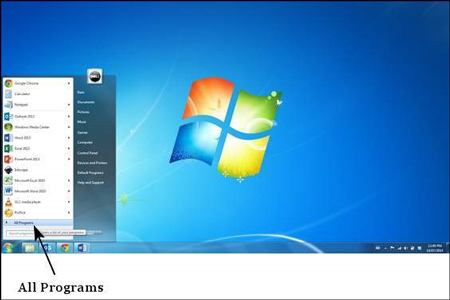
مرحله سوم: در منو باز شده گزینه Microsoft Office را یافته و روی آن کلیک کنید:

مرحله چهارم: در منوی تازه باز شده گزینه Microsoft Powerpoint 2010 را پیدا کرده و بر روی آن کلیک کنید:
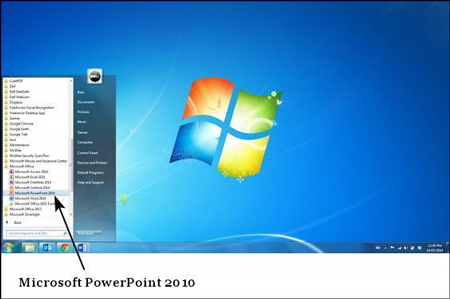
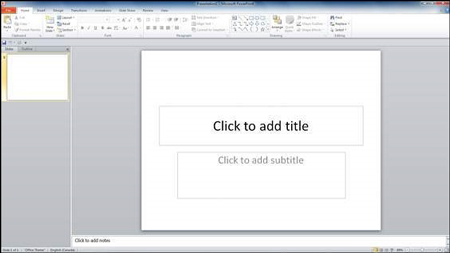
این عمل باعث اجرای برنامه شده و شما صفحه اصلی برنامه را در ادامه مشاهده میکنید:
آموزش پاورپوینت
آشنایی بیشتر با برنامه PowerPoint 2010
تصویر 6 بخشهای مختلف صفحه اصلی برنامه را نشان میدهد. آشنایی با این بخشها موجب سرعت بخشیدن به یادگیری و استفاده آسانتر از برنامه Powerpoint میشود :
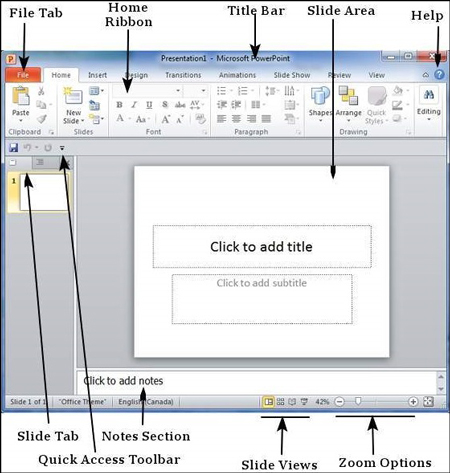
(تصویر شماره 6)
بخش File Tab
این سربرگ نمای Backstage را برای شما باز میکند که به شما امکان مدیریت فایل و تنظیمات برنامه را میدهد. به کمک این بخش شما میتوانید فایلهای ارائه خود را ذخیره کنید، یا فایلهای موجود را اجرا کرده و یا فایلهای جدیدی را تحت الگوهای خالی و از قبل تعریف شده ایجاد کنید. دیگر فعالیتهای مربوط به فایلها را نیز می توان از این بخش به انجام رساند.
بخش Ribbon ( نوار وظیفه )
همانطور که در تصویر شماره 7 مشخص است؛ بخش نوار وظیفه نیز شامل 3 قسمت مجزا میشود:

(تصویر شماره 7)
قسمت Tabs : در قسمت بالایی نوار وظیفه قرار دارد و شامل گروههایی از دستورات مرتبط میشود. Home ، Insert ، Page Layout و ... نمونهای از سربرگهای نوار وظیفه هستند.
قسمت Groups : گروهها دستورات مرتبط به هم را سازماندهی میکنند و اسم هر گروه در زیر آن ( روی نوار وظیفه ) آورده شده است. برای مثال دستوراتی مانند صف بندی و ... مربوط به سربرگ Font از نوار وظیفه هستند.
قسمت Commands : همانطور که قبلا گفته شد هر یک از دستورات در گروههای مربوط به خود قرار میگیرند.
بخش Title Bar
این بخش قسمت فوقانی پنجره برنامه است که نام فایلهای شما را با پسوند نام خود برنامه نشان میدهد؛ به عنوان مثال در تصویر شماره 7 عنوان Presentation نام فایل و Microsoft Powerpoint نام برنامه محسوب میشود.
بخش Slide Aria
این بخش قسمتی است که در آن اسلایدها ایجاد شده و یا ویرایش میشوند. در این بخش شما میتوانید متن، عکسها، شکلها یا سایر رسانههای چندگانه را از اسلایدها حذف کرده و یا به آنها اضافه کنید.
بخش Help
این بخش از برنامه برای دستیابی سریع به آموزشها و کمکهای مرتبط با برنامه در صورت نیاز است. با کلیک روی دکمه " ? " بخش Help برنامه باز میشود که شما در آن لیستی از موضوعات معمول برای جستجو را مشاهده میکنید، همچنین برای جستجوی سایر موضوعات میتوانید از بخش Search در بالای صفحه Help استفاده کنید.

آموزش گام به گام پاورپوینت
بخش Zoom Options
با کنترل بزرگنمایی شما میتوانید متن خود را در نمایی بزرگتر ببینید. بخش کنترل بزرگنمایی شامل یک دکمه اسلاید مانند است که با کشیدن آن به راست میتوانید بزرگ نمایی را کاهش و یا افزایش دهید. همچین این کار را با کلیک کردن روی دکمههای – و + نیز میتوان انجام داد. بیشترین درصد بزرگنمایی پشتیبانی شده توسط برنامه 400% در نظر گرفته شده است.
بخش Slide Views
متشکل از چهار دکمه که در سمت چپ بخش کنترل بزرگنمایی ؛ در بخش تحتانی پنجره اصلی برنامه قرار گرفته و به شما امکان نظارت بر نحوه نمایش فایل را میدهد:
نوع Normal layout view : این گزینه صفحه را به صورت طبیعی به گونهای که اسلاید در سمت راست و لیست تصاویر اسلایدهای دیگر در سمت چپ آن قرار دارند، نمایش میدهد. این نوع نمایش به شما اجازه ویرایش انفرادی اسلایدها و نیز مرتبسازی آن ها را میدهد.
نوع Slide Sorter View : این نحوه نمایش تمامی اسلایدها را به صورت یک ماتریس نمایش میدهد. باید توجه کنید که در این نوع نمایش فقط به شما اجازه ترتیب بندی اسلایدها داده میشود نه ویرایش آنها.
نوع Reading View : این نوع نمایش مانند نمایش یک اسلاید با دسترسی به Task Bar ویندوز است که در صورت نیاز به شما امکان باز و بسته کردن پنجرههای دیگر را نیز میدهد. به هر حال همانند نمایش اسلاید در این نوع نمایش هیچگونه تغییری در اسلایدها نمی توان ایجاد کرد.
بخش Notes Section
این بخش به شما اجازه میدهد تا به ارائه خود یادداشت اضافه کنید. این یادداشتها فقط برای ارائه دهنده به عنوان مرجعی کمکی نمایش داده میشود و هرگز برای حضار در صفحه نمایش نشان داده نمیشود.
بخش Quick Access Toolbar
این بخش درست در زیر نوار ابزار برنامه قرار گرفته است. این منو ابزار آسانی برای گروه بندی دستورات رایج مورد استفاده در برنامه Powerpoint را در اختیار کاربر قرار میدهد. کاربر میتواند این منو ابزار را متناسب با نیازهای خود تنظیم کند.
بخش Slide Tab
این بخش فقط در نوع نمایش معمول قابل دسترسی است. این بخش نمای اسلایدها را به ترتیب نمایش میدهد و شما میتوانید توسط این بخش اسلایدی را به مجموعه اضافه، از مجموعه حذف و یا اینکه اسلایدها را دوباره ترتیب بندی کنید.
قابلیت اسپات لایت یکی از ویژگیهای بسیار کاربردی در دستگاههای کمپانی اپل برای جستجو میان فایلهای مختلف موجود در هارد یا حافظه است. در این آموزش نحوه شخصیسازی جستجوی اسپات لایت در سیستم عامل مک آورده شده است.
در این آموزش برای شما چگونگی شخصیسازی تنظیمات مربوط به جستجو در سیستم عامل مک (Mac) تحت عنوان اسپات لایت (Spotlight) را آماده ساختهایم.
با پیشرفت روزافزون فناوری و افزایش حافظه داخلی دستگاههایی همانند لپتاپ (Laptop) و موبایل (Mobile)، اطلاعات درونی آنها نیز روزبهروز بیشتر از پیش میگردد. روزگارانی قبل، تمامی اطلاعات موجود در موبایلها شامل چند آهنگ زنگ پیشفرض کارخانه سازنده موبایل بوده ولی امروزه با پیشرفت فناوری، شاهد وجود دنیایی از اطلاعات در موبایلهای خود نظیر بازی، برنامه، یادداشت، موسیقی و حتی فیلم هستیم.
علاوه براین، این پیشرفت فناوری شامل حال لپتاپ و کامپیوترهای رومیزی (PC) نیز شده است. بهگونهای که روزبهروز به ظرفیت حافظه داخلی این دستگاهها نیز افزوده میشود و در نهایت پیدا کردن فایل، برنامه و یا آهنگ و فیلم خاصی در این دریای اطلاعات برای کاربران کاری بس سخت و دشوار است.
از اینرو، کمپانی اپل در سیستم عامل مک و آی او اس (iOS) خود قابلیتی تحت عنوان اسپات لایت به منظور جستجوی فایلهای مورد نظر کاربران قرار داده است. این قابلیت به جستجوی فایلهای سیستم پرداخته و در نهایت اطلاعات مورد نیازی که کاربر در آن جستجو کرده را پیدا میکند.
لازم به ذکر است که نتایج حاصل از این جستجو ممکن است آزار دهنده باشد. چرا که در بعضی موارد این موتور جستجو موارد بسیار زیادی را که لازم به نمایش در جستجوی مورد نظر نیست را برای کاربران به نمایش میگذارد. از این رو، این کمپانی برای این قابلیت هم در سیستم عامل مک و هم در سیستم عامل آی او اس تنظیمات مشخصی را برای تغییر نتایج مورد نمایش در جستجوی فایلها ارائه کرده است.
حال در این آموزش به شخصیسازی این تنظیمات، در سیستم عامل مک خواهیم پرداخت. لازم به ذکر است که در آینده مطلب مشابهای را برای آموزش شخصیسازی این قابلیت در آی او اس نیز برای شما مخاطبان ارائه خواهیم کرد.

شخصیسازی تنظیمات مربوط به جستجو در سیستم عامل مک (Mac)
در حالت پیشفرض، جستجوی اسپات لایت تمامی نتایج موجود در رابطه با متن مورد جستجوی شما را هم در تمامی فایلها و هم در محیط وب (اینترنت) جستجو میکند. با این حال، علیالخصوص زمانی که شما از کامپیوترهای به اشتراک گذاشته شده استفاده میکنید؛ قطعاً تمایل به جستجو در سایر کامپیوترهای تحت شبکه و همچنین نشان دادن نتایج جستجوی مورد نظر در کامپیوترهای دیگر موجود در شبکه را دارید. به همین منظور برای شخصیسازی نتایج جستجوی موجود در برنامه اسپات لایت، دستورات زیر را اجرا کنید.
چگونه تنظیمات مربوط به جستجوی اسپات لایت را شخصیسازی کنیم؟
برای شخصی سازی تنظیمات جستجوی اسپات لایت در مک از دستورات زیر پیروی کنید:
تنظیمات سیستم (System Preferences) را باز کنید.
در ردیف بالا گزینه جستجوی اسپات لایت (Spotlight) را انتخاب کنید.
حال، در صفحه بازشده که شامل تنظیمات کلی برنامه جستجوی اسپات لایت است. تمامی مواردی که مایل به نمایش آن در نتایج جستجوی خود هستید را انتخاب کنید. علاوه بر این، در صورتی که مایل به تمایل نشان دادن بعضی از موارد موجود در این تنظیمات در نتایج جستجوی خود نیستید، کافیست آنها را از انتخاب در بیاورید.
علاوه براین، در این تنظیمات شما نه تنها قادرید از جستجو در فایلهای اصلی سیستم عامل خود جلوگیری کنید. بلکه به صورت دستی این امکان برای شما وجود دارد تا فایل مورد نظر خود را از برنامه جستجوی اسپات لایت پنهان کنید تا این جستجو در این فایلهای مستثنی انجام نگیرد. شما برای انجام این کار به صورت خیلی ساده تنها باید در بالای صفحه اصلی تنظیمات این برنامه به سربرگ حریم شخصی (Privacy) رفته و در آنجا با استفاده از علامت مثبت (+) پوشه مورد نظر خود را برای پنهانسازی از روند جستجو توسط اسپات لایت اضافه کنید.
بدافزاری که بسته اینترنتی کاربران را میخورد!
به گزارش خبرآنلاین، در سالن اختصاصی هوآوی پوستری در حال نصب بود که همهچیز را لو داد و آن رونمایی کمپانی چینی از گوشی تاشوی خود به نام هوآوی میت ایکس!
تنها پس از چند روز از رونمایی گلکسی فولد، گوشی تاشوی سامسونگ، کمپانی چینی رقیب، قصد رونمایی محصولی مشابه را در بزرگترین نمایشگاه و کنفرانس سالیانه موبایل را دارد.
از روی بنر چسبانده شده در نمایشگاه میتوان فهمید برخلاف گلکسی فولد که دو نمایشگر دارد، هوآوی میت ایکس فقط یک نمایشگر را در خود جایداده است.
این گوشی که ظاهراً اتصالات 5G هم دارد روز 24 فوریه، یعنی فردا و قبل از شروع به کار رسمی MWC، رونمایی میشود.
نکته جالب در این گوشی قراردادن کلیدها در قسمت چپ گوشی است که میتواند محصولی متفاوت در مقایسه با گلکسی فولد باشد.
به گزارش ایسنا، این روزها اخبار متعددی درباره انتشار بدافزار و باج افزارهای مختلف در فضای مجازی، محیط اینترنت و گوشیهای هوشمند که منجر به سرقت اطلاعات کاربران و نفوذ هکرها و سو استفاده از حریم خصوصی کاربران میشود، به گوش میرسد.
محققان و پژوهشگران فعال در حوزه امنیت سایبری نیز با تحت بررسی قرار دادن سخت افزار و نرم افزارهای گوناگون در تلاشند تا علاوه بر هشدار دادن و آگاهی رساندن به کاربران در فضای مجازی، به شرکتهای توسعه دهنده مربوطه نیز اطلاع و هشدار دهند که هرچه سریعتر با اقدامات لازم همچون ارائه و انتشار نسخههای بهروزرسانی امنیتی، آسیب پذیری و ضعفهای امنیتی مذکور را برطرف کرده و از ادامه نفوذ هکرها و مجرمان سایبری به حریم شخصی کاربران جلوگیری به عمل بیاورند.
حالا تازهترین اخبار و گزارشهای منتشر شده حاکی از آن است که محققان و پژوهشگران امنیتی دریافته و اعلام کردهاند که تمام شدن زودهنگام و مصرف غیرقابل توجیه بستههای اینترنت همراه (دیتا) در گوشیهای هوشمند کاربران، توسط بدافزار جدیدی که «DrainerBot» نام دارد، صورت میگیرد و کاربران باید مراقب باشند تا دستگاههای الکترونیکی و گوشیهای هوشمند متصل به اینترنت همراه آنها گرفتار چنین بدافزار جدیدی نشود.
آنها در ادامه این گزارش به کاربران توصیه کردهاند که با بررسی کردن دقیق میزان مصرف اینترنت همراه و در نظر گرفتن حجم بستههای اینترنت دیتای خود در مدت زمان موردنظر، از هرگونه احتمال آلوده شدن دستگاه خود به چنین بدافزاری جلوگیری کنند و یا در صورت مشاهده هرگونه مصرف غیرعادی و نامعمول، موضوع را با کارشناسان امنیتی مطرح کرده، در میان بگذارند و از آنها برای برطرف کردن مشکل کمک بخواهند.
به گفته این پژوهشگران، بدافزار مذکور بالغ بر ۱۰ میلیون دستگاه اندرویدی را آلوده کرده و بدون اطلاع کاربران، این امکان را به هکرها و مجرمان سایبری میدهد تا از حجم بستههای اینترنت دیتای خریداری شده توسط آنها استفاده کنند.
آنها همچنین خاطرنشان کردهاند اپلیکیشن های میزبان این بدافزار به هکرها کمک کردهاند ماهانه تا سقف ۱۰ گیگابایت از بستههای اینترنتی کاربران را مصرف و سو استفاده کنند.
در این گزارش که در وب سایت هکرنیوز آمده است، بدافزار مربوطه در بسیاری از اپلیکیشن های موجود در فروشگاههای آنلاین و اینترنت همچون گوگل پلی استور و اپ استور اپل وجود داشته و اپلیکیشن های به ظاهر بی خطری از این بدافزار میزبانی کرده و آن نیز پس از قرار گرفتن بر روی حافظه گوشی هوشمند، به دانلود ویدئوهای تبلیغاتی تا حجم ۱۰ گیگابایت در ماه آغاز کرده است. لازم به ذکر است که تمامی فعالیتهای مذکور توسط کاربران قابل مشاهده و ردیابی نبوده و پس از دانلود از حافظه گوشی پاک میشدند اما فرایند دانلود ویدئوهای تبلیغاتی منبع درآمد اصلی توسعه دهندگان این بدافزار به شمار میرفته و موجب درآمدزایی کلانی برای آنها میشده است.
به گزارش ایسنا، بعد از آنکه آمار و گزارشهای مربوط به میزان فروش شرکتهای تولیدکننده موبایل در جهان در بازه زمانی سه ماهه چهارم و پایانی سال ۲۰۱۸ میلادی منتشر شد، بسیاری از کارشناسان و تحلیلگران از ادامه روند سلطه شرکت سامسونگ به عنوان پرفروشترین و محبوبترین برند گوشی هوشمند جهان سخن گفته و بر آن تاکید کردند.
با نگاه مختصری به میزان فروش گوشیهای هوشمند در فصل پایانی سال گذشته به وضوح میتوان دریافت که سامسونگ از بزرگترین و قدرتمندترین رقبایش یعنی اپل و هواوی سبقت گرفته و همچنان جایگاه نخست خود را در این ردهبندی حفظ کرده است.
یکی دیگر از نکات قابل توجهی که در این فهرست به چشم میخورد، کاهش چشمگیر میزان فروش گوشیهای آیفون اپل است.
بر اساس گزارش مؤسسه تحقیقاتی و پژوهشی گارتنر که در cnbc آمده است، در این مدت زمان سه ماهه بالغ بر ۴۰۸ میلیون دستگاه گوشی هوشمند در بازارهای جهانی به فروش رفته است که در مقایسه با مدت مشابه سال قبل از آن تنها شاهد یک پیشرفت ۰.۱ درصدی بوده است.
در این بازه زمانی، همچنین گزارش شده است که سامسونگ با فروش بالغ بر ۷۱ میلیون دستگاه گوشی هوشمند توانسته است سهم ۱۷.۳ درصدی را به خود اختصاص دهد. البته لازم به ذکر است که این شرکت نسبت به مدت مشابه سال قبل از آن، با یک کاهش ۰.۹ درصدی مواجه شده است که این امر آن در برابر یکی از رقبای بزرگ چینی خود یعنی هواوی آسیب پذیر تر کرده است و ممکن است این غول تکنولوژی چینی بتواند در آیندهای نزدیک جایگاه نخست سامسونگ را از آن خود کند و از آن سبقت بگیرد.
سهم هواوی با فروش ۱۷ میلیون دستگاه گوشی بیشتر نسبت به مدت مشابه سال گذشته موفق شده است سهم خود را از بازار گوشیهای هوشمند از ۴ به ۱۴.۸ درصد برساند.
اپل نیز با اینکه همچنان سهم بیشتری از بازارهای جهانی موبایل نسبت به هواوی در اختیار دارد و سهم آن معادل ۱۵.۸ درصد گزارش شده است، اما باز هم در این بازه زمانی سه ماهه دچار کاهش ۹ میلیون دستگاهی میزان فروش نسبت به سال گذشته شده است که این اعداد و ارقام نشان دهنده ضعیفترین عملکرد اپل از سه ماهه نخست سال ۲۰۱۶ میلادی است.
گوشیهای جدید با ۱۲ گیگ رم، ۱ ترابایت حافظه و دوربین فوق پیشرفته هوش مصنوعی، نشان میدهد آینده را برای خود تضمین کرده است.
اما گوشی مدل ۵جی از همه بزرگتر (۱۶۲ در ۷۷.۱ در ۷.۹۴ میلیمتر) و سنگینتر (۱۹۸ گرم) بوده و اس ۱۰ ای نیز کوچکتر و سبکتر از بقیه ساختهشده است.
هر ۴ گوشی نمایشگر امولد دارند و اس ۱۰ ای با ۵.۸ اینچ کوچکترین و اس ۱۰ فایوجی نیز ۶.۷ اینچ بزرگترین گوشی است.
تعداد پیکسلها در هر اینچ روی نمایشگر اس ۱۰ بیشتر از بقیه بوده و بنابراین کیفیت بهترین را روی صفحه میبینیم.
هر ۴ گوشی جدیدترین نسخه اندروید ۹ پای را در خود جایدادهاند.
روی گوشی اس۱۰ پلاس و اس ۱۰ فایوجی شاهد عرضه حافظه ۱ ترابایتی هستیم که برای اولین بار در جهان نسل جدید حافظه با این حجم را شاهد هستیم.
هر ۴ گوشی از اسنپ دراگون ۸۵۵ هفت نانومتری و نیز اکسینوس ۹۸۲۰ هشت نانومتری بهعنوان پردازنده بهطور یکسان بهره میبرند اما روی اس ۱۰ پلاس و اس۱۰ فایوجی ۱۲ گیگ رم نصبشده است.
اما در بخش دوربین روی اس ۱۰ و در قسمت عقب سه دوربین ۱۶ اولترا واید، ۱۲ استاندارد و ۱۲ تله نصبشده و یک دوربین ۱۰ مگاپیکسل نیز در جلو تعبیهشده است.
روی اس ۱۰ پلاس در قسمت عقب مثل اس ۱۰، سه دوربین ۱۶ اولترا واید، ۱۲ استاندارد و ۱۲ تله نصبشده و دو دوربین ۱۰ و ۸ نیز در جلوی گوشی تعبیهشده است.
اما اس ۱۰ ای در قسمت عقب مجهز به دوربین ۱۲ استاندارد و ۱۶ اولترا واید است و همچنین در جلو نیز یک دوربین ۱۰ مگاپیکسل تعریفشده است
و روی اس ۱۰ فایوجی چهار دوربین در عقب تعریفشده است: ۱۶ اولترا واید، ۱۲ استاندارد، ۱۲ تله و یک دوربین سهبعدی ToF. همچنین در قسمت جلو نیز یک لنز ۱۰ و دوربین ۸ مگاپیکسل ToF تعریفشده است.
هر ۴ گوشی ویدئوی ۹۶۰ فریم بر ثانیه روی ۷۲۰ ، ۲۴۰ فریم بر ثانیه روی ۱۰۸۰ و ۶۰ فریم بر ثانیه روی ۲۱۶۰ پیکسل ضبط میکنند. همچنین هر ۴ گوشی جک هدفون و پورت تایپ سی دارند.
افزایش سرعت سایت وردپرس امری مهم در موفق بودن یک سایت و سوداگری اینترنتی می باشد. به طور نمونه فردی از طریق جست و جو گوگل وارد سایت شما شود اگر سرعت سایت شما کند باشد و کاربر را چشم براه نگه دارد به راحتی دکمه بک را می زند و روی سایت دیگری کلیک می کند به همین راحتی شدنی است بازدیدکنندگان خود را از دست دهید.
همچنین سرعت سایت یک فاکتور برای رتبه بندی گوگل است اگر سایت شما کند باشد قطعا یک نمره منفی برای رتبه بندی دارید و گوگل همنشین ندارد کاربرانش سایت های کند را مفتوح کند و چشم براه بماند پس سرعت سایت و سئو و بهینه سازی سایت رابطه مستقیمی دارد.
توجه داشته باشید که در این مقاله کوشش کردم کاملترین مقاله در مورد افزایش سرعت سایت وردپرس باشد و تنها طریق های عملی و کاربردی گفته می شود. همچنین از مقالات معتبر مثل سایت موز تألیف شده است و هر چیزی که لازم باشه در رابطه با افزایش سرعت بدانید چگونه سرعت سایت وردپرسی را افزایش دهیم در این نوشتار یاد خواهید گرفت و مطمئنن با سپریدن این موارد شاهد افزایش سرعت سایت خویش می شوید ، در پیوسته با من به اتفاق باشید.
چرا افزایش سرعت سایت وردپرس امری مهم است؟
موتور جستوجو گوگل زیاد به سرعت سایت ها اهمیت می دهد با توجه به الگوریتم های گوگل به آن شکل نیست که اگر سایتی کند داشته باشیم به هیچ وقت صفحه اول گوگل نمی توانیم باشیم و سئو به فاکتور های مختلفی بستگی دارد که گرد از آن ها سرعت سایت است پس ممکن است سایتی کند به صفحه اول گوگل بیاید اما وقتی این جستار را میدانید باید این امتیاز مثبت سرعت سایت را به راحتی بگیرید الی جلوی رتبه ی خوب شما را نگیرد.
موضوع بعدی که مهم است شما فرصت کمی دارید لغایت بتوانید کاربر را برای پایدار گذاشتن در سایتتان متقاعد کنید اگر سایتتان کند باشد و برای کاربر دیر لود شود سایت شما را می بندد و سراغ سایت دیگری می رود.
پس افزایش سرعت سایت وردپرس امری مهم است که اگر می خواهید سایتی موفق در گوگل داشته باشید باید به آن توجه ویژه کنید.
جالب است بدانید سایت آمازون تست آنلاینی راه اندازی کرد که باعث کندی چند ثانیه ای در لود شدن صفحات آن شد و این سوژه باعث شد بسیاری از بازدیدکنندگان از اندکی سخن را باز کنید سایت آمازون منصرف شوند و درآمد آمازون در یک ماهی که این تست پیدا شده بود مبلغ قابل توجهی کاهش یافت.
همچنین سایت موزیلا که در سنه های بازپسین سرعت سایت خویش را چند ثانیه افزایش عدل تعداد دانلود های مرورگر 15.4% افزایش پیدا کرد و مثال های سایر و آمار و ارقام های جالب دیگری وجود دارد که همه دست به دست هم می دهند که مقاوم کنند سرعت یک سایت عامل مهمی هم در سئو و هم در افزایش بازدیدکننده و فروش و محبوبیت یک سایت دارد.
چگونه می تاب سرعت سایت وردپرس را چک کرد؟
این انگاشت که سایت شما با دستگاه شما سرعت احسان دارد انگیزه بر این نمی شود که سایت شما سرعت بالایی دارد آلت های گوناگونی برای تست سرعت هستی دارد که باید از این افزار ها بهرهگیری کنید.
سرعت بارگذاری سایت با توجه به هاست و محل هاست و در ضمن منطقه جغرافیایی کاربر وارد شده کاملا متفاوت است البته این تفاوت نگران کننده و اختلاف زیاد نیست.
ابزار Pingdom
برای تست سایت می توانید از ابزار Pingdom بهرهگیری کنید که در گویه افزایش سرعت سایت بسیار معتبر است. همچنین این افزار می تواند تاریخچه عملکرد سایت شما در سرعت را به شما نشان دهد تا روند ترقی را ببینید.
ابزار WebPagetest
یک افزار مجانی که می توانید سرعت سایتتان را در موقعیت جغرافی های گوناگون و دستگاه ها و مرورگر های گوناگون بسنجید و در یک فرم ساده نمایش آن ها را ببینید. این دست موزه دارای سیستم قوی است که لغایت مرز زیادی خطا نمی کند.
معرفی آلت تست سرعت سایت
ابزار YSlow
این دست موزه توسط کمپانی Yahoo ارائه شده. با این افزار می توانید سرعت سایت خود را بررسی کنید و راهکار هایی برای افزایش سرعت سایت وردپرس شما می دهد که می توانید استفاده کنید. همچنین از احسان های این آلت هستی افزونه ای برای انواع مرورگر های سرشناس هست که می توانید بدون وارد شدن به سایت و تنها با افزونه مرورگر سرعت سایت های گوناگون را رسیدگی کنید. برای نصب YSlow افزونه کروم این تقدیر کلیک کنید.
چه سرعتی خوب است؟
طبق گزارش ها و پارامتر های جدیدی که در اواخر سال 2018 پیمان گرفت سرعت 1 ثانیه را بهترین حالت لود شدن یک سایت می دانند و بیشینه بالا بودن سرعت را 2 ثانیه مشخص کردند.
محدوده بین 3 ثانیه تا 6 ثانیه هم محدوده متوسط است اگر شما در این بازه هستید مشکلی نخواهید داشت ولی بهتر است برای افزایش سرعت سایت وردپرس خود سعی کنید.
محدوده بالاتر از 7 ثانیه قطعا مشکل جدی در سرعت سایت هستی دارد و باید حتما برای افزایش سرعت سایت وردپرس تلاش کنید.
منهای اس ۱۰ ای سهگوشی دیگر از فناوری اولتراسونیک و حسگر زیر نمایشگر بهره میبرند.
هر ۴ گوشی ضد آب و غبار بر اساس استاندارد IP۶۸ تعریفشدهاند.
باتری اس ۱۰ با شارژ بیسیم و سریع ۳۴۰۰ میلیآمپر ساعت، اس ۱۰ پلاس ۴۱۰۰ میلیآمپر ساعت، اس ۱۰ ای ۳۱۰۰ میلیآمپر ساعت و اس ۱۰ فایوجی نیز ۴۵۰۰ میلیآمپر ساعت است.
اما قیمت اس ۱۰ ای ۷۵۰ دلار(ارزانترین) و اس ۱۰ حدود ۹۰۰ دلار و اس ۱۰ پلاس هم به قیمت پایه ۱۰۰۰ دلار تعیینشده و خبری از جزییات قیمتی فایوجی نیست.
شرکت Varjo این هدست را ابداع کرده که VR-۱ نام دارد. به گفته تولید کننده ،هدست واقعیت مجازی مذکور با برچسب قیمتی ۵۹۹۵ دلار ، علاوه بر صنایع هوافضا و خودروسازی در بخش های معماری، مهندسی و ساخت و ساز نیز کاربرد دارد.
هدست VR-۱ فقط ۱.۳ پوند وزن دارد و مجهز به فناوری ردیابی حرکات چشم است. همچنین دستگاه مذکور وضوحی بیش از ۶۰ پیکسل به ازای هر درجه دارد که ۲۰ بار بیشتر از وضوح هدست های موجود در بازار است.
به گزارش فارس به نقل از آناندتک، همزمان با آغاز تلاش ها برای راه اندازی شبکه های مخابراتی نسل پنجم، کوالکوم نیز یک مودم نسل پنجم تولید و آماده عرضه به بازار کرده است. این شرکت که به تازگی تراشه پیشرفته اسنپ دراگون 855 را برای استفاده در گوشی های هوشمند تولید کرده، از مودم نسل پنجم X55 نیز رونمایی کرده است.

مودم یادشده با استانداردهای مخابراتی نسل پنجم تلفن همراه سازگاری کامل دارد و با مودم نصب شده در درون تراشه Snapdragon 855 نیز سازگار است و لذا می تواند در شبکه های تلفن همراه پیشرفته بدون مشکل خاصی مورد استفاده قرار بگیرد.
X55 جایگزین مودم X50 می شود که از شبکه های نسل دوم تا چهارم به خوبی پشتیبانی می کند،اما برای استفاده در شبکه های نسل پنجم با برخی مشکلات و اختلالات مواجه است. در آزمایش های انجام شده سرعت تبادل اطلاعات توسط مودم جدید در شبکه های نسل چهارم برابر با 2.5 گیگابیت در ثانیه بوده است.
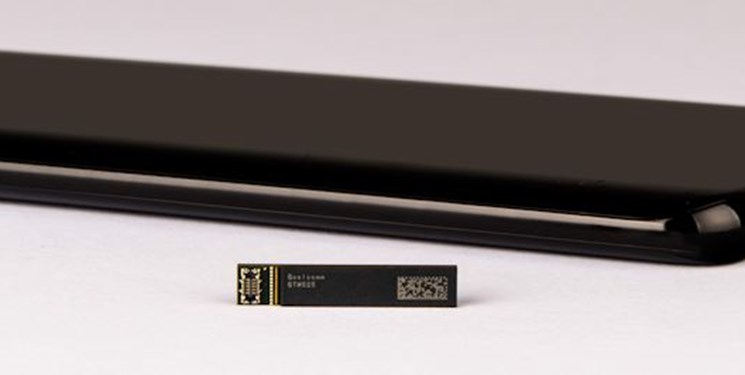
مزیت دیگر این مودم سازگاری آن با استانداردهای جهانی نسل پنجم است که باعث می شود استفاده از آن در شبکه های مختلف تلفن همراه با طیف های فرکانسی 26، 28 و 39 گیگاهرتز ممکن باشد. قیمت این مودم و زمان عرضه دقیق آن هنوز اعلام نشده است.
کوون بونگ سئوک، رئیس شرکت ال جی و واحد ارتباطات سیار این شرکت در جریان برگزاری تازه ترین کنفرانس مطبوعاتی این شرکت تصریح کرد که ال جی به دنبال ایجاد تغییراتی در کسب و کار خود است و قصد دارد بیشتر بر روی تولید گوشی های هوشمندی متمرکز شود که با استاندارد مخابراتی نسل پنجم سازگاری داشته باشند.
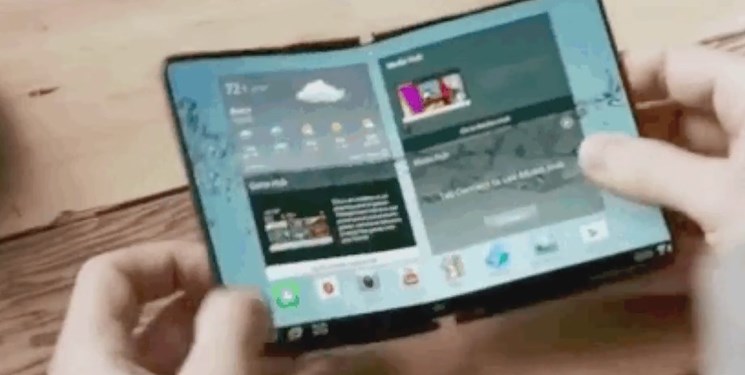
وی افزود که ال جی قبلا یک تلویزیون لوله شدنی معرفی کرده است که نشان می دهد این شرکت در زمینه استفاده از فناوری پیشرفته مورد نیاز برای این کار توانمندی های زیادی دارد. اما ال جی فعلا قصد ندارد تا زمانی که سهم مناسبی در بازار گوشی های نسل پنجم به دست آورد، بر روی تولید گوشی های دارای نمایشگر تاشو متمرکز شود.
این شرکت قصد دارد قبل از آغاز کنگره جهانی موبایل در بارسلونا از دو گوشی پرچمدار تازه خود به نام های V50 ThinQ 5G و G8 ThinQ رونمایی کند.
به گزارش مهر به نقل از اسلش گیر، این شرکت رسما از معرفی دو گوشی تازه خود خبر داده و برای اطلاع رسانی در این زمینه حتی منتظر آغاز کنگره مذکور نمانده است.
گوشی های جدید هواوی پی ۳۰ و پی ۳۰ پرو نام دارند. هنوز در مورد ویژگی های فنی این دو گوشی هوشمند اطلاعات چندانی در دسترس نیست ولی منابع مطلع می گویند گوشی های یادشده هر دو ضدآب هستند.
همچنین هر یک از این دو گوشی مجهز به سه تا چهار دوربین هستند که البته این تعداد بستگی به مدل هر گوشی متفاوت است. هواوی در پوستری نیز که به مناسبت رونمایی از گوشی های یادشده منتشر کرده بر روی دقت و کیفیت بالای دوربین های این دو گوشی تاکید کرده است.
برخی منابع خبری می گویند گوشی P۳۰ دارای قابلیت زوم ترکیبی کم سابقه ۱۰x است و توانایی آن برای زوم اپتیکال نیز به ۵x می رسد. قدرت دوربین این گوشی نیز ۴۰ مگاپیکسل است. در مورد قابلیت های پی ۳۰ پرو اطلاعات چندانی در دسترس نیست.
بعد از آنکه چندی پیش فیستایم اپل با مشکل امنیتی جاسوسی و شنود یک طرفه از کاربران بدون آنکه متوجه شوند، روبرو شد و جنجال و سر و صداهای بسیاری نیز بر سر آن بوجود آمد، این شرکت بالافاصله با ارائه یک نسخه به روزرسانی باگ مربوطه را برطرف کرد. اما حالا تازهترین اخبار و گزارشهای منتشر شده از سوی کاربران در فضای مجازی نشان می دهد که باگ جدیدی در فیس تایم بوجود آمده که کاربران آن را حسابی با مشکل و دردسر مواجه کرده است.
اپل مدتی پیش بود که نسخه ۱۲.۱.۴ سیستم عامل آی او اس را با تمرکز بر مشکل و باگ اخیر فیس تایم منتشر کرد. این مشکل به افراد اجازه میداد تا بدون کسب اجازه و اطلاع طرف مقابل، صدای آنها را از طریق تماس فیس تایم شنود کنند. اپل قبل از انتشار این به روزرسانی بلافاصله قابلیت تماس گروهی اپلیکیشن را غیرفعال کرده و بعد از انتشار به روزرسانی جدید بار دیگر آن را برقرار کرد.
بر اساس گزارش وب سایت the verge، حالا مشکل جدیدی که گریبانگیر کاربران فیس تایم شده است، آن است که آنها بعد از دریافت و نصب به روزرسانیهای جدید، دیگر نمیتوانند همچون قبل تماسهای دونفره معمولی را به تماسهای گروهی تبدیل کنند. به گفته برخی از آنها، گزینه افزودن افراد ( add person) دیده نمیشود و این بدان معناست که آنها قادر نخواهند بود فرد دیگری را به تماس دو نفره خود اضافه کنند و آن را تبدیل به یک چت گروهی کنند.
اپل با انتشار پیامی اعلام کرده است که از بروز این مشکل مطلع و آگاه است، بنابراین از متخصصان فنی و کارشناسان خود درخواست کرده که هرچه سریعتر به برطرف کردن مشکل و باگ مذکور بپردازند.
خیل عظیمی از کاربران محصولات اپل و گوشیهای آیفون با انتشار پیامهای اعتراض آمیز از اپل به شدت انتقاد کرده و از آن درخواست کردهاند که برای انتشار به روزرسانیهای خود تلاش و تمرکز بیشتری به خرج دهد تا آنها را با مشکلات این چنینی مواجه نکند.
کارت حافظه گوشیها هم باید مطابق شبکه 5G باشد
به گزارش ایسنا، کنگره جهانی موبایل ( MWC ) ۲۰۱۹ بارسلون که بزرگترین رویداد مربوط به گجت های هوشمند و جدیدترین دستاوردهای صنعت تکنولوژی محسوب میشود، حالا میزبان رونمایی شرکتهای مختلف از محصولات جدیدی است که نظر و توجه کاربران و علاقمندان به فناوری را به سمت و سوی خود جلب کرده است.
حالا تازهترین اخبار و گزارشهای منتشر شده حاکی از آن است که کارتهای حافظه میکرو اس دی جدیدی پردهبرداری و معرفی شده است که سرعت تبادل اطلاعات آن بسیار بیشتر از نمونههای قبلی موجود در بازار است. این محصول علاوه بر سرعت بالای انتقال اطلاعات، مصرف باتری بسیار کمتری نیز دارد و این بدان معناست که کاربران در صورت استفاده از این کارت حافظه جدید، قادر خواهند بود بدین ترتیب از باتری دستگاه الکترونیکی و گوشی هوشمند خود بیشتر محافظت کنند.
به نظر میرسد حالا با توجه به گسترش محبوبیت فناوری شبکه اینترنت 5G، حافظههای جانبی برای تبادل اطلاعات با حجم بالا نیاز به سرعت بسیار بیشتری خواهند داشت و حالا شرکتهای مختلف در راستای توسعه زیرساختهای مربوط به شبکه اینترنت 5G به معرفی و توسعه کارتهای حافظه جانبی پرداختهاند.
شبکه اینترنت ۵G که پیشتر به عقیده کارشناسان و تحلیلگران بهعنوان یکی از ترندهای اصلی سال جاری میلادی معرفی شده بود، حالا به عاملی برای رقابت تنگاتنگ میان غولهای تکنولوژی و شرکتهای فعال در حوزه تکنولوژی تبدیل شده است و آنها به شدت در تلاشند تا به توسعه زیرساختهای مربوط به شبکه نسل پنجم اینترنت ۵G بپردازند. کشورهای بسیاری در سراسر جهان از جمله ایالات متحده آمریکا، کانادا، استرالیا، چین، کره جنوبی، ژاپن و بسیاری از کشورهای اروپایی و غیره با همکاری بزرگترین اپراتورهای جهان در حال برقراری نسل پنجم اینترنت همراه ۵G هستند و در این زمینه فعالیتهای گستردهای را انجام دادهاند.
بسیاری از بزرگترین شرکتهای مخابراتی و اپراتورهای فعال در جهان نظیر نوکیا، اریکسون، هواوی، ال جی، اسپرینت و غیره به شدت در حال رقابت برای راهاندازی نخستین شبکه اتصال به اینترنت نسل پنجم ۵G هستند. نسل پنجم شبکه تلفن همراه ۵G، استانداردهای پیشنهادی برای نسل جدید ارتباطات سیار است که پس از نسل چهارم شبکه تلفن همراه فعلی ارائه میشود.
به گزارش ایسنا، با توجه به افزایش روزافزون محبوبیت و استقبال بی نظیر کاربران و علاقمندان به محصولات فناوری و گجت های هوشمند همچون ساعت هوشمند، حالا به نظر میرسد که اپل به عنوان توسعه دهنده و تولیدکننده ساعتهای هوشمند اپل واچ، در نظر دارد تا قابلیت جدیدی را به ساعتهای هوشمند خود موسوم به اپل واچ بیفزاید تا بدین ترتیب میزان و کیفیت خواب کاربرانشان را ردیابی کرده و به آنها خدمات جدیدی را در زمینه پیگیری وضعیت سلامتی و میزان و کیفیت خوابشان ارائه بدهد.
بر اساس گزارش وب سایت the verge ، اپل واچ که یکی از محبوبترین ساعتهای هوشمند در جهان به شمار میرود، میزبان قابلیتهای جدید و منحصربفردی است که به کاربران این امکان را میدهد از وضعیت سلامتی خود همچون تپش قلب، فشار خون، میزان خوراکی و کالریهای دریافتی و همچنین میزان ورزش و تعداد گامهای برداشته شده خود باخبر شوند.
حالا بر اساس تازهترین اخبار، اپل به عنوان توسعه دهنده ساعتهای هوشمند اپل واچ قصد دارد که قابلیت جدید ردیابی وضعیت و کیفیت خواب را به آن اضافه کند تا نظر و رضایت کاربران را به سمت و سوی خود جلب کند.
به گزارش مهر به نقل از مشبل، ساعت یادشده دارای صفحه نمایشگر باریک ولی بزرگی است که می توان آن را تا صدهزار بار خم کرد و از طریق امکان مشاهده آلبوم عکس ها، انواع عکس و فیلم و غیره نیز با کیفیتی مناسب وجود دارد.

این ساعت که نوبیا آلفا نام دارد دارای نمایشگری ۴ اینچی و OLED است که به دور مچ دست بسته می شود و از انعطاف کافی و سازگاری با مچ دست نیز برخوردار است. نکته جالب در مورد این ساعت قاب فلزی، حسگرهای لرزشی و دوربین هایی در دو سمت راست و چپ ساعت یادشده است.

ساعت یادشده با شبکه های نسل چهارم تلفن همراه نیز سازگاری داشته و با حرکات دست نیز قابل کنترل است. از آن می توان برای چت ویدئویی با استفاده از برنامه هایی مانند وی چت، بررسی وضعیت سلامت و برنامه ریزی تمرینات ورزشی با استفاده از حسگرهای های مختلف و غیره استفاده کرد.
با لمس نمایشگر این ساعت و بالا و پایین کردن آن می توان به برنامه ها و اپلیکیشن های مختلف و همین طور تنظیمات این ساعت دسترسی داشت.
ساعت یادشده مجهز به پردازنده Snapdragon Wear ۲۱۰۰، یک گیگابایت رم، ۸ گیگابایت حافظه داخلی و باتری ۵۰۰ میلی آمپری است. قیمت این ساعت که در ابتدای بهار به بازار می آید ۵۱۰ دلار است.
به گزارش ایسنا و به نقل از گیزمگ، اگر مردم میخواستند بهبود تنها یکی از جنبههای یک گوشی هوشمند را انتخاب کنند، قطعاً افزایش طول عمر باتری انتخاب اول بسیاری از مردم بود.
در کنگره جهانی موبایل بارسلونا که اکنون در حال برگزاری است، شرکت "انرجایزر"(Energizer) با همکاری شرکت "آونیر تلهکام"(Avenir Telecom) یک موبایل جدید را معرفی کرده که تقریباً مشکل باتری را حل کرده است. در این همکاری وظیفه ساخت باتری به عهده انرجایزر و ساخت گوشی هوشمند بر عهده آونیر بوده است.
موبایل "P18K Pop" باتری بسیار بزرگی با ظرفیت عجیب ۱۸ هزار میلی آمپر ساعتی دارد که ظاهراً تخلیه شارژش چند هفته طول میکشد.
البته در کنار این مزیت یک عیب بزرگ نیز دارد و آن شکل آجرگونه این موبایل است. چرا که باتری آن با چنین ظرفیتی اندازه بزرگی هم دارد و این باعث شده تا این گوشی به شکل عجیبی حجیم باشد. "P18K Pop" تقریباً به اندازه سه آیفون ضخامت دارد.
برای مقایسه ظرفیت باتری این گوشی با گوشیهای پرچمدار کنونی باید گفت که ظرفیت باتری همه پرچمدارهای کنونی بین ۲۰۰۰ تا ۳۵۰۰ میلی آمپر ساعت است حتی نزدیک به گوشی جدید انرجایزر نیز نیست.
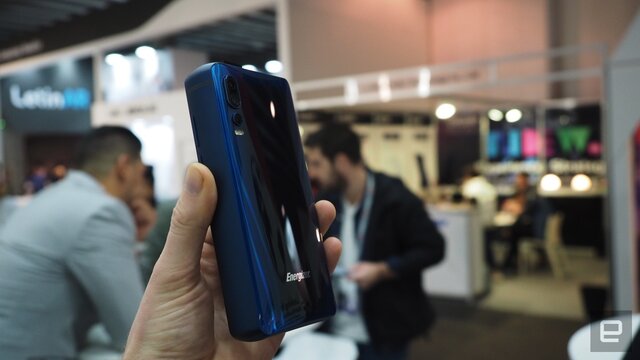
طبق گفته سازندگان، این گوشی قدرت کافی برای ۹۰ ساعت مکالمه مداوم، ۱۰۰ ساعت پخش موسیقی و یا دو روز کامل تماشای ویدئو را داراست. این شرکت وعده داده است که این گوشی در صورت استفاده عادی چند هفته نیاز به شارژ پیدا نکند.
لاز به ذکر است که ضخامت این گوشی ۱۸ میلیمتر است. در حالی که پرچمداران مدرن معمولاً ضخامتی بین ۷ تا ۸ میلیمتر دارند.
موبایل "P18K Pop" فارغ از باتری، ویژگیهای خوب دیگری نیز دارد. برای مثال طبق مد امسال دارای پنج دوربین است که سه تای آنها در پشت گوشی تعبیه شده و دو دوربین نیز به صورت کشویی بالای گوشی قرار داده شده است.
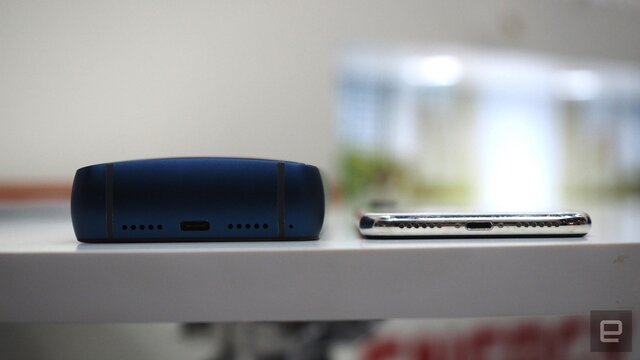
دوربین اصلی عقب ۱۲ مگاپیکسلی است که توسط دو دوربین ۵ مگاپیکسلی و ۲ مگاپیکسلی پشتیبانی میشود تا عمق میدان مناسب را ارائه دهد.
ترجیح داده شده است تا دوربین سلفی نیز همانطور که در دستگاههای اوپو و شیائومی دیده میشود به جای تعبیه در بالای صفحه نمایش داخل گوشی قرار گیرد تا در صورت دلخواه از بالای گوشی بیرون بیاید. دو دوربین جلو نیز کیفیت ۱۶ و ۲ مگاپیکسلی دارند.
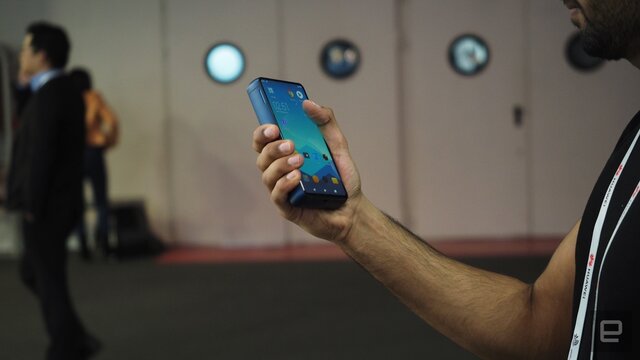
صفحه نمایش این گوشی ۶.۲ اینچی است که قابلیت ارائه کیفیت فول اچدی را دارد.
این گوشی عجیب دارای رم ۶ گیگابایتی و حافظه ۱۲۸ گیگابایتی است.
جی تی متریکس (gtmetrix) چیست و چرا باید متعلق به استفاده کنیم؟
قبل از اینکه بریم سراغ جی تی متریکس و ببینیم چیه و کدوم یکی از نیازهای ما در وب رو تامین میکنه میخوایم در مورد سرعت سایت بهتون اطلاعاتی رو بدیم باما به اتفاق باشید.
احتمالا براتون پیش اومده توی گوگل پیگیری مطلبی باشید، وارد سایتی بشید و چشم براه بارگذاری یا لود صفحه باشید اما هرچی منتظر میمونید می بینید صفحه سایت بالا نمیاد یا نصفه و نیم بالا میاد و هنوز مرورگر درحال بارگذاری سایت هست.
عصبانی می شید و فورا دکمه برگشت مرورگر رو میزنید و به سایت دیگه ای در نتایج گوگل مراجعه می کنید.
به طور کلی به مدت سررسید بارگذاری یا لود یک سایت، سرعت سایت میگن که هرچی این سرعت اغلب باشه بازدید کنندگان اغلب و راضی تری داره.
همین اول راه بگم اگر شما سایتی ندارید و منظور ایجاد سایت رو هم ندارید این مطلب به کار شما نمیاد و ما هم هدف نداریم وقت با ارزش شما رو بگیریم فلذا تصمیم با شماست که از سایت بیرون بشید یا تا منتهی همراه ما باشید و چیزی به اطلاعاتتون اضافه بشه
جی تی متریکس (gtmetrix) ابزاری آنلاینه که بدست شرکت های ذیل گردآور گوگل و یاهو به طور مشترک طراحی و ایجاد شده.
این افزار سایت شما رو رسیدگی و تجزیه و تحلیل میکنه، دشواری ها سایت شما رو پیدا میکنه و بهتون آگاهی میده تا شما با دونستن مشکل سایتتون به راحتی این مشکلات رو حل کنید. مانند این میمونه که شما وقتی میرید مهمونی نمیدونید چه وسایلی کجا پیمان دارن اما وقتی خونه خودتون هستید میدونید کدوم وسایل کجا پیمان دارن. در فضای وب هم درسته سایت از آن شماست ولی آیا کدنویسی بلدید یا بهتر بگم چیزی از کدهای قالب سایتتون میفهمید؟
اکثر مدیران سایت ها از کدنویسی و کدهای قالب سایتشون چیزی نمیدونن دست موزه جی تی متریکس (gtmetrix) به شما کمک میکنه که بدونید مشکل سایت و قالبتون کجاست و چرا سرعت سایتتون پایینه. جالبه بدونید حتی کدنویس ها و استادان سئو هم از جی تی متریکس بهرهگیری میکنن که این نشون میده چقدر این آلت دقیق و چیره دست شغل میکنه.
جی تی متریکس سه نسخه هست که برای سه گروه طراحی شده:
کاربران مهمان
کاربرانی که عضو سایت میشن
کاربرانی که عضو سایت میشن و عضویت ویژه خریداری میکنن
اصلا نگران نباشید حتی نسخه کاربران مهمان هم به شما خیلی کمک میکنه و دشواری ها سایت شما رو بطور ریزبین اطلاع میده، نسخه های 2 و 3 به ترتیب برای کاربران خیلی حرفه ای و استادان کدنویس و سئو طراحی شده
جی تی متریکس چطوری مشکلات سایت ما رو پیدا میکنه؟
هاست سایت جی تی متریکس در مملکت کانادا قرار داره وقتی شما وارد این سایت می شید، آدرس سایتتون رو وارد می کنید و دکمه Analyze میزنید، به طور قبل فرض آدرس سایت شما در کامپیوتر ای که مرورگرش گوگل کروم یا فایرفاکس هست و در مملکت کانادا قرارداره مفتوح میشه و رباتی کدهای سایت شما رو میخونه، مشکلاتی که در کدها هست رو جمع آوری میکنه و برای شما ارسال میکنه.
این فرایند مربوط به زمانی هست که شما به عنوان کاربر مهمان سایت خودتون رو رسیدگی کنید اگر در این سایت عضو بشید امکانات خیلی بیشتری رو این سایت در اختیارتون میگذاره به طور نمونه میتونید تعیین کنید سایتتون از کدوم کشور، با چه سرعت اینترنتی و با چه مرورگری مفتوح بشه!
در بخش کاربرانی که عضو شده اند سه مرورگر هستی داره که میتونید ازش بهرهگیری کنید
مرورگر گوگل کروم (دسکتاپ)
مرورگر فایرفاکس (دسکتاپ)
مرورگر گوگل کروم (گوشی اندرویدی سامسونگ گلکسی نکسوس)
کشور هایی که میتونید گزینش کنید که سایتتون از اون مملکت رسیدگی بشه:
ونکور/ کانادا
سائو پائولو / برزیل
سیدنی / استرالیا
بمبئی / هند
لندن / انگلستان
هنگ کنگ / چین
دالاس / تکزاس / آمریکا
سرعت هایی که میتونید انتخاب کنید تا سایتتون با اون سرعت اینترنت باز بشه:
20.5 مگ
5.1 مگ
LTE
2G
3G
و…
و کلی امکانات دیگه، این فقط نسخه کاربرانی که در سایت عضو میشن هست و نسخه عضویت گزیده تر خیلی حرفه ای تر هست ولی پیشنهاد می کنم عضویت اخص رو تهیه نکنید چون این نسخه برای کاربرانی هست که یا کارشون سئو و کدنویسی هست و یا سایت ابهت دارند و خودشون کدنویس و سئو پیشه هستند.
شما با خوندن این مطلب یادگرفتید که چطوری بفهمید سایتتون سخت داره یا نه، سایت وطن وردپرس بسته آموزشی کاملی برای شما تعبیه کرده که میتونید با دید و یادگرفتن اون دشواری ها قالب و سایت خودتون رو خودتون برطرف کنید و بازدید کنندگان و خریداران خوشنود تری داشته باشید.
دونکته جالب درمورد جی تی متریکس:
آیا میدونستید سایت جی تی متریکس در هر 24 ساعت به طور میانگین 312000 سایت را رسیدگی و موشکافی میکنه؟
آیا میدونستید بیشترین 45 درصد بازدیدکنندگان این سایت ایرانیان هستند؟
اما چطور باید این خطا ها را رفع کنیم؟
بررسی و حل بنیادی هر کدام از این خطاها ملزم به اتمام تنظیمات ٬ نصب پلاگین ها و سپریدن تغییراتی در وبسایت شماست. وانگهی سرویس جی تی متریکس حائز سیستم رتبه دهی است که از A الی F به وبسایت شما رتبه سرعت خواهد داد. این رتبه دهی در دو دسته pagespeed که مربوط به سرعت وبسایت شماست و YSlow (که چرایی افت سرعت وبسایت شما را بیان می کند) به سایت شما نسبت دیتا می شود. فلذا باید سعی نماییم در هر دو دسته رتبه A یا B را کسب کنیم. مثل تصویر زیر:
میهن وردپرس در جی تی متریکس
تاثیر سرعت سایت در سئو
علاوه بر این گرد از فاکتور های اساسی سئو از نظر گوگل٬ سرعت لود وبسایت شماست. گوگل عملا با تاسیس سرویس pagespeed insights تاکید بر اهمیت سرعت وبسایت ها در سئو دارد و نظر به اینکه گوگل خواستار راحتی کاربر جستجوگر و رسیدن به بهترین نتیجه در سریعترین موعد ممکن است٬ بی گمان وبسایت هایی با سرعت لود بالاتر را در صدر نتایج خویش نمایش خواهد داد.
تاثیر سرعت سایت در سئو
در این تعلیم چه می کنیم؟
در آموزش افزایش سرعت سایت وردپرس٬ بصورت کاملا عملی یک وبسایت را از عقیده سرعت بهینه خواهیم کرد. در ابتدای آموزش ٬ وبسایت باره نظر رتبه F را در gtmetrix کسب کرده و مدت سررسید لود کامل وبسایت ۱۳ ثانیه بود! اما پس از سپریدن موارد لازم این وبسایت به رتبه A قبض و مدت موعد لود آن به ۴ ثانیه کاهش یافت! یعنی تنها با صرف کمتر از ۱ ساعت وقت توانستیم ۹ ثانیه در مفتوح شدن هر صفحه صرفه جویی کنیم. حال اگر این وبسایت فقط ۱۰۰۰ تن بازدید کننده در روز داشته باشد و هر کاربر ۱۰ صفحه از وبسایت را مفتوح کند در نهایت روزانه ۹۰۰۰۰ ثانیه در وقت کاربران سایتمان صرفه جویی کرده ایم! این یعنی بهبود تجربه کاربری!
سازندگان هنوز قیمتی برای P18K Pop مشخص نکردهاند اما میگویند که فروش آن از فصل تابستان(در نیمکره شمالی) آغاز خواهد شد.
به گزارش ایسنا، با توجه به افزایش حملات سایبری، بدافزاری و سرقت اطلاعات شخصی و محرمانه کاربران، بسیاری از هکرها و مجرمان سایبری با بهرهگیری از بدافزارهای مختلف درصدد نفوذ به حسابهای کاربری و دستگاههای الکترونیکی کاربران متصل به اینترنت هستند تا بتوانند با سوءاستفاده از اطلاعات آنها، به اهداف شوم خود دسترسی پیدا کنند.
بر اساس آمارهای منتشر شده، میزان حملات سایبری و هک در دو سال گذشته، آموزش افزایش سرعت سایت وردپرس در gtmetrix به اوج خود رسیده است و با توجه به افزایش روزافزون حملات سایبری از سوی هکرها، کشورها و شرکتهای کوچک و بزرگ بسیاری در سراسر جهان، هدف اینگونه حملات قرار گرفته و آسیبها و خسارات جبرانناپذیری را متحمل شدهاند.
بدافزارها، باجافزارها و حملات DDOS از جمله تهدیدهای امنیتی بودند که از سال ۲۰۱۶ میلادی کاربران فضای مجازی را در معرض خطر حملات سایبری قرار دادهاند و موجب لو رفتن اطلاعات شخصی و محرمانه آنها شده است.
با اینکه حملات سایبری و بدافزاری بسیاری تاکنون در جهان رخ داده است و خیل عظیمی از کاربران را تاکنون با مشکلات متعددی مواجه ساخته است، تازهترین گزارشهای منتشره از سوی محققان و پژوهشگران امنیتی نشان میدهد که هجوم بدافزارهای خطرناک در سال ۲۰۱۹ میلادی بسیار چشمگیر خواهد بود و بدون شک به رکوردی بی سابقه و کم نظیر در طول تاریخ دست پیدا خواهد کرد.
حالا به تازگی گزارشهای جدیدی از سوی شرکت مکآفی به عنوان یکی از بزرگترین توسعه دهندگان و ارائه دهندگان نرم افزارهای آنتیویروس در جهان، منتشر شده است که نشان میدهد بدافزارهای مخرب و خطرناک در سال جاری میلادی به طرز قابل ملاحظهای افزایش پیدا خواهد کرد و کاربران بسیاری نیز بدین ترتیب قربانی حملات سایبری، بدافزاری و تروجان ها خواهند شد و هکرها و مجرمان سایبری نیز قادر خواهند بود به حجم زیادی از اطلاعات شخصی و حریم خصوصی آنها نفوذ و دسترسی پیدا کنند.
بر اساس همین گزارش که در وب سایت سی نت آمده است، کیفیت و قدرت تروجانهایی که حسابهای بانکی و کارتهای اعتباری و پرداختهای الکترونیکی آنها را مورد هجوم قرار میدهد، افزایش قابل توجهی یافته است
به علاوه، تعداد بدافزارهای موجود در اپلیکیشن های استخراج ارزهای دیجیتال رمزنگاری شده نیز افزایش قابل توجهی یافته است به گونهای که هکرها و مجرمان سایبری به منظور کسب درآمد از ارزهای دیجیتال رمزنگاری شده، به طراحی و تعبیه این ارز رمزها در اپلیکیشن و وب سایتهای مختلف اقدام کنند.
این شرکت همچنین عنوان "سال حضور بدافزارها در همه جا" را به سال ۲۰۱۹ میلادی اختصاص داده است و به طور کلی پیش بینی کرده است که بدافزارها به میزان قابل توجه و کم سابقهای رشد و افزایش پیدا خواهند کرد.
کارشناسان و تحلیلگران فعال در شرکت مکآفی همچنین در این گزارش خاطرنشان کرده اند که یکی از دلایلی که بدافزارها در سال جاری میلادی رشد بیشتری خواهند کرد و حملات بدافزاری و سایبری رکورد خواهد زد، وفور گجت های هوشمند متصل به اینترنت خانگی همچون ساعت هوشمند و اسپیکرهای هوشمند است.
به گزارش مهر به نقل از آسین ایج، این دو نوت بوک میت بوک ۱۳ و ۱۴ نام دارند، هر دو وزن کمی داشته و برای جلب نظر مخاطبان عام طراحی و تولید شده اند.
در این نوت بوک ها از نمایشگرهایی با قابلیت مشاهده تمام صفحه با هر زاویه نگاه به نمایشگر، پردازنده های قدرتمند و بدنه مقاوم استفاده شده است. سازگاری کامل با رایانه های شخصی برای اتصال و تبادل فایل ها با سرعت بالا از جمله دیگر ویژگی های این دو نوت بوک است.
میت بوک ۱۴ با تنها ۴.۹ میلیمتر ضخامت یکی از تولیدات خوش ساخت هواوی است که نمایشگر آن ۹۰ درصد از قاب جلویی نوت بوک را پوشانده است. البته نسبت پخش تصاویر در این نوت بوک ۳ به ۲ و نه ۱۶ به ۹ است. دقت نمایشگر نوت بوک یادشده ۲۱۶۰ در ۱۴۴۰ پیکسل و تراکم پیکسلی آن برابر با ۱۸۵ پیکسل در هر اینچ است.
نمایشگر هر دو نوت بوک به صورت لمسی طراحی شده و آنها قابلیت دریافت فرامین را در صورت لمس همزمان ده نقطه از نمایشگر دارند. میت بوک ۱۴ با ابعاد ۳۰۷.۵ در ۲۲۳.۸ در ۱۵.۹ میلیمتر تنها ۱.۴۹ کیلوگرم وزن دارد. پردازنده نسل هشتم Intel Core i۷-۸۵۶۵U، پردازنده گرافیکی NVIDIA GeForce MX ۲۵۰ و ۲ گیگابایت وی رم GDDR۵ از جمله ویژگی های این نوت بوک است. در این نوت بوک از فناوری خنک کننده فین فن ۲ هم استفاده شده و مدت زمان شارژ باتری آن ۱۵ ساعت است.
در مدل ۱۳ اینچی از کارت گرافیک ضعیف تر NVIDIA GeForce MX۱۵۰ استفاده شده است. عرضه عمومی این نوت بوک ها در ابتدای بهار انجام خواهد شد و قیمت آنها هم هنوز اعلام نشده است.
به گزارش فارس به نقل از زددی نت، شرکت میکرون نخستین کارت حافظه میکرو اس دی خود با ظرفیت یک ترابایت برای استفاده در گوشی ها و تبلت ها را روانه بازار کرده است. این کارت حافظه با عنوان microSDXC UHS-I اولین کارت حافظه جهان است که در آن از فناوری ناند QLC برای افزایش سرعت قرائت و دسترسی به اطلاعات استفاده شده است.

کارت حافظه یادشده از قابلیت و توانایی بالایی برای اجرای سریع انواع بازی های نصب شده بر روی خود برخوردار است. این کارت حافظه در ظرفیت های مختلفی از 128 گیگابایت تا یک ترابایت عرضه می شود و با استفاده از آن می توان 40 ساعت فیلم ویدئویی فوق دقیق اچ دی آر یا هزاران عکس با کیفیت 40 مگاپیکسل را ذخیره کرد.
سرعت قرائت اطلاعات از طریق این حافظه 100 مگابایت در ثانیه و سرعت نگارش اطلاعات بر روی آن 95 مگابایت در ثانیه است و از نمایش فیلم های فوق دقیق اچ دی آر پشتیبانی می کند.
قرار است این کارت حافظه در سه ماهه دوم سال 2019 عرضه شود، اما قیمت مدل های مختلف آن هنوز اعلام نشده است.
به گزارش فارس به نقل از آسین ایج، سونی یک هدفون بی سیم منحصر به فرد عرضه کرد که صداهای مزاحم محیطی را حذف می کند تا فرد تنها به صدای موسیقی در حال پخش گوش کند. این هدفون حذف کننده اصوات مزاحم محیطی WI-C600N نام دارد و کیفیت صدای در حال پخش را نیز به میزان چشمگیری ارتقا می بخشد.
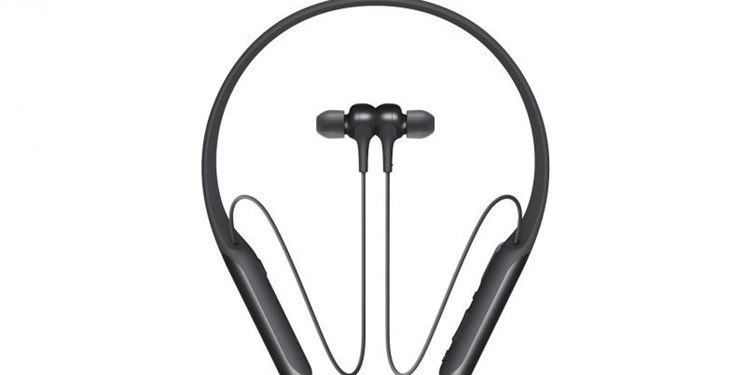
حذف اصوات مزاحم با استفاده از فناوری هوش مصنوعی خاص این هدفون صورت می گیرد که باعث می شود فرد هیچ صدای مزاحمی جز موسیقی در حال پخش را نشنود.
این فناوری موجب می شود تا اگر فردی حتی در شلوغ ترین و پرازدحام ترین نقاط نیز در حال رفت و آمد بود، صداهای مزاحم اطراف خود را نشنود و بتواند به خوبی تمامی اجزای موسیقی در حال پخش را درک کند.
البته کاربر می تواند با فعال کردن حالت آمبیانس محیطی میزان کمی از صدای محیط اطراف را بشنود در جلوی وقوع حادث ناگهانی را بگیرد و در صورت لزوم از تلاش دیگر افراد برای گفتگو با خود مطلع شود. تغییر حالت هدفون از این حالت به سکوت کامل به سادگی و با فشار تنها یک دکمه انجام می شود.
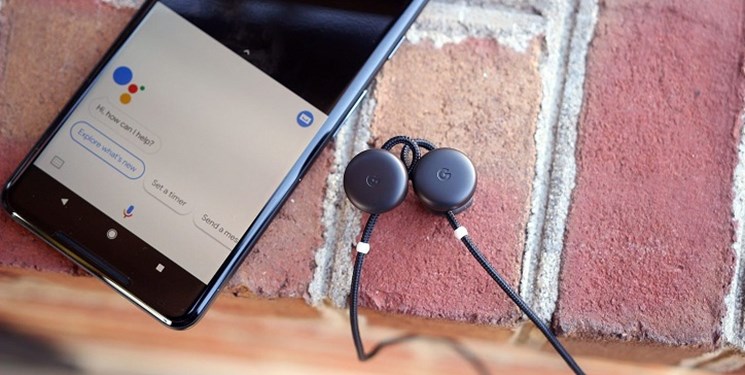
هدفون یادشده مجهز به یک فناوری اختصاصی دیگر موسوم به دی اس ای ای نیز هست که باعث می شود ارتقای کیفیت فایل های صوتی فشرده و دارای کیفیت پایین نیز ممکن شود تا کاربر با کیفیت بالاتری به محتوای این فایل ها گوش دهد.
این هدفون تنها 34 گرم وزن دارد و عمر باتری آن در صورت فعال کردن فناوری حذف اصوات مزاحم 7.5 ساعت و بدون آن 6.5 ساعت است. قیمت این هدفون که به زودی به بازار می آید 155 دلار است.
۱۷ ترفند جالب و کاربردی ایکسباکس وان
بسیاری از صاحبان ایکسباکس وان از قابلیتهای متنوع این کنسول خبر ندارند و عمدتا فقط برای بازی کردن از آن استفاده میکنند. اما این کنسول از تعداد زیادی قابلیت جالب توجه بهره میبرد. در ادامه به تعدادی از این قابلیتها و مشخصههای جذاب میپردازیم. با ما همراه باشید.
گرفتن اسکرینشات و ضبط ویدیو
برای گرفتن اسکرینشات یا ضبط ویدیو در کنسول ایکسباکس وان، کافی است دکمهی ایکسباکس موجود در وسط کنترلر را بفشارید و سپس برای گرفتن اسکرینشات بر دکمهی Y و برای ضبط ویدیوی ۳۰ ثانیهای بر دکمهی X ضربه بزنید. اگر به دنبال ضبط ویدیوهای طولانیتری هستید، باید در همان منو گزینهی View را انتخاب کنید و روانهی بخش Game DVR شوید. اگر هم از هدست یا کینکت استفاده میکنید، برای چنین کاری میتوانید از دستیار مجازی «کورتانا» (Cortana) بهره ببرید و با گفتن عباراتی مانند take a screenshot یا record that چنین کارهایی را انجام دهید.

بسیاری از صاحبان ایکسباکس وان از قابلیتهای متنوع این کنسول خبر ندارند
پین کردن بازیها و اپلیکیشنها
استفاده از قابلیت پین کردن یک راه عالی برای دسترسی آسان به اپلیکیشنها و بازیهای موردعلاقه است. برای این کار، وارد منوی Games & Apps شوید و بعد از انتخاب بازی یا اپلیکیشن موردنظر، دکمهی Menu کنترلر را فشار دهید و گزینهی Pin را انتخاب کنید.
صحبت با کورتانا
همانند ویندوز ۱۰، در ایکسباکس وان هم میتوانید از دستیار مجازی کورتانا استفاده کنید. برای ارتباط شفاهی با کورتانا، ابتدا باید هدست یا کینکت را به این کنسول وصل کنید. از میان قابلیتهای این دستیار مجازی، میتوان به امکان باز کردن بازیها و اپلیکیشنها، گرفتن اسکرینشات و جستجو در وب اشاره کرد.
پیگیری Achievementها
برای پیگیری Achievement بازیها، دکمهی ایکسباکس موجود در وسط کنترلر را بفشارید و سپس برای مشاهدهی میزان پیشرفت به تب Achievements مراجعه کنید.

قابلیتهای ایکسباکس وان
همچنین در این قسمت میتوانید قابلیت Achievement Tracker را فعال کنید. این قابلیت به شما اجازه میدهد که در حین انجام بازی از میزان پیشرفت برای به دست آوردن یک Achievement خاص خبردار شوید.
آنلاین شدن مخفیانه
اگر نمیخواهید کسی از آنلاین شدن شما با خبر شود، میتوانید بهصورت مخفیانه آنلاین شوید. برای این کار بر دکمهی ایکسباکس ضربه بزنید و بعد از باز کردن بخش My Profile، گزینهی Appear Offline را انتخاب کنید.
استفاده از پسزمینهی سفارشی
اگر به دنبال شخصیسازی هرچه بیشتر محیط ایکسباکس وان هستید، میتوانید از این قابلیت بهره ببرید. برای چنین کاری به بخش Settings، سپس All Settings و بعد Personalization و color & background مراجعه کنید و درنهایت گزینهی My Background را انتخاب کنید.
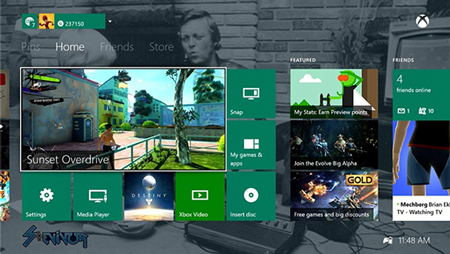
استفاده از پسزمینهی سفارشی در ایکس باکس وان
در این قسمت میتوانید از اسکرینشاتها یا تصاویر بازشدهی مربوط به Achievementها استفاده کنید یا اینکه با استفاده از فلش مموری USB عکس موردنظر خود را به کنسول منتقل کنید.
تغییر تصویر پروفایل
اگر از ویندوز ۱۰ استفاده میکنید، با نصب جدیدترین نسخهی بتای برنامهی Xbox app میتوانید تصویر پروفایل خود را تغییر دهید. البته در خود ایکسباکس هم میتوان چنین کاری را انجام داد ولی ما در اینجا میخواهیم روش مربوط به ویندوز ۱۰ را توضیح دهیم. بعد از نصب برنامه، آن را باز کنید و بعد از کلیک کردن بر گزینهی پروفایل در گوشهی چپ بالای صفحه، بر تصویر پروفایل کلیک کنید.
اگر بهجای تصویر پروفایل از آواتار استفاده میکنید، ابتدا باید بر Switch to Gamerpic کلیک کنید و درنهایت با انتخاب choose a custom picture میتوانید تصویر موردنظر خود را بهعنوان تصویر جدید پروفایل انتخاب کنید. البته باید بگوییم که اندازهی تصویر موردنظر حداقل باید ۱۰۸۰ در ۱۰۸۰ باشد و همچنین قبل از نمایش در پروفایل باید به تایید مایکروسافت برسد.
شخصیسازی آواتار
آواتار نماد دیجیتالی کاربر محسوب میشود و میتوان آنها را تا حد ممکن شخصیسازی کرد. برای این کار، در منوی Games & Apps اپلیکیشن Xbox Avatars را باز کنید.
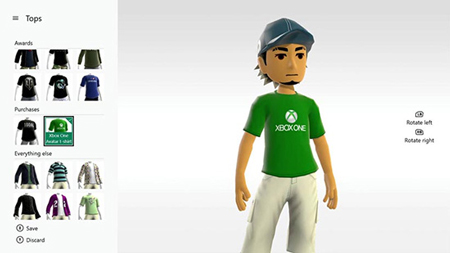
آواتار نماد دیجیتالی کاربر محسوب میشود و میتوان آنها را تا حد ممکن شخصیسازی کرد
در آنجا میتوانید تغییرات زیادی را بر آواتار خود اعمال کنید. اگر هم به دنبال تغییرات جذابتری هستید، باید به فروشگاه آواتار مراجعه کنید و با صرف هزینه، اقلام موردنظر خود را بخرید.
استفاده از game hubs
یکی از بخشهای جالبتوجه ایکسباکس وان، بخش game hubs است. کاربران در این بخش میتوانند به تمام اطلاعات مرتبط با بازی موردنظر خود دست پیدا کنند. برای ورود به این بخش، ابتدا روانهی آیکون بازی موردنظر خود شوید و سپس با فشردن دکمهی Menu در کنترلر، گزینهی Go to game hub را انتخاب کنید. در این قسمت علاوه بر مشاهدهی گروههای مرتبط با آن بازی، میتوانید دستاوردهایتان را با دوستانتان مقایسه کنید.
تغییر کارکرد دکمهها
کنسول ایکسباکس وان همانند پلیاستیشن ۴، از قابلیت تغییر کارکرد دکمههای کنترلر پشتیبانی میکند. برای این کار، ابتدا به منوی Games & Apps مراجعه کنید.
مشخصات ایکس باکس وان
بعد از باز کردن اپلیکیشن Xbox Accessories میتوانید کنترلر موردنظر خود را انتخاب کنید و درنهایت کارکرد دکمهها را تغییر دهید. اگر از دستهی Elite Wireless Controller استفاده میکنید، میتوانید حساسیت «استیکها» (Sticks) و شدت ویبره را هم تغییر دهید.
افزایش حافظهی داخلی
اگر نگران کمبود حافظهی داخلی هستید، میتوانید با استفاده از هاردهای اکسترنال حافظهی کنسول را افزایش دهید. همهی هاردهای اکسترنالی که حداقل از ظرفیت ۲۵۶ گیگابایت و پورت USB 3.0 بهره میبرند، با این کنسول سازگار هستند.
استریم بازیها به ویندوز ۱۰
کنسول ایکسباکس وان از قابلیت استریم بازیها به کامپیوترهای شخصی، لپتاپها و تبلتهای مجهز به ویندوز ۱۰ پشتیبانی میکند.
برای این کار باید برنامهی Windows Xbox را در گجت موردنظر نصب کنید. البته توجه داشته باشید که انجام چنین کاری تنها در شبکهی داخلی امکانپذیر است.
انتخاب حالت برقرسانی
با فعال کردن حالت instant-on، کنسول در عرض ۲ ثانیه روشن میشود و بهروزرسانیهای مربوط به بازیها و نرمافزارهای سیستم هم بهطور خودکار دانلود میشوند. برای فعال کردن این حالت، به بخش Settings و سپس Power & Startup و بعد Power Mode & Startup مراجعه کنید و گزینهی Instant-On را انتخاب کنید. البته انتخاب این حالت موجب افزایش مصرف برق میشود و اگر به دنبال صرفهجویی در مصرف برق هستید، گزینهی Energy Saving را انتخاب کنید.
اجرای بازیهای ایکسباکس ۳۶۰
ایکسباکس وان از بیش از ۳۰۰ عنوان بازی ایکسباکس ۳۶۰ پشتیبانی میکند. برای اجرای این بازیها، کافی است دیسک اصل بازی موردنظر را وارد کنسول کنید. این کنسول تنها به بررسی دیسک و تایید محتوای آن میپردازد.

ترفندهای ایکسباکس وان
محتوای اصلی از سرورهای مایکروسافت دانلود میشود و از طریق هارد درایو کنسول شما به اجرا درمیآید. اگر هم در اکانت خود صاحب نسخهی دیجیتالی این بازیهای سازگار هستید، با مراجعه به بخش Games & Apps و سپس انتخاب گزینهی Ready to Install، میتوانید آنها را دانلود و نصب کنید.
پخش موسیقی در پسزمینه
اگر در هنگام اجرای بازیها خواستار پخش آهنگهای خاصی هستید، میتوانید از این قابلیت ایکسباکس وان بهره ببرید. ابتدا یکی از اپلیکیشنهای سازگار با این قابلیت-مانند Groove، Pandora یا iHeartRadio-را باز کنید.

سپس آهنگهای موردعلاقهی خود را انتخاب کنید و درنهایت روانهی بازی موردنظر شوید. با این کار در هنگام انجام بازی، آهنگهای موردعلاقهی شما در پسزمینهی بازی پخش میشوند.
مشخص کردن دوستان موردعلاقه
با استفاده از این قابلیت میتوانید دوستان خود را اولویتبندی کنید. برای این کار، ابتدا روانهی پروفایل دوستان خود شوید و بعد از انتخاب Change Friendship، گزینهی مربوط به Favorites را فعال کنید. با انجام این کار، شما از آنلاین شدن این دوستان باخبر میشوید و همچنین اسامی آنها همیشه در بالای لیست دوستان شما قرار میگیرد.
استفاده از اپلیکیشن موبایل ایکسباکس
اپلیکیشن موبایل ایکسباکس یک اپلیکیشن بسیار مفید محسوب میشود که در پلتفرمهای اندروید و iOS بهصورت رایگان عرضه شده است.
امروزه در دنیای مجازی و واقعی، انگلیسی اصلیترین زبان ارتباطی به شمار میآید و این ارتباط در اکثر مواقع از طریق نوشتار انجام میشود.
چه بخواهید پستی را در شبکههای اجتماعی به زبان انگلیسی به اشتراک بگذارید و چه مقالهای را به چاپ برسانید، باید سوادِ نوشتن به این زبان را بدانید. سواد خواندن و درک مطالب در سطح پایهای آنچنان سخت نیست، ولی اگر بخواهیم روراست باشیم، نوشتن یک متن صحیح انگلیسی از نظر قواعد نگارشی واقعا دردسر است! در این مطلب قصد داریم ابزارهایی را معرفی کنیم که این فرآیند را کمی آسانتر میکنند. البته واضح است که این ابزارها جایگزین یادگیری انگلیسی نمیشوند، اما کمک بسیار خوبی برای نوشتن صحیح خواهند بود.

از سرویس گرمرلی در قالب افزونههای فایرفاکس و کروم و بهصورت آنلاین بهرهمند شوید
Grammarly
با حدود 10 میلیون کاربر، Grammarly را به جرأت میتوان یکی از پرطرفدارترین سرویسهای بررسی متنهای انگلیسی دانست. این محبوبیت نه فقط به دلیل رایگان بودن، بلکه به دلیل این است که گرمرلی یک سر و گردن از دیگر سرویسهای مشابه بهتر است!
گرمرلی همانطور از نامش پیداست، بر پایه تصحیح ایرادات دستور زبانی ایجاد شده و قدرت آن در تشخیص این اشکالات بسیار بالاست. با استفاده از این ابزار خیالتان از بابت برطرف کردن اشکالات اساسی املایی و دستور زبان راحت خواهد بود.
تنوع راهکارها از دیگر نقاط قوت این سرویس به حساب میآید. با ساخت یک حساب کاربری میتوانید از سرویس گرمرلی در قالب افزونههای فایرفاکس و کروم، نرمافزارهای ویندوز و مک و حتی بهصورت آنلاین بهرهمند شوید. به همه اینها اضافه کنید کیبورد اندروید گرمرلی را تا متوجه شوید این شرکت فکر همه جا را کرده است!
گرمرلی در حالت رایگان تنها ایرادات اساسی دستورزبانی و املایی را میگیرد، اما نسخه پریمیوم آن متون را از نظر ساختار جملات، بهبود لغات، استایل متن بر اساس زمینه آن و همچنین کپیکاری بررسی میکند. این سرویس از طریق وبسایت آن (grammarly.com) قابل دسترسی است.

ProWritingAid
سرویس ProWritingAid از دیگر سرویسهای چک متن انگلیسی است که جذابیتهای فراوانی دارد. بخصوص برای کسانی مثل تولیدکنندگان محتوا یا نویسندگان که فراتر از ایرادات به کیفیت نوشته خود هم اهمیت میدهند.
ProWritingAid علاوه بر گزارش اشکالات دستوری و املایی، با بررسی متن از نظر ساختاری سعی میکند مانند یک معلم زبان به بهبود سطح کیفی نوشتار هم کمک کند. مواردی چون تکرار کلمات، لغات کلیشهای، جملات طولانی و 20 مورد دیگر نکاتی هستند که این سرویس در متن آنها را مورد بررسی قرار میدهد! ProWritingAid مانند گرمرلی کپیکاری را نیز چک میکند.
اما بزرگترین ایراد این ابزار محدودیتهای آن در حالت رایگان است. در این نسخه تنها میتوانید هر بار 500 کلمه را چک کنید و مجاز به استفاده از برنامههای دسکتاپ یا افزونههای ارائه شده نیستید. ابزار آنلاین ProWritingaid در سایت آن یعنی prowritingaid.com وجود دارد.

GingerSoftware
GingerSoftware Grammer Checker یکی دیگر از ابزارهای بسیار خوب چک متون برای ایرادات دستوری و املایی است. این سرویس شاید در حالت پایه مثل ابزارهای مشابه به نظر برسد، اما مزیت آن علاوه بر قدرت تشخیص، مترجمی است که همراه با نرمافزار آن ارائه میشود و به شما اجازه میدهد میان 40 زبان مختلف ترجمه انجام دهید و تعریف کلمات را در دیکشنری همراهش نیز مشاهده کنید.
امکانات نسخه رایگان GingerSoftware که برای کامپیوتر و مرورگرها عرضه شده است، به همین موارد ختم میشود، اما اگر حاضر باشید نسخه پریمیوم آن را بخرید، ویژگیهای جالبی مانند پیشنهاد ساختار بهتر جملات، تحلیل ایرادات و کمک به بهبود آنها و همچنین نسخه موبایل آن برای اندروید و iOS را نیز خواهید داشت. نرمافزار GingerSoftware را میتوانید از سایت آن، gingersoftware.com دانلود کنید. اگر میخواهید کارکرد آن را تست کنید، در این آدرس این امکان تعبیه شده است:
gingersoftware.com/grammarcheck
Paper Rater
Paper Rater برخلاف دیگر سرویسها مبنای کارش را براساس بررسی و نمرهدهی به سطح یک متن گذاشته که البته در ضمن این کار، چک املایی، گرامری و همچنین تقلب (Plagiarism) را هم انجام میدهد! در این سرویس که بهصورت آنلاین در آدرس paperrater.com/free_paper_grader ارائه میشود، متن موردنظرتان را آپلود کرده و سطحی که این متن در آن نوشته شده (از کلاس اول تا دکترا) را نیز تنظیم میکنید.
همچنین میتوانید تعیین کنید که نوع این نوشته چیست: داستان، نامه، سخنرانی یا انواع دیگر. حال با کلیک روی دکمه Get Report، گزارشی از نکات و اشکالات متن دریافت میکنید که بسته به سطح متن و نوع آن خواهد بود.
در این سرویس اگر بخواهید میتوانید چک تقلب یا کپیکاری را هم روی متن انجام دهید. البته این چک بدان معنا نیست که متن شما کپی است، بلکه اگر 10 میلیارد متنی را که روی سرورهای این سایت وجود دارد در نظر بگیرید، یک متن متفاوت و اصل کمی نایاب خواهد بود!

After the Deadline
AftertheDeadline با نام عجیب و جالبش (پس از سررسید) دستپخت شرکت Autamattic است. Automattic را شاید به اسم نشناسید، اما نام محصول دیگر آنها را حتما شنیدهاید: Wrodpress، بزرگترین پلتفرم بلاگ در دنیا! سرویس چک متون AftertheDeadline که از آدرس PolishMyWriting.com قابلدسترسی است، بسیار ساده و بدون هیچ زرق و برقی طراحی شده است: یک قسمت در وسط صفحه که متن را در آن میاندازید و دکمه Check Writing، همین.
اما نگذارید سادگی این سرویس فریبتان بدهد. با استفاده از آن میتوانید بدون نیاز به ساخت حساب کاربری یا دانلود نرمافزار بهسرعت ایرادات املایی، دستوری و حتی پیشنهادهای ساختاری (Style Suggestion) را در متنتان دریافت کنید. همانطور که اسم این سرویس میرساند، وقتی عجله دارید و سررسید مطلب فرارسیده است، بهترین گزینه میتواند سادهترین آن باشد!
فارسی و دیگر زبانها
ابزارهایی که در متن معرفی کردیم، همگی برای بررسی و چک متون به زبان انگلیسی بود، اما زبانهای دیگر چطور؟ برای زبان فارسی، افزونه «ویراستیار» برای مایکروسافت Word یکی از ابزارهای بسیار خوب برای چک ایرادات املایی و ویرایشی است. این افزونه قابلیتهای متنوعی مثل اصلاح تکرار کلمه، تبدیل حروف عربی یا حتی تبدیل اعداد را دارد. یکی دو سایت هم برای اصلاح ایرادات ویرایشی متون فارسی وجود دارد که متأسفانه کارکرد آنها با مشکل مواجه است. بنابراین در حال حاضر بهترین گزینه همان ویراستیار است.
در مورد زبانهایی مثل فرانسوی، آلمانی و اسپانیایی، برای هر کدام سایتهای مخصوصی میتوانید پیدا کنید، اما اگر بخواهید چک کردن همه آنها را یکجا داشته باشید، میتوانید سراغ سایت languagetool.org بروید که یکی از قویترین سایتها در این زمینه است و امکان بررسی نوشتار در بیش از 25 زبان مختلف را دارد. علاوه بر این، سایت onlinecorrection.com هم سرویس ساده و سرراستی است که علاوه بر انگلیسی، بررسی متون را به هشت زبان دیگر از جمله فرانسوی، ایتالیایی و حتی پرتغالی و روسی نیز انجام میدهد.
تلگرام با در دسترس قرار دادن پیام رسان محبوبش برای سیستم عاملهای ویندوز و مک، کاربران زیادی را به خودش جذب کرده و همین موضوع هم باعث دو چندان شدن محبوبیت آن شده است. در این مطلب میخواهیم نحوه کار با تلگرام در کامپیوتر را به شما آموزش دهیم. همراه ما باشید.
دسترسی به تلگرام در کامپیوتر توسط دو روش مختلف و به آسانی امکان پذیر بوده و هر کدام ویژگیهای خاصی را به کاربر ارایه میدهند. در ادامه شما را با این دو روش مختلف استفاده از تلگرام در کامپیوتر آشنا میکنیم.
استفاده از تلگرام تحت وب
شاید یکی از سریعترین و همچنین آسانترین راهها برای دسترسی به حساب تلگرام، استفاده از نسخه تحت وب آن باشد. با استفاده از این نسخه، نیاز به نصب هیچ اپلیکیشن خاصی در در کامپیوتر نبوده و دسترسی به تمامی ویژگیها به کمک مرورگر وب انجام میپذیرد. برای استفاده از تلگرام در کامپیوتر با استفاده از مرورگر، مراحل زیر را دنبال کنید:
وارد صفحه تلگرام تحت وب شوید.
در صفحه باز شده و در باکس اول، کشور Iran را انتخاب کرده و سپس شماره تلفن همراه خود را بدون 09 ابتدایی، وارد کنید.
تلگرام تحت وب
بر روی دکمه“Next” موجود در بخش بالایی کلیک کرده و با نمایش پیغام، گزینه “OK” را انتخاب کنید.
استفاده از تلگرام بر روی کامپیوتر
منتظر بمانید تا کدی از طرف تلگرام برای شما ارسال گردد. با وارد نمودن کد در باکس مربوطه و کلیک بر روی “Next”، وارد حساب کاربر خود میشوید.
تلگرام دسکتاپ
با واردن شدن به حساب خود در تلگرام، یک رابط کاربری تقریبا مشابه به نسخه موبایل دیده میشود که در سمت چپ، لیست چتهای شما و کانالهایتان قرار گرفته و شما میتوانید با کلیک بر روی هرکدام به صفحه مربوط به هریک دسترسی پیدا کنید. با وارد شدن به صفحه چت، امکان ارسال پیام، ایموجی، استیکر، فایلهای GIF، صدای ضبط شده و فایلهای مختلف برای کاربر وجود دارد.
با کلیک بر روی آیکون آپشن که در بالا سمت چپ قرار گرفته، نوار جدیدی باز میشود که از آن جا میتوانید به مخاطبین، تنظیمات، ساخت گروه جدید و اطلاعات پایه برنامه دسترسی داشته باشید.
کار با تلگرام در کامپیوتر
در منوی Settings هم شاهد قرار گیری کنترل دریافت اعلانات، تغییر زبان، مدیریت دستگاههای فعال و دیگر تنظیمات مربوطه هستیم.
آموزش تلگرام کامپیوتر
برای استفاده از تلگرام در نسخه تحت وب، به موارد زیر توجه کنید:
ارسال کد تاییدیه ورود به دو صورت توسط پیام تلگرامی و یا پیامک انجام میشود.
در این نسخه از تلگرام، تعدادی از قابلیتها مانند ویدیو مسیج، ساخت کانال و تماس صوتی در دسترس کاربر نیست.
دقت کنید پس از هر بار استفاده از تلگرام، حتما از طریق بخش تنظیمات، حساب خود را Log Out کنید. در صورت خارج نشدن از حساب، افراد دیگر با وارد شدن به صفحه نسخه تحت وب تلگرام، به حسابتان دسترسی خواهند داشت.
استفاده از نرم افزارهای نسخه دسکتاپ تلگرام
یکی دیگر از روشهای دستیابی به تلگرام در کامپیوتر، استفاده از اپلیکیشن مخصوص این پیام رسان بوده که به صورت رایگان برای سیستم عاملهای مختلف در دسترس است.
برای استفاده از اپ تلگرام دسکتاپ مراحل زیر را به ترتیب دنبال کنید:
اپ تلگرام را که برای هر دو سیستم عامل ویندوز و مک موجود بوده، دانلود کنید.
برنامه را اجرا کرده و در صفحه اول بر روی دکمه “START MESSAGING” کلیک کنید.
استفاده از تلگرام بر روی کامپیوتر
با انتخاب کشور ایران، شماره تلفن همراه خود را وارد کرده و “Next” را انتخاب نمایید.
کد تاییدیه ارسالی تلگرام را وارد کرده و بر روی “Next” کلیک کنید.
آموزش تلگرام کامپیوتر
با پایان این مراحل، حساب کاربری شما در تلگرام دسکتاپ فعال میشود. در این نسخه از تلگرام به تعداد بیشتری از قابلیتها نسبت به نسخه تحت وب دسترسی دارید و همچنین رابط کاربری آن شباهت بیشتری به تلگرام موبایل دارد.
در صفحه اصلی لیست چتها نمایان است که با کلیک بر روی هر یک میتوانید به صفحه مربوط به آن وارد شده و شروع به چت کنید. با وارد شدن به صفحه چت در این نسخه از تلگرام، باکس نوشتن پیام در کنار آیکون ایموجی و ارسال فایل دیده میشود. در این بخش امکان ارسال ایموجی، استیکر و فایل GIF وجود دارد.
علاوه بر اینها در تلگرام دسکتاپ بر خلاف نسخه تحت وب آن، قابلیت تماس صوتی موجود بوده که توسط میکروفون میتوانید از آن بهره ببرید و با کاربران دیگر ارتباط برقرار کنید.
با کلیک بر روی آیکون آپشن، به منوی تنظیمات، Night Mode، ساخت کانال، ساخت گروه (که در نسخه تحت وب وجود نداشت)، مخاطبین و بخش تماسها دسترسی خواهید داشت.
علاوه بر اینها بهتر است بدانید که منوی تنظیمات در تلگرام دسکتاپ دارای بخشهای بیشتری نسبت به نسخه تحت وب آن بوده و همین موضوع آن را به اپ موبایلش شبیهتر است.
برای استفاده از تلگرام در نسخه دسکتاپ، به موارد زیر توجه کنید:
ارسال شدن کد تاییده میتواند از طریق پیامک و یا از طریق پیام توسط تلگرام صورت بگیرد.
برای خارج شدن از حساب کاربری خود، از منوی تنظیمات بر روی “Log Out” کلیک کنید.
برای گذاشتن رمز بر روی برنامه، میتوانید از منوی تنظیمات و گزینه “Turn on local passcode” اقدام کنید.
شاید برای برخی عجیب باشد که با وجود تنوع گوشیها و تبلتهای اندرویدی، کسی بخواهد نرمافزارها یا بازیهای این سیستمعامل را روی کامپیوتر و ویندوز اجرا کند، ولی دلایل مختلفی را برای این کار میتوان برشمرد: اجرای بازیهای سنگین بدون نیاز به گوشی سطح بالا، صفحه بزرگتر مانیتور در مقابل فضای کوچک صفحه گوشی یا تبلت، استفاده از ماوس و کیبورد برای کاربری راحتتر و حتی آزمایش سریع نرمافزارها برای توسعهدهندگان.
بر این اساس، کاربران زیادی کنجکاوند بدانند چه راهکارهایی برای اجرای برنامههای اندروید در کامپیوترهای شخصی و ویندوز وجود دارد؟ در این مطلب تعدادی از بهترین این روشها را شرح میدهیم.
Bluestacks
بلواستکس یکی از آسانترین و البته پرطرفدارترین راهکارهای اجرای برنامههای اندرویدی در ویندوز و مک است. این نرمافزار که میتوانید آن را از سایت (Bluestacks.com) دانلود کنید، در اصل یک شبیهساز اندروید است که به شما اجازه میدهد برنامهها و بازیهای اندرویدی را در محیط یکنرمافزار اجرا کنید.
تمرکز بلواستکس بیشتر روی اجرای بازیهای اندرویدی است و این از عناوین آماده برای دانلود هنگام نصب آن پر واضح است. این تمرکز باتوجه به محبوبیت انجام بازیها بخصوص بازیهای آنلاین، روی کامپیوتر کاملا هوشمندانه است.
محیط داخلی بلواستکس بر اساس اندروید 5 (آبنبات چوبی) طراحی شده و استفاده از tabها برای اجرای چند برنامه همزمان، کاربری آن را بسیار بالا برده است. همچنین با تعبیه پلیاستور گوگل در این شبیهساز، اپها براحتی و بدون دردسر قابل دانلود و نصب هستند. از دیگر ویژگیهای بلواستکس میتوان به دکمههای خاصی برای آپلود فایل نصبی یک برنامه (APK)، گرفتن اسکرینشات و حتی تکاندادن دستگاه اشاره کرد!
البته شبیهساز بلواستکس با تمام قابلیتهایش، خالی از ایراد نیست. اجرای برخی برنامهها روی آن به مشکل برمیخورد و کارایی آن هم در زمانهایی با کندی و باگ همراه است.
Remix OS Player
شبیهساز دیگری که با قدرت میتواند برنامهها و بازیهای اندرویدی را روی ویندوز اجرا کند، Remix OS Player است که توسط شرکت Jide توسعه یافته است.
این نرمافزار، نسخه جدیدتری از اندروید (مارشمالو) را به نسبت بلواستکس شبیهسازی میکند و مانند آن داخل خود پلیاستور را برای دانلود و نصب اپها قرار داده است.
Remix OS Player هم بیشتر بر اساس اجرای بازیها توسعه یافته است و به کاربر اجازه میدهد با نگه داشتن دکمههای کیبورد بهجای حرکات روی صفحه لمسی، بازی را با لذت بیشتری انجام دهد! این شبیهساز همچنین امکان اجرای چند بازی یا برنامه را بهصورت همزمان دارد.
ریمیکس با بهرهگیری از آخرین تکنولوژیهای اندروید استودیو، میتواند گزینه مناسبی برای تست برنامهها برای توسعهدهندگان باشد، اما یکی از نقاط ضعف این شبیهساز، پشتیبانی نکردن از پردازندههای AMD است که برای کسانی که از این مدل پردازنده استفاده میکنند، مشکلساز خواهد بود.
Remix OS Player را به رایگان میتوانید از سایت سازنده آن Jide دانلود کنید:
jide.com/remixos-player
اجرای برنامههای اندرویدی در ویندوز
MEmu
MEmu شاید نسبت به دیگر شبیهسازهای اندروید ناشناختهتر باشد، اما این دلیل نمیشود که کارایی و امکانات آن به پای رقبای مشهورتر نرسد. بزرگترین نقطه مثبت MEmu پشتیبانی آن از هر دو پردازنده اینتل و AMD است (این امکان را دستکم نگیرید!)، ولی متاسفانه خبری از اندروید مارشمالو نیست و بالاترین نسخه اندروید قابل شبیهسازی در آن آبنبات چوبی است.
MEmu هم امکان پردازش چند برنامه را بهطور همزمان دارد و علاوه بر درصد زیادی از نرمافزارهای اندرویدی، بسیاری از بازیهای مشهور مانند کلش آف کلنز یا Heartstone روی آن قابل اجراست. با این حال، برای بازی شبیهسازهایی مانند Remix عملکرد بهتری دارند و MEmu برای کسانی که میخواهند از نرمافزارهای کاربردی استفاده کنند، گزینه خوبی است.
این شبیهساز کاملا رایگان است و آخرین نسخه آن از سایت memuplay.com قابل دانلود است.
NOX Player
NOX هم بازیگر قدرتمند دیگری در میان شبیهسازهای اندرویدی است که کاربران زیادی در سطح جهان دارد. NOX برای اجرای روان بازیهای اندروید در کامپیوتر طراحی شده و تمام امکانات آن نیز بر این اساس توسعه یافته است.
یکی از مهمترین قابلیتهای این شبیهساز، امکان انجام حرکات در بازیها با استفاده از کیبورد یا جویاستیک است که مطمئنا برای بازیخورهای اندرویدی خبر خوشایندی است! NOX محیطی کاربرپسند و جذاب دارد که به کمک تمهای مختلف نیز میتوان آن را شخصیسازی کرد. شبیهساز NOX رایگان است و برای هر دو سیستمعامل ویندوز و مک عرضه میشود. برای دانلود آن میتوانید به سایت bignox.com مراجعه کنید.
رپورتاژ آگهی چیست و چگونه به توسعه برند شما کمک می کند؟
چرا برای گسترش برند، به رپورتاژ اعلان نیاز داریم؟
رپورتاژ اعلان به تازه تبلیغاتی گفته می شود که با قصد توسعه و برپایی هشدار برند و کسب وکار در سایت های معتبر خبری منتشر می گردد.
متن آگهی منتشر شده به صورتی تنظیم می شود که علاوه بر آشنایی و ارائه توضیحات کم و مفید در رابطه با برند، دربرگیرنده چند کلمه کلیدی تارنما تبلیغ دهنده نیز می باشد که بصورت فالو خواهد بود.
از آنجاییکه احد از راهبرد های موثر لینک سازی در سئو، برپایی لینک های فالو در سایت های معتبر و با رتبه بالا می باشد، از این سو، رپورتاژ آگهی این امکان را برایتان میسر می کند که با به کارگیری یک متن خبری پسندیده و برپایی چند کلمه کلیدی و پیمان دادن لینک بر روی آن، از طریق انتشار متن در سایت های معتبر، لینک های قوی به سمت سایت خود اخذ نمایید.
رپورتاژ انتخابی پسندیده برای سئو سایت
نکته قابل توجهی که در این امتداد وجود دارد آن است که بر خلاف دیگر روش های لینک سازی یا به نوعی اخذ بک لینک که می بایست به صورت ماهانه یا سالانه لینک ها تمدید شوند، لینک سازی از راه انتشار رپورتاژ آگهی بصورت همیشگی و مادام العمر بوده و به هیچگونه از سایت های منتشر کننده حذف نخواهد گردید.
بنابراین، بهرهگیری از این طریق تبلیغاتی را می تاب به عنوان یگانه از کارساز ترین و کارساز ترین روش های دیجیتال مارکتینگ و در ضمن سئو دانست و از طریق آن، اعتبار سایت منتشر کننده رپورتاژ اعلان را به صورت ابدیت برای وب سایت خود برپایی نمود.
از سوی دیگر، با توجه به اینکه سایت های در عقیده گرفته شده برای انتشار رپورتاژ، سایت هایی پر کاربر می باشند و بازدید یومیه زیاد بالایی را دارند، انتشار رپورتاژ اعلان مایه بهتر دیده شدن برندتان خواهد شد و می تواند آگاهانیدن بسیار پسندیده و خوبی از برند شما را برای بازدیدکنندگان ایجاد نماید که این اتفاق، به انگیزه اعتماد بازدید کننده به سایت معتبر، مایه نشان گذاری بیشتر برای شما خواهد شد.
رپورتاژ اعلان در جذب مخاطبان جدید و وانگهی افزایش رنک گوگل وب سایت شما تاثیر گذار می باشد
فرایند انتشار رپورتاژ آگهی
فرایند انتشار رپورتاژ اگهی بدین چهره است که ابتدا می بایست یک متن پسندیده در راستای برند و یا محصولات باره نظر شما و به طور کلی، اهداف سازمانی، تولید شده و سپس، بر پای بست، هدف گذاری سئو، کلمه کلیدی های دلخواه را در متن مشخص نموده و لینک های مربوط به آن واژه کلیدی را در متن جانمایی کنید.
در مرحله پس کافی است که این متن را در سایت های خبری و مجلات اینترنتی که دارای بازدیدهای یومیه بسیار بالا می باشند، بصورت رپورتاژ خبری منتشر نمایید.
پس از انتشار، متن آگهی به به اتفاق لینک های فالو و عکس در سایت قرار گرفته شده و از راه جایگاهی که برای آن منظور گردیده شده است برای بازدید کنندگان قابل نمایش می باشد.
متن منتشر شده بعد از گذشت مدت زمانی که در صفحه اصلی و یا صفحه مربوطه قرار می گیرد، به سرنوشت آرشیو تازه انتقال یافته و بصورت دائم و ابدیت در آن سایت پیمان خواهد گرفت و نشان آن ماندگار می باشد.
توجه
نکته ای که در این امتداد هستی دارد آن است که متن منتشر شده در سایت های خبری و معتبر، در صفحات گوگل و تارنما های موتور جستجو، نمایه شده و اثناء جستجو بدست کاربر قابل تماشا نیز می باشد.
همچنین، انتشار رپورتاژ اعلان در وب سایت های معتبر خبری مایه می شود لغایت برای صاحب خبر، اعتبار زیاد زیادی جذب شده و آگاهانیدن زیاد مناسبی نسبت به برند اعلان دهنده ایجاد شود.
چرا رپورتاژ اعلان کارایی زیاد زیادی در برپایی آگاهانیدن برند دارد؟
با پروا به اینکه احد از تکاپو های اصلی هر روز کاربران اینترنت، دنبال سایت های معتبر می باشد، از اینرو انتشار رپورتاژ آگهی از جمله شیوه های زیاد کارساز تبلیغات اینترنتی و سئو است که به دلیل انتشار آن بصورت یک خبر جدید، مایه جذب اعتماد و عقیده مخاطبین می گردد.
مزایای رپورتاژ اعلان به نسبت دیگر شیوه های تبلیغات اینترنتی چیست؟
انتشار رپورتاژ آگهی بصورت یک خبر جدید، باعث اعتماد اغلب مخاطبان می گردد.
رپورتاژ قابلیت انتشار در سایت خبرگزاری ها و همچنین، نمونه رپورتاژ آگهی سایت های تخصصی پر بازدید را دارا می باشد.
صفحه مربوط به رپورتاژ بصورت همش و ابدیت در سایت های معتبر پیمان گرفته و اثری ماندگار خواهد داشت.
خبر رپورتاژ آگهی، بعد از انتشار در سایت های معتبر، به سرعت در موتورهای جستجو، نمایه شده و در فهرست نتایج جستجو قابل نگریستن می باشد.
امکان ایجاد چند لینک کارساز به صورت فالو و همیشگی در هر رپورتاژ.
مناسب ترین استراتژی جهت سئو و لینک سازی به صورت طبیعی
شرکت دیجیتال مارکتینگ نتمارکو، با سهم گیری از کارشناسان ارشد در گویه فرآوری محتوا، تبلیغات اینترنتی و تجارت الکترونیک در حال حاضر، حاضر ارائه خدمات رپورتاژ اعلان بصورت فرآوری محتوا و انتشار آن در تمامی سایت های معتبر خبری در ایران را با قیمتی پسندیده دارا می باشد که می تواند تاثیر بی اندازه ای بر روی کمپین های تبلیغاتی و وانگهی سئوی وب سایت شما ایجاد نماید.
AMIDuOS
AMIDuOS، هم اسم عجیبی دارد و هم سازنده عجیبتری: American Megatrends (یکی از بزرگترین سازندگان بایوس در جهان). این شبیهساز نسبتا جدیدتر از همتایان خود معرفی شده و برخلاف بقیه، هدف آن نرمافزارهای اندرویدی است و نه فقط بازیها! بر این اساس، امکانات خاصی هم مخصوص بازیها و اجرای آنها در آن تعبیه نشده است.
یکی از بزرگترین نقاط ضعف AMIDuOS که همان ابتدا خودنمایی میکند، پولی بودن آن است، آن هم با دو نرخ! برای استفاده از این شبیهساز با نسخه 4 اندروید، باید 10 دلار و با نسخه 5، باید 15 دلار پرداخت کنید. اگر حاضر به پرداخت این مبلغ باشید، میتوانید از این شبیهساز قوی برای اجرای انواع برنامهها و بازیهای اندرویدی استفاده کنید. البته نسخه آزمایشی 30 روزه هم برای این شبیهساز ارائه میشود که میتوانید آن را رایگان از سایت amiduos.com دانلود کنید.
اندروید در کنار ویندوز
برای کاربران حرفهایتر که با کمی دردسر بیشتر مشکلی ندارند، علاوه بر شبیهسازها میتوان گزینه نصب اندروید بهصورت یک سیستمعامل مجزا در کنار ویندوز را هم پیشنهاد داد. البته همانطور که میدانید گوگل، اندروید را فقط به سازندگان میدهد و امکان دریافت آن بهصورت یک بسته نصبی وجود ندارد، اما از آنجا که پروژه اندروید در اصل متنباز است، راهحلهای دیگری برای این کار هست.
یکی از این راهکارها، پروژه Android-x86 است که همانگونه که از نامش پیداست، نسخهای از اندروید برای اجرا روی پردازندههای x86 است. این پروژه که توسط توسعهدهندگان مختلف و بهصورت متنباز در حال انجام است، فقط موارد پایهای را پوشش میدهد و در آن خبری از محیطهای کاربری جذاب یا قابلیتهای خاص نیست، ولی همینکه بتوانید اندروید نوقا (و در آینده نزدیک اوریو) را بهصورت یک سیستمعامل کامل روی کامپیوترتان داشته باشید، در جای خود بسیار جالب است! آخرین نسخههای اندروید x86 از سایت پروژه آن یعنی android-x86.org قابل دریافت است.
راهکار دیگر را شاید هنگامی که در متن، Remix OS Player را معرفی کردیم، حدس زده باشید. Remix OS، نسخهای از اندروید مارشمالو است که بهصورت مجزا قابل دریافت و نصب است. پایه Remix OS در اصل همان پروژه اندروید x86 است، اما سازندگانش تلاش کردهاند محیط آن را جذابتر و به یک سیستمعامل کاربرپسند نزدیکتر کنند. برای اجرای Remix OS به کامپیوتری با حداقل 2 گیگابایت رم و یک پردازنده 2 گیگاهرتزی نیاز دارید که البته در عمل برای کارایی قابل قبول، مشخصاتی بیش از این توصیه میشود. این سیستمعامل را که در دو نسخه 32 و 64، بیتی عرضه میشود میتوانید از سایت jide.com/remixos-for-pc دانلود کنید.
یکی از امکانات جدید ویندوز 10 بهنام "اشتراک نزدیک" که در بیلد 17035 گنجانده شده انتقال وایرلس فایلها از طریق بلوتوث بین دستگاههایی است که در مجاورت همدیگر قرار دارند. برای اینکار کافی است روی دکمه Share کلیک کنید تا ظرف چند دقیقه فایلها بهاشتراک گذاشته شوند.
Near Share چیست؟
اگر از بیلد 17035 استفاده میکنید میتوانید از قابلیت جدید اشتراکگذاری ویندوز 10 بهنام Near Share یا اشتراک نزدیک استفاده کنید. کاربران بهکمک این قابلیت میتوانند فایلهای خود را بهصورت وایرلس و از طریق بلوتوث بهدستگاههایی که در آن محدوده وجود دارند بهاشتراک بگذارند. میتوان این ویژگی جدید مایکروسافت را مشابه "ایردراپ" دانست.
مایکروسافت Near Share را در تمام ویندوز 10 جاسازی کرده است. در نتیجه، میتوانید با استفاده از آن، فایلهای خود را در مایکروسافت اج، ویندوز اکسپلورر و اپهایی مانند Photos بهاشتراک بگذارید.
چگونه از Near Share در بیلد 17035 ویندوز 10 استفاده کنیم؟
نحوه استفاده از اشتراک نزدیک برای انتقال فایلها بین دستگاههای سازگار ویندوز 10 نسبتا ساده است. منظور از سازگار در اینجا، آن است که ویندوز 10 هر دو طرف ارسال کننده و دریافت کننده باید نسخه بیلد 17035 باشد.
کافی است به "اکشن سنتر" (Action Center) بروید و Near Share را فعال کنید. مایکروسافت برای این منظور یک دکمه سریع اکشن در این قسمت درنظر گرفته است.
در مایکروسافت اج
با استفاده از دکمه Share در مایکروسافت اج صفحات وب را با دیگران بهاشتراک بگذارید. این دکمه در نوار منو کنار دکمه Add Notes قرار دارد. روی دکمه Share کلیک کنید و منتظر دستگاههای مجاور که از Near Share پشتیبانی میکنند بمانید.
بعد از آغاز فرآیند اشتراکگذاری فایل، یک نوتیفیکیشن تأیید در Action Center ویندوز 10 روی دستگاه دریافت کننده ظاهر میشود.
یکی دیگر از ویژگیهای اضافه شده به مایکروسافت اج دکمه Mute است که اگر با گوگل کروم کار کرده باشید حتما با آن آشنا هستید. این دکمه صدای صفه وب را قطع میکند تا از آلودگیهای صوتی ناخواسته که ناشی از پخش خودکار ویدیوهای داخل صفحه است جلوگیری کند.
ویژگی Continue On PC که در ویندوز 10 طراحی شده نیز به کاربران این امکان را میدهد تا صفحات وب را بین دستگاههای مختلف بهاشتراک بگذارند. البته، برای این کار باید بهاینترنت دسترسی داشته باشند.
در ویندوز اکسپلورر
1- در My Computer یا My PC به پوشه مربوط به فایل موردنظرتان بروید.
2- روی فایلی که میخواهید بهاشتراک بگذارید کلیک راست کنید.
3- در بخش منو روی گزینه Share کلیک کنید.

اشتراک فایلها در ویندوز 10
4- در این قسمت، هر دستگاه نزدیک بهشما که قابلیت اشتراک نزدیک آن فعال باشد قابل مشاهده است. کافی است روی نام آن دستگاه کلیک کنید تا فایلها آماده انتقال بهصورت وایرلس شوند.
5- یک پیام نوتیفیکیشن بهمنظور گرفتن تأیید در Action Center دستگاه دریافت کننده ظاهر میشود.
این فرآیند با توجه بهحجم فایل ممکن است چند دقیقه طول بکشد. این قابلیت در هر محیطی در ویندوز 10 که دکمه Share وجود داشته باشد کار میکند.
در این آموزش قصد داریم به صورت وایرلس (بی سیم) و بدون هیچ کابلی لپ تاپ را به تلویزیون متصل کنیم. توجه داشته باشید که لازمه متصل کردن لپ تاپ به تلویزیون داشتن یک تلویزیون مجهز به وای فای است.
حتما دوست دارید بازی های لپ تاپ را بر روی صفحه نمایش بزرگ تر تجربه کنید و احتمالا از این نکته آگاهی دارید که برای متصل کردن لپ تاپ به تلویزیون کافی است تا از کابل HDMI یا VGA استفاده کنید و یک سر آن را به لپ تاپ و سر دیگر را به ورودی HDMI یا VGA تلویزیون وصل کنید، اما بیشتر کامپیوتر های مدرن و امروزی می توانند به آسانی و به صورت وایرلس و بی سیم به یک تلویزیون جدید وصل شوند، که به شما تجربه استفاده از یک صفحه نمایش بزرگ تر را می دهد.
برای متصل کردن لپ تاپ به تلویزیون در ویندوز ۱۰ به صورت بی سیم و بدون کابل HDMI به روش زیر عمل می کنیم:
ابتدا WI-FI و WIFI DIRECT تلویزیون، و WI-FI لپ تاپ را روشن کنید.
سپس در لپ تاپ به مسیر Setting > Device بروید و از قسمت Bluetooth & other device گزینه Add Bluetooth & other device را انتخاب کنید.
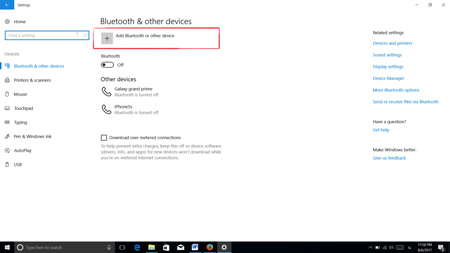
روش اتصال لپ تاپ به تلویزیون
حال گزینه Wireless display or dock را برگزینید تا تلویزیون را پیدا کند.
متصل کردن لپ تاپ به تلویزیون
سپس دستگاه را انتخاب کنید تا لپ تاپ به تلویزیون متصل شود و صفحه لپ تاپ روی تلویزیون به نمایش درآید.
بعد از اتصال شما میتوانید با Change projection mode نوع نمایش صفحه لپ تاپ بر روی تلویزیون را تعیین کنید.
اتصال بی سیم لپ تاپ به تلویزیون
در این قسمت ۴ گزینه می بینید که در ادامه توضیحات هر کدام ارائه شده است.
Disconnect: تصویر فقط روی همان دستگاه اصلی (لپ تاپ یا کامپیوتر) نمایش و باعث قطع اتصال از روی تلویزیون می شود.
Duplicate: کلمه Duplicate به مفهوم کپی گرفتن و تکثیر است. این گزینه به معنای آن است که تصویر در هر دو نمایشگر نمایش داده بشود.
Extend: در این حالت، تصویر به صورت مستقل روی نمایشگرها میآید. در واقع شما با فعال کردن این گزینه دو نمایشگر مجزا خواهید داشت، یعنی تصویر اصلی همراه با آیکون های دسکتاپ روی خود لپ تاپ یا کامپیوتر است و یک تصویر خالی از آیکون روی نمایشگر جانبی یا همان تلویزیون می افتد.
در این حالت مشکلی که خیلی ها باهاش درگیرند این است که اشاره گر موس فقط در یکی از این نمایشگرها وجود دارد. شما هر کاری که در نمایشگر اصلی انجام بدهید فقط همان جا اجرا و دیده می شود. راه حل خیلی ساده تر از آن چیزی است که فکر می کنید. کافیه موس را تا انتهای نمایشگر لپ تاپ یا کامپیوتر ببرید و در واقع به نوعی سعی کنید موس را وارد نمایشگر دوم کنید.
برای اینکه حرف من رو بهتر متوجه بشوید، یک برنامه یا فیلمی را در لپ تاپ باز کنید و پنجره آن را کوچک کنید. حالا با موس برنامه را بگیرید و ببرید انتهای نمایش گر (یا چپ یا راست، امتحان کنید) در همین لحظه به نمایشگر دوم هم نگاه کنید، می بینید که پنجره وارد نمایشگر دوم می شود حالا برنامه را رها کنید. کمی امتحان کنید متوجه می شوید. با این روش بر روی هر دو نمایش گر تسلط کامل دارید.
Secound Screen Only: تصویر فقط بر روی نمایشگر دوم نمایش داده بشود. این گزینه برعکس Disconnect است و باعث غیر فعال شدن صفحه نمایش لپ تاپ می شود.
ویژگی های این روش: اگر شما از این روش برای متصل کردن لپ تاپ به تلویزیون استفاده کنید:
۱- هنگام پخش فیلم یا آهنگ در لپ تاپ صدای آن را روی تلویزیون خواهید داشت.
۲- در این روش بدون استفاده از WIFI و فقط از طریق WIFI Direct اقدام به نمایش تصویر لپ تاپ روی تلویزیون کردیم؛ بنابراین از اینترنت شما مصرف نمی شود و نگران از دست دادن حجم اینترنت خود نباشید.
۳- از آنجا که لپ تاپ و تلویزیون با WI-FI DIRECT به هم متصل می شوند، نیازی نیست تا هر دو به یک مودم یا هات اسپات متصل باشند و فقط کافی است WI-FI لپ تاپ و تلویزیون روشن باشد.