قالب های فارسی وردپرس 1
این وبلاگ جهت دسترسی آسان شما عزیزان به قالب های برتر وردپرس به صورت فارسی تدوین و راه اندازی شده است.قالب های فارسی وردپرس 1
این وبلاگ جهت دسترسی آسان شما عزیزان به قالب های برتر وردپرس به صورت فارسی تدوین و راه اندازی شده است.آموزش رایت سی دی/دی وی دی توسط
رایت کردن یکی از مواردی است که ممکن است زیاد با آن سروکار داشته باشید . برای رایت کردن نرم افزارهای زیادی تاکنون منتشر شده است اما بی شک بهترین نرم افزار در این زمینه نرم افزار Nero می باشد . این نرم افزار از سالها قبل تاکنون منتشر می شود و همواره بهترین بوده است . در این پست قصد داریم طریقه رایت و انجام تنظیمات معقول را به صورت تصویری به شما آموزش دهیم .
در ابتدا شما نیاز به نرم افزار Nero دارید که مطابق با نیاز و سلیقه یک ورژن از این نرم افزار را دانلود کرده و بر روی سیستم خود نصب کنید .
نرم افزار Nero را اجرا کرده و به بخش Nero Express بروید . با اجرا کردن آن با تصویری مانند شکل زیر مواجه می شوید که به توضیح بخش های آن خواهیم پرداخت .
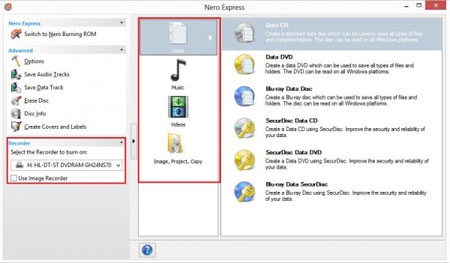
در قسمت Recorder می توانید درایوی را که میخواهید به وسیله آن سی دی/دی وی دی موردنظر را رایت کنید انتخاب کنید . با زدن تیک گزینه Use Image Recorder در واقع فایل های موردنظر را به جای سی دی یا دی وی دی در یک فایل img رایت خواهید کرد پس برای رایت سی دی یا دی وی دی تیک این گزینه را بردارید .
رایت فایل ها متناسب با نوع آنها
Data
قسمت
Data برای فایل هایی است که مثل عکس و یا فرمت های ناشناخته و یا مخلوطی
از انواع فرمت در یک دیسک استفاده می شود .ای قسمت بیشتر برای انتقال
اطلاعات در کامپیوتر است اما پلیرهای جدید قابلیت خواندن ای نوع دیسک ها را
نیز دارا می باشند .
Data CD : برای ریختن اطلاعات بر روی سی دی
Data DVD : برای ریختن اطلاعات بر روی دی وی دی
Blu-ray Data Disc : برای ریختن اطلاعات بر روی دیسک بلوری
گزینه هایی که دارای یک کلید می باشند برای مواردی کاربرد دارند که بخواهید بر روی دیسک خود رمز بگزارید در واقع بخواهید یک دیسک محافظت شده رایت کنید .
Audio

رایت فایل های صوتی بر روی سی دی و دی وی دی
قسمت Audio برای فایل های صوتی است .
Audio
CD : با انتخاب این گزینه در واقع شما میتوانید تعداد کمی از فایل ها با
فرمت MP3 , WMA را انتخاب کنید و خود نرم افزار این فایل ها را تبدیل کرده و
بر روی دیسک رایت می کند . (در این روش تعداد کمی فایل درون دیسک جای می
گیرد.)
Jukebox Audio CD : برای ریختن تعداد تقریبا زیادی فایل صوتی با فرمت MP3 , WMA بر روی سی دی
Jukebox Audio DVD : برای ریختن تعداد تقریبا زیادی فایل صوتی با فرمت MP3 , WMA بر روی دی وی دی
Jukebox Blu-ray Disk : برای ریختن تعداد تقریبا زیادی فایل صوتی با فرمت MP3 , WMA بر دیسک بلوری
Videos
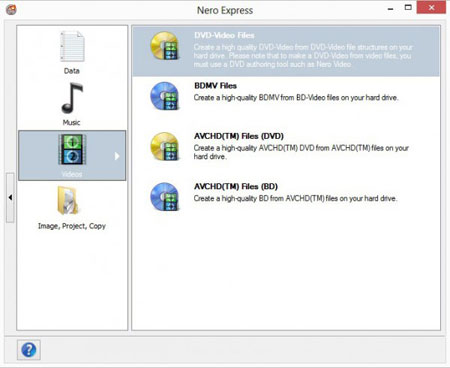
رایت فایل های ویدیویی بر روی سی دی و دی وی دی
این قسمت برای فایل های تصویری می باشد .
DVD Video Files : برای ریختن فایل هایی که خود فرمت های متناسب با دی وی دی را دارا می باشند .
BDMV Files : برای ریختن فایل های تصویری بر روی دیسک بلوری
AVCHD : برای ریختن فایل هایی که خود فرمت های متناسب با دی وی دی را دارا می باشند . (معمولا ویدئوهای سه بعدی)
Image, Project, Copy
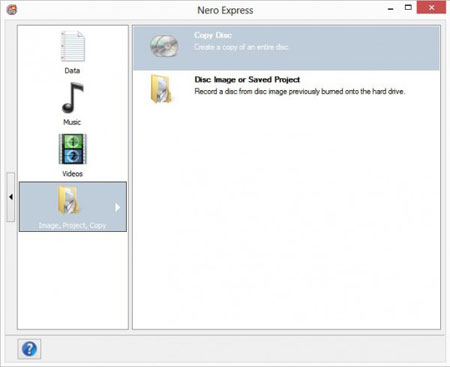
این قسمت دارای دو بخش است .
Copy Disk : کپی کردن یک دیسک از یک دیسک دیگر
Disk Image or Saved Project : برای رایت کردن یک فایل ایمیج گرفته شده
پس از انتخاب گزینه مورد نیاز به صفحه زیر می رسید .

رایت سی دی/دی وی دی توسط Nero Express
از قسمت Add و سپس Files فایل های دلخواه را انتخاب کرده و Add کنید .

بر روی Next کلیک کنید تا به مرحله بعد بروید .
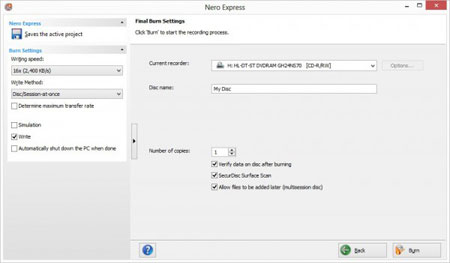
در این مرحله با تنظیم های متعددی مواجه خواهید شد که به توضیح هر کدام خواهیم پرداخت .
کپی کردن یک دیسک از یک دیسک دیگر با نرم افزار nero
از قسمت Writing speed می توانید سرعت نوشتن اطلاعات بر روی دیسک را تنظیم کنید که هر چه سرعت کمتر باشد دقت آن بیشتر می شود .
از قسمت Disk name می توانید برای دیسک خود یک نام انتخاب کنید .
با زدن تیک گزینه Verify data on disk after burning و SecurDisk surface scan پس از رایت کردن نرم افزار به اسکن فایل های رایت شده می پردازد و در واقع با این کار دقت پروسه رایت بیشتر میشود .
با زدن تیک گزینه Allow files to be added later شما به اصطلاح ته دیسک را باز می گزارید تا بعد بتوانید فایل های دیگری را به دیسک اضافه کرده و آن را دوباره رایت کنید .
با اتمام تنظیمات بر روی Burn کلیک کنید تا دیسک شروع به رایت شدن کند .
همه این نکته را قبول دارند که سیستم عامل ویندوز پر کاربرد ترین سیستم عامل جهان است و می توان آن را محبوب ترین سیستم عامل هم در نظر گرفت. خیلی از کاربران هستند که سال هاست از نسخه های ویندوز استفاده می کنند و شاید بسیاری از ما خودمان را حداقل درباره استفاده از ویندوز حرفه ای بدانیم.
اما آنقدر نکته ها و ترفند های ریز در ویندوز وجود دارند که برای یاد گرفتن همه آنها مدت ها زمان لازم است. در ادامه قصد داریم 5 ترفند ساده را آموزش دهیم که با دانستن آنها نه تنها می تواند بهتر و راحت تر از ویژگی های ویندوز استفاده کنید، بلکه می توانید تبدیل به یک کاربر حرفه ای هم بشوید! برای یاد گرفتن این 5 ترفند با ما همراه باشید.
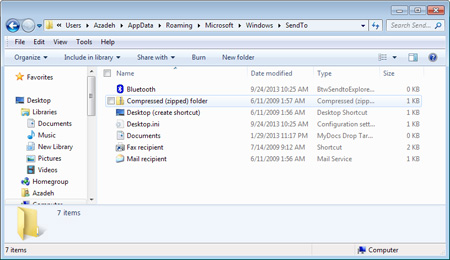
اضافه و حذف گزینه های منوی Send to
1- تغییر منوی Send to
حتما
با منوی Send to آشنا هستید. کافی است روی هر پوشه یا فایلی در ویندوز
کلیک راست کنید و در میانه های منوی باز شده send to را پیدا کنید. در حالت
عادی گزینه هایی مانند desktop، mail و فشرده سازی در این منوی فرعی وجود
دارند اما می تواند خیلی راحت آن را به گونه ای که خودتان دوست دارید تغییر
دهید تا گزینه های مورد نظر شما در آن نمایش داده شوند. برای این کار به
مسیر زیر بروید:
C:\users\*username*\AppData\Roaming\Microsoft\Windows\SendTo
در این بخش تعدادی فایل مشاهده می کنید که مشابه همان مواردی هستند که در منوی فرعی send to نمایش داده می شوند. برای اینکه گزینه ای را از send to حذف کنید خیلی راحت باید همان مورد را از پوشه ای که در آن حضور دارید حذف کنید. از طرف دیگر برای اینکه گزینه جدیدی را اضافه کنید فقط کافیست پوشه ای را که می خواهید در بخش send to نمایش داده شود کپی کرده و آن را در همین قسمت paste کنید.
2- پوشه پیش فرض را تغییر دهید
اگر
از ویندوزهای 7 یا 8 استفاده می کنید حتما می دانید که با باز کردن
windows explorer پوشه کتابخانه یا library باز می شود. اما برای خیلی از
کاربران این پوشه کارایی چندانی ندارد و شاید ترجیح دهید پوشه دیگری به جای
آن به نمایش در بیاید. برای تغییر پوشه پیش فرض ویندوز مراحل زیر را انجام
دهید:
- در کنار دکمه استارت روی windows explorer (یا file explorer) راست کلیک کنید، در منوی باز شده windows explorer (یا file explorer) را پیدا کنید و روی آن هم راست کلیک کرده و properties را انتخاب کنید. در پنجره ای که باز می شود خواهید دید که مسیر هدف چیزی شبیه به AppData\Roaming\Microsoft\Windows\Libraries تعریف شده است.
این مسیر را با هر مسیر دیگری که خودتان ترجیح می دهید عوض کنید. برای مثال اگر دوست دارید با کلیک کردن روی windows explorer پوشه دانلودها باز شود باید از آدرس C:\Users\*Username*\Downloads استفاده کرده و در نهایت روی ok کلیک کنید.
3- سرعت کپی کردن فایل ها را افزایش دهید
مایکروسافت
تلاش کرده بود در ویندوز 8 سرعت کپی کردن فایل ها را افزایش دهد. با اینکه
سرعت این کار در ویندوز 8 نسبت به سایر نسخه های این سیستم عامل بالاتر
است، اما هنوز هم با مقدار ایده آل فاصله دارد. اگر دوست دارید سرعت کپی
کردن فایل ها را افزایش دهید کافی است از برنامه TeraCopy استفاده کنید.
این برنامه جایگزین دیالوگ کپی فایل ها در ویندوز خواهد شد و باید گفت با
انجام این کار افزایش سرعت قابل توجهی را مشاهده خواهید کرد.
4- حالت God Mode را فعال کنید
هر
چه باشد God Mode اسم جالبی دارد. با فعال کردن این حالت که توسط تیم
توسعه دهندگان مایکروسافت ساخته شده، می توانید در یک مکان به تمامی
تنظیمات ویندوز دسترسی داشته باشید و دیگر نیازی نیست برای پیدا کردن یک
گزینه ساعت ها در کنترل پنل جست و جو کنید. برای فعال کردن God Mode ابتدا
یک پوشه روی دسکتاپ بسازید و نام آن را به صورت زیر قرار دهید:
GodMode.{ED7BA470-8E54-465E-825C-99712043E01C}0
(البته 0 آخر را کپی نکنید، ما هم برای اینکه ترتیب نوشته حفظ شود آن را به انتهای آن اضافه کرده ایم). پس از تائید، شکل پوشه تغییر پیدا می کند و با باز کردن آن می توانید وارد حالت God Mode شوید. در این حالت بیش از 50 بخش مختلف با لینک به تنظیمات مشخص شده وجود دارند. این نکته را هم اضافه کنیم که اگر از ویندوز ویستا استفاده می کنید شاید با حالت God Mode مشکل پیدا کنید و مجبور شوید سیستم را در حالت safe mode اجرا کنید تا بتوانید پوشه را پاک کنید.
با عرضه ویندوز 10 بررسی امکانات و ویژگیهای آن آغاز شده است. اگر چه این ویندوز به علت برخی قابلیت هایش از توانمندی بیشتری برای جمع آوری اطلاعات شخصی کاربران برخوردار است، اما مزایای زیادی هم دارد.
در ادامه به بررسی برخی از این ویژگی ها که احتمالا شما را به مهاجرت از ویندوزهای قدیمی تر مانند 7 و 8.1 به ویندوز 10 ترغیب می کند می پردازیم.
ویندوز 10 رایگان و سازگار است
مسائل
مالی همیشه محرک خوبی برای تصمیم گیری در مورد خرید و استفاده از یک محصول
است. مایکروسافت پس از آنکه متوجه استقبال خوب از سیستم عامل های رایگان و
پربازده آندروید، iOS و ... شد هم تصمیم گرفت ویندوز جدیدش را تا حدی متن
باز کرده و با این سیستم عامل ها و برنامه های آنها سازگار کند و علاوه بر
این از دریافت مبالغ کلان برای خرید یا مهاجرت به ویندوز دست برداشت و
استفاده از ویندوز 10 را برای کاربران نسخه های اصل و غیرتقلبی ویندوز 7 و
8.1 رایگان اعلام کرد. البته کاربران ویندوزهای تقلبی و قدیمی تر باید برای
استفاده از ویندوز 10 مبالغی را پرداخت کنند.
مایکروسافت خود این بار پیش دستی کرده و با ارسال پیامی برای کاربران ویندوزهای مورد تایید به آنها در مورد نحوه مهاجرت به ویندوز 10 اطلاع رسانی کرده تا آنها بدانند چگونه باید این سیستم عامل سه گیگابایتی را بارگذاری و نصب کنند.
اما همه موضوع رایگان بودن ویندوز 10 نیست و طبیعی است که این سیستم عامل از امکانات و قابلیت های جدیدی نیز برخوردار باشد. برخی از این توانمندی ها در ویندوز 8.1 هم وجود داشتند، اما در ویندوز 10 ارتقا یافته یا به گونه ای مناسب اصلاح شده اند تا کارکردن با آنها ساده تر باشد.
سرعت مناسب راه اندازی
یکی
از کابوس های همه کاربران ویندوز سرعت نسبتا بالای راه اندازی این سیستم
عامل در مقایسه با دیگر سیستم عامل ها و کندشدن تدریجی آن در گذر زمان است.
بررسی ها نشان می دهد ویندوز 10 در مقایسه با ویندوز 8.1 هم سریع تر راه
اندازی می شود و حتی می توان گفت این ویندوز سریع تر از مک بوک و سیستم
عامل OS X است. با عرضه موتور سه بعدی جدید DirectX 12 هم می توان بازی های
سریع تری طراحی کرد و هم سرعت اجرای بازی های مختلف را افزایش داد.

بهبود دستیار صوتی کورتانا
صحبت
کردن با ویندوز ضرورتی است که مایکروسافت باید بدان سمت حرکت می کرد. به
خصوص که دستیار صوتی سیری شرکت اپل و google now مدتهاست مورد توجه قرار
گرفته اند. در ویندوز 10 به راحتی می توانید از دستیار صوتی درخواست پخش
موسیقی کنید یا بخواهید یادداشتی برایتان نوشته شود. استفاده بهینه از
قابلیت یادآور ویندوز برای مدیریت و سازماندهی برنامه ها نیز درنظر گرفته
شده است. به عنوان مثال می توانید از کورتانا بخواهید تا وقتی از نزدیکی یک
مغازه رد شدید به یادتان بندازد که باید شیر بخرید. همچنین می توانید به
این شیوه احوال پرسی از مادرزنتان در زمانی که همسرتان به وی زنگ می زند را
فراموش نکنید و استحکام زندگی زناشویی را افزایش دهید.
در مدل جدید کورتانا نه تنها می توانید از فرامین صوتی استفاده کنید، بلکه خواهید توانست از توانمندی بالای این نرم افزار برای شناسایی و به خاطرسپردن علایق خود بهره ببرید. بدین طریق کورتانا امتیاز تیم های ورزشی محبوب شما، وضعیت آب و هوای محلی و حتی شرایط ترافیک در اطراف خانه تان را به خاطر سپرده و به یادتان می آورد.
برنامه های جهانی شده
اگر
کاربر ویندوز 7 بودید، امکان استفاده از فروشگاه آنلاین خاصی را نداشتید.
اما ویندوز 10 به شما امکان می دهد تا نرم افزار مورد نیازتان را برای
انجام امور کوچک و بزرگ بیابید. اجرای تمامی برنامه ها هم به طور تمام صفحه
یا در پنجره های کوچک تر ممکن است. افزایش کارآیی و بهره وری برنامه های
مختلف و تنوع برنامه های چندرسانه ای مانند برنامه های مدیریت عکس، ویدیو،
موسیقی، نقشه ها، افراد مخاطب، نامه ها و تقویم از جمله دیگر مزایای ویندوز
10 است. تمامی این برنامه ها را هم می توان به طور لمسی یا به طور سنتی از
طریق موشواره و صفحه کلید اجرا کرد.
فناوری مناسب لمسی
امروزها
همه محصولات الکترونیک قدرتمند لمسی هستند. لذا از رایانه های شخصی و
رومیزی هم انتظار می رود که با لمس انگشت به خوبی کار کنند. افرادی که قبلا
از تبلت ها و نوت بوک های مجهز به ویندوز 8.1 استفاده کرده بودند می گویند
امکانات لمسی این سیستم عامل تا حدی گیج کننده و به میزانی نامناسب بوده
است.
اما در ویندوز 10 شرایط تغییر کرده است. برای استفاده از ویندوز 10 بر روی دستگاههای لمسی، بدنیست به جای منوی استارت از صفحه آغازین استفاده کنید. بدین منظور ابتدا برنامههای درحال اجرا را ذخیره کنید. مدنظر داشته باشید که برای اجرای عمل انتقال باید از ویندوز خارج شوید. حال بر روی منوی استارت کلیک کرده و عبارت Navigation Properties را تایپ کنید، حالا بر روی Navigation properties کلیک کنید. اکنون بر روی سربرگ Start menu کلیک کنید و گزینه Use the Start menu instead of the strat screen را بسته به نوع محیط مورد نیاز انتخاب کنید.
نکته مهم دیگر در مورد وضعیت لمسی ویندوز 10 بهینه سازی آن برای تبلت هاست. برای این کار باید بخش Notifications یا مرکز اعلانها را باز کنید و Tablet Mode را انتخاب کنید تا حالت بهینه شده برای لمس فعال شود. البته ویندوز 10 به صورت خودکار میتواند با توجه به سختافزار رابط کاربری خود را تنظیم کند و وقتی تبلت را به داک کیبورددار متصل میکنید محیط کاربری دسکتاپ را در اختیارتان قرار دهد.
Action Center
گوشی
های هوشمند همگی اعلان های مربوط به دریافت پیام های جدید، به روزرسانی ها
و حتی اخبار تازه را به سرعت در دسترس کاربران قرار می دهند. لذا کاربران
رایانه های شخصی هم انتظار دسترسی به چنین خدماتی را دارند و ویندوز 10 هم
مشابه با Notification Center سیستم عامل مک چنین کاری را انجام می دهد.
اعلان های به نمایش درآمده مربوط به ایمیل ها، خود سیستم ( به عنوان مثال
نصب وصله به روزرسان) و برنامه های مختلف است. همچنین می توان هشداری در
مورد وضعیت آب و هوا یا تولد را دریافت نمود. از این طریق می توانید به
تنظیمات سریعی مانند بلوتوث، وایفای، موقعیت مکانی و … نیز دسترسی داشته
باشید.
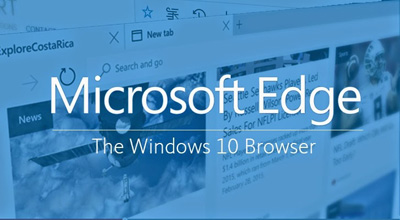
یکی از امکانات مرورگر edge سرعت بالای آن است.
رونمایی از مرورگر تازه
مرورگر
edge که ابتدا با عنوان آزمایشی اسپارتان معرفی شده بود، تکمیل شده و به
مرورگر پیش فرض ویندوز 10 مبدل شده است. امری که سروصدای شرکت های سازنده
مرورگرهای رقیب را درآورده و آنها مطابق معمول مایکروسافت را به انحصارطلبی
متهم کرده اند. افزایش سازگاری با برنامه ها و افزونه های مختلف، سرعت
بالاتر، حالت خاص برای قرائت متون، امکان نوشتن بر روی متون، سازگاری با
کورتانا و ... از جمله مشخصات edge است.
تغییرات امنیتی
در
ویندوز 10 هم مانند ویندوز 8 از قابلیت بوت امن استفاده شده است. این
قابلیت باعث می شود در زمان راه اندازی سیستم عامل اجرای هیچ کد مشکوکی که
مورد تایید مایکروسافت نباشد امکان پذیر نباشد و لدا این کدها امکان نصب بر
روی سخت افزارهای رایانه ای را نخواهند داشت. در ویندوز 8 روش هایی برای
دور زدن این قابلیت وجود داشت، اما در ویندوز 10 تلاش شده تا تمامی آنها
مسدود شود.
سه قابلیت تازه امنیتی ویندوز 10 عبارتند از Device Guard، Microsoft Passport و Windows Hello. Windows Hello یکی از جالب ترین این قابلیت هاست که به کاربر امکان می دهد از اسکنر عنبیه، اسکنر اثر انگشت یا سیستم تشخیص چهره به جای رمز عبور استفاده کند. تا پیش از این استفاده از اسکنر اثر انگشت در ویندوز از طریق برنامههایی همچون hp protect tools امکانپذیر بود. همچنین Family features ایجاد حساب کاربری ویژه کودکان در ویندوز 10 را ممکن می کندکه در آن نکات امنیتی به مراتب بیشتر از حالت عادی رعایت میشود.
این حساب کاربری برای مدیریت دقیق نحوه استفاده از وب سایت ها و برنامه های مختلف قابل استفاده است و با استفاده از آن می توان ساعت استفاده کودک از هر برنامه یا اینترنت را محدود کرد. لازم به ذکر است که استفاده از برخی قابلیتهای Windows hello همچون سیستم تشخیص چهره، مستلزم دارا بودن سختافزارهایی همچون دوربین سنجش دقیق است.
Device Guard هم از روش هایی مدرن برای بررسی امضای دیجیتال و تعیین هویت برنامه ها استفاده می کند تا قفل کردن برنامه های مشکوک و احتمالا آلوده تسهیل شود. با استفاده از این روش آلوده کردن و دستکاری نرم افزارهای امنیتی و ضدویروس هم موجب به خطر افتادن امنیت رایانه های مجهز به ویندوز 10 نخواهد شد.
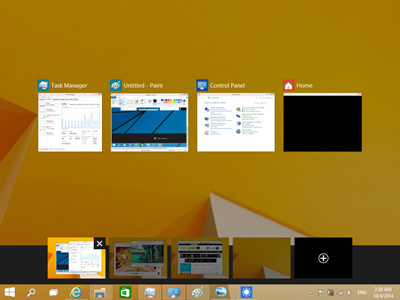
قابلیت دسکتاپ مجازی یکی از امکانات جدید ویندوز 10 می باشد.
دسکتاپ های مجازی
کاربران
رایانه های مک از سالها پیش می توانستند از قابلیت دسکتاپ مجازی استفاده
کنند. حالا این قابلیت به ویندوز 10 هم اضافه شده است. استفاده از خدمات
یاد شده در ویندوز 10 بسیار ساده است. تنها کافیست بر روی دکمه Task View
در نوار وظیفه کلیک کنید تا یک دسکتاپ مجازی دیگر ایجاد کرده یا بین
دسکتاپها سوییچ کنید. دکمههای ترکیبی میانبر این دستور هم دکمه ویندوز +
Tab هستند. این قابلیت برای آن دسته از کاربرانی که عادت به اجرای چندین
برنامه در آن واحد دارند و از داشتن چندین صفحهنمایش محروم هستند کار ساز
خواهد بود.
بازگشت منوی استارت
پس
از حذف منوی استارت از ویندوز 8.1 بسیاری از کاربران قدیمی نسبت به این
مساله اعتراض کردند و خواستار تجدیدنظر مایکروسافت در این تصمیم خود شدند.
منوی استارت از سال 1995 بخشی جدایی ناپذیر از سیستم عامل ویندوز بوده و
لذا حذف آن بدون درنظر گرفتن ابزار جایگزین به ابزاری برای انتقاد از
مایکروسافت مبدل شد. منوی استارت ویندوز 10 برای اولین بار از قابلیت شخصی
سازی برخوردار است و کاربران می توانند امکاناتی را بر مبنای سلیقه شخصیشان
به آن اضافه کرده یا حذف نمایند. کاربران ویندوز 10 با کلیک بر روی منوی
استارت و قراردادن موشواره در مرز بالایی یا کناری منو ، آن را به صورت
طولی یا عرضی بزرگ یا کوچک نمایند.
همچنین در ویندوز 10 شما می توانید به راحتیTileها یا کاشی ها را حذف کنید ، کاشی های جدید اضافه کنید و حتی آن ها را بزرگ یا کوچک کنید .برای افزودن کاشی یک نرم افزار یا یک اپ ( app ) کافیست روی آن راست کلیک کنید و گزینه Pin to start را انتخاب کنید . پس از آن این کاشی به سمت راست منوی شما انتقال می یابد . همچنین شما می توانید موقعیت مکانی کاشی ها را به صورت Drag & Drop تغییر دهید .برای حذف یک کاشی هم کافیست روی آن راست کلیک کنید و گزینه Unpin from Start را انتخاب کنید . همچنین برای تغییر اندازه یک کاشی کافیست روی آن راست کلیک نموده و گزینه Resize را انتخاب کنید و سپس در منوی جدیدی که باز می شود اندازه موردنظرتان را انتخاب کنید .
برای تغییر رنگ پس زمینه منوی استارت هم در یک فضای خالی در منو، راست کلیک کنید و گزینه Personalize را انتخاب کنید. با این کار پنجره Color and Appearance برای شما باز می شود که می توانید رنگ موردنظر خود را انتخاب کنید . همچنین اگر رنگ مورد علاقه ی خود را پیدا نکردید کافیست روی گزینه Show color mixer کلیک کنید و رنگ دلخواهتان را بسازید .در نهایت در منوی استارت جدید ویندوز 10 با کلیک راست روی کاشی نرم افزار مورد نظرتان و انتخاب گزینه uninstall خواهید توانست هر نرم افزار را حذف نمایید.
چرا به سئو و بهینه سازی سایت دربایستن دارید؟
با گسترش اینترنت و فضای وب، روش اتمام بسیاری از فعالیتها تغییر کرده است. در گذشته برای شناسایی کسبوکارها از روشهای حضوری بهرهگیری میشد که امروزه این روشها، جای خویش را به سایتها دادهاند. سایتها همان مغازهها و فروشگاهها هستند که شکل امروزیتری پیدا کردهاند. بعد چیدمان و نحوهی ارائهی محصول در این فروشگاهها اهمیت زیادی دارد. همچنین مکانی که برای تاسیس فروشگاه انتخاب میکنید باید در معرض رویت مشتریها باشد. در دنیای امروز، موتورهای جستجو به خصوص گوگل اصلیترین گذرگاه برای پیدا کردن بازرگانی شما هستند و پیمان گرفتن در جایگاه پسندیده صفحه نتایج جستجو، نقش بنیادی در ترقی تکاپو شما دارد.
به متخصص بهینه سازی سایت مراجعه کنید
اگر صاحب یک شرکت یا کسبوکار باشید، اولین رهسپار که برای رسمی کردن فعالیتتان انجام میدهید، برپایی یک سایت است. بسیاری از صاحبان مشاغل، پس از مدتی متوجه میشوند سایتشان کارآیی لازم را ندارد و آنطور که از پیش درآمد چشمداشت داشتند برای توسعه کسبوکارشان سودمند نیست. در این حالت میتوان گفت سایت شما مبتلا مرض شده است و برای شفا آن باید به کارآزموده مراجعه کرد. متخصصان باسابقهی سئو به شما کمک میکنند تا مشکلات سایتتان را برطرف کنید. مهم ترین افزار برای این کار، استفاده از خدمات سئو است. SEO مخفف عبارت Search Engine Optimization و به معنای بهینه سازی سایت برای موتورهای جستجو است. سئو مهمترین احتیاج شما برای یک کسب وکار نیرومند است.
چگونه سئوی اصولی، سکوی پرتاب تجارت شما میشود
گوگل و سایر موتورهای جستجو، الگوریتمها و قوانین خاصی برای رتبه بندی سایتها دارند. این قوانین هر سال به روز میشوند تا بهترین و مرتبطترین مطالب را در صدر قرار دهند. با در عقیده اخذ این فیلترها چشم وهمچشمی برای داشتن یک وبسایت موفق سختتر شده است. اگر میخواهید یکتا از برندگان این رقابت تنگاتنگ باشید، باید از مزایای سئو آگاه شوید و به واقعیت متعلق به سهم ببرید.
1- صفحه اول گوگل را از دست ندهید: بیشتر مخاطبان از راه موتورهای جستجو مثل گوگل وارد سایتهای گوناگون میشوند. بر اساس آمار بیش از 75درصد کاربران روی پیشنهادهای صفحه اول گوگل، کلیک میکنند. این احصاء اهمیت قرار دریافت وبسایت در صفحهی نخست را به خوبی نشان میدهد. سئوی صحیح و بنیادی به شما کمک میکند در صفحهی نخست گوگل حضور داشته باشید و این فرصت فوقالعاده را از دست ندهید.
2- اعتماد کاربران را جلب کنید: آمار و نظرسنجیها نشانه میدهد کاربران به سایتهای معروف و پرمخاطب اعتماد بیشتری دارند. قرارگرفتن در صفحه اول گوگل یگانه از راههای جلب اعتماد مخاطبان است. طراحی مناسب سایت و قرار دادن نظرات مثبت دیگر کاربران برخی از روشهایی است که تیم سئو پیشنهاد میدهد الی کاربران به شما اعتماد کنند. فراموش نکنید محصولات شما باید کیفیت بالا و راستین داشته باشد و روشهای سئو تنها برای تایید کیفیت به شغل میروند.
3- با مخاطبان اخص آشنا شوید: تحلیل مخاطبان به شما کمک میکند لغایت گروههای هدف را مشخص کنید. برای پیشرفت در کسبوکار، لازم است بدانید محصولتان برای کدام گروه سنی جذابتر است، اهالی کدام ناحیه گرایش اکثریت به کار و جنبش شما نشانه میدهند، اغلب کاربرانتان بانو هستند یا آقا، چه تحصیلاتی دارند و... . دهها سوال سایر که به مخاطب شناسی شما کمک میکند. تیم حرفهای سئو با استفاده از نرم ادوات و روشهای حرفهای، نتایج این تحلیلها را در اختیار شما قرار میدهند لغایت بتوانید آگاهانه، کالا و خدماتتان را به مخاطبان ارائه کنید.
4- از قافلهی سئو عقب نمانید: پیشتر هم اشاره کردیم که الگوریتمها و قوانین گوگل هرسال تغییر میکنند. اصول سئو نیز همپای این تغییرات، به روز میشوند تا سایت شما را در بالاترین کیفیت حفظ کنند. از وظایف تیم سئو اخطار از قوانین جدید و پیاده کردن این قوانین برای شما است.
5- مشکلات سایت را ریشه یابی کنید: همانطور که سایت مریض برای حل مشکلاتش به سئو دربایستن دارد. برای شفا این بیماری باید انگیزه آن را معرفی و مسیر درست درمان را گزینش کنید. بعضی مشکلات همانند دیر لود شدن صفحات و بالا بودن نرخ پرش و ... با روشهای صحیح، بسهولت برطرف میشوند.
6- خدمات حرفه ای سئو هزینه نیست: نزدیک میتوان گفت شما برای خدمات سئو هزینهای پرداخت نمیکنید؛ بلکه پول خویش را برای کسب درآمد و کامیابی بیشتر پسانداز میکنید و از هدر رفتن سرمایهتان بازدارندگی میکنید. پس دریافت خدمات سئو سایت برای شما یک سرمایه گذاری بلندمدت است که در پایان فایده چند برابری را عایدتان خواهد کرد.
7- از رقبا عقب نمانید: امروزه تمام کسب و کارهای کامیاب از اهمیت خدمات حرفهای سئو سایت مستحضر هستند و از آن سهم میبرند. شما نیز برای باقی پایدار گذاشتن در کورس چشم وهمچشمی با آنها، به این خدمات دربایستن دارید الی جایگاه مناسبی در وسط بهترینها داشته باشید.
خدمات برای مشتریان
سایت سئو به عنوان پیشتاز در زمینهی سئوی حرفهای، خدمات جامع بهینه سازی سایت را ارائه میدهد.
با خدمات سئو تمام نتایجی که در بالا گفته شد، به راحتی به دست خواهد آمد. این تیم با روشهای گوناگون مانند سئوی داخلی و سئوی بیگانه به ارتقا سایتتان کمک میکند. این دو شیوه صحیح همانند قفل و کلیدی هستند که به کمک هم، درهای توسعه در فضای وب را برای شما مفتوح خواهند کرد. تیم سئو مجموعهای از بهترین خدمات سئو را به شما ارائه میدهد الی به نتیجهی دلخواه و ایدهآل دست پیدا کنید.
1-سئوی داخلی: از روشهای متنوعی برای درمان سئوی درونی استفاده میشود که به نمونههایی ازآن اشاره میکنیم:
-بهینه سازی ساختار و ظاهر وب سایت: جذابیتهای بصری، زیبایی و کاربری راحت از مواردی هستند که تیم سئو به آن توجه ویژهای دارد. رابط کاربری مناسب از موارد مورد پروا گوگل در سالهای اخیر بوده است. سایتهایی که رابط کاربری مناسبی دارند رتبهی احسان در جستوجوی گوگل به دست میآورند.
-تعریف کلمات کلیدی مناسب: مهمترین و حساسترین مرحلهی سئو، خدمات سئو میموس پیدا کردن واژه کلیدی مناسب برای محتوای سایت است. کلمهی کلیدی پسندیده و طولانی کمک میکند که بدون رقابت مستقیم با رقبا، مشتریان را به سایتتان هدایت کنید. در این روش کالاهای مرتبط با صنعت شما که تقاضای زیادی برای آن وجود دارد را هدف سئو پیمان میدهید، به این ترتیب میتوانید مخاطبان زیادی را به سایت خود هدایت کنید و فروش فوقانی داشته باشید.
-تولید محتوای مناسب: تیم فرآوری محتوای سئو بر پایه کلمات کلیدی و بر بنیاد نیاز مخاطب، مطالب باره احتیاج سایتتان را تعریف میکند. به خاطر داشته باشید محتوای با کیفیت صرفا یک متن طولانی نیست؛ بلکه باید بتواند با حجم پسندیده نیاز بیننده را معرفی و برطرف کند. درونمایه شامل مقاله، رپورتاژ آگهی، عکس، اینفوگرافی و ... است که هرکدام باید در جای صحیح کاربرد شود.
2-سئوی خارجی: سئوی بیگانه در واقع نوعی از تبلیغات است که به چهره موثر و بلند مدت مخاطبان هدفمند را به سمت شما هدایت میکند. ایجاد بک لینک های متنوع در مقالههای مرتبط، تبلیغ در شبکههای اجتماعی و ایمیل از راههای ارتقا سئوی خارجی است.
3- آنالیز رقبا: برای آنکه از رقبای خویش عقب نمانید، باید تمام فعالیتهایشان را زیر نظر داشته باشید. اینکه چه تغییراتی در سایت ایجاد میکنند، کدام محصولشان پرفروشتر است، از چه روشهایی برای بازاریابی کاربرد میکنند، کدام واژه ها کلیدی را به پیشه میبرند و .... مواردی هستند که باید از آنها آگاه باشید. تیم سئو فعالیتهای رقبای شما را با ابزارهای حرفهای رصد میکند تا بتوانید در این چشم وهمچشمی گوی پیشی را از آنها بربایید.
قدم به قدم با
به طور کلی خدمات سئو و بهینه سازی سایت برای هدایت مشتریان هدفمند به سمت شما اتمام میشود. مسلم است که تمام بازدیدکنندگان برایتان مفید نیستند و در بعضی موارد مایه کند شدن سرعت سایت هم میشوند. یکتا از خدمات هدایت مخاطبان هوشمند به سمت شما است؛ مخاطبانی که قابلیت تبدیل شدن به مشتری را داشته باشند.
در ابتدای پیشه متخصصان تیم سئو جلسات مشاوره را با شما اتمام میدهند الی از نیازها و انتظاراتتان مستحضر شوند. سپس تحلیل سایت را شروع میکنند لغایت ایرادات فنی و محتوایی آن مشخص شود. بعد از ارائهی گزارش کامل از مشکلات، گذرگاه حل و استراتژی مناسب برای درمان چگونگی فعلی به شما توصیه میشود. تیم متخصصان نیز الی رسیدن به وضعیت آرمانی در کنار شما خواهند بود.
یکی از مزایای ویژهای که سئو در پسندیدن مشتریانش پیمان میدهد، امکان رصد لحظه به لحظهی پیشرفت شغل سئو است. اپلیکیشن جت سئو این امکان را به مشتریان میدهد که در جریان روند کار سئو و بهینه سازی سایت پیمان گیرند و با اطمینان بیشتر در انتظار خدمات آینده باشند.
یکی از امکانات چشمگیر ویندوز 10 که اعلام آن با استقبال قابل توجهی مواجه شد، سازگار شدن ویندوز 10 با کنسول بازی ایکس باکس به منظور اجرای بازی های ویدیویی در محیط این سیستم عامل است. ویندوز 10 علاوه بر رایانه های شخصی بر روی کنسول ایکس باکس هم اجرا می شود و لذا از این طریق و با نصب برنامه Windows 10 Xbox می توانید از شرایط دوستان آنلاینتان مطلع شوید و با استفاده از رایانه های شخصی به طور چند نفره در کنار کاربران کنسول بازی ایکس باکس بازی کنید. برای انجام این کار در شبکه های محلی نیازی به اینترنت نیست، اما در غیر این صورت باید به اینترنت واقعا پرسرعت دسترسی داشته باشید!
کاربران سیستمعامل مک او.اس.ایکس با ذرهبین خوشدست و پرکاربرد این سیستمعامل با نام اسپاتلایت آشنایی دارند. اسپاتلایت را میتوان مغز متفکر سیستمعامل مک دانست؛ زیرا در کوتاهترین زمان ممکن هر اطلاعاتی را که در دستگاه خود ذخیره کرده باشید، در اختیار شما قرار میدهد.
جستجوی سریع انواع اطلاعات در مک به کمک اسپاتلایت مزایای بیشماری را برای کاربران دارد؛ اما ممکن است یک کاربر اطلاعات ارزشمند و محرمانهای را روی هارددیسک رایانه ذخیره کرده و تمایلی نداشته باشد اسپاتلایت براحتی مکان آنها را شناسایی کند.
اگر شما نیز چنین اطلاعاتی در سیستمعامل مک.او.اس.ایکس ذخیره کردهاید و بهدنبال روشی برای حذف این اطلاعات از ایندکس اسپاتلایت هستید، استفاده از ترفند زیر را پیشنهاد میکنیم:
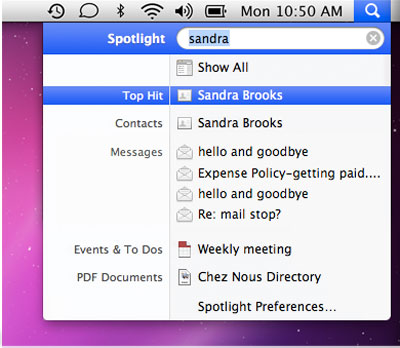
پنهان کردن فایلها و پوشهها از اسپاتلایت در سیستم عامل مک
توجه: مراحل اجرای این ترفند با توجه به محیط کاربری سیستمعامل جدید اپل یعنی OS X El Capitan شرح داده شده است. میتوانید این قابلیت را در OS X Yosemite نیز اجرا کنید.
1ـ نشانگر ماوس خود را به بالا سمت چپ صفحه نمایش منتقل کرده و پس از کلیک روی لوگوی اپل، گزینه System Preferences را در منوی به نمایش درآمده کلیک کنید.
2ـ از ردیف اول آیکونهای بهنمایش درآمده روی Spotlight کلیک کنید.
3ـ پنجره اسپاتلایت به دو تب Search Results و Privacy تقسیم شده است. روی تب Privacy کلیک کرده و از پایین سمت چپ روی آیکون «+» کلیک کنید.
4ـ در پنجره بهنمایش درآمده پوشههای موردنظر برای حذف از فهرست نتایج جستجو را انتخاب و روی گزینه Choose کلیک کنید.
توجه داشته باشید در صورتیکه قصد دارید فایل یا مجموعهای از فایلها را از فهرست نتایج حذف کنید، باید با ساخت یک پوشه جدید و انتقال فایلهای مورد نظر به این پوشه، آنها را در یک پوشه قرار داده و در نهایت با انتخاب پوشه، آن را از فهرست نتایج حذف کنید.
5ـ پس از طی این مراحل، پوشه یا پوشههای انتخابی شما در کادر موجود در بخش Privacy بهنمایش درآمده و میتوانید پنجرههای فعال را ببندید.
6ـ از حالا به بعد عملیات جستجو بدون در نظر گرفتن اطلاعات ذخیره شده در پوشههای مشخص شده در بخش Privacy اجرا میشود
مایکروسافت قابلیتهای بیشتری را برای آن دسته از کاربرانی که از ویندوز 10 بر روی تبلت ها یا سیستمهای مجهز به صفحات لمسی استفاده میکنند فراهم آورده است. از جمله اینگونه قابلیتها میتوان به قسمت تنظیمات جدید که از طریق آن حتی میتوان برنامههای مورد نظر را لغو نصب داد اشاره کرد.
هرچند کاربران کماکان میتوانند از طریق کنترل پنل برنامههای مورد نظر دسکتاپ خود را پاک کنند، با این حال ویندوز 10 دو روش دیگر را هم برای انجام این کار دارا میباشد. در ادامه با ما همراه ما باشید تا با شیوه پاک و لغو نصب کردن برنامههای مدرن و دسکتاپ در ویندوز 10 آشنا شوید.
لغو نصب برنامههای مدرن در ویندوز 10
لغو نصب فوری از طریق منوی استارت
بهترین
و سریعترین راه برای پاک کردن برنامههای مدرن یا دسکتاپ، لغو نصب آنها
از طریق منوی استارت است. این قابلیت تا پیش از این در منوی مترو ویندوز 8 و
8.1 قابل دسترس قرار گرفته بود، با این حال در جدیدترین نسخه از
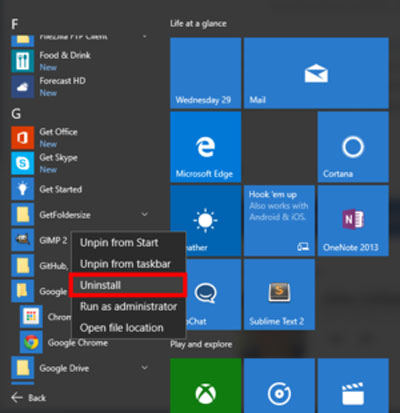
سیستمعامل ویندوز میتوانید پس باز کردن منوی استارت پویا، به لیست
برنامههای نصب شده رفته و پس از یافتن برنامه مورد نظر، با راست کلیک کردن
بر روی آن و انتخاب گزینه Uninstall به همین راحتی از شر آن خلاص شوید؛
البته این روش برای برنامههای مدرن پین شده بر روی منوی استارت نیز کارساز
است.
مدیریت بهتر برنامه از طریق تنظیمات سیستمی
اگر
خواهان دریافت اطلاعات بیشتری در رابطه اپلیکیشنهای موجود بر روی
دستگاهتان از جمله تاریخ نصب و حجم اشغال شده توسط آن هستید، بهتر است برای
پاک و لغو نصب از طریق تنظیمات سیستمی اقدام نمایید. توجه داشته باشید که
تاریخ نصب تمامی برنامهها هنگام ارتقا سیستمعامل، به آن زمان تغییر
خواهند کرد. به زبان سادهتر هیچ تاریخ نصبی از ویندوز قبلی برجای نمانده
است.
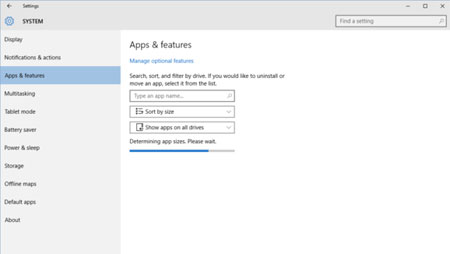
برای شروع به منوی استارت رفته و سپس مسیر Settings > System > Apps & features را دنبال کنید؛ چند لحظه تأمل فرمایید تا تمامی برنامه دسکتاپ و مدرن سیستم لیست شوند. بهطور پیشفرض تمامی برنامهها بر اساس حجم لیست شدهاند، با این حال اگر به دنبال برنامه خاصی هستید میتوانید Sort by name را انتخاب کنید.
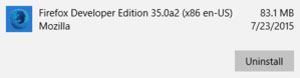
حال تا جایی که اپلیکیشن مورد نظر را پیدا کرده با پایین صفحه اسکرول کنید. هنگامیکه برنامه موردنظر خود را یافتید، روی آنیک بار کلیک کنید تا گزینه uninsta ظاهر uninstallfirefox-100599031-mediumشود.در مرحله آخر بر روی گزینه uninstall کلیک کرده و سپس مراحل حذف را تکمیل نمایید. البته لازم به ذکر است که با تایپ نام برنامه مورد نظر در قسمت Type an app name نیز میتوانید زودتر آن را بیابید.
این نکته را باید یادآوری شویم که برای حذف برنامههای دسکتاپ نیز به همین منوال باید عمل کنید، با این حال لغو نصب این دسته از برنامهها کماکان از روش سنتی و از طریق کنترل پنل قدیمی نیز امکانپذیر خواهد بود.
راهنمای جامع دستورهای کورتانا در ویندوز
بدون تردید دستیار صوتی کورتانا یکی از جذابترین قابلیتهای ویندوز ۱۰ مایکروسافت است. به احتمال قوی پیش از قدم نهادن کورتانا به عرصهی رقابت، با دستیارهای شخصی گوگل ناو و سیری اپل برای دستگاههای هوشمند قابل حمل آشنایی دارید. اما، هماکنون دستیار صوتی شایسته و جذابی به نام کورتانا برای سیستمهای دسکتاپ ویندوزی به لیست رقابت کنندگان اضافه شده است.

کورتانا نام دستیار شخصی هوشمند در ویندوز ۱۰ است.
همانطور که میدانید، هریک از بزرگان دنیای تکنولوژی (اپل و گوگل) دستیار صوتی مختص به خود را دارند؛ حتی برخی از توسعه دهندگان متفرقه هم، اقدام به توسعهی دستیار صوتی خود (Hound) کردهاند. پس جای تعجبی ندارد که شرکت مایکروسافت (غول نرمافزاری دنیای تکنولوژی) هم با دستیار صوتی خود تحت عنوان کورتانا پا به این عرصه بگذارد. کورتانا یکی از شخصیتهای بازی هیلو بوده و بیشتر ویژگیهای آن، برگرفته از این بازی است. در ادامهی مقاله نحوهی به دست آوردن اطلاعات، مدیریت برنامهها و حتی اجرای برخی از فرمانهای گوگل، به وسیلهی این دستیار جالب را بیان خواهیم کرد.
دستیار صوتی کورتانا یکی از جذابترین قابلیتهای ویندوز ۱۰می باشد.
استفاده از کورتانا: صدا در برابر تایپ
قبل
از شروع استفاده از کورتانا بایستی با حساب کاربری مایکروسافت خود که
موقعیت مکانی آن روی ایران تنظیم نشده، وارد ویندوز ۱۰ شوید. همچنین
میتوانید این کار را هنگام استفاده از کورتانا، که ورود به حساب
مایکروسافت را بعد از وارد کردن نام یا نام مستعار از شما درخواست میکند،
انجام دهید.
مورد بعدی، فعال کردن گزینهی Location با کلیک بر روی دکمهی لغزندهی آن در مسیر Settings→ Privacy→ Location است. مورد آخر هم، تنظیم موقعیت مکانی ویندوز از مسیر Settings→ Time & Language→ Region & Language است که باید بر روی ایالات متحدهی آمریکا تنظیم شود.
درصورت عدم اعمال این تنظیمها، قادر به استفاده از دستیار صوتی باهوش مایکروسافت نخواهید بود. نکتهی جالب این است که خوشبختانه میتوانید منطقهی زمانی خود را بر روی تهران تنظیم کنید! بعد از انجام همهی این کارها، آیکون جستجوی نوار وظیفه به آیکون کورتانا تبدیل خواهد شد!
پس از آنلاین شدن، دو راه برای استفاده از کورتانا وجود دارد: راه اول، به کارگیری فرمانهای صوتی و راه دیگر، تایپ دستورها یا سوالها در جعبهی جستجوی Ask me anything است که هر دو باید به زبان انگلیسی باشد.
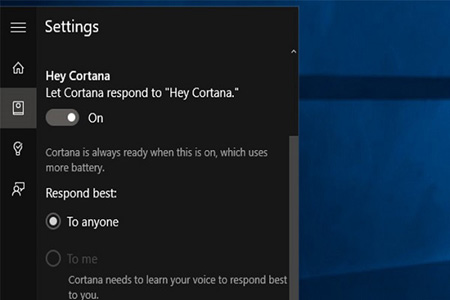
البته در صورت غیرفعال بودن جعبه یا آیکون کورتانا در نوار وظیفه، در صورت تایپ دستورها در منوی استارت هم، به طور مستقیم به کورتانا منتقل میشوید. اگر انتخاب شما فرمان صوتی است، میتوانید با فعال کردن قابلیت Hey Cortana از بخش تنظیمهای داخلی کورتانا در مسیر Notebook→ Settings، بدون لمس هیچ دکمه یا حرکت دادن موس و فقط با گفتن عبارت "هی کورتانا” دستیار شخصی خود را فراخوانی کنید.
به صورت اختیاری میتوانید در بخش Respond best بهترین عملکرد و واکنش کورتانا را با انتخاب گزینهی To me برای صدای خود و با انتخاب گزینهی To anyone برای همه، تنظیم کنید. به عبارت دیگر با تنظیم این گزینه روی To me، کورتانا فقط به صدای شما عادت کرده و بهترین عملکردش را تنها در اختیار شما خواهد گذاشت!
برای استفاده از این قابلیت شما نیازمند اجرای تمرین ۶ مرحلهای سریعی از طریق دکمهی Learn my voice برای تعلیم دادن و شناساندن صدای خود به کورتانا هستید؛ برای این کار باید متنی که در هر مرحله نشان داده میشود را برای کورتانا تکرار کنید. در غیر این صورت، دستیار شخصی شما بیوفایی کرده و به فرمان صوتی هر کسی عمل خواهد کرد!
استفاده از فرمانهای صوتی ضروری نبوده و میتوان از لیست فرمانهای از قبل تایپ شده هم استفاده کرد. البته تایپ همهی جملهها ناکارآمد است و نمیتوان همه چیز را تایپ شده ذخیره کرد. خوشبختانه کورتانا باهوش بوده و تا حد زیادی منظور کاربر را درست متوجه میشود. بنابراین کاربر میتواند از عبارتهای انعطاف پذیر و عامیانه هم استفاده کند.
به عنوان نمونه میتوان این جملهها را از کورتانا پرسید: برنامهی امروز من چیه؟ (What’s on my schedule today)، امروز چه کاری رو باید انجام بدم؟ (?What do I have going on today)، برنامهی امروز من (?my schedule today). کارکرد همهی جملهها یکسان است. سعی کنید جملههای خود را به روشهای مختلفی بازگو کنید تا بهترین عملکرد را به دست بیاورید.
استفاده از دستورهای کورتانا در ویندوز 10
دریافت اطلاعات هنگام نیاز
هر
دستیار شخصی خوب بایستی اطلاعات مورد نیاز کاربرش را هنگام نیاز در اختیار
آن بگذارد. کورتانا میتواند اطلاعات شخصیسازی شدهای همچون برنامهی
روزانه یا آب وهوا را بر اساس چیزهایی که از شما میداند در اختیارتان
بگذارد.
ارائهی اطلاعات در بیشتر موارد بستگی به تعداد سرویسهای مایکروسافت مورد استفادهی کاربر دارد. به عنوان مثال اگر از نرمافزار تقویم مایکروسافت استفاده نکنید، به احتمال قوی قادر به دریافت هیچ اطلاعاتی درمورد برنامهی روزانهی خود نخواهید بود. خوشبختانه در برخی از موارد قادر به همگام سازی سرویسهای گوگل با ویندوز برای پرکردن این شکاف هستید.
در ادامه، میتوانید نمونهای از فرمانهایی که به استفاده از سرویسهای مایکروسافت وابسته هستند را همراه با ترجمهی آنها، مشاهده کنید. به جای سه نقطهی موجود در برخی از فرمانها، بایستی کلمهی اختیاری مورد نظر کاربر جایگزین شود.
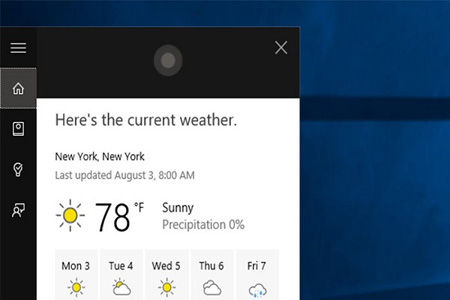
آب و هوا چطور است؟ (?What’s the weather like): در صورت فعال بودن سرویس مکان یابی در بخش تنظیمها و انتخاب منطقهی زمانی مورد نظر، میتوانید از این سوال برای پی بردن به شرایط آب و هوایی منطقهی خود استفاده کنید. همچنین میتوانید برای دریافت اطلاعات مشابه، سوالهای خود را درمورد اطلاعات هواشناسی مناطق دیگر هم از کورتانا بپرسید.
چه چیزی در برنامهی من است؟ (?What’s on my schedule): اگر هرگونه رویداد برنامه ریزی شدهای دارید که در تقویم ویندوز ۱۰ ثبت شده است، میتوانید درمورد رویدادهای امروز، فردا، هفتهی آینده یا زمانهای دیگری از کورتانا سوال کنید. همچنین میتوانید سوالهای طبیعیتری مانند: برای آخر هفته چه کاری دارم؟ (What do I have going on this weekend) را برای پی بردن به رویدادهای موجود در تقویم خود که بازهم متکی به نرمافزار تقویم و ایمیل ویندوز ۱۰ مایکروسافت است، از کورتانا بپرسید. همچنین میتوانید با تقویم گوگل همگام سازی کنید اما قادر به افزودن رویداد جدیدی نیستید.
وضعیت پرواز من چیست؟ (?What’s the status of my flight): درصورتی که ویندوز ۱۰ به طور معمول از طریق ایمیل یا نرمافزار اوتلوک از برنامهی پرواز شما مطلع باشد، میتوانید برای دریافت اطلاعات بروز درمورد پروازتان از کورتانا سوال کنید. حتی میتوانید در صورت آگاهی از شمارهی پرواز خود، سوالتان را طبق این شماره از آن بپرسید. در این مورد هم، همگام کردن جیمیل با نرمافزارهای داخلی ویندوز ممکن است برای به دست آوردن اطلاعات از کورتانا مفید باشد.
چقدر طول میکشد تا به ... برسم؟ (?[How long will it take me to get to [place): اگر سرویس مکان یابی ویندوز فعال باشد، میتوانید در مورد مدت زمان مسافرت به مقصد ویژهای برای تخمین مدت زمان سفر از کورتانا سوال کنید.
مسیر رسیدن به ... را به من نشان بده ([Show me directions to [place): به طور مشابه میتوانید در صورت داشتن نام مقصد یا آدرس آن، نمایش مسیر منتهی به مقصد را از دستیار شخصی خود بپرسید. این مسیرها در نقشهی آنلاین بینگ به کاربر نشان داده میشوند. در حال حاضر به نظر نمیرسد که روشی برای استفاده از نرمافزارهای نقشهی دیگری وجود داشته باشد؛ اما از لحاظ فنی میتوانید از هر نرمافزار نقشهای که در فروشگاه ویندوز در دسترس است استفاده کنید. متاسفانه فعلا هیچ کدام از شرکتهای توسعه دهندهی نرمافزار نقشه، نرمافزاری در این فروشگاه ندارند.
یادداشتهای من را نشان بده (Show me my notes): اگر کاربر واننوت باشید میتوانید ازاین فرمان برای یافتن یادداشت مورد نظر خود استفاده کنید. همچنین میتوانید یادداشتها را با تاریخ یادداشت شدهی آنها فیلتر کرده و فقط یادداشتهای مربوط به تاریخ مشخصی را ببینید. برای مثال: میتوان از عبارت "یادداشتهای مربوط به ژانویهی ۲۰۱۵ را به من نشان بده” (Show me my notes from January 2015) برای فیلتر کردن نتایج بهره برد.
با وجود کورتانا حتی هنگامی که مشغول انجام کاری هستید، میتوانید در مورد رویدادهای زندگی خود اطلاعاتی را به دست بیاورید. تنها بخش منفی آن، نیاز به استفاده از سرویسهای مایکروسافت در بیشتر موارد (یا حداقل همگام سازی با دیگر سرویسها) است. با این حال، اگر زمان زیادی را با کورتانای دسکتاپ خود صرف کنید، ممکن است ارزش استفاده را داشته باشد.
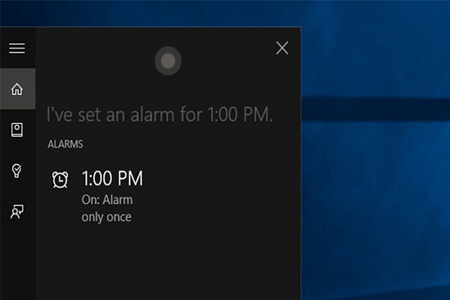
با استفاده از کورتانا می توان زمان خود را مدیریت کرد.
مدیریت زمان با یادآورها، رویدادها و زنگهای هشدار
اگر
دستیار شخصی صرفا در اجرای فرمانهای کاربر تبحر داشته باشد، احتمالا
دستیاری مفید نخواهد بود. خوشبختانه کورتانا عملا میتواند رویکرد بسیار
فعالی برای مدیریت زمان و بهرهوری کارهای شما هم داشته باشد. درحالی که
مدیریت رویدادها نیازمند استفاده از سرویس تقویم مایکروسافت است، زنگهای
هشدار و یادآورها در خود ویندوز ۱۰ به طور مستقیم و بدون وابستگی به
استفاده از سرویس ویژهای عمل میکنند.
ایجاد یک قرار ملاقات (Create an appointment): در صورت استفاده از سرویس تقویم مایکروسافت قادر به ایجاد یا اصلاح قرارهای ملاقات خود با فرمانهای صوتی این چنینی خواهید بود. به سادگی با گفتن این فرمان، میتوانید جزئیات مربوط به قرار ملاقات را به صورت دستی در تقویم ثبت کنید. همچنین با گفتن فرمانی مانند: "قرار ملاقاتی را برای ساعت ۲ بعد از ظهر فردا ایجاد کن” Create a meeting tomorrow at 2PM قادر به ثبت قرار ملاقاتی با جزئیات کامل خواهید بود.
قرار ملاقات قبلی مرا تغییر بده (Move my appointment): شما میتوانید همچنین رویدادهای موجود را با فرمانهایی همچون "قرار ملاقات ساعت ۲ بعد از ظهر فردا را به ۳ بعد از ظهر تغییر بده” (Move my 2PM meeting tomorrow to 3PM) اصلاح کنید. کورتانا معمولا قادر به تشخیص رویدادها به وسیلهی نام آنها در تقویم است؛ بنابراین شما میتوانید از عبارتهایی مانند Move Bad Movie Nite to 8PM (زمان فیلم Bad Movie Nite را به ۸ شب تغییر بده) هم استفاده کنید.
تعیین یک یادآور (Set a reminder): کورتانا قادر به یادآوری رویدادهای مورد نظر کاربرها از طریق ابزار Reminders موجود در کورتانا است. برای مثال با گفتن جملهی "فقط برای یکبار، صرف ناهار را هنگام ظهر به من یادآوری کن” (Remind me to take my lunch on time for once at noon) میتوان با وجود مشغلههای کاری فراوان، به موقع ناهار را نوش جان کرد! در صورت استفاده از نسخهی موبایلی کورتانا، میتوانید یادآوریهایی را تعیین کنید که در زمان رسیدن به یک مکان معین یا هنگام تماس مخاطب ویژهای با شما، راهاندازی شوند.
یادآورها را به من نشان بده (Show me my reminders): این فرمان همهی یادآورهای جاری را نشان میدهد. شما همچنین میتوانید با کلیک روی دکمهی See more با آیکون سه نقطه واقع در بخش Reminders کورتانا و انتخاب History یادآوریهایی که قبلا به اتمام رسیدهاند را مشاهده و حذف کنید.
تعیین زنگ هشدار (Set an alarm): درست مانند یادآوریها، میتوانید زنگهای هشداری را برای زمانهای مشخصی تعیین کنید. همچنین میتوانید تعیین کنید که آیا این هشدار فقط یکبار اتفاق بیافتد یا به طور منظم تکرار شود.
زنگهای هشدار مرا نشان بده (Show me my alarms): میتوانید برای نمایش لیست همهی هشدارهای فعال این عبارت را از کورتانا بپرسید. این فرمان نرمافزار جدید Alarms & Clock را اجرا میکند؛ جایی که میتوانید تک تک هشدارهای موجود را اصلاح یا پاک کنید.
حتی اگر قصد استفاده از سرویسهای مایکروسافت را ندارید یادآوریها و هشدارها در ویندوز ۱۰ بدون وابستگی به استفاده از نرمافزارهای دیگری، بسیار کاربردی هستند. یادآورهای ثبت شده به صورت پاپآپ در سینی اعلانیهها نشان داده میشوند و هشدارها در زمان نیاز کاربر زنگ خواهند خورد.
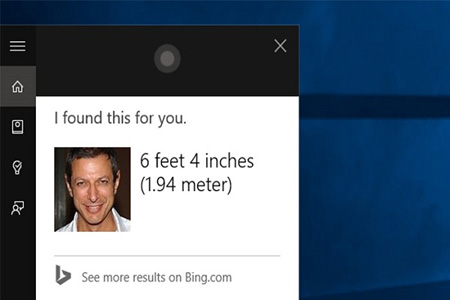
به دست آوردن اطلاعات عمومی به طور مستقیم، در صفحهی خانگی کورتانا
نیازی
نیست که برای یافتن پاسخ هر سوال سادهای به مرورگر ویندوز مراجعه کنید؛
هماکنون میتوانید پاسخ سوالهای خود را به طور ساده و خلاصهوار در
صفحهی خانگی کورتانا مانند صفحهی کورتانای گوشیهای هوشمند، مشاهده کنید.
نمونهای از سوال و جوابهای ساده را در زیر مشاهده میکنید.
قد آقای جف گُلدبلام چقدر است؟ (?How tall is Jeff Goldblum): کورتانا میتواند اطلاعات اولیهای مانند قد، وزن، سن، وضعیت تاهل و... از چهرههای سرشناس را ارائه کند.
کلمهی سلول را تعریف کن ("Define Cell”): کورتانا سریعا میتواند تعریفی از کلمهی خاصی را ارائه دهد؛ بنابراین نیازی به جستجوی کلمات در اینترنت نیست.
روز کارگر چه زمانی است؟ (?When is Labor Day): دستیار صوتی مایکروسافت نه تنها قادر به ارائهی چنین اطلاعات عمومی است؛ بلکه حتی اگر کسی در فیسبوک در مورد چنین تاریخهایی با شما شوخی کرد بهتر است ابتدا با کورتانا مشورتی داشته باشید!
اکران فیلم عصر اولتران چه زمانی است؟ (?How long is Age of Ultron): کورتانا قادر به نمایش زمان اکران فیلم ها است؛ اما نمیتواند زمان تمدید فیلمهای تمدید شده را به کاربر اطلاع دهد.
چه کسی مدیر عامل شرکت مایکروسافت است؟ (?Who is the CEO of Microsoft): کورتانا قادر به تشخیص هویت افراد مهم جامعه است. به خاطر اینکه علاقهی بیشتری به افراد آمریکایی دارد، احتمال شناسایی افراد نامدار منطقهی سایر کاربران بسیار پایین است.
از قطعهی موسیقی فایرفلای چه خبر؟ (?What’s the theme song to Firefly): تعجب نکنید؛ دستیار صوتی مایکروسافت قادر به ارائهی چنین اطلاعاتی هم هست!
یک دلار آمریکا معادل چند یِن ژاپن است؟ (?What is one US dollar in Japanese yen): اگر در حال سفر یا در جستجوی مکانی برای گذراندن تعطیلات هستید، با استفاده از کورتانا میتوانید ارزش پول رایج کشور خود را با ارزهای دیگری معادل سازی کنید.
ساعت در کالیفرنیا چند است؟ (?What time is it in California): در صورتی که رئیس شما در منطقهی زمانی دیگری زندگی میکند، استفاده از این سوال میتواند زندگی بخش باشد!
همهی این موارد، نمونههایی از نتایج اعلام شده به طور مستقیم در صفحهی مربوط به کورتانا بودند. با این روش مفید نیازی به ترک کردن کاری که در حال انجام آن هستید نیست. البته اگر شخص کورتانا پاسخ سوالی را نداند، مجبور به استفاده از مرورگر و موتور جسجوی بینگ برای دریافت پاسخ خواهید بود. پس اگر به دنبال اجتناب از بازکردن تبهای مرورگر هستید، بهتر است سوالهایی بپرسید که از پاسخ دادن به آنها به وسیلهی شخص کورتانا مطمئن هستید.
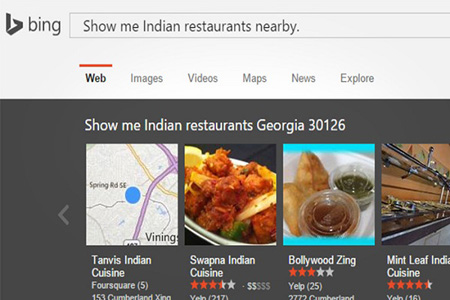
با استفاده از کورتانا می توان اطلاعات عمومی را به طور مستقیم بدست آورد .
جستجوی آنلاین با نتایج بینگ
با وجود اینکه بیشتر کاربرها از موتور جستجوی گوگل بهره میبرند، اما با ابزاری که در بخش پایانی مقاله معرفی خواهیم کرد، کاربران طرفدار بینگ مایکروسافت هم میتوانند بدون کوچ کردن به گوگل، از قابلیتهایی که بینگ قادر به ارائهی آنها نیست، استفاده کنند.
با این حال، موتور جستجوی بینگ قابلیتهای بسیار جالبی دارد که کورتانا با استفاده از این جستجوگر قادر به انجام آنها است. در ادامهی مطلب برخی از فرمانهایی که جستجوگر بینگ در مرورگر، قادر به پاسخ دادن آنها است را معرفی میکنیم.
رستورانهای هندی نزدیک را به من نشان بده (Show me Indian restaurants nearby): به طور شگفتانگیز و با کمال سپاسگزاری از جستجوگر بینگ، با این فرمان به نقشه مراجعه نشده و نتایج جستجوی رستورانهای موجود، در بینگ نمایش داده میشوند.
تصاویر استیو جابز را نشان بده (Show me pictures of Steve Jobs): با صادر کردن چنین فرمانهایی، قادر به استفاده از بخش جستجوی تصویر بینگ برای تقریبا هر عکسی، خواهید بود.
ویدیویی از نحوهی دانه کردن انار نشان بده (Show me a video of how to deseed pomegranates): با استفاده از بینگ، میتوان به چنین ویدیوهای آموزشی دسترسی پیدا کرد.
بازی بیسبال بعدی چه زمانی است؟ (?When is the next baseball game): به طور صادقانه، پس از ۴ بار تلاش برای یافتن فرمانهای صوتی مربوط به ورزش نتیجهی مورد نظر به دست آمد.
جمعیت ایالات متحدهی آمریکا چقدر است؟ (?What’s the population of the United States): جستجوگر بینگ قادر به ارائهی چنین اطلاعاتی که کمی غیر منطقی به نظر میرسد هم است.
به طور کلی، می توانید از کورتانا برای جستجوی تقریبا همه چیز در وب استفاده کنید. در روشی نوین، کورتانا از موتور جستجوی بینگ برای نتایج وبی خود استفاده میکند. بنابراین جوابها نسبت به جستجوگر گوگل کمی محدود هستند. با این حال هنوز هم میتوان تعداد زیادی از پاسخها را با استفاده از بینگ حتی بدون تغییر موتور جستجو هم به دست آورد.
همه این نکته را قبول دارند که سیستم عامل ویندوز پر کاربرد ترین سیستم عامل جهان است و می توان آن را محبوب ترین سیستم عامل هم در نظر گرفت. خیلی از کاربران هستند که سال هاست از نسخه های ویندوز استفاده می کنند و شاید بسیاری از ما خودمان را حداقل درباره استفاده از ویندوز حرفه ای بدانیم.
اما آنقدر نکته ها و ترفند های ریز در ویندوز وجود دارند که برای یاد گرفتن همه آنها مدت ها زمان لازم است. در ادامه قصد داریم 5 ترفند ساده را آموزش دهیم که با دانستن آنها نه تنها می تواند بهتر و راحت تر از ویژگی های ویندوز استفاده کنید، بلکه می توانید تبدیل به یک کاربر حرفه ای هم بشوید! برای یاد گرفتن این 5 ترفند با ما همراه باشید.
اضافه و حذف گزینه های منوی Send to
1- تغییر منوی Send to
حتما
با منوی Send to آشنا هستید. کافی است روی هر پوشه یا فایلی در ویندوز
کلیک راست کنید و در میانه های منوی باز شده send to را پیدا کنید. در حالت
عادی گزینه هایی مانند desktop، mail و فشرده سازی در این منوی فرعی وجود
دارند اما می تواند خیلی راحت آن را به گونه ای که خودتان دوست دارید تغییر
دهید تا گزینه های مورد نظر شما در آن نمایش داده شوند. برای این کار به
مسیر زیر بروید:
C:\users\*username*\AppData\Roaming\Microsoft\Windows\SendTo
در این بخش تعدادی فایل مشاهده می کنید که مشابه همان مواردی هستند که در منوی فرعی send to نمایش داده می شوند. برای اینکه گزینه ای را از send to حذف کنید خیلی راحت باید همان مورد را از پوشه ای که در آن حضور دارید حذف کنید. از طرف دیگر برای اینکه گزینه جدیدی را اضافه کنید فقط کافیست پوشه ای را که می خواهید در بخش send to نمایش داده شود کپی کرده و آن را در همین قسمت paste کنید.
2- پوشه پیش فرض را تغییر دهید
اگر
از ویندوزهای 7 یا 8 استفاده می کنید حتما می دانید که با باز کردن
windows explorer پوشه کتابخانه یا library باز می شود. اما برای خیلی از
کاربران این پوشه کارایی چندانی ندارد و شاید ترجیح دهید پوشه دیگری به جای
آن به نمایش در بیاید. برای تغییر پوشه پیش فرض ویندوز مراحل زیر را انجام
دهید:
- در کنار دکمه استارت روی windows explorer (یا file explorer) راست کلیک کنید، در منوی باز شده windows explorer (یا file explorer) را پیدا کنید و روی آن هم راست کلیک کرده و properties را انتخاب کنید. در پنجره ای که باز می شود خواهید دید که مسیر هدف چیزی شبیه به AppData\Roaming\Microsoft\Windows\Libraries تعریف شده است.
این مسیر را با هر مسیر دیگری که خودتان ترجیح می دهید عوض کنید. برای مثال اگر دوست دارید با کلیک کردن روی windows explorer پوشه دانلودها باز شود باید از آدرس C:\Users\*Username*\Downloads استفاده کرده و در نهایت روی ok کلیک کنید.
3- سرعت کپی کردن فایل ها را افزایش دهید
مایکروسافت
تلاش کرده بود در ویندوز 8 سرعت کپی کردن فایل ها را افزایش دهد. با اینکه
سرعت این کار در ویندوز 8 نسبت به سایر نسخه های این سیستم عامل بالاتر
است، اما هنوز هم با مقدار ایده آل فاصله دارد. اگر دوست دارید سرعت کپی
کردن فایل ها را افزایش دهید کافی است از برنامه TeraCopy استفاده کنید.
این برنامه جایگزین دیالوگ کپی فایل ها در ویندوز خواهد شد و باید گفت با
انجام این کار افزایش سرعت قابل توجهی را مشاهده خواهید کرد.
4- حالت God Mode را فعال کنید
هر
چه باشد God Mode اسم جالبی دارد. با فعال کردن این حالت که توسط تیم
توسعه دهندگان مایکروسافت ساخته شده، می توانید در یک مکان به تمامی
تنظیمات ویندوز دسترسی داشته باشید و دیگر نیازی نیست برای پیدا کردن یک
گزینه ساعت ها در کنترل پنل جست و جو کنید. برای فعال کردن God Mode ابتدا
یک پوشه روی دسکتاپ بسازید و نام آن را به صورت زیر قرار دهید:
GodMode.{ED7BA470-8E54-465E-825C-99712043E01C}0
(البته 0 آخر را کپی نکنید، ما هم برای اینکه ترتیب نوشته حفظ شود آن را به انتهای آن اضافه کرده ایم). پس از تائید، شکل پوشه تغییر پیدا می کند و با باز کردن آن می توانید وارد حالت God Mode شوید. در این حالت بیش از 50 بخش مختلف با لینک به تنظیمات مشخص شده وجود دارند. این نکته را هم اضافه کنیم که اگر از ویندوز ویستا استفاده می کنید شاید با حالت God Mode مشکل پیدا کنید و مجبور شوید سیستم را در حالت safe mode اجرا کنید تا بتوانید پوشه را پاک کنید.
در صورتی که یکی از کابران ویندوز باشید ، حتما کم و بیش با کلید های میانبر آشنایی دارید. میانبر ها باعث افزایش سرعت و عملکرد شما در اجرای فرامین ویندوز می شوند به طور مثال شما می توانید با استفاده از میانبر Alt + F4 یک برنامه و یا یک پنجره ی در حال اجرا در ویندوز را در کسری از ثانیه ببندید.
در این مطلب تصمیم داریم ۱۵ کلید میانبر مفید ویندوز را به شما معرفی کنیم. برخی از این میانبر ها را به خوبی میشناسید و از آنها به طور منظم استفاده می کنید اما برخی از آنها نیز ممکن است برای شما جدید باشد که آنها را میتوانید در این مطلب بیاموزید.
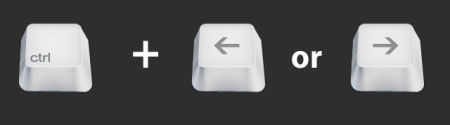
۱ . حرکت در میان کلمات
فرض
کنید در حال تایپ یک متن می باشید ، در صورتی که قصد دارید بین کلمات تایپ
شده حرکت کنید از کلید ترکیبی Ctrl و کلید های جهتی استفاده کنید.
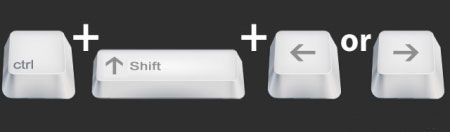
۲ . انتخاب کلمه ها با هر حرکت
شما با استفاده از کلید های ترکیبی زیر می توانید کلمات اطراف نشانگر را انتخاب (highlight) کنید.
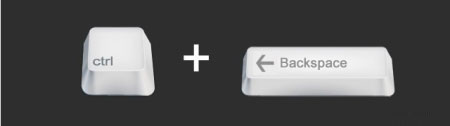
۳ . حذف یک کلمه
در صورتی که قصد دارید یک کلمه را در یک متن حذف کنید ، میتوانید از میانبر Ctrl + Backspace استفاده نمایید.
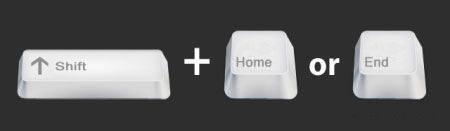
۴ . انتخاب تمام کلمه ها در یک سطر
برای انتخاب تمام کلمه هایی که در یک سطر وجود دارند، می توانید از میانبر Shift + Home یا Shift + End استفاده کنید.
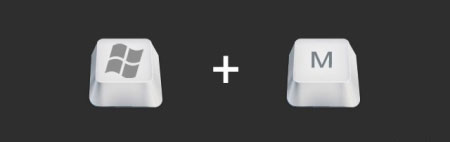
۵ . کوچک کردن (Minimize) تمامی پنجره های در حال اجرا در ویندوز
۶ . حرکت در بین پنجره های در حال اجرا در مرورگر
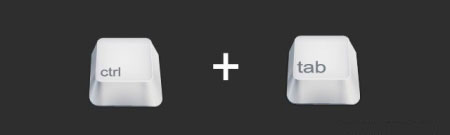
با استفاده از کلید ترکیبی Ctrl + Tab می توانید به سادگی ، بین پنجره های در حال اجرا در مرورگر ، جابه جا شوید.
۷ . قفل کردن ویندوز
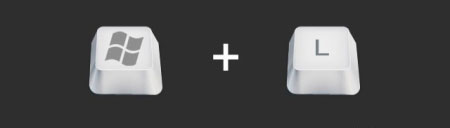
با این میانبر می توانید کامپیوتر خود را قفل کرده و به صفحه ورود ویندوز هدایت شوید.
۸ . راه اندازی Task Manager
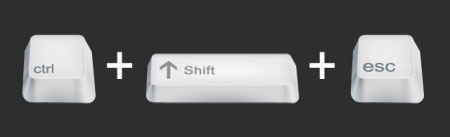
با استفاده از کلید های ترکیبی زیر ، Task Manager ویندوز شما راه اندازی خواهد شد.
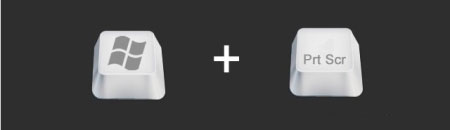
۹ . عکسبرداری از کل صفحه
برای گرفتن عکس از کل صفحه نمایش و پنجره های آن میتوانید از میانبر Win + Prt Scr استفاده کنید.
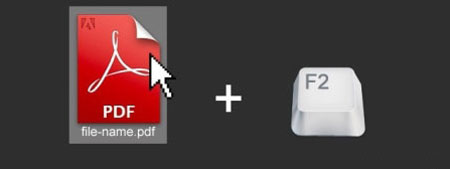
۱۰ . تغییر نام یک فایل یا پوشه
برای تغییر نام یک فایل یا پوشه ، ابتدا فایل مورد نظر را انتخاب کرده و سپس کلید F2 را فشار دهید.
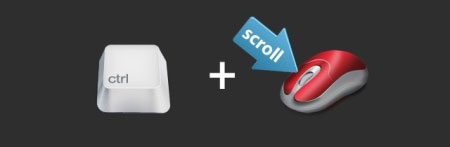
۱۱ . زوم کردن
با استفاده از کلید Ctrl و اسکرول ماوس قادرید تا در بسیاری از برنامه ها مانند مرورگرها ، واژه پرداز ، فتوشاپ و … زوم کنید.
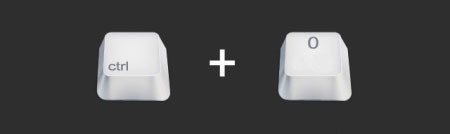
۱۲ . بازگشت به حالت زوم نرمال
در
صورتی که از میانبر قبلی (شماره ۱۱) استفاده کرده باشید و حالا قصد دارید
زوم صفحه مورد نظر را به حالت نرمال و عادی برگشت دهید ، کافیست از میانبر
Ctrl + 0 استفاده کنید.
۱۳ . بازکردن یک تب جدید در مرورگر
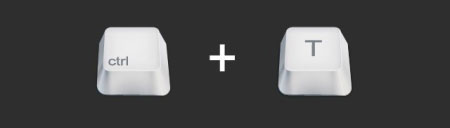
۱۴ . بازکردن دوباره تب های بسته شده در مرورگر
در صورتی که یک تب را در مرورگر خود به اشتباه بسته اید می توانید از میانبر Ctrl + Shift + T برای بازگشت ان استفاده کنید.
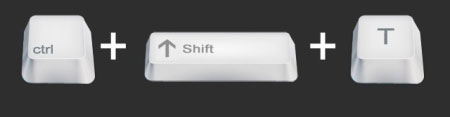
۱۵ . تمرکز مکان نما بر روی URL / قسمت جستجو در مرورگر
با
استفاده از کلید های ترکیبی CTRL + L می توانید به سرعت آدرس موجود در
بالای مرورگر خود را انتخاب کرده و روی ان عمل ویرایش و … انجام دهید
اضافه کردن عکس به صفحات اکسل همچون انجام این کار در دیگر برنامههای مجموعه آفیس کاری ساده است. از منوی Insert گزینه Pictures را انتخاب کرده و پس از مراجعه به محل ذخیرهسازی تصویر موردنظر روی هارددیسک، آن را در بخش دلخواه از صفحه قرار میدهید.
تابه حال تصاویر را میان اطلاعات وارد شده در سلولهای اکسل گنجاندهاید؟ هنگام اعمال تغییرات در سطرها و ستونهای موجود در صفحه، مشکلی در اندازه تصویر مشاهده نکردهاید؟ بگذارید مشکلی را که مدنظرمان است با یک مثال برایتان شرح دهیم.
فرض کنید مجموعهای از 20 ردیف اطلاعات را در ستون A و مجموعهای از 20 ردیف اطلاعات را نیز در ستون H از نرمافزار اکسل وارد کردهاید. در این میان تصویری را نیز در صفحه اکسل فراخوانی کرده و ردیفهای 5 تا 10 از ستونهای B تا G را نیز به آن اختصاص دادهاید. درحالت عادی همه چیز درست است و هیچ مشکلی وجود ندارد؛ اما فرض کنید برای انجام محاسباتی روی اطلاعات وارد شده در سلولها، ستونهای C تا F را پنهان (Hide) میکنید.
در این شرایط تصویر موجود در صفحه برای شما دردسرساز میشود؛ زیرا ستونهای میانی در زیر تصویر پنهان شده و ستون H به سمت چپ حرکت میکند. در ادامه محتوای ردیف 5 تا 10 از ستون H که شامل اعداد و اطلاعاتی بوده در زیر تصویر فراخوانی شده قرار میگیرد و ظاهر گرافیکی صفحه اکسل شما نیز بههم میریزد. این شرایط در صورت بروز هرگونه تغییر همچون پنهان کردن هریک از ردیفها، اعمال فیلترها و ... نیز ممکن است رخ دهد و رهایی از آن نیازمند یک تغییر ساده است:
1ـ تصویر فراخوانی شده در نرمافزار را انتخاب کرده و کلیک راست ماوس را روی آن فشار دهید.
2ـ روی گزینه Size and Properties کلیک کرده و در پنجره بهنمایش درآمده بخش Properties را انتخاب کنید.
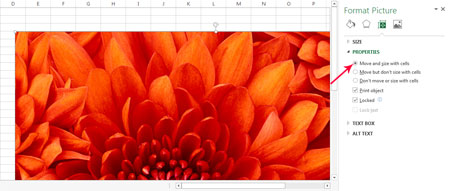
3ـ در نهایت گزینه Move and size with cells را فعال کرده و با کلیک روی Close تغییرات را ذخیره کنید.
4ـ از حالا به بعد هر تغییری که روی سطرها و ستونها ایجاد شود نیز مشکلی در ترکیب ظاهری فایل اکسل شما ایجاد نمیکند و تصویر/تصاویر فراخوانی شده باتوجه به تغییرات اعمال شده، تغییر اندازه داده و به عنوان مثال چنانچه باید ردیفهای 5 تا 10 و ستونهای B تا G را به خود اختصاص دهند همواره در همین فضا جای میگیرند.
یکی از جذابیتهای گرافیکی ویندوز 8.1، صفحه شروع آن با کاشیهای رنگارنگی است که در اندازههای ریز و درشت همچون مجموعه عکسهای کلاژ شده در یک تابلو به چشم میخورد. بسیاری از کاربران، منوی استارت ویندوزهای پیشین را به صفحه شروع این ویندوز ترجیح میدهند و برخی دیگر نیز کم کم دارند به این صفحه جدید عادت میکنند.
اما مشکلی که بسیاری از کاربران در بهکارگیری صفحه شروع با آن مواجه میشوند، کم بودن فضای اختصاص یافته به کاشیها و پوشش کم تعداد کاشیها در این صفحه است. بهعبارت دیگر کاربران به تعداد محدودی از کاشیها در هر صفحه دسترسی دارند و باید برای دسترسی به کاشیهای زنده برنامهها و ابزارهای دیگر، صفحه را به سمت راست اسکرول کنند.
اگر شما نیز مانند این کاربران دنبال روشی برای افزایش تعداد کاشیهای بهنمایش درآمده در صفحه شروع هستید، میتوانید از این ترفندها کمک بگیرید:
روش اول: تغییر اندازه کاشیها
1ـ
سادهترین اقدام برای افزایش تعداد کاشیهای بهنمایش درآمده در صفحه
شروع، کوچک کردن آنهاست. هرچه کاشیهای بهنمایش درآمده کوچکتر باشد، فضا
برای کاشیهای دیگر باز میشود و کاشیهای بیشتری در هر صفحه جا میگیرد.
2ـ برای تغییر اندازه کاشیها کافی است روی هریک از آنها کلیک راست ماوس را فشار داده و پس از مراجعه به منوی Resize، یکی از گزینههای موجود را باتوجه به رزولوشن صفحهنمایش و قدرت بینایی خود انتخاب کنید. مطمئنا انتخاب اندازه Small موجب میشود کاشیهای بیشتری در صفحه جا بگیرد.
توجه: با کوچک شدن کاشیها تغییراتی در چیدمان آنها ایجاد میشود.
چنانچه
این تغییرات موجب ایجاد فضای خالی میان آنها شد، میتوانید با کشیدن و رها
کردن کاشیهای دیگر در فضاهای خالی ایجاد شده، آنها را نیز پر کرده و به
بهترین نحو از فضای موجود برای چیدمان کاشیها در صفحه کمک بگیرید.
روش دوم: افزایش ردیفها و تغییر اندازه
1ـ
صفحه شروع در ویندوز 8.1 بهطور پیشفرض چهار ردیف را به کاشیها اختصاص
میدهد، اما در صورتیکه از نمایشگر مجهز به رزولوشن بالا استفاده میکنید
این قابلیت در اختیار شما قرار میگیرد تا ردیفهای کاشی را افزایش دهید.
افزایش ردیف نیز یکی دیگر از راههای افزایش تعداد کاشیهای موجود در هر
صفحه است. برای انجام این کار کافی است به صفحه شروع وارد شوید و کلیدهای
Windows + i را همزمان فشار دهید.
سئو سایت فروشگاهی یکتا از خدمات برترسئو
بهینه سازی یا سئو سایت های فروشگاهی گرد از مهمترین موضوعات قابل پروا برای پکیج سئو فروشگاهی میموس می باشد ، در حالی که در بسیاری از فروشگاه های مبتنی بر وب نادیده گرفته می شود. سئو فروشگاه اینترنتی می تواند شدامد اکثریت را برای شما به ارمغان آورد ، یکی از دغدغه های مدیران سایت های فروشگاهی افزایش رتبه سایت در کلمات کلیدی محصولات و خدمات خود میباشد.
تیم دکترسئو با سالها تجربه پیاده سازی موفق سئو و بهینه سازی سایت و اجرای سرویس های اینترنت مارکتینک تجربه بسیار بالایی در بهینه سازی سایت های فروشگاهی دارد و میتواند سایت فروشگاهی شما را در این راه مشکل و پیچیده هدایت کند.
2ـ با فشردن این کلیدها، صفحه تنظیمات کاشیها برای شما نمایش داده میشود. اولین گزینه در این صفحه Show more tiles on the Start screen نام دارد که با فعال کردن آن، ردیفهای موجود در صفحه شروع به تناسب رزولوشن صفحهنمایش افزایش مییابد.
3ـ با برگشت به صفحه شروع مشاهده خواهید کرد ردیفهای اختصاص یافته به کاشیها بیشتر شده و پس از این افزایش ردیف، با استفاده از روش تغییر اندازه کاشیها به اندازههای کوچکتر میتوانید افزایش فضای چند برابری را در صفحه شروع داشته باشید.
خطای Machine Check Exception چیست؟
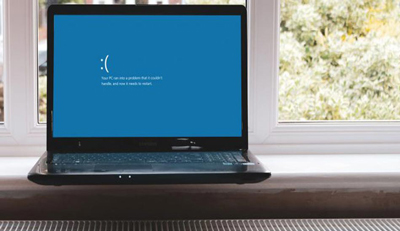
خطای Machine Check Exception
مرگ آبی نامی است که به خطای Machine Check Exception دادهاند. این خطا یک مشکل سخت افزاری است و به صورت خودکار در راستای جلوگیری از آسیب به سخت افزارها اجرا میشود. برای رفع مشکل صفحه آبی راهحلهایی وجود دارد که به آنها خواهیم پرداخت.
یکی از خطاهای سیستمی مهم و بحرانی ویندوز خطایی به نام Machine Check Exception است. نتیجه این خطا صفحه آبی رنگی است که به دلیل رنگ آن صفحه آبی مرگ نام دارد. متاسفانه این خطا تنها یک بار اتفاق نمیافتد. برخی کاربران با این مشکل چندین بار مواجه شده و مجبورند مراحل مختلف و طویلی را دنبال کنند تا مشکل دستگاه حل شود.
در این مقاله تمام راهحلهای موجود برای حل این مشکل گردآوری شده است. با کمک این راهحلها میتوانید این مشکل را برای همیشه برطرف کنید.
خطای Machine Check Exception چیست؟
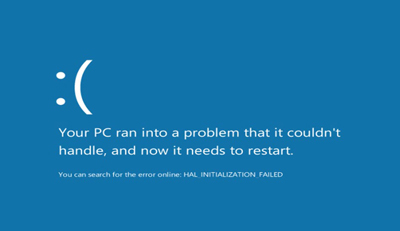
رفع مشکل صفحه آبی مرگ ویندوز 10
خطای MCE) Machine Check Exception) نقصی سخت افزاری در دستگاه است. متاسفانه کدهایی که منجر به توقف کامپیوتر میشوند تصویر واضحی از مشکل ارائه نمیدهند. در نتیجه کاربر نمیتواند تشخص دهد که دقیقا ریشه مشکل چیست. مشخص کردن این که ایراد و نقص دستگاه به چه چیزی برمیگردد، وظیفه ساختار خطای سخت افزاری ویندوز (WHEA) است اما همین برنامه خود ممکن است با ایراد مواجه شود. به هر روی، خطای MCE تنها به چند دلیل میتواند رخ داده باشد:
خطاهای سخت افزاری سیستم
مشکلات مربوط به اورکلاک کردن دستگاه و استفاده بیش از حد از آن
مسائل مربوط به حافظه
مسائل فیزیکی سخت افزار
درایورهای قدیمی و خراب
خطایی که منجر به صفحه آبی میشود، میتواند به هر دلیلی روی داده باشد زیرا عملا این خطا به سخت افزار و برنامههای آنها مربوط میشود. اما با راه حلهایی که در ادامه میآید میتوانید به تنهایی این خطا را اصلاح کنید.
درایورها را به روز رسانی کنید
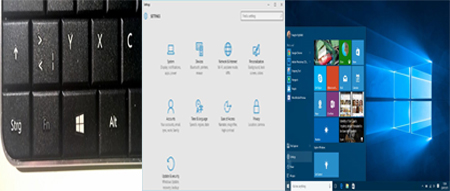
یکی از راه حلهای رفع خطای مذکور، به روزرسانی درایورهای قدیمی سیستم است. البته در ویندوز 10 درایورهای قدیمی به ندرت سبب بروز این خطا هستند، زیرا به روزرسانی درایورها در ویندوز 10 به صورت اتوماتیک انجام میشود. با این حال، نمیتوان کاملا این احتمال را رد که که درایورهای قدیمی منجر به بروز چنین ایرادی شده باشند. ویندوز 10 لیست درایورهایی که به روزرسانی کرده است را در قسمت Update & Security پنل Settings نشان میدهد.
دکمه ویندوز و I را هم زمان بگیرید تا پنجره Settings باز شود. مسیر « Update & Security > View update history» را دنبال کنید. در این پنجره میتوانید ببینید کدام درایورها آپدیت شدهاند. در نوار جستجوی Start menu عبارت «Device Manager» را تایپ کنید. Device Manager را از پنجره ظاهر شده انتخاب کرده و در لیست به دنبال نماد خطا بگیرید. اگر نشانی از خطا در این لیست دیده نمیشود، میتوانید مطمئن شوید که خطا مربوط به درایورها نمیباشد.
البته میتوانید از برنامه دیگری به جز خود ویندوز برای به روزرسانی تمام درایورهایتان به صورت همزمان بهره ببرید. دو برنامه IOBit’s Driver Booster و Snappy Driver Installer بهترین گزینه هستند.
سخت افزار را بررسی کنید

گام بعد بررسی سخت افزاری دستگاه است. آیا رم مشکل دارد؟ آیا خنک کننده پردازنده کار میکند یا در جای خود قرار گرفته است؟ آیا کارت گرافیک در جای خود قرار دارد؟ آیا اخیرا قطعهای جدید به کامپیوتر خود اضافه کرده یا قطعهای تعویض کردهاید؟ خطای ایست ارتباط مستقیم به سخت افزار دارد. این بررسی میتواند به شما در پیدا کردن و رفع مشکل کمک کند.
در حالی که داخل کیس را بررسی میکنید بهتر است دستی به سر و روی آن کشیده و تمیزش کنید. گرد و خاک روی فن و سایر قطعات را پاک کنید. اگر فوتک دارید میتوانید از آن برای زدودن گردو خاک فن کیس و پردازنده استفاده کنید. در غیر این صورت در آنها بدمید و به آرامی کیس را تکان دهید تا فنها تمیز شوند.
اورکلاک سیستم را ریست کنید

یکی دیگر از دلایل بروز این خطا، اورکلاک است. در صورتی که این کار را صحیح انجام دهید، سیستم را مجبور میکنید که بیشتر و سختتر کار کند. اورکلاک کار آسانی نیست و برای هر قطعه هزاران هزار روش وجود دارد.
حتی اگر این کار را به دقت و در محدوده قدرت سخت افزار کامپیوترتان انجام داده باشید، اورکلاک کردن دستگاه ممکن است باعث فشار بر سیستم شود. ریست کردن تنظیمات اورکلاک میتواند مشکل را حل کند.
برای این کار باید به منوی BIOS یا UEFI سیستم وارد شوید. ابتدا سیستم را خاموش کنید. سپس مجدد آن را راه اندازی کرده و کلید مروبوط به این منو را بزنید. اکثرا کلید F2 شما را به این منو خواهد برد. اما ممکن است روی سیستم شما کلید ورود به منوی مذکور روی F1، F10، DEL یا ESC باشد.
شکل این منوها ممکن است متفاوت باشد اما عنوان تمام آنها یکی است. در این منو به دنبال گزینه Overclocking بگردید. در بیشتر آنها این گزینه در قسمت Advanced ،Performance ،Frequency یا Voltage Menu قرار دارد.
منوی مربوطه را پیدا کرده و گزینه اورکلاکینگ را ریست کنید. این کار کامپیوتر شما را به وضعیت کارخانه برگردانده و مشکل مذکور را برطرف خواهد کرد.
ریست کردن تنظیمات BIOS/UEFI
اگر با ریست کردن تنظیمات اورکلاک مشکل حل نشد کل تنظمیات BIOS را ریست کنید. در منوی گفته شده گزینهای وجود دارد که تمام تنظیمات مربوطه را ریست خواهد کرد. این گزینه را بیابید و انتخابش کنید تا تنظیمات BIOS به طور کامل ریست شود.
CHKDSK را اجرا کنید
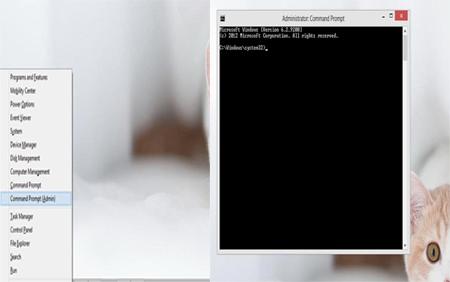
Windows Check Disk یک ابزار ویندوز یکپارچه است که از Command Prompt اجرا میشود. CHKDSK فایلهای سیستم را بررسی کرده و هر مشکلی که با آن مواجه شود را اصلاح میکند.
در نوار جستجوی منو عبارت Command Prompt را تایپ کنید. برنامه را باز کرده و Run as administrator را انتخاب کنید. یا میتوانید کلید ویندوز و X را هم زمان زده و از منوی ظاهر شده Command Prompt-Admin را انتخاب کنید.
در پنجره ی باز شده عبارت «chkdsk/r» را تایپ کرده و اینتر بزنید. عبارت تایپ شده یک دستور است که تمام فایلها را اسکن کرده و تمام مشکلات محتمل را تصحیح خواهد کرد.
اجرای SFC
راه دیگر این است که System File Check را اجرا کنید. این برنامه یکی از ابزار های ویندوز است که فایلهای گم شده یا خراب را پیدا میکند. گرچه عملکرد آن شبیه به عملکرد CHKDSK است اما SFC تنها فایلهای سیستمی ویندوز را اسکن میکند اما CHKDSK تمام درایوها را بررسی و هر مشکلی در هر درایوی که باشد را درست میکند. قبل از این SFC را اجرا کنید بررسی کنید که آیا برنامه کار میکند یا نه.
DISM مخفف Deployment Image Servicing and Management بوده و یک ابزار یکپارچه ویندوز است که قابلیتهای بسیاری دارد. در مورد خطای ایست، دستور DISM Restorehealth شما را مطمئن میکند که SFC کار خواهد کرد.
گام های زیر را دنبال کنید:
در نوار جستجوی منو عبارت Command Prompt را تایپ کنید. برنامه را باز کرده و Run as administrator را انتخاب کنید. یا میتوانید کلید ویندوز و X را هم زمان زده و از منوی ظاهر شده Command Prompt-Admin را انتخاب کنید.
در پنجره ی باز شده این عبارت را تایپ کرده و اینتر بزنید: DISM /online /cleanup-image /restorehealth
منتظر شوید تا دستور اجرا شود. این پروسه بسته به وضع سیستم شما، ممکن است 20 دقیقه طول بکشد.
وقتی پروسه کامل شد، عبارت sfc /scannow را تایپ کرده و اینتر بزنید.
رم خود را با استفاده از MemTest86 چک کنید

MemTest86 یک ابزار آزمایشی رایگان و مستقل برای دستگاههای x86 است. MemTest86 را از فلش درایو USB (یا دیسک بوتیبل) بوت کنید و اجازه دهید تا سیستم شما را اسکن کند. تکمیل این پروسه طول میکشد و هر پاس برنامه بسته به مقدار رم نصب شده ممکن است ساعتها به طول انجامد.
برای این که نهایت استفاده را از MemTest86 ببرید، باید حداقل دو پاس اجرا کنید. با این حال، این برنامه میتواند مشکلات جدی رم را در چند دقیقه اول پیدا کند. به صفحه دانلود این برنامه بروید و Image for creating bootable CD-ISO format را دانلود کنید. سپس آن را به یک فلش یو اس بی رایت کرده و یک فلش مموری بوتیبل بسازید.
MemTest86 را روی فلش ممری با روش ذکر شده کپی کنید. سیستم را خاموش کنید. در حالی که سیستم را مجدد راه اندازی میکنید، کلید بوت را بزنید. روی سیستم شما کلید مذکور روی یکی از کلیدهای F11، F10، DEL یا ESC است. در گام بعدی فلش مموری را انتخاب کنید. برنامه به صورت اتوماتیک اجرا خواهد شد.
اگر برنامه، کدهای خطای رم را نشان داد، کد خطا را در اینترنت جستجو کرده و قدمهای پیشنهادی برای حل هر خطا را دنبال کنید.
آخرین راه حل: ویندوز 10 را ریست کنید.

اگر هیچکدام از راه حلهای ارائه شده مفید واقع نشد، تنها کاری که میتوانید انجام دهید ریست کردن ویندوز است. این کار تمام فایلهای سیستم را مجددا احیا خواهد کرد. اما جای نگرانی نیست، زیرا بیشتر فایلهای شما دست نخوره باقی خواهند ماند. با این عمل هر مشکلی که منجر به خطا شده است برطرف میشود.
این مسیر را دنبال کنید: Settings > Update and Security > Recovery. پایین صفحه Reset this PC را انتخاب کنید. با انجام این عمل، سیستم ری استارت خواهد شد. در برابر هر احتمالی، از فایلهای مهم خود بکاپ تهیه کنید. زمانی که سیستم ریست میشود از شما خواهد خواست بین دو گزینه نگهداری فایلها (Keep my files) یا حذف تمام موارد (Remove everything) یکی را انتخاب کنید.
با انجام کارهایی که در این مطلب گفته شد، نه تنها مشکل حل میشود بلکه دیگر با چنین خطایی مواجه نخواهید شد. زیرا هر خطایی که در سیستم بوده باشد با این راه حلها کاملا حل شده و دیگر منجر به بروز آن خطا نمیشود. اما اگر هنوز هم مشکل شما ادامه دارد و باز این صفحه ظاهر میشود، از Nirsoft’s BlueScreenView استفاده کنید. این ابزار به شما کمک خواهد کرد که مشکل را هر چه زودتر بیابید و رفع کنید.
زمانی که از طریق سیستمعامل ویندوز به شبکهای متصل میشوید، ویندوز بهطور خودکار خصوصی یا عمومی بودن شبکهای که به آن متصل شدهاید را تشخیص میدهد. پس از تشخیص شبکه موردنظر تنظیمات امنیتی را مطابق با شبکهای که انتخاب شده اعمال خواهد کرد. بهطور مثال در یک شبکه خصوصی این امکان وجود دارد تا سایر دستگاههایی که به شبکه یکسان متصل شدهاند را پیدا کرده و فایلها و چاپگر را روی آن شبکه بهاشتراک قرار دهید.
یک شبکه عمومی سیستم شما را از سایر دستگاهها پنهان کرده و مانع از آن میشود تا فایلها و چاپگر خود را بهاشتراک قرار دهید. این سیاست سختگیرانه زمانی که به یک شبکه وایفای عمومی در کافیشاپها و فرودگاهها متصل میشوید مانع از آن میشوند تا هکرها به راحتی دستگاه شما را هک کنند.
در حالی که عملکرد ویندوز در شناسایی یک شبکه خوب است، اما در برخی موارد ویندوز در ارتباط با نوع شبکه از شما سوال میپرسد. زمانی که پروفایل شبکه را انتخاب کردید، ویندوز به شکل خودکار تنظیمات مناسب با شبکه انتخاب شده را اعمال میکند. اما اگر تصور میکنید که خودتان یا ویندوز به اشتباه پروفایل مربوط به شبکه را انتخاب کردهاند به سادگی میتوانید پروفایل را تغییر دهید. ما در این مقاله به شما نشان میدهیم که چطور میتوانید یک پروفایل خصوصی شبکه را به پروفایل عمومی یا بالعکس تغییر وضعیت دهید.
تغییر پروفایل شبکه در ویندوز 7
گام اول، در سیستمعامل ویندوز 7 در منوی شروع گزینه Control Panel را انتخاب کرده و آنرا باز کنید. اکنون صفحه را به سمت پایین پیمایش کرده و سپس روی گزینه Network and Sharing Center کلیک کنید.
گام دوم، در پنجره Network and Sharing Center باید بتوانید شبکههای فعالی که در بخش View your active networks قرار دارند را مشاهده کنید. برای تنظیم یک شبکه به وضعیت عمومی یا خصوصی باید روی پروفایل شبکهای که نام آنرا در بخش Network مشاهده میکنید کلیک کنید.

تغییر وضعیت شبکه از حالت Private به Public
گام سوم، در این حالت پنجرهای ظاهر شده که به شما اجازه میدهد مکان شبکه را انتخاب کنید. ویندوز 7 در این زمینه عملکرد خوبی داشته و توضیحات جامعی در ارتباط با هر یک از شبکههایی که قصد انتخاب آنها را دارید ارائه میکند. شبکه موردنظر خود را بر مبنای توضیحاتی که نشان داده شده است انتخاب کنید. با توجه به اینکه در نظر داریم وضعیت شبکه خودمان را از حالت عمومی (Public) به خصوصی (Private) تغییر وضعیت دهیم گزینه Home Network را انتخاب میکنیم.

تغییر وضعیت شبکه از حالت خصوصی به عمومی در ویندوز
زمانی که شبکه مدنظر خود را انتخاب کردید، تغییرات به سرعت اعمال میشوند. در نتیجه به راهاندازی سیستم نیازی ندارید.
تغییر پروفایل شبکه در ویندوز 10
کاربران سیستمعامل ویندوز 10 نیز به همان روشی که در بالا به آن اشاره شد قادر هستند پروفایل مربوط به شبکه را تنظیم کنند. با توجه به اینکه Control Panel به آرامی در حال محو شدن از سیستمعامل ویندوز 10 است، پیشنهاد ما این است که از برنامه Settings برای تغییر وضعیت حالت شبکه استفاده کنید. برای این منظور مراحل زیر را دنبال کنید.
گام اول، برنامه Settings را از طریق منوی شروع باز کرده و سپس به Network and Internet بروید.
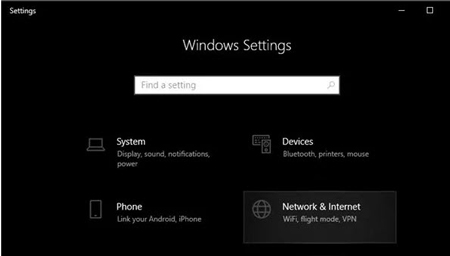
تغییر وضعیت شبکه در ویندوز
گام دوم، گزینه ethernet که در سمت چپ پانل قرار دارد را انتخاب کنید. اگر از وایفای استفاده میکنید باید گزینه wiFi را انتخاب کنید. در سمت راست پانل روی دکمه Network کلیک کنید.
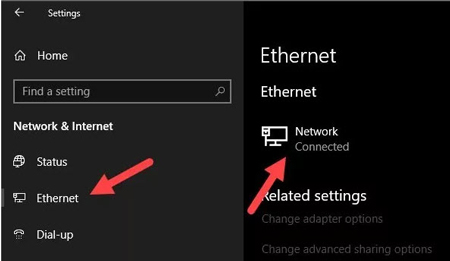
گام سوم، پروفایل مربوط به گزینه Private را انتخاب کنید. درست همانند ویندوز 7 تغییرات به شکل بلادرنگ اعمال میشوند.

تغییر پروفایل شبکه از طریق Local Security Policy
روش دیگری که به شما اجازه میدهد به بهترین شکل پروفایل مربوط به شبکه را تغییر دهید از طریق Local Security Policy است. این روش به ویژه برای مدیران شبکه یا زمانی مفید است که نمیتوانید از هیچیک از دو روشی که در بالا به آنها اشاره شد استفاده کنید. البته به این مسئله توجه داشته باشید که برای استفاده از این راهکار باید از نسخه حرفهای ویندوز استفاده کید. با توجه به اینکه در روش فوق تنظیمات شبکه درست به همان شکلی که شما نیاز دارید تغییر پیدا میکنند، در نتیجه بهتر است دقیقا به این مسئله فکر کرده باشید که در حال انجام چه کاری هستید.
گام اول، کلیدهای windows + R را روی صفحهکلید فشار داده و در پنجره ظاهر شده عبارت secpol.msc را تایپ کرده و کلید اینتر را فشار دهید تا برنامه Local Security Policy اجرا شود.

گام دوم، در پنجره Local Security Policy گزینه Network List Manager Policies که در سمت چپ پانل قرار دارد را انتخاب کرده و سپس روی نام شبکهای که در سمت راست پانل مشاهده میکنید دوبار کلیک کنید.
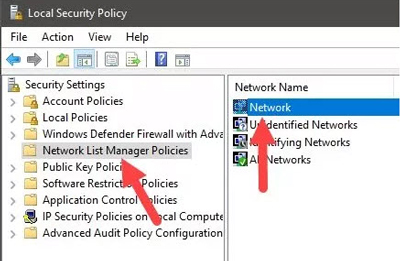
گام سوم، گزینه Private که در پایین Location type قرار دارد را انتخاب کنید.
بهتر است تنظیمات پیشفرضی که در بخش User Permissions قرار دارند را به حال خود رها کنید. با این وجود اگر در نظر دارید پس از تغییر وضعیت پروفایل شبکه محدودیتهایی را برای کاربران اعمال کنید، گزینه User cannot change location را انتخاب کنید. این گزینه دسترسی کاربران معمولی به تنظیمات را محدود میکند. اگر میخواهید به کاربران اجازه دهید تا پروفایل شبکه را تغییر دهند گزینه User can change location را انتخاب کنید، در این حالت کاربران میتوانند مکان شبکه را خودشان انتخاب کنند. گزینه No Configured مانع از آن میشود تا کاربران تغییری روی تنظیمات به وجود آورند.

در نهایت دکمه Ok را کلیک کنید تا تنظیمات ذخیره شوند. اکنون باید یکمرتبه سیستم را راهاندازی کنید تا تغییرات اعمال شوند.
یکی از شرکتهایی که در زمینه ساخت و عرضه نرم افزارهای گوناگون فعالیت چشمگیری داشته، شرکت مایکروسافت است. این شرکت طیف وسیعی از نرم افزارهای کاربردی از جمله ویرایش متن، ویرایش عکس، مدیریت سایت، ابزار مهندسی و ... را تولید کرده و در قالب مجموعه Microsoft Office در دسترس کاربران سراسر جهان قرار داده است.
در قسمت قبلی به معرفی چگونگی آغاز تایپ در مایکروسافت ورد (Microsoft Word) پرداختیم و در این قسمت قصد داریم چگونگی ایجاد مدرک جدید و ذخیرهسازی آن در مایکروسافت ورد را آموزش دهیم. شما میتوانید قسمت قبلی آموزش Microsoft Word را از طریق این لینک مشاهده کنید.
چگونگی ایجاد مدرک جدید و ذخیرهسازی آن در مایکروسافت ورد
در این قسمت در مورد ایجاد کردن, و ذخیره سازی یک مدرک جدید در مایکروسافت ورد 2010 صحبت میکنیم.
بازکردن مدرک جدید
زمانی که با نرم افزار ورد شروع به کار میکنید، همواره یک مردک سفید با آن باز میشود. اما فرض کنید که در حال کار نیاز به باز کردن یک مدرک سفید جدید دارید یا میخواهید مدرک فعلی را بسته و روی مدرک جدیدی کار کنید. در این مواقع باید مراحل زیر را طی کنید.
مراحل بازکردن یک مدرک جدید
مرحله اول: روی زبانه File کلیک کرده و گزینه New را انتخاب کنید.
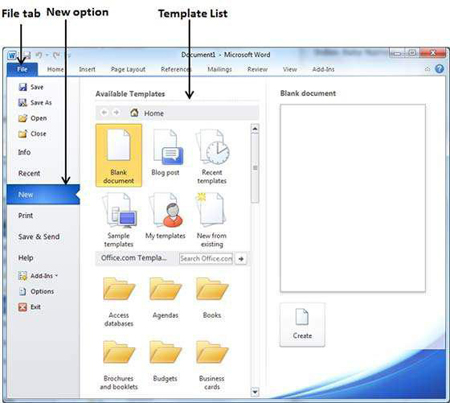
ایجاد مدرک جدید و ذخیرهسازی آن در مایکروسافت ورد
مرحله دوم: زمانی که گزینه New از ستون اول انتخاب میشود، لیستی از الگوهای پیشفرض در ستون دوم به نمایش درمیآید. اولین انتخابی که میتوانید داشته باشید، دوبار کلیک بر روی گزینه Blank document است. در این هنگام یک مدرک خالی مانند تصویر زیر خواهید داشت. حال مدرک آماده تایپ متن است.
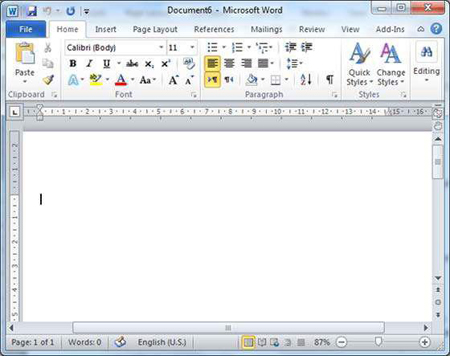
آموزش ورد
در آموزشهای بعدی در مورد دیگر الگوها صحبت خواهیم کرد. برای باز کردن مدرک جدید در هر زمانی، میتوان از کلید میانبر Ctrl + N استفاده کرد.
باز کردن یک مدرک ذخیره شده
گاهی اوقات یک مدرک ذخیره شده نیاز به ویرایش دارد، به این منظور باید طبق مراحل زیر مدرک خود را باز کنید و تغییرات خود را اعمال کنید.
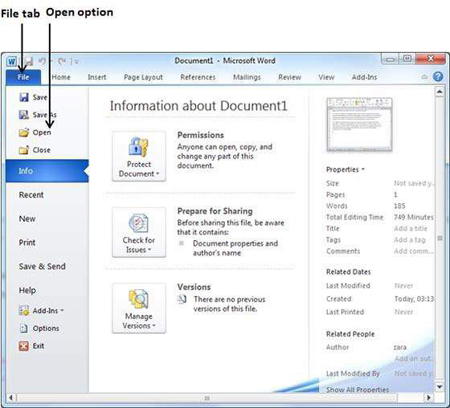
مرحله اول: بر روی زبانه File کلیک کرده و گزینه Open را انتخاب کنید.
آموزش تایپ در مایکروسافت ورد
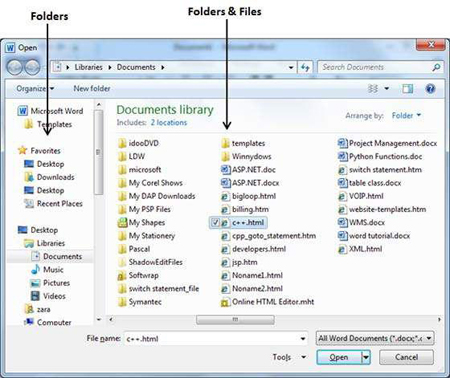
مرحله دوم: در این هنگام کادر محاوره ای باز میشود و میتوان میان فایلها و پوشهها حرکت کرده و مدرک مورد نظر را انتخاب کرد.
مرحله سوم: برای باز کردن ساده مدرک، تنها بر روی دکمه Open کلیک کنید اما میتوان برای استفاده از گزینههای متفاوت از مثلث کوچک موجود بر روی دکمه Open بهره برد.
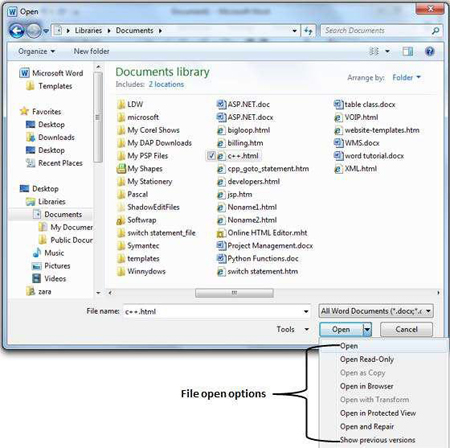
از بین گزینههای باز شده میتوانید Open Read-Only را انتخاب کنید. در این حالت مدرک شما فقط برای خواندن باز میشود و نمیتوان تغیراتی در آن اعمال کرد. همچنین میتوانید از دیگر گزینهها نیز برای استفاده پیشرفته استفاده کنید.
ذخیره یک مدرک
زمانی که کار نوشتن در محیط مدرک تمام میشود، وقت آن است که مدرک خود را ذخیره کنید، در غیر این صورت با بستن نرم افزار ورد، تمام کار شما در مدرک مورد نظرتان از بین خواهد رفت. در ادامه مراحل ذخیره یک مدرک را خواهیم آموخت.
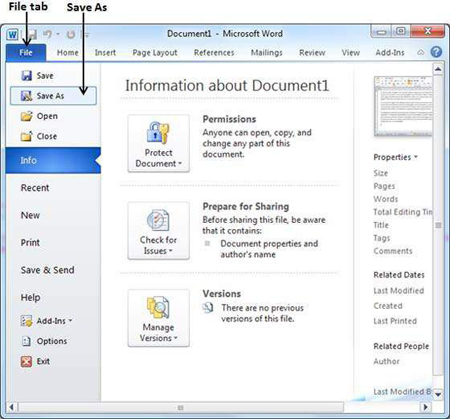
مرحله اول: بر روی زبانه File کلیک کرده و گزینه Save As را انتخاب کنید.
مرحله دوم: پوشه مورد نظر برای ذخیره مدرک را انتخاب کنید و نام دلخواه برای مدرک خود را ثبت کنید. همچنین میتوانید قالب ذخیره مدرک خود را از حالت پیشفرض docx در کادر Save As type تغییر دهید.
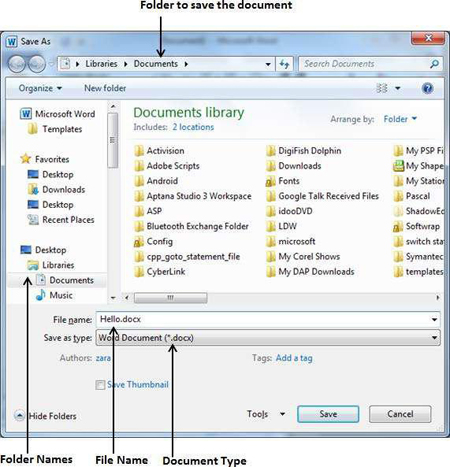
مرحله سوم: در نهایت بر روی Save کلیک کنید تا مدرک شما با نام و قالب تعیین شده و در پوشه مورد نظر ذخیره شود.
ذخیره تغیرات جدید
برخی مواقع کاربر در حال ویرایش یک مدرک از پیش ذخیره شده است و میخواهد تغییرات جدید را روی همان مدرک ذخیره کند، در این هنگام باید یکی از روش های زیر را انتخاب کند.
کلیدها Ctrl + S را فشار دهد تا تغیرات ذخیره شوند.
کلیک بر روی نمایه فلاپی دیسک کوچکی که بالای زبانه File، گوشه بالا سمت چپ محیط نرم افزار وجود دارد نیز کار ذخیره تغییرات را انجام میدهد.
همچنین میتوانید از راهکار سوم استفاده کنید که آن انتخاب گزینه Save در منو File است.
در حال حاضر OneDrive مایکروسافت امکان محافظت از محتوای فولدرهای دسکتاپ، اسناد و عکسها را فراهم کرده است. شما میتوانید از فولدرهای استاندارد ذخیره فایل خود به شیوه معمول استفاده کنید و OneDrive نیز آنها را در صورتی که در فولدر OneDrive شما در محیط ذخیره سازی ابری نگهداری شده باشند همگام سازی میکند.
قابلیت Folder Protection مایکروسافت در حالت پیش فرض فعال نیست، اما شما میتوانید آن را با چند کلیک ساده فعال کنید. این بخشی از نرم افزار OneDrive موجود در ویندوز 10 است و میتوان آن را در OneDrive در نظر گرفته شده برای ویندوز 7 نیز پیدا کرد.
این قابلیت چگونه کار میکند:
این روزها خدمات ذخیره سازی ابری فایل مثل OneDrive بسیار رایج شده است، اما مشکل اینجا است که شما باید فایلهای خود را به جای فولدرهای استاندارد دسکتاپ، اسناد و تصاویر روی فولدر OneDrive ذخیره کنید.
قابلیت جدید Folder Protection مایکروسافت با انتخاب شما از محتوای فولدرهای دسکتاپ، اسناد و عکسهایتان به وسیله همگام سازی آنها با حساب کاربری OneDrive شما محافظت خواهد کرد. به این شکل شما میتوانید در صورتی که محتوای موجود در کامپیوتر شخصی شما به هر دلیلی از بین رفت آنها را دوباره بازیابی کنید و یا به سادگی روی کامپیوتر دیگری از آن استفاده کنید.
اگر شما ویژگی Folder Protection را برای یک فولدر روی دو کامپیوتر مختلف فعال کرده باشید، محتوای آن فولدر بین این دو کامپیوتر همگام سازی خواهد شد. برای مثال، OneDrive اطمینان حاصل خواهد کرد که شما فایلهای یکسانی در فولدر Documents تمام کامپیوترهای خود داشته باشید و وقتی شما یک فایل به فولدر Documents یکی از کامپیوترهای خود اضافه میکنید این فایل به فولدر Documents کامپیوتر دیگر شما نیز اضافه خواهد شد.
به بیان دیگر، این درست مثل همگام سازی عادی فایلهای شما توسط OneDrive است با این تفاوت که شما فایلها را روی فولدرهای متداول خود ذخیره میکنید.
چگونه قابلیت Folder Protection را در OneDrive فعال کنیم؟
برای پیدا کردن این قابلیت روی آیکون ابری شکل OneDrive در ناحیه notification کلیک کنید، سپس روی More و بعد Settings کلیک کنید.
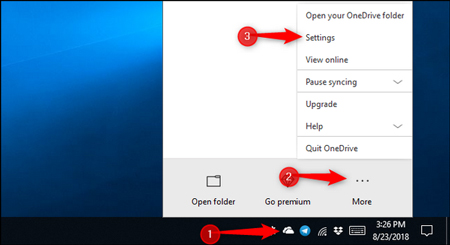
قابلیت محافظت از محتوای فولدر
در پنجره Microsoft OneDrive به تب Auto Save بروید و در آنجا روی دکمه Update Folders کلیک کنید.
توجه داشته باشید که اگر شما در اینجا دکمه Update Folders را مشاهده نکردید، طبق گفته مایکروسافت حساب کاربری شما هنوز برای قابلیت Folder Protection واجد شرایط نشده است. ما هنوز نمیدانیم چه چیزی این صلاحیت را تعیین میکند، اما میدانیم که مایکروسافت مرحله به مرحله و با سرعت پایین این قابلیت را ارائه میکند. بنابراین اگر هنوز نوبت شما نشده است، در آینده نزدیک یک بار دیگر آن را بررسی کنید.

فولدر OneDrive
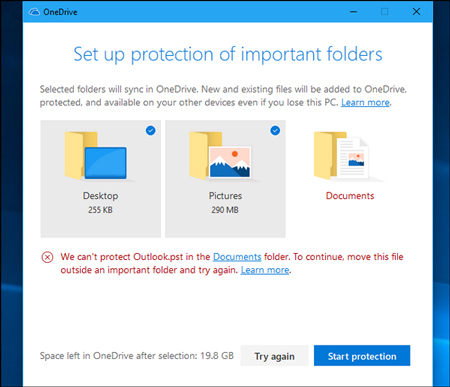
بعد از کلیک روی این دکمه OneDrive پیغام تنظیمات محافظت از فولدرهای ضروری (Set up protection of important folders) را به شما نشان خواهد داد. فولدرهایی که میخواهید توسط OneDrive همگام سازی شوند را انتخاب کنید و بعد روی Start Protection کلیک کنید تا کار آغاز شود. متاسفانه OneDrive تنها محافظت از این سه فولدر را ارائه میکند و شامل سایر فولدرهای داخلی ویندوز از جمله Music, Downloads و Videos نمیشود.
اگر شما Microsoft Outlook را نصب کرده باشید ممکن است پیغامی را مشاهده کنید که میگوید OneDrive نمیتواند از فایل Outlook.pst ذخیره شده در فولدر Documents محافظت کند. این همان فولدر پیش فرضی است که Outlook فایلهای PST شما را در آن نگهداری میکند. جای تعجب است که چگونه اپلیکیشنهای مایکروسافت نمیتوانند با یک دیگر کار کنند. شما برای این که بتوانید از فولدر Documents محافظت کنید باید فایل PST خود را به فولدر دیگری منتقل کنید.
همچنین اگر OneNote را نیز به صورت محلی نصب کرده باشید با یک پیغام مشابه روبرو خواهید شد و شما باید فایل OneNote notebook خود را به فولدر دیگری انتقال دهید.
در صورت مساعد بودن شرایط OneDrive شروع به همگام سازی فایلهای موجود در فولدرهایی که شما انتخاب کرده بودید میکند. شما میتوانید با کلیک روی آیکون ابری شکل OneDrive در ناحیه notification مراحل همگام سازی را مشاهده کنید.
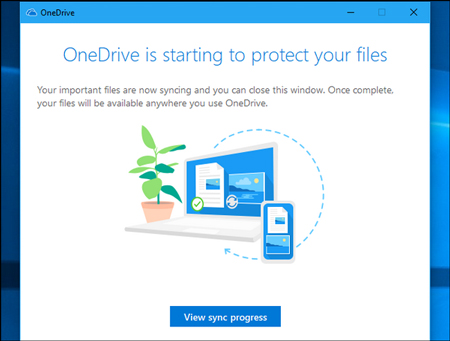
OneDrive به طور دائم فولدرهای انتخاب شده را تحت نظر خواهد داشت و محتوای آن را در فضای ابری همگام سازی خواهد کرد. فایلهای موجود در این فولدرها در ستون status با نماد همگام سازی مشخص خواهند شد.
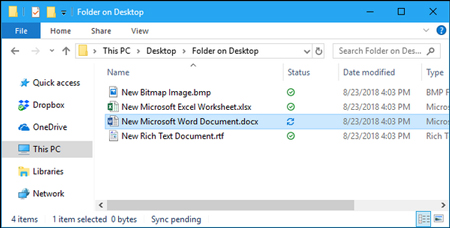
محتوای موجود در این فولدرها در OneDrive کامپیوترهای شخصی دیگر، از طریق وب و اپلیکیشن OneDrive موبایل قابل دسترس خواهد بود.
اگر شما این قابلیت را در دو کامپیوتر مجزای متصل به یک حساب کاربری یکسان فعال کنید، محتوای فولدرهای محافظت شده آنها با یک دیگر ترکیب میشوند.
OneDrive در گذشته نیز راهکار مشابهای را برای همگام سازی این فولدرها ارائه کرده بود، اما مایکروسافت Folder Protection را به عنوان یک قابلیت جدید تبلیغ میکند. Folder Protection از یک رابط کاربری خوشایندتری برخوردار است و ممکن است در عمل از ثبات و قابلیت اطمینان بیشتری برخوردار باشد. کاربران حرفهایتر میتوانند از مزایای لینکهای سمبولیک در ویندوز نیز استفاده کنند.
یکی از شرکتهایی که در زمینه ساخت و عرضه نرم افزارهای گوناگون فعالیت چشمگیری داشته، شرکت مایکروسافت است. این شرکت طیف وسیعی از نرم افزارهای کاربردی از جمله ویرایش متن، ویرایش عکس، مدیریت سایت، ابزار مهندسی و ... را تولید کرده و در قالب مجموعه Microsoft Office در دسترس کاربران سراسر جهان قرار داده است.
در قسمت قبلی به معرفی منوی زیرین مایکروسافت ورد (Microsoft Word) پرداختیم و در این قسمت قصد داریم چگونگی آغاز تایپ در مایکروسافت ورد را آموزش دهیم. شما میتوانید قسمت قبلی آموزش Microsoft Word از طریق این لینک مشاهده کنید.
در این قسمت به وارد کردن متن در نرم افزار مایکروسافت ورد و توضیح فرمانهای حرکتی در محیط این برنامه خواهیم پرداخت.
تایپ در مایکروسافت ورد
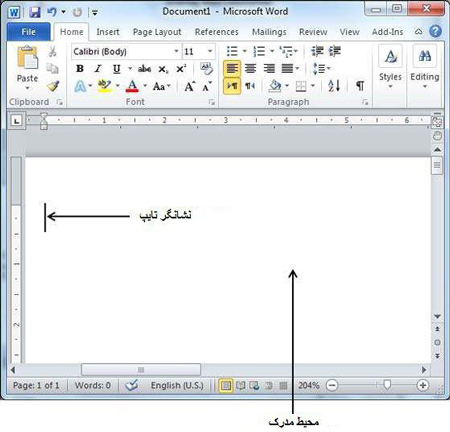
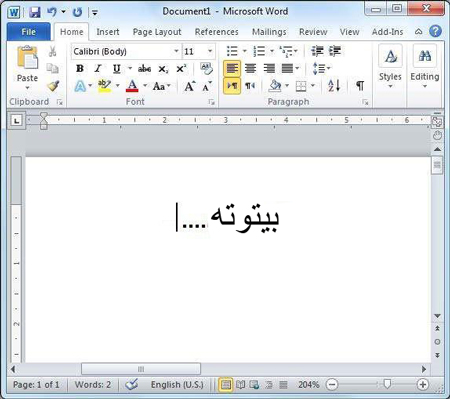
شاید سادهترین کار در برنامه مایکروسافت ورد وارد کردن متن باشد، تنها کار لازم برای وارد کردن متن این است که در محیط مدرک ،متن خود را تایپ کنید. محیط مدرک محلی است که کاربر متن خود را در آن وارد میکند و تمام تغیراتی که بر روی متن خود انجام میدهد، در این قسمت قابل مشاهده است. همچنین نوار عمودی کوچک چشمکزن در این محیط، نشاندهنده محل شروع متن و نشانگر تایپ صفحه است.
آغاز تایپ در مایکروسافت ورد
در اینجا دو نکته قابل توجه است:
برای حرکت به خط بعد نیاز به فشردن دکمه Enter نیست. زمانی که به انتهای خط میرسید نرم افزار به صورت خودکار به خط بعد میرود. برای ایجاد یک پاراگراف جدید باید از دکمه Enter صفحه کلید استفاده کنید.
برای ایجاد فاصله بین کلمات باید از دکمه Space استفاده کنید، همچنین زمانی که به بیش از یک فاصله بین کلمات خود نیاز دارید میتوانید از دکمه Tab صفحهکلید استفاده نمایید.
جابهجایی نشانگر تایپ
برای جابهجایی نشانگر تایپ در محیط نرمافزار میتوان به چهار روش عمل کرد:
حرکت با نشانهگر موس
حرکت با نوار پیمایش
حرکت با صفحه کلید
حرکت به وسیله دستور
حرکت با نشانگر موس
کاربر به منظور تغییر نشانگر تایپ در هر نقطهای در متن میتواند با حرکت موس و کلیک بر روی صفحه، نشانگر تایپ را به نقطه مورد نظر انتقال دهد. برای جابهجایی بین صفحات مختلف یک مدرک میتوان از نوار پیمایش کناری استفاده کرد، همچنین میتوانید با حرکت غلتک موس مدرک خود را پیمایش کنید.
حرکت با نوار پیمایش
همانطور که در تصویر نشان داده شده، دو نوار پیمایش در نرمافزار وجود دارد، یکی برای حرکت عمودی درون مدرک و دیگری برای حرکت افقی.
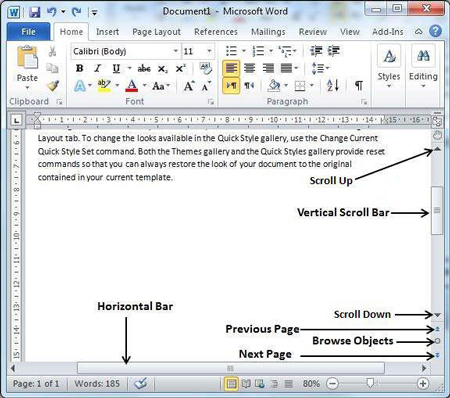
نوار پیمایش دارای بخش های مختلفی است که هرکدام به اختصار توضیح داده میشود:
از "scroll up" برای پیمایش به سمت بالای مدرک استفاده میشود.
کلیک بر روی "scroll down" موجب حرکت به سمت پایین مدرک میشود.
برای حرکت به صفحه بعد از علامت "next page" استفاده کنید.
برای حرکت به صفحه قبل از علامت "perevius page" استفاده کنید.
از علامت "browsing object" برای جستجو میان اجزاء مختلف صفحه (عکس، جدول، بخش و...) استفاده میشود.
حرکت با صفحهکلید
دستورات صفحهکلید زیر برای حرکت میان حروف و کلمات در متن مورد استفاده قرار میگیرد:
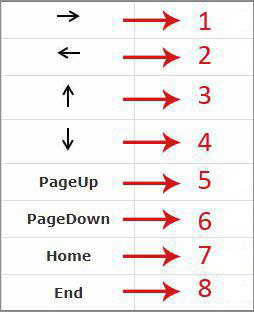
حرکت به سمت راست میان کاراکترها
حرکت به سمت چپ میان کاراکترها
حرکت به خط بالا
حرکت به خط پایین
حرکت به بالا صفحه
حرکت به پایین صفحه
حرکت به ابتدا خط
حرکت به انتها خط
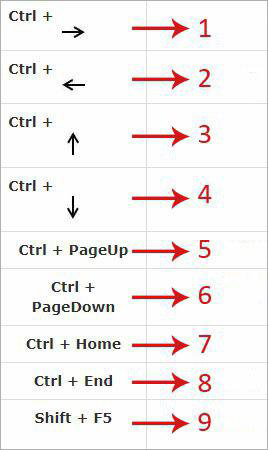
دستورات پایین برای حرکت میان کلمات و پاراگرافها موجود در متن میباشد. برای هر دستور همزمان باید کلید Ctrl نیز فشرده شود:
جهش به کلمه راست
جهش به کلمه چپ
جهش به شروع پاراگراف بالا
جهش به شروع پاراگراف پایین
جهش به جست و جو شئ قبلی
جهش به جست و جو شئ بعدی
جهش به ابتدا مدرک
جهش به انتها مدرک
جهش به آخرین مکان تغییر یافته در متن
حرکت به وسیله دستور
با فشردن کلید F5 پنجره Find and Replace باز میشود. زبانه Go To در این پنجره کاربردهای مختلفی دارد. با این زبانه کاربر میتواند به صفحه، بخش و یا سطر مورد نظر منتقل شود.
اگر یک تصویر زیبا به عنوان تصویر زمینه دسکتاپ کامپیوتر یا لپ تاپتان کافی نیست، یک تصویر انیمیشنی گیف میتواند همه چیز را بهتر کند. با ما همراه باشید تا چگونگی قرار دادن یک تصویر گیف به عنوان تصویر زمینه در ویندوز 8 را یاد بگیرید.
شاید این سوال برایتان بارها پیش آمده باشد که چگونه از یک تصویر گیف (GIF) میتوان به عنوان تصویر زمینه ویندوز استفاده کرد. عدهای واقعاً به این دلیل میخواهند این کار را انجام دهند که احساس میکنند این موضوع چیزی شبیه به رمز و راز است، اما عدهای دیگر میخواهند از سوسو زدن تصویر زمینه دسکتاپ کامپیوتر و لپ تاپ خود در حالی که با آن کار میکنند، حیرت زده شوند. در ادامه، چگونگی انجام این کار را به شما نشان خواهیم داد.
اول از همه باید یادآور شد که این کار بدون نرم افزارهای جانبی امکان پذیر نیست. ویندوز از تصاویر گیف برای استفاده به عنوان تصویر زمینه پشتیبانی نمیکند، با این حال میتوانید یک تصویر GIF را انتخاب کنید و به عنوان تصویر زمینه قرار دهید، اما متحرک نخواهد بود و اولین فریم تصویر گیف مورد نظرتان به صورت یک تصویر ثابت به نمایش در خواهد آمد.
نرم افزارهای Stardock DeskScapes و BioniX Animated Wallpaper از جمله برنامههایی هستند که تصاویر گیف را به صورت متحرک در تصویر زمینه به نمایش در میآورند.
نرم افزار Stardock به صورت رایگان به مدت 30 روز در دسترس است و برای استفاده کامل و همیشگی از آن باید مبلغی را بپردازید در حالی که BioniX یک نرم افزار کاملاً رایگان است.
ما در این آموزش از نرم افزار BioniX استفاده کردهایم، اما کاملاً ارزشش را دارد که نسخه کامل Stardock را تهیه کنید زیرا خیلی کاراتر است و آیکونهای دسکتاپتان را مانند کاری که BioniX با تصاویر تمام صفحه انجام میدهد، زیر تصویر زمینه پنهان نمیکند (برای تصاویر سایز کوچکتر گیف مشکلی پیش نمیآید زیرا فضای کمتری را در مرکز دسکتاپ اشغال میکنند). یک گزینه برای استفاده در زیر آیکونهای دسکتاپ وجود دارد که توصیه میکنیم از آن استفاده نکنید زیرا باعث افزایش استفاده از هارد دیسک میشود.
چگونه از تصاویر GIF به عنوان تصویر زمینه در ویندوز 8.1 استفاده کنیم؟
نرم افزار BioniX یک مزیت دیگر نیز دارد. این نرم افزار عملاً در تمامی نسخههای ویندوز از جمله نسخهای از ویندوز که ما در این آموزش از آن استفاده کردهایم (ویندوز 8.1) کار میکند.
هنگامی که این نرم افزار را دانلود کردید، بر روی فایل دانلود شده دو بار کلیک کنید تا فرآیند نصب آغاز و برنامه در کامپیوترتان نصب شود. ابزار مرتبط با انیمیشن از بخش اصلی نرم افزار جدا است، اما میتوانید با رفتن به منوی ابزار (Tools) و کلیک کردن بر روی انیماتور تصویر زمینه (Wallpaper Animator) آن را اجرا کنید.
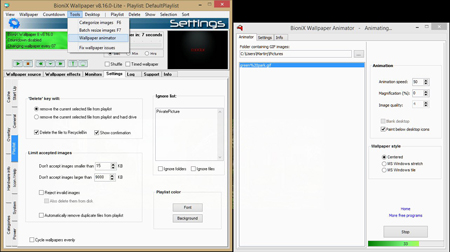
چگونگی قرار دادن یک تصویر گیف به عنوان تصویر زمینه در ویندوز 8
سپس، نمایه ماوس را در بر روی پوشهای که تصاویر گیف درون آن قرار دارد ببرید و بر روی یکی از فایلهای مورد نظر خود که در سمت چپ ظاهر میشوند، کلیک کنید. تصویر متحرک مورد نظرتان بلافاصله به عنوان تصویر زمینه تنظیم شده و شروع به حرکت میکند (ممکن است که فایل گیف در صفحه نمایشگر دوم اعمال نشود. با امتحان تصاویر متحرک مختلف، معلوم شد که بعضی از آنها بر روی هر دو صفحه اجرا میشوند، در حالی که بعضی دیگر فقط به صفحه اصلی اعمال میشوند).
همچنین گزینههایی برای سرعت پخش، کیفیت و بزرگنمایی در اختیار دارید. در این قسمت میتوانید با امتحان کردن اعداد مختلف، سرعت پخش مورد نظر خود را پیدا کنید.
وقتی که از همه چیز راضی بودید، فقط پنجره انیماتور تصویر زمینه و پنجره اصلی نرم افزار BioniX را مینیمایز کنید. هر دو پنجره به منطقه اعلانها (Notification Area) در نوار وظیفه (Taskbar) میروند.
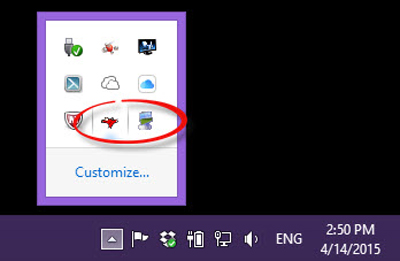
برای توقف یک تصویر متحرک یا انتخاب تصویر متحرکی دیگر، بر روی آیکون اژدهای قرمز کلیک کنید. آیکون نمایشگر کامپیوتر که در تصویر بالا مشاهده میکنید، مربوط به نرم افزار اصلی است.
یکی از شرکتهایی که در زمینه ساخت و عرضه نرم افزارهای گوناگون فعالیت چشمگیری داشته، شرکت مایکروسافت است. این شرکت طیف وسیعی از نرم افزارهای کاربردی از جمله ویرایش متن، ویرایش عکس، مدیریت سایت، ابزار مهندسی و ... را تولید کرده و در قالب مجموعه Microsoft Office در دسترس کاربران سراسر جهان قرار داده است.
در قسمت قبلی با گزینههای منوی اولیه مایکروسافت ورد (Microsoft Word) آشنا شدیم و در این قسمت قصد داریم به معرفی منوی زیرین مایکروسافت ورد بپردازیم. شما میتوانید قسمت قبلی آموزش Microsoft Word از طریق این لینک مشاهده کنید.
منوی زیرین نرم افزار میکروسافت ورد با عنوان Backstage View شناخته میشود و روش دسترسی به آن نیز بسیار آسان است. در گزینههای بالایی منوی Ribbon و در منتهیالیه سمت چپ موردی با نام File یافت میشود که رنگی متمایز نسبت به سایر گزینهها دارد و کاربر با کلیک بر روی این گزینه میتواند به منوی زیرین مایکروسافت ورد منتقل شود.
تاریخچه منوی Backstage View به اینگونه است که تا پیش از ورد 2010 این گزینه به عنوان یک گزینه مستقل در هیچیک از نسخه های آفیس قرار نداشت، اما در آپدیت 2010 ورد به این مجموعه اضافه شد و به عنوان مرکز اصلی مدیریت فایلها و مدارک نرم افزار مایکروسافت ورد (Microsoft Word) مورد کاربرد قرار گرفت.
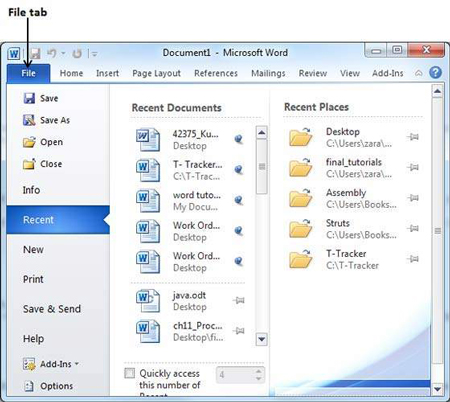
گزینههای منوی اولیه مایکروسافت ورد
به صورت اجمالی باید گفت که منوی زیرین نرم افزار ورد نقش اصلی در ایجاد مدارک جدید، ذخیره و باز کردن مدارک پیشین، پرینت و به اشتراکگذاری مدارک در خارج از ورد دارد. همچنین یکی دیگر از بخشهایی که در Backstage View نمایش داده میشود، آخرین فایلهای اجرا شده در آفیس ورد است.
حال به معرفی تفصیلی گزینههایی که در منوی زیرین مایکروسافت ورد (Microsoft Word) قرار دارند خواهیم پرداخت. اگر شما در حال کار با یک مدرک و یا همان اطلاعات داخل صفحه سفید ورد باشید، در نتیجه با کلیک بر روی گزینه File در منوی Ribbon به اطلاعاتی جزئی درباره مدرک موجود دست خواهید یافت از جمله اینکه این مدرک در چند صفحه، چند کلمه، با چه ابعاد و با چه حجمی قابلیت ذخیرهسازی دارد.
تصویری که در ادامه مشاهده میکنید مربوط به نمای کلی منوی Backstage view است و همانطور که میبینید دارای سه ردیف جداگانه است که در ادامه به معرفی آنها میپردازیم:

منوی زیرین نرم افزار ورد
گزینه Save چیست؟
با استفاده از این گزینه مدرکی که در حال کار با آن هستید ذخیرهسازی خواهد شد. حال دو حالت وجود دارد، چنانچه متنی که در حال کار با آن هستید در سیستم شما موجود باشد، عمل ذخیره سازی بر روی همان فایل انجام میگیرد و در صورتی که فایل مورد نظر تاکنون موجود نباشد، سیستم از شما آدرس ذخیرهسازی فایل جدید را درخواست میکند.
سئو فروشگاه اینترنتی
بهینه سازی یا سئو احد از مهمترین موضوعات قابل پروا برای فروشگاه های اینترنتی می باشد ، در حالی که در بسیاری از فروشگاه های بر پایه وب نادیده گرفته می شود. سئو فروشگاه اینترنتی می تواند شدامد اکثریت را برای شما به ارمغان آورد ، پس نیاز نیست شما فقط بر تبلیغات و لینک ها تمرکز کنید. با اتمام تکنیک های عمومی بهینه سازی می توانید الی حدودی به سطحی از سئو دست یابید و جایگاه فروشگاه خود را در نتایج جستجو ارتقا دهید و از رقبای خود پیشی بگیرید.
امروزه برای کسب درآمد از دنیای مجازی باید در موتورهای جستجو دوست داشتنی و رتبه احسان داشته باشید زیرا این موتورهای جستجو هستند که سایت شما را به بازدیدکنندگان نمایش خواهند داد. فلذا توجه به سئو فروشگاه اینترنتی تان شانس موفقیت را افزایش خواهد عدل و صرف وقت و هزینه برای بهینه سازی درآمد زایی شما را به مراتب اغلب خواهد کرد.
پنج مرحله مهم و کاربردی سئو فروشگاه اینترنتی:
مرحله اول :
پایه و اساس یک راهبرد موفق و موثر سئو فروشگاه اینترنتی برای موتورهای جستجو ، برگزیدن عبارت کلیدی درست است. پژوهش و بررسی کافی برای برگزیدن بهترین عبارت هایی که کاربران با جستجوی آن ها سایت شما را می یابند ، حیاتی است. عباراتی که مشتریان برای جستجوی محصولاتی از نوع محصولات شما اغلب جستجو می کنند را پیدا کنید. این عبارت ها ، عبارات دوست داشتنی کسب و کار شما هستند و کاربران را به سایت شما هدایت می کنند. از کلمات , عبارات و اطلاعاتی بهرهگیری کنید که به بهترین وجه با محصولات شما متناسب و مرتبط باشند.
در گزینش عبارت پسندیده باید فاکتورهای زیر دقت کرد :
۱٫ پیوسته بودن با محتوای سایت
۲٫ میزان محبوبیت عبارت در جستجو توسط کاربران
۳٫ میزان رقابت موجود در بین رقبا برای این عبارت
با در عقیده اخذ فاکتورهای بالا و با داشتن شناخت کافی از کسب و کار خود می توانید بهترین عبارت ها را برای سئو فروشگاه خود گزینش نمایید .
مرحله دوم :
نام محصولات و توضیحات عکس ها را متناسب با عبارات و واژه ها کلیدی مورد هدف خود گزینش کنید. از تگ های H1 و H2 برای برجسته کردن و نمایش اهمیت آنها به موتور جستجو بهرهگیری نمایید. برای هر گروه از محصولات توضیحاتی شامل چندین عبارات کلیدی مهم درج کنید.
مرحله سوم :
جستجو بر اساس عکس ها یکتا از محبوبترین عملی است که کاربران اینترنت برای پیدا کردن محصولات باره نظر خود متعلق به بهرهگیری می کنند. به همین دلیل بهینه سازی عکس ها درج شده برای محصولات یگانه از موثرترین فاکتورها در سئو فروشگاه مجازی می باشد. از نام تصاویر برای بازتاب عبارت مهم که به نمایش آنها در نتایج جستجو کمک می کنند ، کاربرد کنید. همچنین می توانید کلمات کلیدی پیوسته با هر فرآورده را در برچسب Alt عکس ها آن درج کنید. اطلاعات تصاویر هر صفحه از محصولات را بر اساس اهداف سئو با در نظر اخذ عبارات دوست داشتنی کسب و کارتان ویرایش کنید.
مرحله چهارم :
هنگامی که بحث بهینه سازی داخلی صفحات مطرح می شود بسیاری از فروشگاه های مجازی اندیشه می کنند که درج یک متای توضیحات برای تمامی صفحات محصولات بس است . در حالی که این شغل یک اشتباه کبیر است . آموزش 0 تا 100 سئو سایت فروشگاهی برای هر صفحه از محصولات باید توضیحات منحصربفرد و پیوسته با ان نوشته شود . متای توضیحات باید برای مشتریان با قصد کمک به آنها برای یافت محصول باره نظرشان و تشویق کردن آنها برای کلیک بر روی فرآورده شما هنگامی که توسط موتور جستجو در نتایج جستجو نمایش داده می شود ، نوشته شود.
مرحله پنجم :
در صورت امکان اطلاعات هر صفحه محصول را بروزرسانی کنید. محصولات جدید را با اطلاعات کافی و مناسب معرفی کنید . برای هر صفحه عنوانی مرتبط با عبارات کلیدی انتخاب کنید . اطمینان حاصل کنید که عنوان و توضیحات صفحات محصولات تکراری نباشند الی تمامی صفحات بخوبی در نتایج جستجو ظاهر شوند. صفحات را به طور منظم مطالب مرتبط با محصولات و خدماتی که ارائه می دهید بهینه سازی کنید.
تفاوت گزینه Save As و Save چیست؟
گزینه Save As نیز همان عمل ذخیره سازی را انجام میدهد با این تفاوت که چه مدرکی که در حال کار با آن هستید موجود و باشد و چه یک مدرک جدید باشد، این گزینه باعث میشود که فایل شما با نام جدیدی جدای از فایل قبلی (در صورت وجود فایل قبلی) ذخیره شود.
گزینه Open چه عملی را انجام میدهد؟
به وسیله این گزینه کاربر قادر است که فایل جدیدی را از روی سیستم انتخاب کرده و آن را به صورت یک مدرک در مایکروسافت ورد باز کند.
کاربرد گزینه Close چیست؟
گزینه Close دقیقا مانند گزینه قبلی عمل میکند و فایل شما را از داخل نرم افزار مایکروسافت ورد بسته و خارج میکند.
گزینه Info چیست؟
Info در زمان انگلیسی نگارش کوتاه شده Information است و به معنی اطلاعات استفاده میشود. این گزینه هر نوع اطلاعاتی که کاربر نیاز است درباره فایل ورد خود بداند؛ از جمله حجم فایل، تعداد صفحات و ... را در اختیار او قرار میدهد.
گزینه Recent چه چیزی را نشان میدهد؟
با کمک گزینه Recent کاربر قادر است که 10 تا 15 فایل اخیری که در نرم افزار مایکروسافت ورد اجرا کرده و روی آنها تغییر ایجاد کرده است را مشاهده کند. (البته این گزینه زمانی کاربرد دارد که این فایلها در دسترس باشند، برای مثال از روی سیستم پاک نشده باشند.)
دو گزینه New و Print چه کاری انجام میدهند؟
با استفاده از گزینه New کاربر قادر است که یک فایل ورد جدید ایجاد کند و از طریق گزینه Print نیز خارج کردن ورد و عمل پرینت گرفتن از آن انجام خواهد شد.
به اشتراک گذاری ورد با گزینه Save & Send
این گزینه زمانی که انتخاب میشود در ابتدا فایل را ذخیره سازی میکند و سپس صفحه ای برای کاربر به نمایش میگذارد که از طریق آن میتواند عمل اشتراک گذاری با ایمیل و سایر نرم افزارها را انجام دهد.
دو گزینه Help و Options
بخش Help را میتوان به عنوان کمکیار نرم افزارهای آفیس معرفی کرد چرا که تمامی دستورالعملهای مورد نظر برای استفاده درست از این مجموعه در آن گنجانده شده است. از طریق منوی Options نیز میتوان تمامی تنظیمات نرم افزار مایکروسافت ورد (Microsoft Word) را انجام داد.
بخش Exit چه کاربردی دارد؟
از طریق منوی Exit هم میتوان مدرک مورد نظر را بسته و از نرم افزار به صورت کلی خارج شد. تفاوت استفاده از این گزینه با سایر گزینه ها این است که با انتخاب آن دیگر فایل و مدرک مورد نظر ذخیره سازی نمیشود.
حمل نوزاد بر روی چمدان+تصاویر
محققان موفق به طراحی و ساخت اولین کالسکه همراه و قابل حمل برای کودکان شدند که به سادگی بر روی چمدان والدین نصب میشود.
این کالسکه که Born to Fly Baby نام دارد، با استفاده از بستهای مخصوص میتواند به راحتی بر روی یک چمدان دستی بسته شده و کار را برای والدینی که از به همراه بردن فدزند خود در مسافرت خودداری میکنند آسان میکند.
این کالسکه در هنگام جمع شدن شبیه تمامی کالسکههای معمول به نظر رسیده و مطابق با استانداردهای بین المللی برای حمل و نقل است.

اختراعات جدید مدرن
همچنین دارای یک دسته معمولی مانند تمامی چمدانهایی است که در فرودگاهها به چشم میخورد.
Born to Fly Baby بسیار سبک بوده و تنها در حدود یک کیلوگرم به وزن کلی چمدان دستی اضافه میکند.

اختراعات جدید تکنولوژی
این کالسکه دارای یک تشک نرم و راحت بوده که کودک به راحتی میتواند در آن به پشت بخوابد.
Born to Fly Baby همچنین قابل تنظیم بوده و والدین میتوانند موقعیت کودک را از حالت خوابیده به حالت نشسته تغییر داده تا به راحتی بتواند محیط پیرامون خود را ببیند.

ایده طراحی و ساخت این کالسکه از آنجایی به ذهن محققان رسید که اغلب پدرها و مادرها برای حمل چمدانها و همچنین کالسکه فرزند خود دچار مشکل میشدند. اما با ساخت Born to Fly Baby کار برای آنها راحت شده و میتوانند به طور همزمان هم بر وضعیت کودک و هم چمدان خود نظارت داشته باشند.
این ابداع تنها یک کالسکه نبوده بلکه یک باتری پشتیبان در آن گنجانده شده که گوشیهای هوشمند و تبلت را شارژ کرده و نیز یک کیف پول در آن قرار دارد که از گم شدن وجوه مسافران به هنگام حمل و نقل جلوگیری میکند.

Born to Fly Baby همچنین دارای یک کیسه مخصوص برای پوشکهای کثیف نوزادان است که نگرانی والدین را در ارتباط با این زبالهها در طول سفر برطرف میکند.
سازندگان Born to Fly Baby برای جمع آوری منابع مالی این پروژه را بر روی وبسایت کیک استارتر قرار خواهند داد و اگر همه چیز طبق برنامه ریزی پیش برود تا دسامبر سال جاری روانه بازار خواهد شد.
برای اولینبار در جهان مجموعه پارکینگ رباتیک هوشمند با هدف انتقال خودرو از جایگاه مخصوص تا پارکینگ طبقاتی رونمایی شد.

سیستم پارک رباتیک
این پارکینگ رباتیک چند قسمت مجزا دارد که بوسیله واحد پردازش مرکزی کنترل میشود. این سامانه میتواند خودروهای پارک شده در محل تعیین شده مخصوص را شناسایی، حمل و به پارکینگ منتقل کند.
فرایند انتقال خودرو از محل پیاده شدن راننده به محل پارک حداکثر 10 دقیقه طول میکشد.
مهمترین ویژگی این پارکینگ هوشمند، ظرفیت سه برابری در مقایسه با پارکینگهای طبقاتی معمولی است.

پارکینگ هوشمند

سیستم پارک رباتیک در ساختمانهای اداری بزرگ یا مراکز تجاری و هتلها این امکان را به رانندگان میدهد تا برای ز نیازی به ورود به پارکینگ نداشته باشند و فقط کافیست از خودروی خود در جایگاه مشخص تعیین شده پیاده شوند.
دیگر ویژگی این سامانه تطبیقپذیری با محدودیتهای ساختمان و استفاده از فضاهای غیرقابل استفاده به عنوان پارکینگ است.

یک پروژه نرمافزاری در ایالت آریزونا قصد دارد به مصرفکنندگان مکملهای ورزشی کمک کند تا مکمل مورد نیازشان را پیدا و خریداری کنند.
با اینکه نرمافزارهای بسیاری توانایی پیگیری مواد غذایی مصرفی شما را دارند، اما هیچکدام بازخورد غذایی ارائه نمیدهند، اما یک نرمافزار کاربردی قصد دارد به شما در شناسایی و خرید مکمل مناسب کمک شایانی کند. این فرآیند با استفاده و تحلیل دادههای مچبند ورزشی و ترازوی هوشمند انجام میشود.
گرچه شرکت Styr Labs مچبندهای ورزشی و ترازوهای هوشمند خود را با قیمت مناسبی عرضه کرده است، اما ارزش خرید چندانی ندارند. جادوی واقعی این شرکت یک نرمافزاری کاربردی است که سازگار با دستگاههای ورزشی شرکت های دیگر مانند Fitbit، Garmin و Polar است. این نرمافزار کاربردی برای سیستمعاملهای اندروید و آی.اُ.اس بصورت رایگان قابل دریافت است.
چه نیازی به نصب افزونه های سئو در وردپرس است ؟
اما احتمالاً سوال شما این باشد که اصلاً چه نیازی به نصب افزونه های سئو در وردپرس است . آیا خویش وردپرس به صورت پیش فرض نمی تواند رتبه سایت ما را در موتورهای جستجوگر افزایش دهد و از این طریق بازدید کنندگان جدیدی را به چهره روزیانه برای سایت ما کسب کند ؟ در جواب این سوال باید بگوییم وردپرس یک سیستم متن باز ، کاملاً مجانی است و در ساخت و توسعه آن به نکات زیادی مثل سادگی کار با آن ، حجم پایین کدها ، استفاده از آن برای هر منظوری و … در نظر گرفته شده است و هیچ تعهدی را وردپرس در ارئه دادن یک سیستم که تمامی نیاز های شما را بر طرف کند ندارد. همانطور که بسیاری از دوستان می پرسند چرا در سیستم عامل اوبنتو پس از نصب دربایستن به اضافه کردن پک های نرم افزاری و کدگذاری های سایر است تا یک دسکتاپ کامل را داشته باشیم و مانند سیستم عامل ویندوز در آن همه چیز از قبل فراهم نشده است.
شما می توانید سیستم های متن باز را هر طوری که می خواهید پیکر بندی کنید و با توجه به بیچارگی خویش از افزونه ها و الصاق هایی که برای آن سیستم توسط دیگر توسعه دهندگان ایجاد شده است کاربرد کنید و احد از جذابیت های پیشه با این طور نرم ادوات و سیستم ها ، همین نکته است.
حال اگر می خواهید صفحات سایت خود را که با سیستم وردپرس ایجاد کرده اید برای موتورهای جستجوگر بهینه سازی کنید و با این پیشه در سئو داخلی سایت خود قدم مثبتی را بردارید و بتوانید بازدید کنندگان اکثریت را از طریق موتورهای جستجوگر به سایت خویش جلب کنید می توانید علاوه بر امکانات قبل فرض وردپرس و پوسته های آن برای سئو از افزونه هایی که برای این شغل نیز ساخته شده اند کاربرد کنید. لازم به ذکر است این افزونه ها معمولاً اکثر کارها را به صورت خودکار سپریدن می دهند و نیازی نیست که شما از دانش سئو و بهینه سازی سایت اطلاعات چندانی را داشته باشید.
افزونه WordPress SEO
شاید تعجب کنید وقتی بدانید اسم این افزونه بهینه سازی سایت برای موتورهای جستجوگر سئو وردپرس ( WordPress SEO ) است ! بله واقعاً نیز این اسم برای این افزونه به نکویی گزینش شده است چون می تواند بهینه سازی سایت شما را برای موتورهای جستجوگر در همگی گویه ها در دست بگیرد اگر شما از سیستم وردپرس بهرهگیری می کنید. در پایین با کارهایی را که این افزونه پس از نصب خود می تواند برای سایت شما انجام دهد را می توانید تماشا کنید.
درست است که این افزونه کاملاً مجانی است اما در اثناء استفاده از آن حس می کنید که از افزونه های پولی وردپرس که معمولاً با نام Premium Plugin معرفی می شوند کاربرد می کنید. علت این فرمایش نیز توان و امکانات زیاد این افزونه است که در پایین با آن ها آشنا می شویم.
مزایای به کارگیری افزونه WordPress SEO
1. برگزیدن عنوان و توضیحات برای نوشتجات : همانطور که می دانید در اکثر پوسته هایی که برای وردپرس ساخته شده انذ از عنوان هر نوشته یا صفحه که در اثناء ایجاد آن در پیشخوان وردپرس نوشته اید برای عنوان ( Title ) آن صفحه وب کاربرد می شود و این سوژه مایه می شود که در صفحه نتایج گوگل و سایر موتورهای جستجوگر همان عنوان نوشته شما به کاربران نمایش داده شود. اما احتمالاً شما می خواهید کمی عنوان هایی را که در موتورهای جستجوگر نمایش دیتا می شوند را جذاب تر کنید الی کاربران بیشتری به ورود به سایت شما تشویق شوند و از عنوان نوشته خود تنها در رأس آن کاربرد کنید. افزونه WordPress SEO بعد از نصب خود در ذیل افزودن نوشته با صفحه ها در پیشخوان شما کادری را ظاهر می کند که در آن می توانید عنوان ( Title ) و توضیحات ( description ) مد نظر خود را وارد کنید. همانطور که می دانید از توضیحات برای متن کوتاه که در ذیل عنوان صفحات سایت شما در صفحه نتایج موتورهای جستجوگر بهرهگیری می شود. البته این مقادیر را می توانید با به کارگیری تقسیم Titles در این افزونه که به منوهای پیشخوان شما اضافه می شود از این به بعد به چهره خودکار ایجاد کنید و این کار را به خویش این افزونه بسپارید.
2. آنالیز کلمات کلیدی هر نوشته شما : فرض کنید که می خواهید یک نوشته جدید در سایت وردپرسی خویش انتشار دهید که موضوع آن مرتبط با طراحی سایت است. این افزونه می تواند در آغاز به شما از راه همان کادری که در مزیت نخست آن نحوه نمایش آن را گفتیم واژه ها کلیدی پیوسته با این موضوع را نمایش دهد که در موتورهای جستجوگر از محبوبیت خاصی برخوردار هستند. سپس شما آغاز می کنید به به کارگیری این واژه ها کلیدی در سرنوشت های مختلف نوشته و محتوای صفحه وب خویش و … . در سرانجام نیز این افزونه به شما پرتو می دهد که چه مقدار در جایگذاری آن واژه ها کلیدی کامیاب بوده اید و این پیشه را درست سپریدن داده اید. اگر تمامی آیتم هایی را که این افزونه به آن ها اشاره می کند در آنالیز محتوای نوشته های شما ، رعایت کنید مطمئاً باشید الی چند ساعت بعد برای صفحه وب جدید ساخته شده در سایت شما بازدید کنندگان زیادی از راه موتورهای جستجورگر پیدا می شود. لازم به ذکر است این افزونه برای جمع آوری این اطلاعات از سیستم Linkdex Page Analysis بهرهگیری می کند.
3. بهینه سازی پیوند یگانه وردپرس : یکی سایر از امکاناتی که بعد از نصب این افزونه در سایت وردپرسی خویش می توانید از آن کاربرد کنید امکان بهینه سازی ساختار URL صفحات تارنما خویش است. با استفاده از منویی که این افزونه بعد از نصب خود در پیشخوان سایت شما می سازد و انتخاب گزینه Permalinks از این منو می توانید تنظیمات مربوطه را تعیین کنید. مثلاً گزینش کنید که به آدرس اینترنتی ( URL ) نوشته های شما نام تقسیم بندی آن نوشته اضافه شود و یا اینکه تمام آدرس های محتوای زمینه شده به نوشته شما به آدرس اصلی آن نوشته اشاره کنند و …
4. ساخت نقشه سایت XML : گرد دیگر از نکاتی که در بهینه سازی سایت خود برای موتورهای جستجوگر باید رعایت کنیم این موضوع است که همش یک نقشه سایت کامل و استاندارد را برای اینکه موتورهای جستجوگر بتوانند تمامی صفحات سایت شما را پیدا کنند بسازیم. اما احتمالاً در برخی از وقت ها بعد از ارسال یک نوشته جدید به سایت خویش این جستار را فراموش کنیم که آدرس آن را به نقشه سایت خود اضافه نماییم و یا انتخاب اهمیت هر صفحه در نقشه سایت XML که گوگل ، یاهو و بینگ نیز از آن ها پشتیبانی می کنند خویش یک موضوع تخصصی و کاملاً حیاتی است برای سایت شما … . افزونه WordPress SEO در خویش قسمتی را دارد که می تواند برای سایت شما به چهره کاملاً اتوماتیک یک نقشه XML کاملاً بهینه سازی شده را بسازد و هر وقت که شما نوشته جدیدی را به سایت خویش اضافه کنید ، بخش جدیدی را اضافه کنید و کلاً هر تغییری بر روی صفحات سایت خود سپریدن دهید این افزونه به صورت خودکار دگرگونی ها اتمام شده را بر روی نقشه سایت XML شما اعمال می کند.
5. سفارشی سازی فید ( RSS ) سایت : اگر می خواهید به فید یا غذا سایت وردپرسی خود ، به نخست هر نوشته و یا سرانجام آن محتوایی را اضافه کنید دربایستن به نصب افزونه ی دیگری ندارید. این افزونه این امکان را به شما می دهد که اینکار را با استفاده از گزینه RSS در منوی آن که در پیشخوان سایت وردپرسی شما اضافه شده است اتمام دهید. مثلاً می توانید لینک سایت خود را به واپسین،انجام تمام نوشته های سایت خود در فید آن اضافه کنید تا سایت هایی که با استفاده از فید سایت شما نوشته های شما را بازنشر می کنند و به نوعی کپی برداری می کنند همگی تبدیل شوند به سایت هایی که به شما لینک می دهند و به افزایش رتبه سایت شما در موتورهای جستجوگر مشابه گوگل کمک می کنند.
6. سئو صفحه بندی ها : در نوشته بهینه سازی صفحه بندی های سایت خود برای گوگل با روش جدیدی که توسعه دهندگان موتور جستجوگر گوگل برای بهینه سازی صفحه بندی های سایت شمتا همانند صفحه های بخش بندی ، برچسب ها و … با افزودن ویژگی های rel=next و rel=prev آشنا شدیم. حال اگر می خواهید این عمل در سایت وردپرس شما به چهره اتوماتیک سپریدن شود و تمامی صفحه بندی های موجود در سایت شما برای موتور جستجوگر گوگل بهینه سازی شوند می توانید از همین افزونه استفاده کنید.
7. نمایش محیط کنونی کاربر ( Breadcrumbs ) : احد از شیوه های شناسایی بهتر ساختار سایت خود به موتورهای جستجوگر مشابه گوگل این است که در هر کدام از صفحات سایت خود اثر دهید که این صفحه مطعلق به کدام تقسیم سایت شما است که در رأس نوشته های سایت تورتک نیز می توانید این نوار را مشاهده کنید. این فرمایش علاوه بر بهتر شناسایی کردن ساختار سایت شما به موتورهای جستجوگر به بازدید کنندگان سایت شما نیز این امکان را می دهد که در صورت نیاز سایر نوشته هایی که با نوشته ای که آن ها در حال مشاهده آن هستند را بخوانند با کلیک بر روی نام تقسیم بندی هایی که در این نوار Breadcrumbs نمایش دیتا می شود.
8. پاک سازی سرآیند صفحات وب ( Head ) : هانطور که کران متوجه شده اید در قسمت Head صفحات وبی که سیستم وردپرس می سازد بعضی از سرنوشت ها اصلاً ممکن است مورد نیاز نباشند و وجود آن ها تنها حجم صفحات سایت شما را بالا می برد. البته شدنی است برای شما هستی این اطلاعات خیلی مهم نیز باشد. در هر چهره با WordPress SEO می توانید سرآیند صفحات وردپرسی خود را به هر چهره که می خواهید منزه سازی کنید.
9. ایجاد Canonical برای تمامی صفحات : احد دیگر از امکات WordPress SEO این است که می تواند برای همگی صفحات سایت شما از تگ مربوط به Canonical ایجاد کند. از طرف گوگل و دیگر موتورهای جستجوگر به کارگیری این تگ برای مشخص کردن صفحات اصلی سایت رهنمود شده است و در وردپرس با استفاده از آن می توانید به راحتی از شر صفحات نظرها ، پذیرش به نظر و … که مایه ایجاد مطالب تکراری در صفحات سایت شما می شوند راحت شوید.
10. بهینه سازی برای شبکه های مجازی : مزیت های سئوی وردپرس و برتری های آن نسبت به دیگر سایت سازها اگر می خواهید در هنگامی که نوشته های سایت شما در شبکه های مجازی مشابه فیس بوک و گوگل پلاس از طرف کاربران به اشتراک گذاری می شود به بهترین شکل ممکن نمایش داده شوند پیشنهاد می کنم از این افزونه کاربرد کنید. برای مثال این افزونه تصویر شاخص هر نوشته سایت شما را به شبکه های مجازی شناسایی می کند و این امر باعث می شود که از گزینش عکس ها غیر مربوط و انتخاب آن ها به عنوان پیش نمایش از محتوای سایت شما در شبکه های مجازی ممانعت شود و …
11. امکان کوچ از دیگر افزونه های سئو به WordPress SEO : بسیاری از کسان تنها به این انگیزه از افزونه بهینه ساز وردپرس خویش هم الان بهرهگیری می کنند که فقط آن را در ابتدای پیشه سایت خود بر روی وردپرس نصب کرده اند و هم الان می ترسند با کوچ به افزونه بهینه ساز سایر همگی تنظیمات آن ها برای نوشته ها و صفحات موجود سایت آن ها از بین برود و این امر باعث تفریق رتبه سایت آن ها در موتورهای جستجوگر شود. احتمالاً خوشحال شوید اگر بدانید افزونه WordPress SEO به شما این امکان را می دهد با استفاده از دسته Import & Export آن اگر قبلاً از افزونه HeadSpace2 و یا از افزونه معروف All-in-One SEO استفاده می کردید به این افزونه کوچ کنید بدون از دست رفتن تنظیمات اعمل شده شما بر روی نوشته ها و صفحات قبلی سایت خویش …
12. امکان استفاده در وردپرس چند سایته : اگر شما با استفاده از امکان وردپرس چند کاربره یا بهتر است بگوییم در نسخه های جدید این سیستم از وردپرس چند سایته کاربرد می کنید می توانید برای بهینه سازی تمام سایت های ایجاد شده در دامنین خویش از این افزونه به چهره یکجا کاربرد کنید.
13. و حتی … !
همانطور که می بینید افزونه WordPress SEO می تواند به تنهایی وظیفه بسیاری از افزونه های دیگر را اتمام دهد و با به کارگیری آن می توانید از بیچارگی به نصب افزونه های مختلف برای انجام این کار ها بی نیاز شوید.
نرمافزار براساس اطلاعات جمعآوری شده از مچبند ورزشی (یا ترازوی هوشمند) و پاسخها به پرسشنامه آن که مربوط به عادات غذایی روزانه است، مولتیویتامین و ترکیبات پروتئینی متناسب با نیاز (که توسط شرکت Styr Labs تولید و عرضه میشوند) را پیشنهاد میدهد. ترکیب این مکملها میتواند بسته به نوع رژیم مانند رژیم غذایی بدون پروتئین گلوتن و یا گیاهخواری تنظیم شود.
یکی از کاربران در رابطه با این مچبند اظهار کرد: نسخه مکملی من شامل 32 نوع ویتامین است که صرفا برای بدن من مناسب است. نرمافزار با ارائه جدول حقایق تغذیهای، دلایل نیاز بدن به این ویتامینها را شرح میدهد. برای نمونه چون من تمرینات استقامتی انجام میدهم نیاز به دریافت بیشتر ویتامینهای C ، E و D دارم.
اما نکته عجیب اینجاست. هزینه تمام این مکملها برای مصرف یک ماه 68 دلار می شود، در صورتی که نیمکیلو از ترکیب پروتئین سفارشیام 28 دلار قیمتگذاری شد. این پول برای ویتامینها و پروتئین زیاد است.
سرجیو رادوسیک موسس شرکت Styr Labs درباره این قیمتگذاری گفت: این مکملها برای افراد پولدار طراحی شدهاند که به دنبال مصرف موادغذایی بدون دستکاری ژنتیکی، پروتئین کاملا طبیعی و ویتامینهایی بدون آلرژی و تولید خانگی هستند.


طراح خوش ذوق میکروفون های تماسی را در داخل راکت های بازی پینگ پونگ نصب کرده و با طراحی یک برنامه موبایلی کاری کرده تا از بلندگوهای متصل به راکت ها و متناسب با ریتم بازی افراد موسیقی پخش شود.

تبدیل میز پینگ پونگ به بلندگوی پخش موسیقی
ایده تبدیل میز پینگ پونگ به بلندگوی پخش موسیقی از آن جهت اجرا شده تا بازیکنان بتوانند بازی خود را با ریتمی مناسب و بر مبنای سرعت مورد علاقه شان انجام دهند. همچنین از این طریق می توان با دقت بسیار بیشتری از سرعت اجرای بازی پینگ پنگ مطلع شد و این سرعت را بر حسب تمایل افراد به تدریج کم و زیاد کرد.
در صورتی که توپ به راکت ها برخورد نکرده و جریان بازی قطع شود، پخش موسیقی نیز متوقف می شود. میکروفون مذکور با دریافت اثر برخورد توپ آن را پردازش کرده و به امواج رادیویی یکپارچه مبدل می کند و سپس ریتم موسیقی بر همین اساس تنظیم می شود.
برنامه موبایلی هم برای تنظیم موسیقی و بررسی و مشاهده دقیق سرعت بازی قابل استفاده است. مبدع خوش ذوق این ابزار یک امکان مشاهده ویدئویی ریتم بازی را هم فراهم کرده است. در این ویدئو صفحه نمایشگر به دو بخش تقسیم می شود و بعد از برخورد توپ با هر راکت تصویر آن همراه با صدایی خاص به لرزه درمی آید. پس از باخت هم راکت متعلق به فرد بازنده آه کشیده و اظهار ناراحتی می کند. همچنین موسیقی در حال پخش نیز بر مبنای علاقه کاربران قابل تغییر است.
کمپانی Onenuts مینی پی سی جادویی به نام T1 عرضه کرده که در نوع خود جالب است.
شاهد یک مینی پی سی متفاوت هستیم که روی آن نمایشگر 8 اینچی لمسی قرارگرفته است و با داشتن باتری 4850 میلیآمپری تمام ویژگی یک تبلت را نیز داراست.
اما ویژگی منحصربهفرد این محصول، داشتن پروژکتور بیسیم و باقدرت بالا و رزولوشن فول اچدی است (با 300 Lumens) تصویر را تا 150 اینچ نشان میدهد و نیازهای یک کاربر بیزینس و در حال حرکت را پاسخ میدهد.
قلب این مینی پی سی ویندوز دَهی، مجهز به پردازنده اتم مدل Z8300 در کنار 2 گیگ رم و 32 گیگ حافظه داخلی به همراه اتصالات وای فای، بلوتوث، اترنت، یو اس بی و اچ دیام آی است.

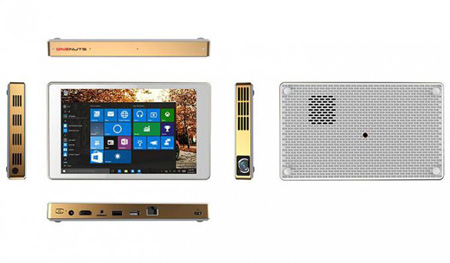

Wair نام شالی است که شما را از تنفس در هوای آلوده در امان نگه می دارد.
Wair از نوعی پارچه نخی و ابریشمی دوخته شده است که ضد آلودگی بوده و فیلتری بر روی آن نصب است که مانع تنفس هوای آلوده می شود.
در زمان آلودگی فیلتر نصب شده بر روی این شال هوای تصفیه شده را در اختیار افراد می گذارد.
نکته جالب در طراحی این شال وجود یک اپلیکیشن قابل نصب بر روی تلفن همراه است که آلودگی هوا را هشدار می دهد.
اپلیکیشن طراحی شده برای این شال وضعیت هوا را سنجیده و در صورت آلودگی دارنده شال را متوجه می کند تا از شال استفاده کند.

در زمان آلودگی فیلتر نصب شده بر روی شال هوای تصفیه شده را در اختیار افراد می گذارد
در بخشی از تبلیغ این شال چهار مرحله به کاربران نمایش داده شده است که شامل سوار شدن، آگاه شدن، حفاظت از خود و مجدد سوار شدن است.
مهندسان آلمانی موفق به طراحی یک دوربین شدند که بزرگتر از یک دانه نمک بوده و میتواند در آینده تصویربرداری و نظارت بر سلامت تغییر ایجاد کند.
ساخت دوربین کوچک با کارآیی و کیفیت فوق العاده
محققان دانشگاه اشتوتگارت با استفاده از فناوری چاپ سه بعدی موفق به ساخت یک دوربین شدند که سه لنز دارد و آن را بر روی انتهای یک فیبر نوری که عرض آن به اندازه دو تار مو است قرار دادند.
به گفته محققان این پژوهش، از این فناوری میتوان در دستگاههای آندوسکوپی برای کاوش در درون بدن انسان همچنین در دستگاههای نظارت امنیتی تقریبا نامرئی و یا مینی رباتهایی که دارای دید خودکار هستند استفاده کرد.
با توجه به محدودیتهای تولید، در حال حاضر نمی توان لنزها را به اندازه کافی کوچک تولید کرد تا در زمینه پزشکی مورد استفاده قرار گیرند بنابراین محققان این پژوهش برای ساخت این دوربین کوچک از فناوری چاپ سه بعدی کمک گرفته اند.
به گفته محققان این پژوهش، طراحی، ساخت و آزمایش این دوربین کوچک که کارآیی و کیفیت فوق العادهای دارد، تنها چند ساعت زمان میبرد.
این لنز ترکیبی تنها ۱۰۰ میکرومتر (۰.۱ میلی متر یا ۰.۰۰۴ اینچ) عرض داشته که با احتساب پوشش آن این میزان به ۱۲۰ میکرومتر میرسد.
"این سیستم تصویربرداری" به راحتی در داخل یک سوزن سرنگ استاندارد جای گرفته و میتواند در اندامهای انسان حتی مغز تزریق شود.
محققان بر این باورند که برنامه های کاربردی تشخیصی به ما امکان آزمایش اجسام کوچک را به صورت غیر تهاجمی و غیر مخرب در پزشکی و همچنین بخش صنعت میدهد.

ساخت دوربین کوچک با استفاده از فناوری چاپ سه بعدی

کوچکترین دوربین جهان

ابداع یک آنتن 4 کاره باقابلیت جیپیاس، بلوتوث، وای فای و 4G توسط شرکت انگلیسی
کمپانی انگلیسی SAT مدعی شد بهجای 4 آنتن و سختافزار در لپتاپ توانسته یک آنتن مجرد با کاربرد 4 گانه بسازد.
استارتاپ فناوریهای آنتن هوشمند Smart Antenna Technologies میگوید بهجای 4 سختافزار جیپیاس، بلوتوث، وای فای و اتصالات 4G توانسته است یک آنتن با کاربرد 4 گانه طراحی کند.
این آنتن مجرد قادر است تا سیگنال جیپیاس، بلوتوث، وای فای و اتصالات نسل چهارم را به سهولت روی لپتاپ به اجرا دربیاورد.
به گفته «سمپسون هو»، مدیر شرکت در بیرمنگام، آنتن مذکور نه تنها ازلحاظ فضا جای کمی میگیرد؛ بلکه در پایین آوردن مصرف انرژی و بالا رفتن عمر باتری و همچنین بالاتر رفتن سرعت نقل و انتقال سیگنال نیز نقش مهمی ایفا میکند.
محصول جدید این اجازه را به سازندگان لپتاپ میدهد تا آنتن مذکور را در لولای محصول خود جاسازی کنند.
قرار است SAT به کمک سونی این پروژه را توسعه دهد و اولین محصول روی لپ تاپهای جدید را بهزودی شاهد خواهیم بود.
ابداع یک آنتن 4 کاره باقابلیت جیپیاس، بلوتوث، وای فای و 4G توسط شرکت انگلیسی
میتوانید پشت میز اداره دوچرخهسواری کنید.
محصول جدیدی به نام Cycli ساختهشده تا بتوان بهصورت پرتابل بهوسیله آن دوچرخهسواری کرد.
تنها نیاز به قرار دادن آن زیرپا هنگام کار در اداره یا تماشای تلویزیون هستید تا بتوانید ضمن سوزاندن چربی، بدن خود را از فرم اداری (شکم بزرگ) بیرون بیاورید.
سنجش کالری سوزی و ردیابی سلامت و تناسباندامتان از طریق اپلیکیشن مرتبط روی آی او اس و اندروید اندازهگیری و گزارش میشود. (شبیه FitBit)
حتی میتوانید با ساختن یک شبکهای از دوستان فیسبوکی خود پشت میز مسابقه هم بدهید!
طراحی هوشمند، باتری قابل شارژ، بلوتوث، صفحهنمایش لمسی برای دیدن دیتا، سنسور سنجش کالری سوزی از دیگر مشخصات فنی این دوچرخه پرتابل محسوب میشود.
دوچرخه پرتابل
با این فناوری میتوانید پشت میز کار دوچرخهسواری کنید

طراحی هوشمند، باتری قابل شارژ از مشخصات فنی این دوچرخه پرتابل محسوب میشود

اختراعات جدید دنیا

اختراعات روز دنیا
کارتریج چیست؟ و چطور باید نگهداری شود
کارتریج چیست؟
منبع تامین رنگ در چاپگرها بسته به نوع چاپگر تونر یا کارتریج نامیده میشود چاپگرهای جوهر افشان به وسیله پاشیدن قطرات ریز جوهر روی یک صفحه کاغذ از طریق منافذ ریزی که در هد وجود دارد، باعث به وجود آوردن تصاویر سیاه و سفید و رنگی در حد کیفیت مناسب میشود. رنگهای اصلی در چاپگرهای جوهر افشان، به سه رنگ اصلی تقسیم میشود: cyan(آبی)، magenta (قرمز) و (yellow) زرد که به همراه آنها یک رنگ سیاه نیز وجود دارد که برای تولید تصویر با رنگ مشکی به کار میرود.
بعضی از چاپگرهای جوهرافشان، از ترکیب سه رنگ اصلی، رنگ مشکیِ مرکبی به وجود میآورند که برای نوشتن متن چندان مناسب نیست و رنگ آن به صورت مشکی متمایل به سبز یا آبی میباشد. در سری قدیم چاپگرهای جوهرافشان، کارتریجهای سه رنگ اصلی به یکدیگر متصل بودند و در صورت تمام شدن یکی از رنگها شما مجبور به تعویض هر سه رنگ بودید.
ولی امروزه در چاپگرهای جوهرافشان، این سه رنگ از یکدیگر جدا شدهاند. معمولاً اکثر چاپگرهای جوهر افشان از چهار رنگ اصلی تشکیل شدهاند. ولی شما برای چاپ حرفهای عکس، به یک چاپگر با شش رنگ مجزا احتیاج دارید که علاوه بر سه رنگ اصلی و رنگ مشکی، دارای یک رنگ قرمز روشن و آبی روشن باشد که در ایجاد تصاویر با رنگهای طبیعیتر تأثیرگذار است.
چگونه کارتریج پرینتر های Inkjet را نگهداری کنیم
وقتی کارتریج جوهر تمام میشود یا نزدیک تمام شدن است اگر دقت لازم را در نگه داری از آن بعمل نیاورید ، سریعا خشک شده و دیگر نمی توان آنرا پر کرد . بدین ترتیب مجبور هستید پول بیشتری برای خرید دو عدد کارتریج نو صرف کنید . پس وقتی اولین آثار اتمام جوهر هر کدام از کارتریجهای رنگی یا سیاه را مشاهده کرده ، وقت را تلف نکنید و سریعا آن کارتریج را از پرینتر خارج کرده و به روش زیر بسته بندی کنید تا به دست کسی برسانید که بتواند آنرا برایتان شارژ کند .
اگر خودتان هم میتوانید کار شارژ را انجام دهید ، چه بهتر ، باز هم صرفه جویی کرده اید . برای بسته بندی هر کارتریج بصورت جداگانه به وسایل زیر نیاز دارید :
1- یک عدد کیسه پلاستیکی زیپ دار (زیپ لاک)
2- یک نوار باریک (30 در 2 سانتیمتر) از پارچه کرکی یا کاغذ کاهی نسبتا کلفت یا دستمال کاغذی کلفت
3- یک عدد کش حلقه ای
منبع تامین رنگ در چاپگرها بسته به نوع چاپگر تونر یا کارتریج نامیده میشود
روش بسته بندی به شرح زیر است:
1- کارتریج خالی را از پرینتر خارج کنید .
2- نوار باریک را چند تا کنید تا به اندازه طول حدود 3 سانتی متر کوچک شود . آنرا خیس کنید . این خیسی باید حاوی آب باشد اما چکه نکند .
3- کارتریج و نوار خیس شده را در پلاستیک قرار دهید . توجه کنید که نوار خیس کافی است به بدنه کارتریج بچسبد و نباید هیچگونه تماسی با هد چاپ یا قسمت های جوهری کارتریج داشته باشد . وظیفه این نوار خیس ، مرطوب نگهداشتن داخل پلاستیک است .
4- کیسه را بسته و زیپ آنرا خوب ببندید .
5- با کش دور پلاستیک را مهار کنید .
6- هرچه سریعتر نسبت به شارژ آن اقدام کنید .
اگر نتوانستید کارتریج را به موقع شارژ کنید لازم است تا نوار کاغذی را حداقل هفته ای یکبار مجدا خیس کنید .
پس به نکات مهم زیر دقت کنید:
1- به محض تمام شدن جوهر کارتریج ، آنرا از پرینتر خارج کرده و در کیسه پلاستیکی قرار دهید . در غیر اینصورت کارتریج سریعا خشک شده و باید بدور انداخته شود .
2- در کارتریج رنگی ، به محض اتمام اولین رنگ ، کارتریج را بسته بندی کنید . تغییر رنگ طبیعی تصاویر به شما کمک میکند تا متوجه اتمام یک رنگ شوید .
3- اگر هرچه سریعتر کارتریج را پر کنید ، شانس کار مجدد با آنرا خواهید داشت .
درهنگام خرید کارتریج به چه نکاتی توجه کنیم :
هنگام خرید پرینتر قبل از هر جست وجویی به جوهر مصرفی آن توجه کنید . در واقع انتخاب یک جوهر مناسب به مراتب از انتخاب دستگاه پرینتر مهم تر است .
1 - به طور کلی جوهر سیاه رنگ کاتریج به صرفه تر از تشابه رنگی آن است . قبل از هر اقدامی برای خرید موارد مصرفی آن را بررسی کنید . چون ممکن است پرینتر شما سیاه و سفید باشد در این صورت مقدار قابل توجهی از هزینه خرید را صرفه جویی می کنید .
2 - اگر شما از آن دسته افرادی هستید که به حفاظت از محیط زیست اهمیت می دهید کاتریج جوهر های قابل بازیافت به شما توصیه می شود که هم حافظ محیط زیست بوده و هم تهیه آنها راحت تر است .
3 - یکی از نکات مهم در هنگام خرید جوهر این است که از سازگاری آن با پرینتر مطمئن شوید، زیرا کاتریج های جوهرها براساس مدل پرینتر و کارخانه سازنده طراحی می شود و روی جلد آنها قابل رویت است . بنابراین در موقع خرید مدل و مارک کارخانه سازنده پرینتر خود را با مشخصات نوشته شده بر جلد کاتریج مطابقت دهید .
4 - بعضی جوهر ها بسیار گران بوده و با بررسی کامل بازار پرینتر درمی یابید که قیمت خرید کاتریج جوهر پرینترتان با خرید یک مدل جدید پرینتر به همراه جوهر اختلاف کمی دارد . در این صورت اقتصادی ترین راه آن است که پرینتر خود را عوض کنید .
5 - اکثر جوهرها برای کسب رضایت مشتری دارای ضمانت نامه کارخانه سازنده هستند و تنها راه برای حفظ ضمانت نامه نگه داشتن برگه اصلی خرید، بسته کاتریج و اطلاعات ضمانت نامه است .
اگر جوهر با کیفیت دلخواه تان کار نکند اکثر کارخانه ها ملزم به تعویض و یا برگرداندن کل مبلغ به شما هستند .
بهجرأت میتوان گفت تمام سرویسهای ارائه شده توسط گوگل کاربردی است و همین کاربردی بودن آنها موجب شده کاربران زیادی را از سراسر دنیا به خود اختصاص دهند.
یکی از این سرویسهای محبوب نقشه گوگل است که با پشتیبانی بسیار خوب از کشورهای مختلف از جمله ایران، این امکان را فراهم کرده تا کاربران در هر زمان و مکان روی دستگاههای هوشمند و رایانههای شخصی خود به کمک اپلیکیشنها یا مرورگر اینترنتی از آن استفاده کنند.
استفاده از سرویس نقشه گوگل در رایانه و توسط مرورگر براحتی امکانپذیر است، اما این راحتی زمانی افزایش مییابد که شما از میانبرهای صفحهکلید کمک گرفته و پیمایشی سریع و روان در نقشه داشته باشید. آیا میدانید کدام میانبرها در انجام این پیمایش سریع در خدمت شما هستند؟
حرکت: اولین پیمایش در هر نقشه، حرکت در نواحی مختلف است. برای انجام این کار کافی است از کلیدهای جهتنما کمک گرفته و به سمت شمال، جنوب، غرب و شرق حرکت کنید. همچنین میتوانید با فشار همزمان دو کلید در جهتهایی مانند شمالغرب، شمالشرق و.... نیز حرکت کنید.
بزرگنمایی: بزرگنمایی سادهترین بخش کار است. پس از پیمایش به محدوده موردنظر کافی است کلیدهای + و – را از پد اعداد صفحهکلید در سمت راست فشار داده یا همین کلیدها را بدون نیاز به نگه داشتن کلید Shift از بالای بخش حروف، فشار دهید.
حرکت در خیابان: چنانچه در منطقهای حضور دارید که قابلیت Street View در آن فعال است و میخواهید پیمایش در خیابان را بهکمک میانبرهای صفحهکلید انجام دهید، کافی است از کلیدهای بازیخورها کمک بگیرید؛ کلیدهای W,S,A,D که به ترتیب برای حرکت رو به جلو، عقب، چپ و راست طراحی شدهاند.
مهمانی رفتن های عصر ما عجیب است مهمان ها هدفشان از مهمانی رفتن بروزرسانی نرم افزار هایشان با اینترنت میزبان است.
این روزها وقتی دوست و آشنا دور هم جمع می شوند، کمی خوش و بش می کنند و بعد از آن می روند سر اصل مطلب، "پسورد وای فای تون چیه؟"، میزبان هم چاره ای ندارد رسم مهمان نوازی را باید به جا بیاورد و فراموش کند حجم دانلود و پهنای باندش محدود است و میخواهند از همین حجم محدود هم سهمی داشته باشند، بدتراز آن مهمان های ناخوانده اند، همسایه هایی که نگفته دست به سمت وای فای شخصی ما می برند.
مهمترین نکته در استفاده بی جا از اینترنت شخصی ما رعایت نکردن اصول اولیه استفاده از شبکه های بی سیم است، نکاتی که اگر رعایت شود قطعا دست درازی های بی جا به اینترنت شما هم کاهش پیدا می کند و همچنین مهمان دردانه به جای برروز کردن نرم افزارهای تلفن و اتک زدن در زمین های مجازی پای صحبت میزبان می نشیند.
روش اول:مخفی سازی وای فای
1. ابتدا وارد تنظیمات مودم شوید.در نوار مرورگرتون 192.168.1.1را وارد کنید خوب از شما یوزر و پس میخواد که اگه تغییر دادید که خودتون بلدید پس وارد کنید ولی اگه رمزو تغییر ندادید معمولا یوزر و پسورد هر دوش admin است که بزنید تا وارد بشید(مطابق شکل زیر):
جلوگیری از هک وای فای
2.خوب حالا در قسمت تنظیمات Wireless مودمتون به قسمت Basic برید همان طور که در شکل زیر می بینید :

مخفی سازی شبکه وای فای
شما برای مخفی کردن مودمتون باید تیکه گزینه Hide Access Point را بزنیدتامودمتون مخفی بشه (البته ممکنه تو مودم های مختلف در قسمت های دیگه wirelessباشه یکم بگرید پیدا می کنید):

آموزش مخفی کردن وای فای
3. درپایان برای ذخیره تنظیمات بروی گزینه saveکلیک کنید تا تغییرات اعمال بشه خوب حالا شما موفق شدید مودمتون رو مخفی کنید ولی همان طور که می بینید خودتون هم نمی تونید به وای فای وصل بشید!!برای اتصال به شبکه های مخفی شده باید نام وای فای ( SSID ) و رمز رو به صورت دستی وارد کنید:ابتدا به قسمت تنظیمات گوشی تون برید و بعد گزینه تنظیمات بی سیم و شبکه ها ( Wireless and networks ) رو انتخاب کنید .
در صفحه بعدی گزینه تنظیمات وای فای(Wi-Fi settings) رو انتخاب کنید . حالا به انتهای لیست شبکه های وای فای برید . حالا روی گزینه اضافه نمودن شبکه وای فای( Add Wi-Fi network ) کلیک کنید . حالا باید اطلاعات شبکه وای فای مورد نظر تون رو وارد کنید . ابتدا SSID یا همون نام شبکه وای فای رو وارد کنید و بعد روی گزینه Security کلیک کنید و از لیست کشویی باز شده روش اعتبار سنجی شبکه رو انتخاب کنید. (با توجه به نوع امنیتی که برای مودمتون تعیین کردید) . در آخر هم رمز شبکه وای فای تون رو وارد کنید روی دکمه اتصال connect کلیک کنید .
روش دوم فیلتر کردن مک آدرس:
در این روش شما با استفاده از مک آدرس (MAC address) هر دستگاه و معرفی آنها به مودم وایفای خود میتوانید تنها به دستگاه های موجود در خانه امکان دسترسی به شبکه را بدهید و حتی اگر پسورد شبکه شما توسط هکر و.. نیز هک شد و یا خودتان در اختیار دیگران قرار دهید کاربران قادر به استفاده از اینترنت و اتصال به شبکه وایرلس مودم نمی باشند.
آموزش:
1.ابتدا وارد قسمت تنظیمات مودم بشید
در نوار مرورگرتون 192.168.1.1را وارد کنید خوب از شما یوزر و پس میخواد که اگه تغییر دادید که خودتون بلدید پس وارد کنید ولی اگه رمزو تغییر ندادید معمولا یوزر و پسورد هر دوش admin است که بزنید تا وارد بشید:
فیلتر کردن مک آدرس
2.خوب به قسمت تنظیمات Wireless بریدو به گزینه MAC Filter وارد بشید مطابق شکل زیر:
مخفی کردن وای فای
3.خوب حالا روی add کلیک کنید و ادرس مک گوشی که می خواهید اجازه دسترسی به اینترنت رو بدید وارد کنید و مطابق شکل زیرsaveرو بزنید تا تنظیمات اعمال بشه
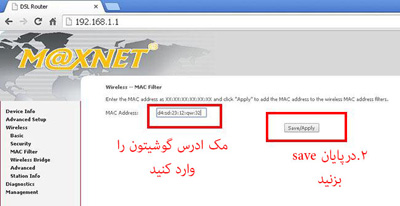
امن کردن شبکه WIFI
حالا مک ادرس گوشیو را از چه طریقی پیدا کنیم؟
به قسمت Settings گوشی بروید.
در لیست نمایش داده شده وارد قسمت About Device شوید.
در این قسمت گزینه Status (در بعضی از گوشی ها Hardware Information) را انتخاب کنید.
در قسمت Wi-Fi MAC Address می توانید مک آدرس دستگاه خود را مشاهده کنید.
یافتن مک آدرس در انواع آی پادتاچ٬ آی فون و آی پد:
۱- برنامه Settings را از روی دستگاه اجرا کنید:
۲- روی گزینه General سپس About بزنید٬ کدی که روبروی گزینه Wi-Fi Address نوشته می شود مک آدرس مربوط به دستگاه iOS شماست.
راهنمای یافتن مک آدرس در انواع مک:
۱- از روی نوار منو روی لوگوی اپل سپس System Preferences کلیک کنید.
۲- از پنل باز شده گزینه network را انتخاب کنید.
۳- در پایین پنجره جدید روی Advance کلیک کنید.
۴- اگر از شبکه های بی سیم استفاده می کنید در تب Wi-Fi پایین صفحه روبروی Wi-Fi Address می توانید مک ادرس دستگاه را مشاهده کنید و اگر از کابل Ethernet استفاده می کنید روی تب Hardware بزنید تا بتوانید Mac Address دستگاه خود را مشاهده کنید.
روش سوم:ترکیبی
برای افزایش امنیت می تونید هر دو روش بالا را بصورت همزمان بروی مودم اجرا کنید.
روش چهارم:
مخفیانه و بدون بیرون انداختن اشخاص از شبکه وای فای ،اتصال به اینترنت کاربران را قطع کنید
در این روش کاربر از شبکه وای فای (wifi) خارج نمیشود و همچنان به آن متصل است اما به صورت کاملا مخفیانه و نامعلوم سرعت و دسترسی به اینترنت آن (آپلود و دانلود) بسیار پایین خواهد آمد و یا کاملا سرعت نت وی قطع خواهد شد و شما میتوانید براحتی از تمام پهنای باند و اینترنت شبکه وای فای به نفع خود استفاده کنید.
برای اینکار نیاز چندانی به دانستن و درگیری با ابزار و مهارت های شبکه ندارید.فقط کافیست برنامه کم حجم و کاربردی Netcut را دانلود و نصب کنید و از قابلیت فوق العاده این نرم افزار برای قطع کردن اینترنت (internet) شخص مورد نظر استفاده کنید.
این برنامه دارای چند قابلیت فوق العاده است :
نمایش تمام سیستم ها و دستگاه های متصل به مودم (و روتر) وای فای شما به همراه آدرس مک آنها (آدرس فیزیکی منحصر به فرد هر دستگاه)
تغییر دادن آدرس مک دستگاه های متصل به شبکه وای فای شما (با استفاده از روش های مجازی و..)
قطع اینترنت و اتصال به شبکه فرد مورد نظر بدون نیاز به تغییر و دستکاری تنظیمات مودم
قطع کردن اینترنت و دسترسی کاربران از شبکه وای فای مودم شما بدون اخطار و خارج شدن آنها از شبکه (علامت اتصال به وای فای در این حالت همچنان برای افراد نمایش داده میشود)
روش پنجم :
شبکه وای فای را برای کاربران اولویت بندی و سرعت اینترنت آنها را به طور مساوی تقسیم و محدود کنید.
با استفاده از این روش میتوانید به طول مثال اگر اینترنت شما ۱ مگابایت بر ثانیه است و دو دستگاه موبایل و لپ تاپ در خانه برای اتصال به اینترنت دارید با قرار دادن هر کدام از آنها در بخش Highest سرعت اینترنت را به طور منصافانه بین دو دستگاه تقسیم کنید و یا اینکه سرعت اینترنت یک دستگاه را نسبت به دستگاه دیگی بیشتر یا کمتر کنید.
در روش سوم باید مودم شما از قابلیتی به QoS یا Quality of Service پشتیبانی کند.به طور خلاصه این قابلیت (کیفیت سرویس) به شما این امکان را میدهد که در مودم خود قوانین اولویت بندی تعریف کنید.
این روش نسبت به دو روش قبلی کمی پیچیده تر است و اگر آشنایی چندانی با شبکه و مودم روترها ندارید پیشنهاد میکنیم از دو روش قبلی استفاده کنید.
بهتر است قبل از شروع به وسیله سایت های speedtest یا testmy.net سرعت اینترنت خود را تست کنید تا بعد از انجام تغییرات سرعت را دوباره اندازه گیری و از اعمال گزینه ها بر روی سیستم و سرعت اینترنت مطمئن شوید.
و اما برای کنترل دسترسی افراد به اینترنت اشتراکی گوشی
یکی از امکاناتی که در بسیاری از دستگاههای هوشمند امروزی مورد استفاده کاربران قرار میگیرد، تبدیل تلفن همراه و تبلت به نقطه اتصال اینترنتی و اتصال به شبکه اینترنت با استفاده از اینترنت فعال روی سیم کارت است.
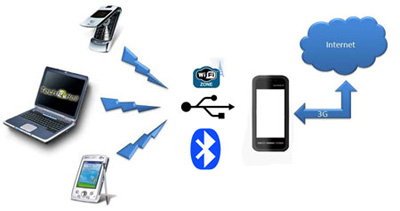
همانطور که میدانید با استفاده از این روش کاربران میتوانند اینترنت فعال روی تلفن همراه و تبلت خود را با دیگر دستگاههای مجهز به وای ـ فای به اشتراک گذاشته و با لپتاپ یا دیگر دستگاههای هوشمند خود از اینترنت استفاده کنند. (باتوجه به پشتیبانی اپراتورهای مختلف از ارتباط پرسرعت 3G، استفاده از این روش روزبهروز در حال افزایش است)
گاهی ممکن است در یک مکان عمومی دستگاه خود را به نقطه اتصال اینترنتی تبدیل کنید. در چنین شرایطی برای جلوگیری از اتصال افراد غیرمجاز به شبکه خصوصیای که ایجاد کردهاید و ممانعت از مصرف ترافیک شبکه، باید رمزعبور روی شبکه خود قرار دهید.
اختصاص رمز تا حد زیادی میتواند مانع اتصال افراد غیرمجاز به نقطه اتصال اینترنتی شما باشد؛ اما ممکن است این رمز هک شود و بدون آنکه شما مطلع شوید ترافیک اینترنتتان مصرف شود پس برای حل مشکل مراحل زیر را انجام دهید:
1 ـ از فهرست برنامهها روی Settings فشار دهید.
2 ـ صفحه را به پایین اسکرول کرده و در بخش Network Connections روی Network Connections فشار دهید.
3 ـ روی Mobile Hotspot فشار دهید. (این گزینه بهصورت پیشفرض خاموش است)
4 ـ در حالت پیشفرض نقطه اتصال شما در وضع allow all devices to connect قرار دارد که در این حالت تمام دستگاهها میتوانند به نقطه اتصال شما متصل شوند. برای اعمال محدودیت در این بخش روی آن فشار داده و Allowed devices only را انتخاب کنید.
5 ـ پس از انتخاب گزینه بالا با تغییر وضعیت کلید مقابل Mobile Hotspot آن را فعال کنید.
6ـ پس از فعال شدن نقطه اتصال منتظر بمانید تا دستگاههای موردنظرتان به نقطه اتصال ایجاد شده متصل شده و نام و آدرس مک آنها را از بخش Connected Device یادداشت کنید.
7 ـ روی منویی که آیکون آن بهصورت سه نقطه زیر یکدیگر است فشار داده و Allowed devices را انتخاب کنید.
8 ـ روی آیکون «+» فشار دهید.
9 ـ در پنجره باز شده، نام و آدرس مک یادداشت شده در مرحله 6 را وارد کنید. (مرحله 8 و 9 را برای دیگر دستگاههایی که قصد دارید مجوز اتصال به نقطه اتصال را داشته باشند، تکرار کنید)
10 ـ با اضافه شدن دستگاههای موردنظر در این بخش میتوانید با خیال راحت از نقطه اتصال اینترنتی خود استفاده کنید، زیرا دیگر دستگاهها با در اختیار داشتن رمز اتصال نیز نمیتوانند به نقطه اتصال اینترنتی شما وصل شوند.
انیمیشن های فلش شکل کلاسیکی از رسانه های اینترنت هستند و نوعا فقط از طریق یک وب سایت منتشر می شوند. اگر می خواهید این انیمیشن ها را در هرجایی که دوست دارید تماشا کنید، نیاز دارید که آن ها را در کامپیوتر خود ذخیره کنید. با این که ذخیره سازی یک انیمیشن فلش مانند ذخیره سازی یک فایل معمولی مشهود و ساده نیست، با استفاده از مرورگر مناسب قابل انجام است. مراحل زیر را دنبال کنید تا این کار را بیاموزید.
ذخیره کردن انیمیشن های فلش وب سایت
فایرفاکس را باز کنید. آدرس حاوی انیمیشن مورد نظرتان را در نوار آدرس فایرفاکس تایپ کنید، فایرفاکس آسان ترین مرورگر برای دانلود دایرکتوری فایل فلش از یک وب سایت است.
این روش درباره youtube، vimeo و دیگر سایت های مشابه کاربرد ندارد. این روش فقط برای انیمیشن های فلش و بازی های روی سایت ها است.
فایرفاکس آسان ترین مرورگر برای دانلود دایرکتوری فایل فلش از یک وب سایت است
وارد وب سایتی که حاوی انیمیشن موردنظرتان است شوید. وقتی که انیمیشن به طور کامل در فایرفاکس بارگذاری شد، روی صفحه راست کلیک کنید. اطمینان حاصل کنید که روی پس زمینه صفحه راست کلیک کرده باشید نه روی انیمیشن!
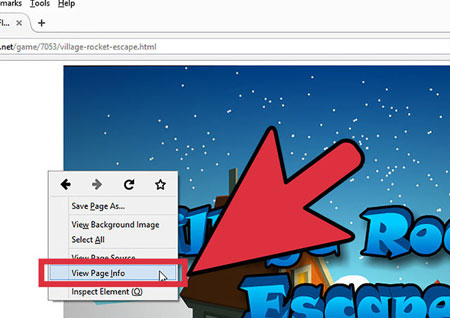
از منوی راست کلیک گزینه "View Page Info" را انتخاب کنید. این گزینه یک صفحه با اطلاعات دقیق درباره سایتی که در حال مشاهده آن هستید باز می کند. در بالای صفحه مجموعه ای از زبانه ها مشاهده می شود که اطلاعات مختلفی درباره سایت را نمایش می دهد.
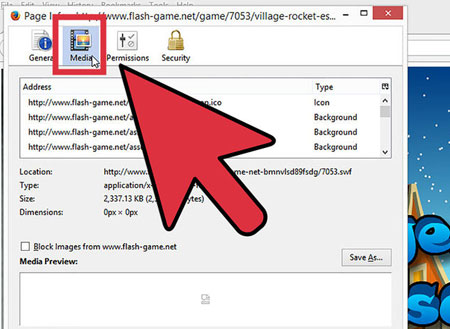
مرورگر فایرفاکس
روی آیکن فیلم کلیک کنید. لیستی از تمام فایل های چندرسانه ای سایت مانند دکمه های گرافیکی و بنرها نمایش داده می شود. این لیست همچنین حاوی فایل .SWF انیمیشن نیز هست. در لیست روی ستون Type کلیک کنید تا لیست بر اساس نوع فایل ها مرتب شود.
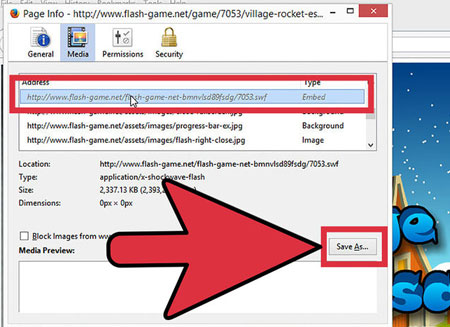
دانلود فایل های فلش در فایرفاکس
فایل فلش را بیابید. فیلم فلش در فرمت .SWF است و با عنوان "Object" یا "Embed" در ستون Type درج شده است. اسم فایل معمولا مشابه تیتر انیمیشن در وب سایت است. آن را از لیست انتخاب کنید و گزینه "Save As …" را انتخاب کنید. اسم فایل را به دلخواه تعیین کرده و روی Save کلیک کنید.
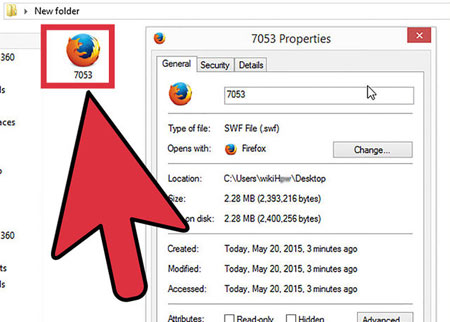
فیلم را تماشا کنید. وقتی فیلم فلش را دانلود کردید، می توانید با هر مرورگری که فلش روی آن نصب است، آن را باز کرده و تماشا کنید. زمانی که برای اولین بار فایل را باز می کنید، ممکن است ویندوز از شما بخواهد که برنامه ای را برای باز کردن فایل تعیین کنید. اگر مرورگر شما در لیست برنامه های پیشنهادی نیست، از گزینه browse فایل اجرایی مرورگر را از کامپیوتر خود انتخاب کنید. بسیاری از برنامه های مرورگر در فولدر Program Files در درایو ویندوز (معمولا درایو C)، در فولدری با نام کمپانی سازنده مرورگر ( Google، Mozilla و ...) قرار دارند .
همچنین می توانید برای باز شدن فایل، آن را گرفته و داخل مرورگر بکشید تا فایل باز شود.
نکات:
انیمیشن فلش معمولا با پسوند .swf یا .flv خاتمه می یابد، گرچه ممکن است پسوند متفاوتی داشته باشد.
زمانی که فایل فلش را ذخیره کردید، می توانید آن را با یک مرورگر وب یا با برنامه مخصوص اجرای فایل های انیمیشن فلش ( مانند Adobe Flash Player یا Adobe Shock Wave) باز کنید.
هنگام اجرای مرورگر وب Microsoft Edge، برای چند لحظه یک صفحهی آبیرنگ با نشان این مرورگر ظاهر میشود. با استفاده از این ترفند، شما میتوانید رنگ پشتزمینهی این صفحه که اصطلاحاً Splash نام دارد را با استفاده از رجیستری ویندوز تغییر دهید. در این ترفند به نحوهی انجام این کار میپردازیم.
برای این کار ابتدا در منوی Start ویندوز عبارت regedit را تایپ کرده و Enter بزنید.
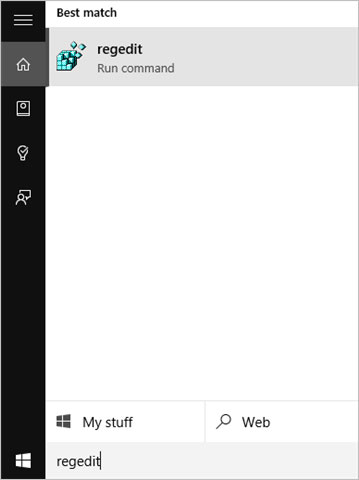
مرورگر Edge یکی از جذابترین ویژگیهای موجود در ویندوز ۱۰ به شمار میرود
سپس به مسیر زیر بروید:
HKEY_CURRENT_USER\SOFTWARE\Classes\Local Settings\Software\Microsoft\Windows\CurrentVersion\AppModel\SystemAppData\Microsoft.MicrosoftEdge_8wekyb3d8bbwe\SplashScreen\Microsoft.MicrosoftEdge_8wekyb3d8bbwe!MicrosoftEdge
در محدودهی سمت راست پنجره، بر روی BackgroundColor دوبار کلیک کنید.
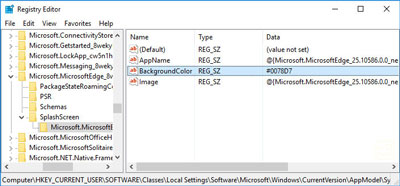
خواهید دید که مقدار #0078D7 در قسمت Value data به چشم میخورد. این عبارت در واقع کد HEX رنگ آبی است. شما کافی است کد HEX رنگ دلخواه خود را جایگزین کد موجود کنید. برای دریافت کد HEX رنگ مورد نظر خود میتوانید به http://www.w3schools.com/colors/colors_picker.asp مراجعه نمایید.
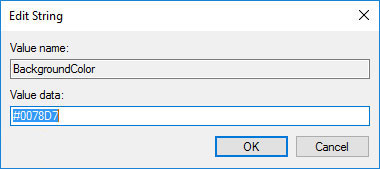
تغییر رنگ صفحه ی ورود مروگر Edge
به عنوان مثال در صورتی که از کد #aabbcc برای رنگ خاکستری استفاده کنیم، ظاهر صفحهی اولیهی مرورگر Edge به صورت زیر درخواهد آمد:
تاریخچه کامپیوتر
نخستین ماشین محاسبه ماشین مکانیکی ساده ای بود که بلز پاسکال آن را ساخته بود و به وسیله چند اهرم و چرخ دنده، می توانست عملیات جمع و تفریق را انجام بدهد. پس از آن لایب نیتز با افزودن چند چرخ دنده به ماشین پاسکال ماشینی ساخت که میتوانست ضرب و تقسیم را هم انجام بدهد و آن را (ماشین حساب) نامید.
بعدها چارلز بابیج ماشینی برای محاسبه چند جمله ای ها ابداع کرد که آن را ماشین تفاضلی نامیدند و سپس به فکر ساخت وسیله ی محاسباتی کاملتری افتاد که می شد به آن (برنامه) داد این ماشین شباهت فراوانی به کامپیوترهای امروزی داشت و به همین دلیل نام بابیج به عنوان پدر کامپیوتر در تاریخ باقی مانده است.
در گذشته دستگاههای مختلف مکانیکی سادهای مثل خطکش محاسبه و چرتکه، نیز کامپیوتر خوانده میشدند. در برخی موارد از آنها بهعنوان کامپیوتر آنالوگ نام برده میشود. چراکه برخلاف کامپیوتر رقمی، اعداد را نه بهصورت اعداد در پایه دو بلکه بهصورت کمیتهای فیزیکی متناظر با آن اعداد نمایش میدهند. چیزی که امروزه از آن بهعنوان «کامپیوتر» یاد میشود در گذشته به عنوان «کامپیوتر رقمی (دیجیتال)» یاد میشد تا آنها را از انواع «کامپیوتر آنالوگ» جدا سازند.
کامپیوتر یکی از دو چیز برجستهای است که بشر در سدهٔ بیستم اختراع کرد. دستگاهی که بلز پاسکال در سال ۱۶۴۲ ساخت اولین تلاش در راه ساخت دستگاههای محاسب خودکار بود. پاسکال آن دستگاه را که پس از چرتکه دومین ابزار ساخت بشر بود، برای یاری رساندن به پدرش ساخت. پدر وی حسابدار دولتی بود و با کمک این دستگاه میتوانست همه اعداد شش رقمی را با هم جمع و تفریق کند.
لایبنیتز ریاضیدان آلمانی نیز از نخستین کسانی بود که در راه ساختن یک دستگاه خودکار محاسبه کوشش کرد. او در سال ۱۶۷۱ دستگاهی برای محاسبه ساخت که کامل شدن آن تا ۱۹۶۴ به درازا کشید. همزمان در انگلستان ساموئل مورلند در سال ۱۶۷۳ دستگاهی ساخت که جمع و تفریق و ضرب میکرد.
در سده هیجدهم میلادی هم تلاشهای فراوانی برای ساخت دستگاههای محاسب خودکار انجام شد که بیشترشان نافرجام بود. سرانجام در سال ۱۸۷۵ میلادی استیفن بالدوین نخستین دستگاه محاسب را که هر چهار عمل اصلی را انجام میداد، به نام خود ثبت کرد.
از جمله تلاشهای نافرجامی که در این سده صورت گرفت، مربوط به چارلز بابیچ ریاضیدان انگلیسی است. وی در آغاز این سده در سال ۱۸۱۰ در اندیشهٔ ساخت دستگاهی بود که بتواند بر روی اعداد بیست و شش رقمی محاسبه انجام دهد. او بیست سال از عمرش را در راه ساخت آن صرف کرد اما در پایان آن را نیمهکاره رها کرد تا ساخت دستگاهی دیگر که خود آن را دستگاه تحلیلی مینامید آغاز کند.
او میخواست دستگاهی برنامهپذیر بسازد که همه عملیاتی را که میخواستند دستگاه بر روی عددها انجام دهد، قبلا برنامهشان به دستگاه داده شده باشد. قرار بود عددها و درخواست عملیات بر روی آنها به یاری کارتهای سوراخدار وارد شوند. بابیچ در سال ۱۸۷۱ مرد و ساخت این دستگاه هم به پایان نرسید.
کارهای بابیچ به فراموشی سپرده شد تا این که در سال ۱۹۴۳ و در بحبوحه جنگ جهانی دوم دولت آمریکا طرحی سری برای ساخت دستگاهی را آغاز کرد که بتواند مکالمات رمزنگاریشدهٔ آلمانیها را رمزبرداری کند. این مسئولیت را شرکت IBM و دانشگاه هاروارد به عهده گرفتند که سرانجام به ساخت دستگاهی به نام ASCC در سال ۱۹۴۴ انجامید.
این دستگاه پنج تنی که ۱۵ متر درازا و ۲٫۵ متر بلندی داشت، میتوانست تا ۷۲ عدد ۲۴ رقمی را در خود نگاه دارد و با آنها کار کند. دستگاه با نوارهای سوراخدار برنامهریزی میشد و همهٔ بخشهای آن مکانیکی یا الکترومکانیکی بود از زمان کامپیوتر های اولیه که در سال ۱۹۴۱ ساخته شده بودند تا کنون فناوریهای دیجیتالی رشد زیادی نمودهاست.
انواع کامپیوتر (رایانه)
کامپیوتر ها به چهار دسته ابر کامپیوتر ها، کامپیوترهای بزرگ، کامپیوتر های کوچک، ریز کامپیوتر ها تقسیم می شوند. کامپیوتر ها از نظر نوع پردازش داه ها به سه نوع / کامپیوتر های آنالوگ، کامپیوتر های دیجیتال و کامپیوتر های ترکیبی تقسیم می شوند.
- ابر کامپیوترها
ابرکامپیوتر (در زبان انگلیسی: Supercomputer) به کامپیوتری اطلاق میگردد که در زمان معرفی آن در زمینه میزان ظرفیت محاسبه در واحد زمان در دنیا پیشرو باشد. این عبارت برای اولین بار توسط مجله «نیویورک ورلد» برای اشاره به جدولسازهای آیبیام در دانشگاه کلمبیا به کار رفت.
تاریخچه صنعتی ابرکامپیوتر
واژه ابر کامپیوتر برای اولین بار توسط مجله «نیویورک ورلد»به کار رفت
سوپرکامپیوترهایی را که در دههٔ ۱۹۶۰ ساخته و ارائه شدند سیمور کری از بنگاه کنترل اطلاعات (CDC) طراحی کرده بود و تا دههٔ ۱۹۹۰ هم بازار در دست این سوپرکامپیوترها بود. زمانی که سیمورکری جدا شد و رفت تا شرکت خودش به نام تحقیقات سیمور را راه اندازی و اداره کند با طرح های جدیدش بازار سوپرکامپیوترها را در دست گرفت و تا پنج سال (۱۹۸۵-۱۹۹۰) یکه تاز بازار ابرمحاسبه بود. خود کری هرگز واژهٔ سوپرکامپیوتر را استفاده نکرد و کمتر کسی به خاطر دارد، او تنها کلمهٔ کامپیوتر را استفاده میکرد.
در سال ۱۹۸۰ هم زمان با ظهور بازار مینی کامپیوترها که یک دهه قبل به وجود آمده بودند تعداد زیادی رقبای کوچک وارد بازار شدند. اما بسیاری از این ها در دههٔ ۱۹۹۰ با بروز مبارزات بازار سوپرکامپیوتر حذف شدند. امروزه سوپرکامپیوترها طراحی های سفارشی کم نظیری هستند که شرکت های صنعتی مثل IBM و hp تولید میکنند. همان شرکت هایی که بسیاری کمپانی های دههٔ ۹۰ را خریدند تا از تجربه شان استفاده کنند. البته بنگاه کری هنوز به صورت حرفهای به ساخت سوپرکامپیوتر ادامه میدهد. اصطلاح سوپرکامپیوتر چندان پایدار و ثابت نیست. ممکن است سوپرکامپیوتر امروز فردا تبدیل به یک کامپیوتر معمولی شود.
اولین دستگاههای CDC پردازندههای نردهای (اسکالر) خیلی سریع بودند؛ ده برابر سریع تر از سریع ترین ماشین های سیر شرکت ها. در دههٔ ۱۹۷۰ اکثر سوپرکامپیوترها به انجام محاسبات برداری پرداختند و بسیاری رقبا و تولید کنندگان جدید پردازندههای خودشان را با قیمت پایین با همان روش کار به بازار ارائه کردند تا در بازار حاضر شوند. در ابتدا و میانهٔ دههٔ ۱۹۸۰ کامپیوترهایی با پردازندههای اندک برداری که به صورت موازی کار میکردند تبدیل به استاندارد شدند.
هر ماشینی معمولا چهارده تا شانزده پردازندهٔ برداری داشت. در اواخر دهٔ ۱۹۸۰ و ۱۹۹۰ مجددا توجهها از پردازندههای برداری به سیستم های پردازندهٔ موازی معمول معطوف شد که هزاران ریزپردازنده معمولی داشتند و برخی از آن ها نمونههای آماده و برخی هم سفارش های مشتریان بودند (در اصطلاح کاری این را حملهٔ میکروهای کشنده می نامند).
امروزه طرح های موازی بر اساس میکروپروسسورهای آمادهٔ نوع سرور ساخته میشوند از جمله power pc, Itanium, x86-64 و مدرن ترین سوپرکامپیوترها بسته (کلاستر) های کامپیوتری با تنظیمات دقیق هستند که پردازندههای کم حجم و رابط های داخلی سفارشی و بسته به مورد دارند.
- کامپیوتر های بزرگ و کوچک (چند کاربر و تک کاربر)
مینی کامپیوتر یا کامپیوتر کوچک واژه ای منسوخ برای گونه ای از رایانه است که محدوده ی میانی طیف ماشین های محاسبه، میان بزرگترین سیستم های چند کاربره کامپیوتر های بزرگ و کوچکترین سیستم های تک کاربره ( ریز کامپیوتر ها یا کامپیوتر های شخصی)، را تشکیل می دهد. کلمه های جدید تر برای این ماشین ها شامل سیستم های میانی (در IBM)، ایستگاه کاری (در Sun Microsystems و LINUX/Linux عمومی) و خدمتگذار می شود.
تاریخچه مینی کامپیوترها
واژه ی مینی کامپیوتر در دهه ۱۹۶۰ برای توصیف رایانه های کوچک نسل سوم که بر فن آوری ترانزیستور و حافظه ی هسته ای بنا شده بود گسترش یافت. در مقایسه با کامپیوتر های بزرگ که معمولاً تمام اتاق را پر می کنند آنها معمولاً چند قفسه بیشتر جا ی نمی گرفتند. اولین مینی کامپیوتر موفق PDP-8 دوازده بیتی شرکت Digital Equipment Coporation بود که هنگام شروع به کار در سال ۱۹۶۴م از ۱۶۰۰۰ دلار امریکا به بالا قیمت داشت.
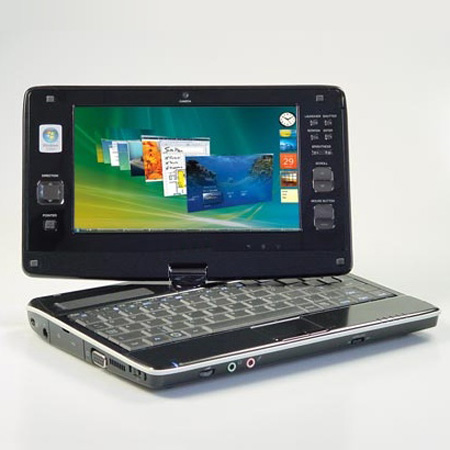
واژه ی مینی کامپیوتر در دهه ۱۹۶۰ برای توصیف رایانه های کوچک نسل سوم به کار رفت
با ظهور ریز کامپیوتر ها در دهه ۱۹۷۰، مینی کامپیوترها فضای میان ریز کامپیوتر های کم توان و کامپیوتر های بزرگ پر ظرفیت را پر کرد. در آن زمان ریز کامپیوتر ها ماشین های تک کاربره ی نسبتاً ساده ای بودند که از سیستم عامل های ساده ی program launcher مانند CP/M یا DOS استفاده می کردند، در حالی که مینی کامپیوترها سیستم های قوی تری بودند که از سیستم عامل های چند وظیفه ای و چند کاربره مانند VMS و یونیکس استفاده می کردند. مینی کامپیوترهای کلاسیک رایانه هایی ۱۶ بیتی بوند، در حالی که به مینی های ۳۲بیتی با کاربری بالا تر اغلب ابر مینی می گفتند.
عرضه نخستین کامپیوتر شخصی
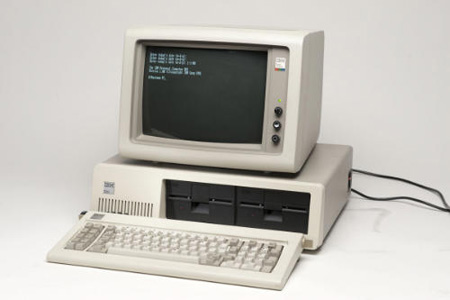
واژه "کامپیوتر شخصی" نخستین بار توسط شرکت هولت پکارد به کار رفت
شرکت هولت پکارد، برای نخستین بار، واژه "کامپیوتر شخصی" را در تبلیغی برای ماشین حساب 911A در مجله ساینس معرفی کرد.
در سنه ۲۰۱۰، بهینه سازی سایت برای موتورهای جستجو به معنای کسب بک لینک های زیاد و قرار دادن واژه ها کلیدی در متن بود. با این هستی سئو از آن زمان به بعد تغییرات زیادی کرد. آن روزها سئو به معنای فهم نحوه فرآوری نتایج جستجو از طرف موتورهای جستجو بود. به کمک این شناخت، می توانستیم محتوایی که رتبه بالاتری در موتورهای جستجو دارد را مهندسی وارونه نماییم و کارهایی که کرده است را پیگیری نماییم. این روزها، درک ما از عملکرد موتورهای جستجو تغییر کرده و دچار تکامل شده است. به همین خاطر برای کسب نتایج مدنظر باید شیوه بهینه سازی سایت را تغییر دهیم. در چنین شرایطی معرفی واژه ها کلیدی به تنهایی سودمند نخواهد بود. اکنون باید بدانید این کلمات کلیدی چه معنایی دارند و کاربران از جستجوی این کلمات چه نیتی در راز می پرورانند. همه این ها در عصر جستجوی معنایی برای سئو از اهمیت بسیار زیادی برخوردار است. در این نوشتار هدف داریم به معرفی جستجوی معنایی بپردازیم و ببینیم چرا چنین جستجویی برای سئو مهم است و چگونه می توانیم محتوای خود را برای این جستجو بهینه سازی کنیم.پس به اتفاق وب ایده باشید. جستجوی معنایی چیست و چه اهمیتی در سئوی سایت دارد؟ جستجوی معنایی کوشش موتورهای جستجو برای تولید نتایج ریزبین را با درک موارد ذیل توصیف می کند:
نیت جستجوکننده
بافت و مقوله کوئری
ارتباط بین کلمه ها
به عبارت ساده تر، جستجوی معنایی به دنبال درک زبان طبیعی است که انسان ها از آن استفاده می کنند. به عنوان نمونه اگر شما از اخ خود بپرسید “بزرگ ترین پستاندار روی زمین چیست “و سپس سوال بعدی را با این عنوان بپرسید: ” او چقدر کبیر است؟” همنشین تان به شکیبیدن بسیار خواهد دانست که قصد از واژه ” او” در سوال دوم همان پستاندار بزرگواری است که در سوال نخست بدان اشاره کردید. قبل از سال ۲۰۱۳، موتورهای جستجو نمی توانستند بافت و گویه سوال دوم را درک کنند. فقط روشی که گوگل می توانست به سوال دوم پاسخ دهد این بود که آن را با سوالی همچون “وال آبی چقدر کبیر است “جایگزین نمایید. جستجوی معنایی به موتور جستجویی همچون گوگل فرمان می دهد بین ورودی های مختلف( افراد، فضا ها و اشیا) تمایز قائل شود و نیت جستجو را بر اساس فاکتورهای متعددی همچون فاکتورهای پایین تفسیر نماید:
سابقه جستجوی کاربر
موقعیت کاربر
سابقه جستجوی جهانی
متغیرهای املایی
جستجوی معنایی: یک تاریخچه مختصر
نمودار دانش:
نمودار دانش در سنه ۲۰۱۲ بدست گوگل معرفی گردید و نخستین گام در توسعه اهمیت ورودی ها و بافت در متن بود. دیاگرام فرهنگ گامی برای دگرگونی ها الگوریتمی کبیر فراهم نمود. نمودار ادب به عنوان یک پایگاه اطلاعات عمومی کبیر اطلاعات را بر پای بست، گستره های عمومی و ویژگی هر ورودی جمع آوری می نمود.
به روزرسانی الگوریتم مرغ مگس خوار:
به روزرسانی مرغ مگس خوار گوگل در سال ۲۰۱۳ پیش درآمد شد و آغازی برای عصر جستجوی معنایی بود. این به روزرسانی موتورهای جستجو را مطمئن می سازد صفحاتی نشان دیتا می شود که عملکرد بهتری دارند. در این شرایط صفحات و نتایجی در برگزیدن کاربران قرار می گیرد که انطباق اکثریت با نیت و بافت جستجو کننده داشته باشد.
رنک برین:
در سال ۲۰۱۵ گوگل پروژه ای به اسم رنک برین را آغاز کرد که یک سیستم یادگیری ماشینی برای فاکتور رتبه بندی و هوش مصنوعی برای موشکافی هوشمندانه کوئری ها بود.
رنک برین نیز همانند به روزرسانی مرغ مگس خوار به پیگیری فهم نیت کاربر از کوئری جستجو شده بود.
تفاوت کلیدی بین این دو به روزرسانی این است که رنک برین یک تقسیم یادگیری ماشینی دارد. این به روزرسانی همش در حال یادگیری، موشکافی نتایجی با عملکرد بهتر و درک همانندی های بین صفحاتی است که برای کاربران ارزشمند است.
این نوشتار را هم بخوانید: راهنمای جامع سئو برای سنه ۲۰۱۸
جستجوی معنایی چگونه می تواند بر روی سئوی سایت کارایی داشته باشد؟
کاربران به سمت جستجوی صوتی روی آورده اند:
جستجوی معنایی به خاطر محبوبیت جستجوی صوتی از اهمیت زیاد زیادی برخوردار گشته است. دستورات صوتی در موبایل در حال آماده در میانی افراد بسیار رایج است و استفاده از دستورات صوتی بر روی دستگاه ها در وسط کاربران خانگی بسیار مهم است. بهینه سازی سایت برای جستجوی صوتی بسیار متفاوت از سئوی سنتی است چون باید بی درنگ قصد یا نیت کاربر را درک کنید و محتوای تعاملی و مکالمه ای در اختیار کاربران بگذارید.
چه کاری می توانید برای این شرایط اتمام دهید؟
محتوایی برپایی کنید که به دقت و با وضوح بالا به کوئری های رایج افراد پذیرش می دهد. مطمئن شوید که از دیتا های ساخت یافته برای کمک به فهم درونمایه و بافت موجود در محتوا به موتورهای جستجو بهرهگیری می کنید.
عرضه نخستین ریزپردازنده برای فروش
اینتل، نخستین ریزپردازنده تجاری را با نام 4004 عرضه میکند. این ریزپردازنده شامل 2300 ترانزیستور و تقریباً با قدرت رایانه ENIAC است. این ماشین سرعتی معادل 108 کیلوهرتز یعنی 2000 بار آهستهتر از تراشههای امروزی داشت و برای ماشین حساب Busicom طراحی شد.
کامپیوتر شخصی Altair 8800
اگرچه Altair 8800 نخستین کامپیوتر شخصی محسوب نمیشود، ولی فروش چندهزاری آن در نخستین سال فروش، موفقیتی دور از انتظار بود. این کامپیوتر شخصی نخستین ماشینی بود که نرمافزار مایکروسافت Altair BASIC را فعال کرد. این ماشین مانند یک گیت از طریق نشریه Popular Electronics فروخته شد.
عرضه کامپیوتر Apple1
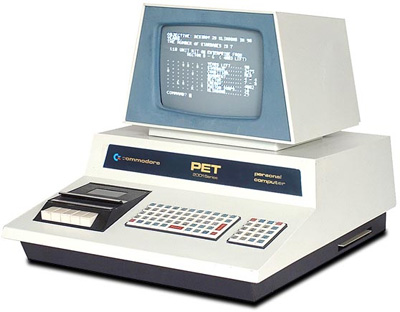
برای کار با کامپیوتر Apple1 کاربران باید یک نمایشگر و صفحه کلید به آن اضافه میکردند
کامپیوتر شخصی Apple1 توسط استیو ووزنیاک (Steve Wozniak) طراحی شد. این کامپیوتر برای نخستین بار در کلوپ رایانه Homebrew در پالوآلتو به نمایش درآمد. استیو جابز دوست ووزنیاک پیشنهاد فروش این کامپیوتر را داد و در جولای 1976 آن را به قیمت 666.66 دلار به فروش رساند. از این کامپیوتر حدود 200 دستگاه تولید شد. برای کار با این رایانه کاربران باید یک نمایشگر و صفحه کلید به آن اضافه میکردند.
شرکت IBM تجارت کامپیوتر شخصی خود را راهاندازی کرد.
شرکت IBM کامپیوتر 5150 نخستین رایانه شخصی رومیزی خود را معرفی کرد. این نخستین تلاش شرکت برای معرفی یک کامپیوتر شخصی نبود، اما موفقترین آنها بود. این ماشین تنها 16 کیلو حافظه داشت و از کاستهای صوتی برای بارگذاری و ذخیره اطلاعات دادهها استفاده میشود. بسیاری براین باورند که این ماشین آغازی انفجاری در انقلاب کامپیوتر های شخصی است.
تاریخچه کامپیوتر در ایران
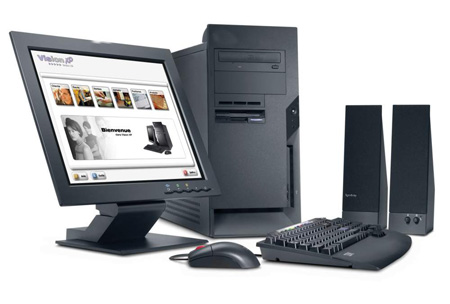
ورود کامپیوتر به ایران حدود 10 سال پس از ظهور کامپیوتر در کشور های صنعتی بود
تاریخچه کامپیوتر در ایران را می توان به چهار دوره تقسیم کرد :
1. پیدایش کامپیوتر: کامپیوتر در سال ۱۳۴۱ وارد ایران شد. بدین ترتیب پیدایش کامپیوتر در ایران تقریبا ۱۰ سال بعد از ظهور کامپیوتر در کشور های صنعتی بود.
2. توسعه کامپیوتر: دوره توسعه کامپیوتر از سال ۱۳۵۰ در ایران آغاز و تا سال ۱۳۶۰ ادامه یافت. این دوره همراه با رقابت زیاد برای خرید سخت افزار، پیاده سازی سیستم های عظیم نرم افزری، استخدام هر چه بیشتر نیروی انسانی و دنبال کردن برنامه های جامع با توجه به واقعیت های فنی نیروی انسانی کشور بود.
3. بازنگری کامپیوتر: با ظهور انقلاب اسلامی, در زمینه کامپیوتر نیز تغییر و تحولاتی صورت گرفت و در نهایت تا سال ۱۳۵۹ یک سری بازنگری کلی انجام شد.
4. بلوغ و رشد کامپیوتر در ایران: پس از بازگشایی دانشگاه ها در سال ۱۳۶۲ مرحله بعدی رشد کامپیوتر آغاز شد و هر دو شاخه نرم افزار و سخت افزار توسعه فراوانی یافتند. از مهمترین کارهای این دوره می توان پردازش زبان و خط فارسی را نام برد.