قالب های فارسی وردپرس 1
این وبلاگ جهت دسترسی آسان شما عزیزان به قالب های برتر وردپرس به صورت فارسی تدوین و راه اندازی شده است.قالب های فارسی وردپرس 1
این وبلاگ جهت دسترسی آسان شما عزیزان به قالب های برتر وردپرس به صورت فارسی تدوین و راه اندازی شده است.مختصری پیرامون BIOS و کار آن در سیستم
BIOS مخفف Basic Input output system است، ولی این نام گویای دقیق کار BIOS نیست؛ هرچند کنترل ورودی و خروجی یکی از کارهای BIOS است، اهمیت آن بیش از اینهاست. هیچ سیستم عاملی بدون وجود یک BIOS مناسب قادر به ادامه کار نیست. بگذارید مختصری با کار BIOS در سیستم آشنا شویم.
BIOS از زمان DOS در سیستمهای ما
وجود دارد و حتی قبل از آنکه مایکروسافت نمونه ساختارمند خود از DOS را
ارائه کند، BIOS وجود داشته است؛ هرچند شما چندان به دیدن BIOS عادت
ندارید، باید گفت، یکی از مهمترین بخشها و ملزومات هر سیستمی BIOS است.
اما بگذارید کمی پیرامون BIOS و اهمیت وجود آن در سیستم صحبت کنیم.
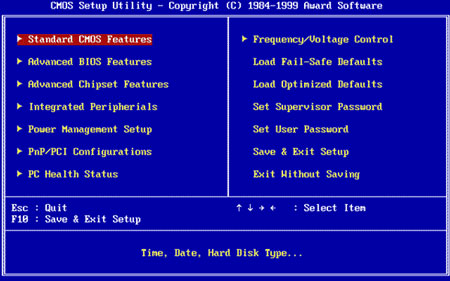
BIOS چیست؟
پاسخ
کوتاه این است: BIOS یک Firmware است ک روی مادربورد ذخیره شده و
مجموعهای از دستورالعملها برای بارگذاری سیستم عامل است. اگر BIOS مناسب
در سیستم شما نباشد، سیستم عامل هرگز لود نخواهد شد.
وقتی سیستم را
روشن میکنید، دستورالعملهای BIOS اجرا میشود و برای شروع رم و پردازشگر
را برای اطمینان از صحت کار آنها بررسی میکند. بعد از بررسی رم و
پردازشگر، سایر متعلقات سیستم و بعد از بررسی صفحه کلید و ماوس، گزینههای
بوت شدن روی سیستم را بررسی میکند: دیسک سخت، فلش USB یا CD Rom. در
نهایت نیز بخشهای لازم برای لود شدن سیستم عامل را در رم بارگذاری
میکند و به این ترتیب سیستم عامل لود میشود.
البته این شرح کامل
کار BIOS نیست؛ برای نمونه، برررسی CMOS و کنترل ورودی خروجیهای قبل از
لود شدن سیستم عامل نیز بر عهده BIOS است.
اما دلیل آنکه بدون وجود
BIOS سیستم عامل قادر به لود شدن نیست، این است که سیستم عامل بر روی دیسک
سخت یا یک حافظه دیگر ـ مثل USB ـ وجود دارد. این BIOS است که درایورهای
دیسک سخت و سایر سخت افزارهایی مانند USB را بارگذاری میکند.
ایجاد تغییرات در BIOS
به
سادگی میتوان در موارد مورد نیاز در BIOS تغییرات ایجاد کرد. معمولا
عمومیترین تغییری که در BIOS ایجاد میشود، تغییر اولویت گزینههای بوت
کردن سیستم است. برای ورود به BIOS بعد از روشن شدن سیستم و قبل از لود شدن
سیستم عامل باید کلید Delete را بر صفحه کلید فشار دهید.
به این
ترتیب، وارد BIOS میشوید که بسته به نوع دستگاه شما، ممکن است دسته بندی و
چیدمان گزینهها و تنظیمات آن متغیر باشد؛ اما معمولا یکسری از تنظیمات
مشخص و یکسان در همه انواع BIOS وجود دارد.

به روز رسانی BIOS
همزمان
با تغییر و تحولات در دنیای رایانه و سخت افزار، متعلقات جدید برای
رایانهها به بازار میآیند و برای آنکه سیستم شما به خوبی با این متعلقات
جدید کار کند، BIOS باید به روزرسانی شود؛ برای مثال، اگر سیستم عامل شما
نمیتواند یکی از متعلقات سیستم را شناسایی کند، دلیل آن را میتوانید در
BIOS جستجو کنید. بهتر است نگاهی به بروزرسانیهای BIOS سیستم خود داشته
باشید.
معمولا نسخه BIOS به سادگی با ورود به آن قابل دسترسی است.
بعد از آنکه نسخه BIOS خود را پیدا کردید میتوانید به وب سایت سازنده
رایانه خود ـ یا مادربورد خود ـ مراجعه کنید و نسخه BIOS خود را با آخرین
نسخه موجود مطابقت دهید. در صورت وجود نسخه جدید، آن را دانلود کرده و اجرا
کنید تا تمامی اطلاعات قبلی پاک شده و اطلاعات جدید روی BIOS نوشته شود.
اما
پیش از به روزرسانی حتما اطمینان حاصل کنید که از یک منبع انرژی پشتیبان
برای رایانه برخوردارید تا در صورت قطعی احتمالی برق، روند به روزرسانی
متوقف نشود. در غیر این صورت، اطلاعات BIOS ناتمام نوشته خواهد شد و برای
نجات سیستم خود باید آن را راهی تعمیرگاه کنید.
اگر بخواهیم رایانه را به یک انسان تشبیه کنیم، گزینههای مشابه زیادی را میتوان مثال زد. رایانهها نیز مانند انسانها به ویروسها آلوده میشوند، ممکن است چربی خون یا قندشان بالا برود، قلبشان آسیب ببیند و در مواردی حتی آلزایمر هم بگیرند. البته گاهی این آلزایمر رایانهای موجب میشود از هر فایل چند نسخه روی هارددیسک شما ذخیره شود. دوست دارید با این بیماریها بیشتر آشنا شوید و برای درمان آنها اقدام کنید؟
یکی برای همه
نرمافزار
قدرتمند Advanced System Optimizer یکی از بهترین برنامهها برای افزایش
سرعت رایانه، بهینهسازی انجام فرآیندها و رفع مشکلات موجود در رایانههاست
که به شما این امکان را میدهد براحتی و با کمترین دردسر در کوتاهترین
زمان ممکن یک رایانهتکانی اساسی را پیش از تحویل سال نو به انجام برسانید.
جالب است بدانید توسعهدهندگان این نرمافزار در بخش همکاران مایکروسافت،
نشان طلایی توسعهنرمافزار را به خود اختصاص دادهاند .
(http://goo.gl/nHdUVe)
شروع رایانهتکانی
ابتدا
برای شروع عملیات رایانهتکانی باید به لینک زیر مراجعه و آخرین نسخه این
نرمافزار را دانلود کنید: http://bit.ly/1B5lj5o این نرمافزار در
همه نسخههای 32 و 64 بیت سیستمعامل ویندوز قابل استفاده است و پس از نصب
آن میتوانید طبق آموزش زیر از بخشهای مختلف و ابزارهای موجود در آن بهره
ببرید.
رایانهتکانی هوشمند
اولین
گزینهای که پس از نصب برنامه بهطور خودکار فعال شده و از سمت راست در
محیط کاربری نرمافزار نیز قابل دسترسی است Smart PC Care نام دارد. حذف
اطلاعات اضافه روی هارددیسک، مرتبکردن سکتورهای هارددیسک (Defrag)،
بررسی و پاکسازی بدافزارهای احتمالی، حذف ردپاهای ثبت شده در ویندوز و
برنامهها، بررسی درایورهای منقضی شده، اصلاح مشکلات رجیستری و بهینهسازی
رجیستری برای افزایش سرعت عملکرد فرآیندها از امکاناتی است که دراین بخش در
اختیار شما قرار خواهد گرفت. پس از انتخاب هریک از گزینههای موردنظر روی
Start Scan کلیک کنید تا عملیات رایانهتکانی هوشمند آغاز شود. در پایان
نیز با کلیک روی Optimize همه اصلاحات موردنیاز اعمال شده و یک
رایانهتکانی سریع به پایان میرسد.
معاینه نوروزی هارددیسک
Disk
Tools و Disk Explorer از جمله گزینههای کاربری در بخش Disk Cleaner
بهشمار میرود. با کلیک روی این گزینهها میتوانید سلامت هارددیسک و
درایوهای آن را ارزیابی و تست کنید و در صورت نیاز به اصلاح مشکلات
بپردازید. استفاده از ابزار Disk Tools مانع حذف ناگهانی اطلاعات بر اثر
آسیبدیدن احتمالی هارددیسک شما میشود و با استفاده از گزینه Disk
Cleaner نیز میتوانید اطلاعات کاملی از فایلها و پوشههای ذخیره شده در
هارددیسک را کسب کنید. این اطلاعات برای حذف گزینههای اضافه و مضر مانند
همان قند و چربی اضافه در بدن انسان کاربرد دارند و با حذف آنها میتوانید
سلامت را به هارددیسک رایانه هدیه کنید!
اجرای سریعتر بازیها در تعطیلات نوروز
مطمئنا
لذت بازیهای رایانهای در تعطیلات نوروز بیش از پیش است و در صورتیکه
رایانه شما برای اجرای بازیها ایزوله شود، این لذت بیشتر هم خواهد شد.
ایزوله کردن رایانه برای اجرای سریع و روان بازیها با ابزار Game
Optimizer در بخش Windows Optimizers صورت میگیرد.
به کمک این ابزار یک محیط دسکتاپ مجازی بدون نرمافزارهای مختلف همچون پیامرسان و موزیک ایجاد میشود و همه عوامل مختلکننده بازی رایانهای شما غیرفعال میشوند. اختصاص دوباره حافظه رم به بخشهای مختلف سیستم و پشتیبانی از قابلیت تغییر در چیدمان کلیدهای صفحهکلید از دیگر امکاناتی است که در این بخش میتوانید از آنها استفاده کنید.
حفاظت از محرمانهها در سال جدید
دو
گزینه Secure Delete و Secure Encryptor برای حفاظت اطلاعات شخصی شما
طراحی شدهاند. با استفاده از گزینه Secure Encryptor میتوانید اطلاعات
محرمانه خود را برای همیشه رمزنگاری کنید تا دسترسی افراد غیرمجاز به آنها
ناممکن شود. با استفاده از گزینه Secure Delete نیز میتوانید اطلاعات
حذف شده از هارددیسک را غیرقابل بازیابی کنید و اطلاعات جدیدی را که قصد
دارید حذف کنید با اطمینان از عدم بازیابی، از روی هارددیسک رایانه پاک
کنید. پس همین حالا دست بهکار شوید و همه ردپای باقیمانده از اطلاعاتی را
که طی یک سال اخیر از روی هارددیسک رایانه حذف شدهاند نابود کنید و
اطلاعات محرمانه باقیمانده روی هارددیسک را نیز رمزنگاری کنید.
بازیابی و پشتیبانگیری
اگر
اطلاعاتی را بهطور اتفاقی از روی هارددیسک رایانه حذف کرده و حالا به
آنها نیاز پیدا کردهاید، پیشنهاد میکنیم از ابزار UnDelete در Backup
& Recovery کمک بگیرید. بهکارگیری این ابزار همچون پیدا کردن یکی از
لوازم ضروری در میان کلی خرتوپرت در انتهای کمدتان است! بازیابی فایلهای
حذف شده و پارتیشنهای از دست رفته از امکانات این بخش بهشمار میرود.
از دیگر مواردی که پس از یک رایانهتکانی باید به آن توجه داشته باشید تهیه نسخه پشتیبان از اطلاعات مهم و فایلهای سیستمی است. گزینههای Backup manager و System Files Backup & Restore به همین منظور طراحی شدهاند و با استفاده از آنها میتوانید علاوه بر تهیه نسخه پشتیبان از اطلاعات ضروری خود، یک نسخه پشتیبان از فایلهای سیستمی که سیستمعامل برای اجرای صحیح به آنها نیاز دارد نیز تهیه کنید.
به کمک نسخه پشتیبان فایلهای سیستمی هرگاه مشکلی در روند فعالیت سیستمعامل پدید آید میتوانید شرایط را به حالت پایدار بازگردانید و فایلهای سیستمی سالم را جایگزین فایلهای معیوب کنید.
رفع مشکلات رایج
برخی
مشکلات در رایانههای کاربران همچون سرماخوردگی است و برای درمان آن راه
دشواری را پیش رو ندارید. مشکلاتی مانند عدم کارکرد ویندوز آپدیت، غیرفعال
شدن گزینه تغییر تصویر پسزمینه، به نمایش نیامدن درایوهای هارددیسک در
پنجره Computer، حذف شدن گزینه Favorites از اینترنت اکسپلورر و مشکلاتی
از این قبیل که بسیاری از ایمیلهای بخش پرسش و پاسخ کلیک را نیز به خود
اختصاص میدهند، با ابزار PC Fixer در بخش Common Problems & Fixer
قابل مشاهده و تعمیر هستند.
در بیشتر موارد این مشکلات با اعمال
برخی ترفندها و اصلاح مواردی جزئی در رجیستری ویندوز رفع میشوند که انجام
خودکار این کار توسط ابزار PC Fixer براحتی امکانپذیر است. در ادامه
گزینه Duplicate Files Remover نیز ابزاری برای حذف فایلهای تکراری است
که ضمن فراهم کردن شرایط برای دسترسی سریعتر به اطلاعات موردنظر و
مرتبسازی هارددیسک، فضای خالی هارددیسک را نیز افزایش میدهد.
عمل به پیشنهاد حرفهایها
کاربران
حرفهای و متخصص میتوانند با اعمال تغییرات در برخی خصوصیات سیستمعامل و
مدیریت اختصاص منابع به بخشهای مختلف، سرعت اجرای فعالیتها در ویندوز را
افزایش دهند. اگر دوست دارید از این مهارتها برای افزایش سرعت و پایداری
سیستمعامل کمک بگیرید، به گزینه System & Security Advisor مراجعه
کنید.
این ابزار با بررسی نسخه سیستمعامل مورد استفاده و تنظیمات اعمال شده روی آن به بررسی بانک اطلاعاتی نکات و ترفندهای افزایش و بهینهسازی سرعت توسط کاربران حرفهای و متخصص پرداخته و آنها را بهصورت تفکیک شده در قالب پیشنهادهایی به شما ارائه میکند. انتخاب یا رد هریک از این پیشنهادها نیز با یک کلیک ماوس امکانپذیر است.
بهروزرسانی، بهروزرسانی و باز هم بهروزرسانی! کلمهای که با شنیدن آن یا به یاد حفرههای امنیتی میافتیم یا به امکانات جدیدتر فکر میکنیم. بهروزرسانی در ویندوز نیز در بیشتر موارد به همین دو دلیل صورت میگیرد؛ یعنی یا حفرههای امنیتی و مشکلات موجود در سیستمعامل رفع میشود یا قابلیت جدیدی به آن اضافه میشود. این افزودن قابلیت جدید زمانی بیشتر میشود که در حال آزمایش نسخههای جدید سیستمعامل همچون ویندوز 10 باشید.
همانطور که میدانید ویندوز شما تنظیمات مختلفی را برای بهروزرسانی و ریاستارت کردن رایانه پس از انجام عملیات بهروزرسانی در اختیارتان قرار میدهد. شما میتوانید عملیات بهروزرسانی خودکار را غیرفعال کنید یا آن را روی حالت دانلود خودکار قرار دهید. همچنین میتوانید حالت دانلود و نصب خودکار را انتخاب کنید تا بدون دخالت شما این عملیات صورت گیرد.
یکی از مشکلاتی که همواره کاربران ویندوز با آن مواجه هستند، ریاستارت شدن ناگهانی رایانه پس از نصب فایلهای بهروزرسان ویندوز است. سیستمعامل ویندوز در صورتیکه عملیات بهروزرسانی را به پایان برساند با نمایش پیغامی از شما میخواهد رایانه را ریاستارت کنید یا زمان آن را به تعویق بیندازید.
این تعویق انداختن زمان میتواند مفید باشد اما گاهی ممکن است به دلایلی از رایانه خود دور شوید. (مثلا مدیرعامل شرکت با شما کار داشته باشد یا فرزندتان در منزل نیازمند کمک شما باشد) در چنین شرایطی هنگامی که رایانه به حالت استراحت (Idle) وارد شود، سیستمعامل گمان میکند در حال استفاده از آن نیستید و عملیات ریاستارت را اجرا میکند و این در حالتی است که ممکن است شما برنامههایی را بهصورت باز و بدون ذخیره کردن تغییرات اعمال شده روی آنها رها کرده باشید که با این اتفاق، همه زحمات شما هدر میرود!
خوشبختانه ویندوز 10 برای جلوگیری از بروز این مشکل و ممانعت از نمایش پیغام هشدار تعویق زمان ریاستارت، گزینه ریاستارت شدن در زمان مشخص را در اختیار شما قرار میدهد.
برای استفاده از این قابلیت باید به روش زیر عمل کنید:
1 ـ منوی Settings را باز کرده و به بخش Update & recovery مراجعه کنید.
2 ـ پس از انتخاب بخش Windows Update روی Check for updates کلیک کرده و منتظر بمانید بررسی بهروزرسانی جدید به پایان برسد.
3 ـ در صورتیکه بهروزرسانی جدیدی در دسترس باشد، عملیات دانلود و نصب آن آغاز شده و در پایان در صورتیکه بهروزرسانی نیازمند ریاستارت شدن رایانه باشد، پیغامی مبنی بر ریاستارت کردن برای شما بهنمایش درخواهد آمد. در این مرحله با انتخاب گزینه Select a restart time میتوانید روز و زمان ریاستارت شدن را مشخص کنید.
4 ـ همچنین در صورتیکه تمایل دارید همیشه
گزینه انتخاب زمان ریاستارت برای شما نمایش داده شود میتوانید روی لینک
Advanced options کلیک کنید.
5 ـ در پنجره جدید و در بخش Choose
how updates are installed گزینه Notify to schedule restart را انتخاب
کنید و پنجرههای فعال را ببندید.
6 ـ از حالا به بعد هر گاه
عملیات بهروزرسانی نیازمند ریاستارت شدن رایانه باشد، پنجره اختصاص زمان
برای شما بهنمایش درآمده و میتوانید با خیال راحت تا فرا رسیدن زمان
مشخص شده، از رایانه خود استفاده کرده یا به انجام کارهای دیگر خود
بپردازید.
حتما برای شما هم پیش آمده که با فولدرهایی برخورد کرده باشید که نه می شود نامشان را تغییر داد و نه می توان حذفشان کرد. شاید تعجب کرده باشید و فکر کنید که این فقط کار یک ویروس است یا اینکه مشکلی برای سیستم عاملتان به وجود آمده است. با اینکه این موارد می توانند درست باشند اما جالب است که بدانید خودتان هم می توانید در صورت نیازتان این کار را انجام دهید و فولدری که قابلیت حذف شدن و تغییر نام ندارد ایجاد کنید. با ما باشید تا به شما این کار را آموزش دهیم.
(دقت داشته باشید که فولدرتان را در درایوی که ویندوز روی آن نصب شده ایجاد نکنید).
کلیدهای ترکیبی win+R را بفشارید تا برنامه Run اجرا شود و CMD را تایپ کنید تا وارد محیط Command Prompt شوید.
در CMD عبارت «:D» را تایپ کرده و کلید اینتر را بفشارید. البته دقت داشته باشید که بجای «:D» نام درایوی که فولدرتان را در آن ایجاد کرده اید را بنویسید.
عبارت «\md con» را تایپ و اینتر کنید. (دستور md در DOS، برای ساخت دایرکتوری استفاده میشود.)
به جای عبارت con، میتوانید یکی از عبارتهای زیر نیز استفاده کنید.
aux, lpt1, lpt2, lpt3, lpt4, lpt5, lpt6, lpt7, lpt8, lpt9
توجه:عبارات بالا نام فولدر شما هستند که باید به همین صورت باشد. چرا که اینها، اسامی رزرو شده در ویندوز هستند.
حالا اگر به درایو موردنظرتان نگاهی بیندازید، یک دایرکتوری به اسم con یا اسمی که انتخاب کرده اید وجود دارد؛ که البته نمیتوان آن را پاک کرد و هنگام پاک کردن با پیغام خطای ویندوز میشوید. البته ما در ویندوز ۸ نتوانستیم وارد این فولدر شویم اما برای وارد شدن به این فولدر باید ابتدا نام آن را تغییر دهید که البته این کار را هم باید به وسیله CMD انجام دهید. ابتدا باید وارد دایرکتوری ای که پوشه را در آن ایجاد کرده اید شوید به این صورت که مثلا اگر فولدرتان در درایو D ایجاد شده است در CMD باید دستور «:D» را تایپ کنید.
بعد از اینکه وارد دایرکتوری موردنظر شدید دستور زیر را وارد کنید:
ren\\.\D:\con NewName
با این دستور نام پوشه ایجاد شده تان از con به NewName تغییر خواهد کرد و پس از این تغییر شما می توانید وارد فولدر شوید و فایل هایی درون آن کپی کنید. البته دقت داشته باشید که اگر نام دیگری از لیست بالا برای پوشه تان از انتخاب کرده بودید در این دستور هم باید به جای con نامی که قبلا انتخاب کرده بودید را وارد کنید.
ren\\.\D:\NewName con
بعد از اتمام کار با دستور بالا اسم پوشه را دوباره به con یا اسم هایی که قبلا گفته ایم برگردونید و حالا دوباره نه می توانید این پوشه را پاک کنید و یا وارد آن شوید ولی دقت داشته باشید که فایل هایی که در این پوشه وجود دارند برایشان مشکلی پیش نمی آید و فقط از دسترس افراد ناشناس در امان هستند.
همانگونه که در بالا اشاره کردیم، پاک کردن این فولدر به طور معمول امکانپذیر نیست و باید مراحل زیر را دنبال کرد:
CMD را اجرا کنید.
عبارت «:D» تایپ کرده و کلید اینتر را فشار دهید. (D نام درایوی که دایرکتوری مرحله قبل را در آن ساختید.)
حالا عبارت «\rd con» را تایپ کرده و اینتر کنید. (دستور rd برای حذف دایرکتوری در DOS استفاده میشود.)
اگر وارد دایرکتوری شوید، فولدر را نخواهید دهید چون به کمک دستور گام سوم پاک شده است.
البته اگر از دستور تغییر نام استفاده کنید فولدرتان کاملا مثل یک فولدر معمولی می شود و می توانید آن را به صورت دستی هم حذف کنید.
اگر از آن دسته کسانی هستید که علاقه زیادی به بازی های رایانه ای دارید و در حال بازی کردن گرافیک رایانه شما کند شده و بازی با دشواری انجام می شود با این ترفند می توانید کارت گرافیک خود را تقویت کنید و از بازی کردن لذت ببرید.
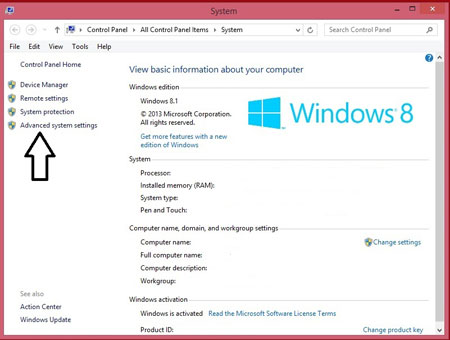
ابتدا بر روی آیکون My Computer در دسکتاپ راست کلیک کرده و Propeties را انتخاب کنید.
در پنجره باز شده به تب Advanced رفته و از قسمت Startup and Recovery روی دکمه Setting کلیک کنید.
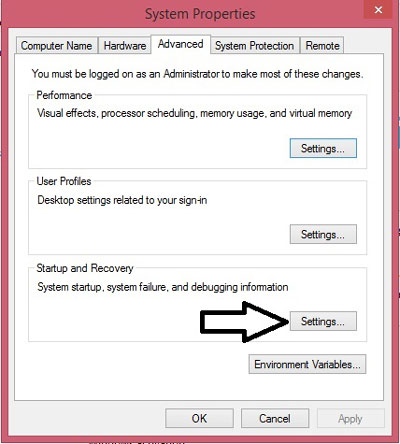
در پنجره جدید باز شده، در قسمت پایین و بخش Write debugging information روی لیست کشویی موجود کلیک کنید.
خواهید دید که در داخل منو 3 گزینه وجود دارد. آن را بر روی Compelet memory dump تنظیم کنید.
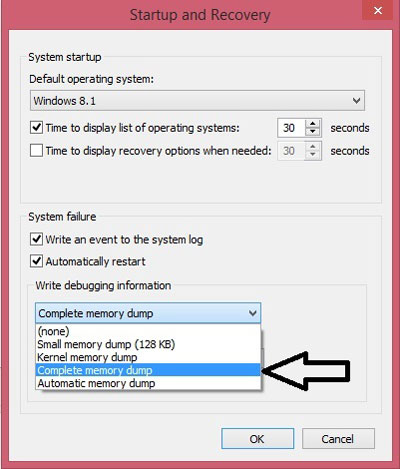
تمام پنجره ها را OK کرده و خارج شوید. در پایان سیستم را مجدد راه اندازی کنید.
توجه: این ترفند در ویندوز 7 و 8 و 8.1 قابلیت اجرا دارد.
۱ . بهینهسازی موتورهای جستجو (SEO) یا سئو سایت چیست؟
سئو (بهینه سازی تارنما در گوگل) یک سلسله بازاریابی است و تمرکزش بر آن است لغایت در نتایج موتورهای جستجو اغلب دیده شوید. سئو وب سایت شامل تمام پارامترها و اقداماتی است که شما برای کسب رتبه در گوگل و دیگر موتورهای جستجو , افزایش ترافیک ورودی به سایت و مطلع شدن موتورهای جستجو از وب سایتتان اتمام می دهید. جنبههای بسیاری برای سئو هستی دارد، از بهینه سازی وب سایت برای واژه ها کلیدی گرفته لغایت ساخت لینک های داخلی و دریافت بک لینک از سایت های مرتبط, که همه را شامل می شود. در این تعلیم سئو مجانی به رسیدگی شیوه بهینه سازی وب سایت وردپرس در گوگل و موتورهای جستجو پرداخته ایم. فلذا در انتهای تعلیم یاد می گیرید چطور سایت وردپرس خود را سئو کنید.
دقت داشته باشید بهینه سازی سایت تنها برای موتورهای جستجو نیست بلکه شما باید طراحی سایت و سئو خود را برای کاربران تان سپریدن دهید.
۲ . چرا وب سایت من دربایستن به بهینه سازی در گوگل و موتورهای جستجو دارد؟
اکثر شدامد وب بدست موتورهای جستجو عمده تجاری، مثل گوگل، بینگ و یاهو ایجاد میشود. اگرچه رسانههای اجتماعی و گونه ها سایر ترافیکها در برپایی بازدیدکننده به وبسایت شما تأثیر دارند، اما موتورهای جستجو اصلیترین روش هدایت برای کاربران اینترنتی هستند.
موتورهای جستجو با پروا به محتوای ارائهشده بدست شما ترافیک هدفمندی برای کاربرانی که آن را جستجو میکنند، فراهم میکند. اگر موتورهای جستجو نتوانند سایت شما را پیدا کنند و یا شما نتوانید مطالب خویش را به پایگاه دادههای آنها اضافه کنید، فرصتهای باورنکردنی را برای برپایی ترافیک در سایتتان از دست خواهید داد.
جستجوی پرسوجوها – کلماتی که کاربران در جعبه جستجو تایپ میکنند، ارزش فوقالعادهای را حمل میکنند. تجربه نشانه داده است که ترافیک موتور جستجو میتواند باعث کامیابی و یا شکست یک سازمان شود. ترافیک هدفمند به یک وبسایت میتواند مایه تبلیغات، درآمد و بینظیری و بدون رقیب بودن در بازاریابی را فراهم کند. فلذا سرمایهگذاری در سئو و بهینه سازی سایت برای موتورهای جستجو از دسته گوگل میتواند نرخ استثنایی از مراجعت سرمایه را در سنجش با انواع سایر روشهای بازاریابی به وجود آورد.
۳ . چرا نمیتوانم موتورهای جستجو را بدون بهینه سازی سایت و سئو به سایتم سوق دهم؟
اگرچه موتورهای جستجو هوشمندند، ولی آنها هنوز هم احتیاج به کمک دارند. موتورهای جستجو اصلی همش به پیگیری درمان فنّاوریشان جهت خزیدن در وب بهصورت عمیقتر و بازگردانیدن نتایج بهتری برای کاربران هستند. بااینحال، محدودیت هایی در باره اینکه چطور موتورهای جستجو عمل کنند وجود دارد. اگرچه بهینه سازی و سئو سایت بهصورت درست میتواند برای شما هزاران بازدیدکننده و افزایش توجه ناب-سره به هستی آورد، اما حرکت اشتباه میتواند باعث مخفی شدن و یا دفن سایت در اعماق نتایج جستجو (که در دیدن حداقل است) شود.
علاوه برساخت محتوای در دسترس برای موتورهای جستجو، SEO همچنین طوری مایه افزایش رتبهبندی محتوای قرار دیتا خواهد شد که دران موتورهای جستجو بهآسانی آن را پیدا خواهند کرد. اینترنت بهطور فزایندهای در حال تبدیلشدن به رقابت است و شرکتهایی که از SEO کاربرد میکنند برتری عمدهای در جذب بازدیدکننده و مشتری دارند.
۴ . آیا طراحی سایت و سئو را خودم می توانم انجام دهم یا احتیاج به مشاور سئو دارم ؟
دنیای SEO پیچیده است، اما اکثر مردم بهراحتی میتوانند اصول اولیه انرا درک کنند. حتی داشتن مقدار کمی اطلاعات هم میتواند تفاوت ابهت برپایی کند. تعلیم رایگان سئو (SEO) بر روی وب بهطور گستردهای در دسترس است، ازجمله همین راهبری در حال مطالعه هستید؛ و ترکیب این راهنما باکمی تمرین بهخوبی شما را به یک کارآزموده سئو یک سایت وردپرس تبدیل میکند.
بسته به تعهد زمانی شما، تمایلتان برای یادگیری و پیچیدگی وبسایتتان، ممکن است که شما تصمیم بگیرید نیاز به یک کارآزموده یا رایزن سئو برای بررسی به این موارد دارید یا نه؛ فلذا عملکرد شرکتها در به کارگیری سئو میتواند متفاوت باشد. برخی از آنها با تمرکز زیاد تخصصی روی آن پیشه میکنند، درحالیکه سایرین فقط جنبه های کلی آن را را در عقیده می گیرند.
در هر صورت شما با مطالعه همین آموزش رایگان سئو تبدیل به یک خبره سئو خواهید شد (پس خوشحال باشید)!
۵ . تعلیم تصویری نکات عمومی سئو سایت وردپرس
قبل از هرچیز باید به این نکته اشاره نماییم که شیوه های بهینه سازی سایت وردپرس که در اینجا اشاره شده است همگی آن ها بدست خودتان قابل اجرا است و شما با پیاده سازی آن ها در سایتتان قدم اول بهینه سازی سایت موتورهای جستجو را اتمام داده اید.
۵ . ۱ . بهترین نحوه ی آدرس گذاری وب سایت از عقیده سئو در گوگل
۵ . ۱ . ۱ . ساختار Permalink یا پیوندهای یکتا
اولین چیزی که باید تغییر دهید تغییر ساختار پیوند های یکتای وب سایتتان است. برای دسترسی به تنظیمات پیوند های یکی بس است به سرنوشت تنظیمات پنل کاربری وردپرس وارد شوید. حالت قبل فرض تنظیمات پیوندهای یکتا با id پست ذخیره شده است (?p=<postid>) اما من ترجیح می دهم آن را روی نام پست یا داخل یک پوشه داخلی مثلا تارنگار نوشته ها ذخیره شود (/post-name/).
تنظیمات پیوندهای یکتا سئو سایت
در تقدیر آخرین گزینه می توانید ساختار سفارشی برپایی کنید و اگر خواستید نوشته های شما به صورت پیش فرض تو یک فولدر مثل وبلاگ ذخیره شوند کافی است از کد /%blog/%postname/ کاربرد کنید.
۵ . ۱ . ۲ . به کارگیری www در مقابل عدم استفاده WWW
خب شما باید اندیشه کنید که می خواهید سایت شما چطور می خواهید به نمایش درآید, به عنوان مثال با www مانند www.example.com و یا ساده و بدون به کارگیری www مشابه example.com . بس است به سرنوشت تنظیمات عمومی سایت بروید و در قسمت تنظیمات وارد تقدیر عمومی شوید و حالتی که می خواهید به نمایش دربیاید وارد کنید.
سئو و بهینه سازی سایت با تنظیم آدرس
همچنین اگر خواستید تنظیمات را در گوگل وبمستر تولز نیز اتمام دهید کافی است وارد آدرس سایت آن شوید و دامنه ترجیحی را نظیم کنید برای پیدا کردن حوزه ترجیحی یا preferred domain می توانید ان را در پایین تقدیر تنظیمات پیدا کنید.
سئو سایت وردپرس
و می توانید تنظیمات را به صورت ذیل تغییر دهید.
تعلیم کامل سئو سایت ادرس گوگل سرچ کنسول
۵ . ۱ . ۳ . واژه ها توقف
آخرین چیزی که شما در مورد پیوندهای یگانه برای درمان پلتفرم سئو وردپرس انجام دهید، این است که کلمات توقفی را از ادرس سایت حذف کنید. کلماتی مثل “از” , “و” و در حالت انگلیسی مشابه “A”، and “” و غیره . در نسخه های ۱٫۱٫۶ و بالاتر افزونه یاست سئو به صورت پیش فرض این پیشه چهره می گیرد. و آدرس های شما از حالت زشتی به صورت ساده تبدیل می شود.
البته باید دقت داشته باشید اگر آدرس های پیشین شما با واژه ها زاید تنظیم شده و شما با آن آدرس لینک اخذ کرده اید بهتر است با استفاده از ریدارکت آن ها را به آدرس اصلی تان هدایت کنید.
۵ . ۲ . بهینه سازی عناوین شما برای سئو وب سایت
تگ عنوان جزو مهمترین عوامل قرار گرفتن شما در صفحه اول گوگل است که بدست موتورهای جستجو مورد توجه پیمان میگیرد و به آنها میگوید سایت شما آن صفحه مورد نظر درباره چه چیزی هست. در نسخه های کهن تر وردپرس به طور قبل فرض به عنوان ” اسم تارنگار نام ” یا ” عنوان پست ” نمایش دیتا میشود اما برای کسب رتبه بهتر است آن را تغییر دهید الی وب سایت شما بتواند رقابت کند و در صفحه اول گوگل ظاهر شود ولی لازم است این نکته را مدنظر داشته باشید که برای هر صفحه بیشتر از یکبار آن را بکار نگیرید.
برای تغییر تگ عنوان من رهنمود میکنم از بهترین افزونه سئو وردپرس Yoast seo برای آنالیز سئو سایتتان بهرهگیری کنید.
برای تنظیمات عنوان دو نکته را دلخواه داشته باشید:
• موتورهای جستجو به کلماتی که در ابتدای عنوان پیمان می گیرند وزن اکثریت می دهند ، طوری که اگر واژه ها کلیدی خود را در تقرب آغاز عنوان صفحه استفاده کنید به احتمال بسیار رتبه بهتری کسب می کنید
• کسان هنگام روبرو شدن با صفحه نتایج جستجوی گوگل برای نخستین بار آغاز به اسکن نتایج می کنند و اگر کلمات کلیدی شما در ابتدای عنوان نما شود نتیجه بهتری دارد و بیشتر شکیبیدن دارد که روی لینک شما کلیک شود.
۵ . ۲ . ۱ . چطور عنوان ها را با استفاده از افزونه یاست سئو چک کنیم
دو بخش در این افزونه هستی دارد که می توانید عنوان ها را مهار کنید. اول از کل پس از نصب و فعال سازی این افزونه شما می توانید در پنل وردپرس به سرنوشت سئو بروید و این تنظیمات را اتمام دهید. از تقدیر سئو وارد دسته عنوان ها و متاها بروید در انجا سرنوشت گوناگون برای تنظیمات صفحه را مشاهده می کنید.
در سرنوشت پست ها الگوی عنوان را به چهره پیش فرض با عبارت زیر را می بینید
اجرای آفیس 2015 با صفحه خالی
همانطور که میدانید یکی از امکانات و تفاوتهای بسیار مهم ویندوز 8 با نسخههای پیشین این سیستمعامل، بوت سریع آن است. بوت سریع یا همان Fast Startup که گاهی به آن بوت هیبریدی نیز گفته میشود، قابلیتی است که موجب میشود سیستمعامل پس از خاموش شدن یا ریاستارت در کوتاهترین زمان ممکن بارگذاری شده و در اختیار شما قرار گیرد.
عملکرد این قابلیت بسیار شبیه همان عملکردی است که گزینه Sleep در اختیار شما قرار میدهد. اما این عملکرد در نسخه 8 و 1/8 و احتمالا نسخههای بعدی ویندوز، بهصورت قابلیتی پیشفرض روی عملیات ریاستارت و خاموش کردن دستگاه نیز فعال است و موجب میشود بوتی سریع در کمتر از چند ثانیه داشته باشید.
این قابلیت برای بسیاری از کاربران خوشایند است اما گاهی ممکن است بخواهید این قابلیت را غیرفعال کنید تا ویندوز رایانه شما بهطور کامل بوت شود. نیاز به این شرایط ممکن است دلایل متعددی داشته باشد که یکی از آنها، نصب سختافزار جدید و شناساندن درایور مورد نظر به ویندوز است. گاهی کاربران این نسخه از ویندوز شکایت دارند که درایور سختافزار جدید را نصب میکنند، اما پس از ریاستارت یا خاموش و روشن کردن دستگاه نمیتوانند از آن استفاده کنند.
همچنین ممکن است چاپگری را به فهرست چاپگرها اضافه کنید، اما در بخش Devices and Printers نام آن را مشاهده نکنید. این اعمال نشدن تغییرات بهدلیل عملکرد بوت سریع و ساختار هیبریدی عملیات ریاستارت یا خاموش شدن رایانه است. اگر شما نیز با این مشکلات مواجهید و میخواهید این قابلیت را بهطور موقت یا دائم غیرفعال کنید یا چنانچه فکر میکنید این قابلیت در ویندوز شما فعال نیست و قصد دارید آن را فعال کنید، میتوانید از روشهای زیر کمک بگیرید:
غیرفعال کردن موقتی (روش اول)
1ـ
برای آنکه بهصورت موقت و در شرایط نیاز قابلیت بوت سریع را غیرفعال کرده
و بتوانید بهصورت کامل رایانه را ریاستارت یا خاموش کنید، میتوانید از
ترفند منوی Win+X کمک بگیرید.
2ـ برای استفاده از این ترفند کافی است هنگامی که قصد دارید رایانه را ریاستارت یا خاموش کنید، روی لوگوی ویندوز در پایین سمت چپ، کلیک راست ماوس را فشار داده و از منوی بهنمایش درآمده به منوی Shut Down مراجعه کرده و پس از آن یکی از گزینههای Shut Down یا Restart را انتخاب کنید.
غیرفعال کردن موقتی (روش دوم)
1ـ
چنانچه بهطور معمول از بالاسمت راست صفحه شروع روی آیکون پاور کلیک کنید
و در ادامه کلید Shift را پایین نگهداشته و روی گزینههای Shut Down یا
Restart کلیک کنید نیز بوت، سریع غیرفعال شده و عملیات ریاستارت یا خاموش
کردن بهطور کامل صورت میگیرد.
فعال و غیرفعال کردن دائمی (روش کلاسیک)
1ـ صفحه شروع را باز کرده و در کادر جستجو عبارت po bu را وارد کنید.
2ـ از فهرست نتایج روی گزینه Change what the power buttons do کلیک کنید.
3ـ در پنجره جدید روی لینک Change settings that are currently unavailable کلیک کنید.
4ـ اکنون چنانچه در بخش Shutdown settings علامت چکمارک گزینه Turn on fast startup را فعال کنید، قابلیت بوت سریع فعال و چنانچه علامت چکمارک را بردارید، این قابلیت غیرفعال میشود.
توجه: در صورتیکه گزینه Turn on fast startup در بخش اشاره شده وجود ندارد به معنای غیرفعال بودن قابلیت بوت سریع است که دلیل آن نیز خاموش بودن قابلیت hibernate در ویندوز است. برای فعالسازی ابتدا باید قابلیت hibernate را فعال کرده سپس طبق مراحل ذکر شده، علامت چکمارک گزینه مورد نظر را فعال کنید.
فعال و غیرفعال کردن دائمی (هک رجیستری)
1ـ عبارت Regedit را در کادر جستجوی صفحه شروع وارد کرده و با کلیک روی نتیجه یافت شده، ویرایشگر رجیستری را اجرا کنید.
2ـ مسیر زیر را در رجیستری دنبال کنید:
HKEY_LOCAL_MACHINE|SYSTEM|CurrentControlSet|Control|Session Manager|Power
3ـ در سمت راست گزینه HiberbootEnabled را پیدا کنید و درصورتیکه این گزینه وجود ندارد آن را از نوع DWORD ایجاد کنید.
4ـ روی کلید HiberbootEnabled دوبار کلیک کرده و برای غیرفعال کردن بوت سریع مقدار صفر و برای فعالسازی مقدار 1 را به آن اختصاص دهید.
در نسخههای مختلف مجموعه نرمافزاری آفیس هنگامی که روی هریک از برنامههای Word، Excel یا PowerPoint دو بار کلیک میکنید، صفحهای خالی از آن برنامه برای شما به نمایش درمیآید.
این ساختار در نسخه 2015 مجموعه آفیس کمی فرق کرده است، زیرا با اجرای هر یک از برنامههای این نسخه، صفحه شروع یا همان Start Screen شامل فهرستی از اسناد و صفحات از پیشطراحی شده در الگوهای مختلف است که یکی از آنها نیز گزینه blank document بهشمار میرود.
اگر شما نیز ترجیح میدهید بدون مشاهده صفحه شروع، یک صفحه خالی جدید برایتان باز شود و از نرمافزار مورد نظر استفاده کنید، میتوانید از روش زیر کمک بگیرید تا Start Screen را غیرفعال کنید. (این روش در آفیس 2015 نسخه مک قابل اجراست اما با کمی تغییرات در عنوان گزینههای اشاره شده در نسخههای دیگر نیز میتوانید از آن استفاده کنید.)
1ـ نرمافزار موردنظرتان را از مجموعه نرمافزاری آفیس اجرا کنید. (نرمافزار Word، Excel و PowerPoint)
توجه داشته باشید برای غیرفعال کردن صفحه شروع در تمام این نرمافزارها باید این عملیات را به صورت مجزا در تمام آنها اجرا کنید.
2ـ روی لوگوی برنامه کلیک کرده و گزینه Preferences را انتخاب کنید. (میتوانید کلید Command را نیز از روی صفحهکلید فشار دهید)
استراتژی تاسیس یک فروشگاه اینترنتی اختصاصی با راه اندازی فروشگاهی که محصولات مختلفی به فروش می رساند،متفاوت می باشد.اگر می خواهید یک سوداگری انلاین تنها در دامنه کفش چرم مسیر بیندازید.سعی کنید در اسم گستره خود کلمه کفش را جای دهید.شما با این پیشه به موتور های جستجوگر می فهمانید که سوداگری انلاین شما در دامنه فروش کفش می باشد.اگر بردباری می دهید در اینده می خواهید سوداگری انلاین خویش را در موضوعات سایر اشاعه خواهید دهید، هنگام برگزیدن اسم برای حوزه فروشگاه اینرتنتی خود،از کلمات کلی و عام استفاده کنید
:نحوه برگزیدن درست ادرس( لینک) بخش بندی محصولات از نظر سئو
اگر مخاطبین شما فارسی خسارت و از کشور ایران هستند، می توانید عنوان هر دسته بندی را به چهره فارسی عینا در ادرس صفحه همان دسته بندی درج کنید.اینکه عنوان دسته بندی شما به زبان پارسی در لینک ادرس همان صفحه بیاید ،در اینده می تواند در لینک بیلدینگ بهتر و صحیح تر به شما کمک کند
:یک نمونه از نمایش ادرس درست برای هر تقسیم بندی
http://yourwebsite.ir/کفش چرم مردانه
دسته بندی درست محصولات
اگر امروز شما قالب فروشگاه تارنما خویش را بارگذاری کردید و تصمیم گرفتید محصولات خویش را در فروشگاه قرار دهید،قبل از هر چیز بخش بندی کلی محصولات فروشگاه خویش را به طور ریزبین مشخص کنید.مثلا اگر پهنه کاری فروشگاه اینترنتی شما در باره کفش چرم هست...باید دسته های (کفش چرم مردانه-کفش چرم زنانه-کفش چرم دخترانه-کفش چرم تبریز-کفش چرم مجلسی) و دیگر تقسیم بندی ها را از ایتدا مشخص کنید .فراموش نکنید که تمام بخش بندی محصولات شما باید از صفحه نخست فروشگاه اینترنتی شما قابل دسترسی باشن و بازدید کنندگان به راحتی بتوانند به قسمت مربوطه هدایت شوند.همچنین فراموش نکنید ، بعد از ایجاد بخش بندی های اصلی محصولات،به هیچ عنوان پروانه نخواهید داشت در اینده عنوان انها را تغییر دهید.شما باید به روابط بین خود و موتور های جستجوگر همانند گوگل ارج بگذارید،زمانی که تقسیم بندی شما با هر عنوان در موتور جستجوگر گوگل ایندکس شود،دیگر شما دستور تغییر عنوان ان بخش را نخواهید داشت
:استراتژی بالا بردن واژه ها کلیدی در فروشگاه اینترنتی و اهمیت ان در سئو
شما باید به ربات ها و اسپایدرهای موتورهای جستجوگر بفهمانید که موضوع فروشگاه اینترنتی شما چیست.از انجایی که در فروشگاه اینرتنتی، شما نمی توانید درونمایه غنی بسازید و همین مشکل یکتا از انگیزه ها بلند مدت بودن و سختی سئو اختصاصی هر فروشگاه اینرتنتی می باشد،برا حل این مشکل شما باید از راه پیمان دادن واژه ها کلیدی خویش در عنوان عکس ها محصولات و همچنین در دسته توضیحات هر تصویر، چگالی واژه ها کلیدی کلی فروشگاه خود را بالا ببرید .مثلا اگر شما امروز می خواهید یک کفش مردانه چرم در فروشگاه اینترنتی خویش قرار دهید،بهتر است به چهره زیر عمل کنید
CATعنوان محصول:کفش چرم مردانه مدل♦
CATبرچسب محصول:کفش چرم مردانه شیک مدل♦
یکی از بهترین مدل های فروشگاه ما می باشد CAT روشنگری تصویر محصول:کفش چرم مردانه مدل♦
توجه: حتما برای هر محصول فقط یک برچسب بزنید.و همیشه عنوان فرآورده باید با عنوان برچسب متفاوت باشد.برچسب ها در لینک جداگانه ای در موتورهای جستجوگر ایندکس می شوند و کوشش کنید بیش تر از یک برچسب کاربرد نکنید.موتور گوگل از اینکه با عنوان و برچسب همانند یک محصول ، وارد یک صفحه شود متنفر است
:اهمیت نمایش تند محصولات و کارایی ان در سئو
همانطور که در تقسیم نخست سئو فروشگاهی میموس گفتیم،شما باید کاملا حواستان به سرعت بارگذاری محصولات فروشگاه باشد!!دقت کنید که نباید با افزایش تعداد محصولاتریا، سرعت لود شدن صفحات فروشگاه شما پایین بیاید.در غیر اینصورت ضریب فرار فروشگاه شما افزایش خواهد داشت و همین ضریب فراربالا، رنک وب سایت شما را در موتور های جستجوگر و به خصوص گوگل کاهش خواهد داد.سعی کنید از نخست یک هاست باکیفیت انتخاب کنید،چون در غیر اینصورت فروشگاه اینترنتی شما در اینده ضربه بزرگواری خواهد خورد
3ـ به بخش General بروید و علامت چکمارک کنار گزینه Show Word Document Gallery when opening Word را غیرفعال کنید.
ـ در نرمافزار اکسل باید گزینه Open Workbook Gallery when opening Excel را غیرفعال کنید و در نرمافزار پاورپوینت نیز Show the Start screen when this application starts را غیرفعال کنید.
4ـ از صفحه تنظیمات خارج شوید و بدون مشاهده دوباره صفحه شروع از نرمافزار استفاده کنید.
یکی از سادهترین کارها در نسخههای مختلف ویندوز، افزودن میانبر برنامهها به دسکتاپ بوده است.
همانطور که میدانید برای انجام این کار در هر بخشی بخصوص منوی استارت، روی آیکون برنامه موردنظر کلیک راست ماوس را فشار داده و از منوی باز شده به گزینه Send to رفته و Desktop را انتخاب میکردید.
متاسفانه در ویندوز 8.1 با تغییراتی که در منوی استارت اعمال شده و پیدایش صفحه شروع، گزینهای برای افزودن میانبرهای موجود به دسکتاپ مشاهده نمیشود.
به این ترتیب یکی از روشهایی که میتوانید برای افزودن میانبر برنامهها به دسکتاپ استفاده کنید، مراجعه به محل ذخیرهسازی فایل اجرایی برنامه و طی مراحل کلیک راست همچون روال گذشته است. انجام این کار نیز برای بسیاری از کاربران دشوار است و دسترسی به محل ذخیرهسازی و فایل اجرایی نرمافزارهایی همچون اتوکد، فتوشاپ و... ممکن است کمی دشوار باشد. دوست دارید به روشی بسیار ساده، میانبر هریک از برنامههای دلخواه خود را از صفحه شروع به دسکتاپ اضافه کنید؟ از ترفند زیر کمک بگیرید:
روش اول: اجرای برنامه موردنظر
ـ برنامه موردنظرتان را اجرا کنید.
ـ از نوار وظیفه ویندوز (Taskbar) روی گزینه اختصاص یافته به برنامه کلیک راست کرده، سپس کلید Shift را پایین نگه داشته و روی آیکون برنامه در پنجره بهنمایش درآمده دوباره کلیک راست کنید.
ـ اکنون به منوی Send to رفته و گزینه Desktop را کلیک کنید.
روش دوم: میانبر نوار وظیفه
ـ در این روش باید ابتدا در صفحه شروع روی آیکون برنامه کلیک راست کرده و گزینه pin to taskbar را انتخاب کنید.
ـ پس از اضافه شدن میانبر برنامه به نوار وظیفه، بدون آنکه آن را اجرا کنید کلید Shift را پایین نگه داشته و روی آیکون برنامه در نوار وظیفه کلیک راست کنید.
ـ در منوی بهنمایش درآمده به گزینه Send to مراجعه کرده و Desktop را کلیک کنید.
چنانچه شما نیز از جمله کاربران این
سیستمعامل هستید و باتوجه به فرارسیدن سال نو، نگران دسترسی افراد غیرمجاز
به رایانه و اطلاعات ذخیره شده در آن هستید، ممکن است بهدنبال روشی برای
جلوگیری از این نوع عبور از رمز سیستمعامل مک باشید. در این ترفند قصد
داریم روش مسدودسازی این گذرگاه را به شما آموزش دهیم.
برای انجام این کار از دو روش سختافزاری و نرمافزاری میتوانید استفاده کنید.
روشنرمافزاری استفاده از رمزنگاری FileVault است و روش سختافزاری بهرهمندی از رمز فریمور (Firmware) است.
رمزنگاری FileVault
1ـ به System Preferences بروید و روی Security & Privacy کلیک کنید.
2ـ تب FileVault را انتخاب کنید و پس از کلیک روی آیکون قفل از بخش پایین سمت چپ، یک نام کاربری و رمز دلخواه برای رمزنگاری اطلاعات انتخاب کنید.
3ـ در ادامه پس از اختصاص نام و رمز دلخواه روی Turn On FileVault کلیک کنید.
4ـ اکنون یک کلید ریکاوری در اختیار شما قرار میگیرد که در صورت نیاز به بازنشانی رمز عبور باید آن را در اختیار داشته باشید (بدون این کلید برداشتن رمزعبور و گذر از آن ممکن نیست). توجه داشته باشید حفاظت از این کلید ریکاوری از اهمیت فراوانی برخوردار است.
پس از یکبار ریاستارت کردن رایانه، عملیات رمزنگاری اطلاعات شما آغاز شده و میتوانید بدون نگرانی از سیستمعامل مک و اطلاعات ذخیره شده در آن استفاده کنید.
رمز فریمور
در صورتیکه اطلاعات شما بهوسیله FileVault رمزنگاری شده باشد نیز ممکن است فردی لپتاپ شما را دراختیار گرفته، به حالت ریکاوری وارد شود و بدون ورود به سیستمعامل، اطلاعات ذخیره شده در هارددیسک را حذف و یک سیستمعامل جدید روی آن نصب کند.
در صورت انجام این کار، اطلاعات شما در اختیار فرد خرابکار قرار نگرفته، اما سارقان براحتی میتوانند با نصب یک سیستمعامل جدید از رایانه شما استفاده کنند و شما نمیتوانید مانع انجام این کار شوید. در صورتی که میخواهید جلوی این کار سارقان را نیز بگیرید، میتوانید از رمز فریمور کمک بگیرید.
رمز فریمور ابزاری برای رمزنگاری سختافزاری است که هنگام دسترسی به محیط ریکاوری نیز رمز عبور را از کاربر درخواست میکند.
1ـ رایانه خود را ریاستارت کرده و با نگهداشتن کلیدهای Command-R به حالت ریکاوری وارد شوید.
2ـ از منوی ابزارهای او.اس.ایکس روی Utilities کلیک کرده و Firmware Password Utility را انتخاب کنید.
3ـ روی Turn On Firmware Password کلیک کرده و پس از تایپ رمز دلخـــواه خــــود روی Set Password کلیک کنید.
4ـ در نهایت روی Quit Firmware Password Utility کلیک کرده و از منوی اپل در بالا سمت چپ روی Restart کلیک کنید.
توجه داشته باشید در صورت فراموش کردن رمز فریمور، باید به نزدیکترین فروشگاه اپل استور بروید تا بتوانید رمز را ریست کنید.
همانطور که میدانید PDF یکی از
رایجترین فرمتها برای انتقال فایلهای متنی و اسناد از رایانهای به
رایانه دیگر است که مهمترین مشخصه آن حفظ اطلاعات و الگوی طرح اولیه در
تمام رایانهها و دستگاههایی است که بهنمایش درمیآید.
تا چند سال
پیش برای مشاهده فایلهای پیدیاف به ابزارهایی همچون Adobe Reader نیاز
بود و برای ویرایش آنها نیز دو راه پیشرو داشتید؛ نخست اینکه با استفاده
از نسخه حرفهای نرمافزار Adobe Acrobat Pro آن را ویرایش کنید و دوم
اینکه از فرد ایجاد کننده فایل پیدیاف بخواهید فرمت قابل ویرایش آن را
مانند فرمت Word در اختیار شما قرار دهد.
آیا میدانید امروزه بدون
نیاز به نرمافزار ادوبی میتوانید با استفاده از نرمافزار Word در مجموعه
آفیس 2013 فایلهای پیدیاف را ویرایش کنید؟ پس اگر در ایام نوروز مسافرت
هستید و قصد دارید فایل پیدیافی را که با ایمیل برایتان ارسال شده، کمی
ویرایش کنید و آن را برای فرد دیگری بفرستید، پیشنهاد میکنیم بهجای
دانلود نرمافزارهای مختلف، از مجموعه آفیس که روی بیشتر دستگاههای
ویندوزی وجود دارد، کمک بگیرید.
1ـ نرمافزار Word را اجرا کرده و پس از مراجعه به منوی اصلی روی Open Other Documents کلیک کنید.
2ـ به محل ذخیرهسازی فایل پیدیاف روی هارددیسک بروید و آن را در برنامه فراخوانی کنید.
3ـ
در این مرحله نرمافزار Word عملیات تبدیل محتوا به اطلاعات قابل ویرایش
را آغاز میکند. (مدت زمان انجام این عملیات باتوجه به حجم محتوای فایل
فراخوانی شده متغیر است)
4ـ پس
از پایان عملیات تبدیل، با کلیک روی Enable Editing میتوانید بخشهای
مختلف را ویرایش کرده و در نهایت نیز فایل مورد نظر را در قالب Word ذخیره
کنید.
نکته: توجه
داشته باشید گاهی تصاویر، پاراگرافها یا برخی خصوصیات فایل پیدیاف
بدرستی به اطلاعات قابل ویرایش تبدیل نمیشوند که این مشکل در بسیاری از
نرمافزارهای تبدیل فایلهای پیدیاف به محتوای قابل ویرایش وجود دارد.
هرچه محتوای فایلتان زیاد باشد احتمال بروز این مشکل نیز بیشتر است. اما
در حالت کلی بخش قابل توجهی از محتوای موجود به حالت ویرایش درآمده و
میتوانید براحتی در آنها تغییرات دلخواه را اعمال کنید.
پنهانسازی خودکار داک بدون وقفه
Dock، به عنوان یکی از المانهای دسکتاپ مک، به محبوبیت زیادی دست یافته و حال به بخشی جدایی ناپذیر از سیستمعامل مکینتاش تبدیل شده است. داک، فوقالعاده کاربردی بوده و به راحتی قابل شخصیسازی است. علاوه بر این به کمک آن میتوانیم به هر اپلیکیشنی دسترسی داشته باشیم.
ایده پنهان شدن خودکار داک در سیستمعامل مک همواره جذاب بوده، اما اگر از این قابلیت استفاده کرده باشید، متوجه شدهاید وقفه موجود در نمایش و پنهانشدن داک، چندان رضایتبخش نیست و به همین دلیل بسیاری از کاربران ترجیح میدهند از آن استفاده نکنند.
اگر به استفاده از این قابلیت علاقهمندید و میخواهید وقفه دردسرساز آن را نیز از میان بردارید، میتوانید از ترفند زیر کمک بگیرید:
1ـ ترمینال (Terminal) را اجرا کنید.
2ـ فرمان زیر را در ترمینال وارد کرده و کلید اینتر را فشار دهید:
defaults write com.apple.dock autohide -bool true && defaults write com.apple.dock autohide-delay -float 0 && defaults write com.apple.dock autohide-time-modifier -float 0 && killall Dock
با اجرای این فرمان، داک به بهترین شکل ممکن در حالت پنهانسازی خودکار قرار گرفته و به محض حرکت ماوس در محدوده موردنظر به نمایش درآمده و بدون کوچکترین تاخیر نیز با خروج از آن ناحیه، عملیات پنهانسازی صورت میگیرد.
توجه: برای بازگشت به حالت اولیه و حذف همه تغییرات میتوانید ضمن اجرای ترمینال، فرمان زیر را در آن کپی کرده و کلید اینتر را فشار دهید:
یکی از امکانات بسیار خوب سیستمعامل ویندوز، بهخاطر سپردن اطلاعات مربوط به اتصالات شبکه بخصوص اتصالات بیسیم است. به کمک این قابلیت شما فقط یکبار رمز شبکه وایرلس خود را در ویندوز وارد کرده و در اتصالات بعدی بدون نیاز به وارد کردن رمزعبور، به شبکه موردنظر متصل میشوید.
این قابلیت برای همه کاربران مفید است، اما گاهی ممکن است به دلایل متعدد، نیازمند پاکسازی رمزهای ذخیره شده اتصالات شبکه در ویندوز باشید. بهعنوان مثال چنانچه رمز شبکه وای ـ فای خود را تغییر دهید با کلیک روی پروفایل شبکه برای اتصال به شبکه وای ـ فای، ویندوز با رمز ذخیره شده قبلی تلاش میکند به شبکه موردنظر متصل شود و بهدلیل تطابق نداشتن رمز با رمز فعلی، عملیات اتصال صورت نمیگیرد.
در این شرایط مجبورید پروفایل ذخیره شده از شبکه را حذف کنید تا بتوانید دوباره برای وارد کردن رمز و ذخیره اطلاعات جدید اقدام کنید.در ویندوز 7 انجام این کار با ورود به Network & Sharing Center امکانپذیر است، اما کاربران ویندوز 8 و ویندوز 8.1 برای انجام این کار با مشکلاتی مواجه هستند. اگر شما نیز کاربر این نسخه از سیستمعامل ویندوز هستید، میتوانید با استفاده از روش زیر برای حذف پروفایل شبکه در ویندوز 8 و 8.1 اقدام کنید:
ویندوز 8
1
ـ ابتدا روی آیکون شبکه از پایین سمت راست نوار وظیفه (کنار ساعت ویندوز)
کلیک کنید تا فهرست شبکههای وایرلس در اختیار شما قرار گیرد.
2 ـ روی نام شبکه موردنظر کلیک راست یا کلیک چپ ماوس را فشار داده و چند لحظه نگه دارید تا منویی نمایش داده شود.
3 ـ از منوی بهنمایش درآمده گزینه Forget this network را کلیک کنید.
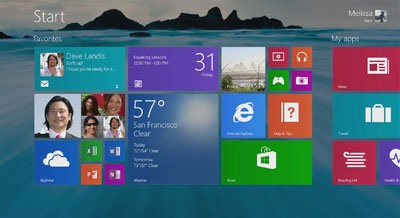
ترفندهای ویندوز 8.1
ویندوز 8.1
در
برخی نسخههای ویندوز 8.1 (با توجه به استفاده از بهروزرسانیهای ارائه
شده) امکان استفاده از کلیک راست روی نام شبکه یا دسترسی به منوی موردنظر
با نگهداشتن ماوس وجود ندارد. در این نسخهها میتوانید از روشهای دیگری
کمک بگیرید که شما را با آنها آشنا میکنیم:
روش اول
1ـ روی آیکون شبکه کنار ساعت ویندوز کلیک و از فهرست شبکههای موجود، شبکه موردنظر را انتخاب کرده و گزینه Connect را فشار دهید.
2 ـ همانطور که انتظار میرود عملیات اتصال با شکست مواجه میشود، اما در پنجره نمایش شکست در اتصال، گزینه Forget network نیز به چشم میخورد. با کلیک روی این گزینه میتوانید پروفایل موردنظر را حذف کنید.
روش دوم
1 ـ نشانگر ماوس خود را به بالا یا پایین سمت راست صفحهنمایش برده و کمی صبر کنید تا نوار Charm نمایش داده شود.
2ـ ابتدا گزینه Settings و در ادامه Change PC settings را کلیک کنید.
3ـ در نوار تنظیمات سیستم، روی Network کلیک کرده و پس از مراجعه به بخشConnections، در سمت راست گزینه Wi-Fi را پیدا و روی لینک Manage known networks کلیک کنید.
4 ـ فهرستی از پروفایلهای ذخیره شده در ویندوز برای شما بهنمایش درمی آید که میتوانید با کلیک روی هرکدام از آنها و انتخاب گزینه Forget، پروفایل ذخیره شده را حذف کنید.
افراد بسیاری با کارکرد پاورپوینت و نحوهی ساخت اسلایدها با استفاده از تصاویر، موسیقی، محتوای وب و متن آشنا هستند، اما یکی از ویژگیهای جالب توجه پاورپوینت امکان ذخیرهی اسلایدهای تهیه شده در قالب یک فایل ویدیویی است.
حتی اگر با نرمافزار پاورپوینت
مایکروسافت کار نکرده باشید، نام آن را شنیدهاید. این نرمافزار که کاربرد
بسیار زیادی در انواع زمینهها دارد، برای نمایش اسلایدهای متوالی که با
یکدیگر ارتباط موضوعی دارند در زمینهی انتقال یک مفهوم مورد استفاده قرار
میگیرد. برای مثال با استفاده از این نرمافزار دانشجویان و اساتید در
کلاس درس و افراد در جلسات کاری به بیان توضیحات خود همراه با المانهای
تصویری و متنی و حتی چند رسانهای میپردازند. با استفاده از این نرمافزار
میتوان به امکانات بسیار زیادی دسترسی پیدا کرد.
بهینه سازی تارنما چیست (What is SEO )Search Engine Optimization
ساده ترین تعریف برای بهینه سازی وب سایت: پیمان دادن تارنما شما در روبرو دیدن بازدید کنندگان باره نظرتان که همان تبلیغات هدفمند است. (Targeted Advertising)
بهینه سازی وب سایت یا خدمات سئو دربرگیرنده تکنیک ها و اعمالی است که رتبه بندی تارنما را بر پایه واژه ها کلیدی خاص در موتورهای جستجو شفا می بخشد. هنگامی که کاربران در موتورهای جستجو به تعقیب مطالب خاصی به جستجو مشغولند، برای یافتن مطالب باره نظر خویش با درج واژه یا واژه ها مرتبط (Keywords) با آن سوژه در موتورهای جستجو شروع به کاوش می نمایند. موتورهای جستجو صفحات وبی را که در آنها از کلمه یا واژه ها مرتبط (کلمات کلیدی) استفاده شده لیست می کنند. بالاترین رتبه بر مبنای هر واژه یا کلمات کلیدی بر پایه قوائد و دستورالعملهای هر موتور جستجو دسته بندی شده و به کاربران ارائه می دهند. به علت محبوبیت و امکانات متنوع موتور جستجوی گوگل (Google Search Engine)، آمار پرتو می دهد که 65% از جستجوهای کاربران در این موتور اتمام می شود و در نتیجه رتبه بندی در این موتور جستجو زیاد حائز اهمیت است. گوگل قواعد و دستورالعملهای رتبه بندی تارنما ها را بصورت کلی اعلام می نماید لغایت صاحبان وب سایت ها با رعایت آنان به بالارفتن صفحات وب خویش بپردازند.
بتنوع و تغییر برخی از این دستورکار ها در فواصل زمانی معین و نامعین بدست گوگل است که باید رتبه بندی وب سایت ها را امری نسبی و متغییر دانست. از مهمترین این دستورالعمل ها می نا به سه باره مهم و بنیادی که گوگل به آن همواره تاکید دارد اشاره کرد که شامل:
درونمایه و طراحی تارنما (متن، تصاویر و نمایشهای ویدیویی-تصویری وب سایت) (Content & Design)
مسائل فنی وب سایت (Technical)
مسائل مربوط به کیفیت وب سایت (Quality)
رعایت دستورالعمل ها و قوائد کلی گوگل و وانگهی تجربه عملی سالها کار و جنبش پیوسته در بالارفتن و درمان جایگاه تارنما های متعدد است که کمپانی پارسیان مهر به یگانه از پیشروترین و معتبرترین شرکتهای ارائه کننده خدمات بهینه سازی تارنما ایران تبدیل گشته است. برای بالارفتن صفحات وب سایت خود بر پایه واژه ها کلیدی باره کاربرد در صنعت و زمینه کاری ویژه خود با مشاوران کمپانی پارسیان مهر تماس حاصل نمایید.
مزایای بهینه سازی سایت
بهینه سازی سایت در حال آماده یک عمل علمی و مهندسی محسوب می شود. بر همین اساس پارسیان مهر با به کارگیری آخرین تکنیک های بهینه سازی سایت شما را در صفحات ابتدایی موتورهای جستجو پیمان می دهد. قبل از هر چیز باید بدانیم که پروسه طراحی سایت زمانی موفق است که جذب بیینده کند. تارنما بدون بیینده امثال کاتالوگ و کارت ویزیتی است که چاپ شده ولی به دست مخاطبان نرسیده و یا در کشوی میز شما باقی می ماند. جدای از کیفیت طراحی سایت و همچنین تکنولوژی های باره بهرهگیری در آن، بهینه سازی تارنما برای موتورهای جستجو از اهمیت ویژه ای برخوردار است. لزوماً یک سایت قشنگ و پر محتوا تضمینی برای بازدید آن بدست مشتریان شما نمی باشد، بعد باید تارنما شما را در مقابل رویت بازدیدکنندگان پیمان عدل الی موفقیت کامل آن سایت حاصل شود.
مزایای بهینه سازی تارنما و درمان جایگاه وب سایت چیست (ارتقاء رتبه بندی وب سایت چیست?)
امروزه نزدیک 85% از بازدیدکنندگان در وب از راه موتورهای جستجوگر (Search Engine) به تارنما ها مسیر پیدا می کنند هزینه سئو میموس . بر طبق همین آمارگرفتن حدود 65% بازدیدکنندگان جذب تارنما هایی می شوند که در صفحه اول نتایج موتور جستجو و فیمابین رتبه 1 الی 3 پیمان دارند . مهمترین مزایای بهینه سازی وب سایت شامل موارد زیر می گردد:
افزایش بینندگان و مراجعه کنندگانی که با استفاده از واژه ها کلیدی مرتبط با زمینه کاری شما در حال جستجو در موتورهای جستجو هستند. (تبلیغات هدفمند)
افزایش آمار بینندگان و بالا رفتن آمار ترافیک تارنما شما که نتیجه آن افزایش آگاهی و آگاهی از محصولات و خدمات شماست و مستقیما" به فروش بیشتر می انجامد.
کسب اعتبار و محبوبیت اغلب برای شرکت شما
مزیت جایگاه شما نسبت به رقبای بازرگانی خود
تبلیغات همیشگی، هدفمند، پایدار و بسیار مختصر خرج در مقایسه با روشهای سایر تبلیغاتی برای محصولات و خدمات خود در سطح ملی و جهانی
از شما تقاضا می شود رفتار خویش را در این مورد ارزیابی کنید. اگر به تعقیب کالا و یا خدمتی خاص باشید و شخص یا سازمان ارائه کننده ی این خدمات را از پیش نشناسید، معمولاً از چه راه هایی محصولات و خدمات مورد عقیده خویش را می یابید؟ قطعاً گرد از راه های متداول، استفاده از موتورهای جستجوگر، به خصوص گوگل خواهد بود.
همانند دیگر امور مربوط به طراحی سایت،خدمات بهینه سازی سایت برای موتورهای جستجوگر خدمات سئو (Search Engine Optimization) نیز کاملاً تخصصی و موعد بر است. برای کسب رتبه های بالا در رابطه با یک کلمه خاص گاه 3 لغایت 6 ماه به وقت بیچارگی وجود دارد.
خدمات بهینه سازی سایت برای موتورهای جستجو در پارسیان مهر دربرگیرنده موارد ذیل است:
تحلیل (Analyze) رقبا و جایگاه کنونی آنها در موتورهای جستجو
رسیدگی و تحقیق واژه ها کلیدی مورد عقیده مشتری و تحلیل و آنالیز آن
تهیه متون و مطالب تارنما قبل از طراحی سایت بر مبنای استانداردهای باره پروا موتورهای جستجوگر
طراحی وب سایت بر پای بست، آخرین استانداردهای روز مورد توجه موتورهای جستجوگر (بخصوص الگوریتم های گوگل)
شناسایی به موتورهای جستجوگر همچون Google، Yahoo، Bing و سایر موتورهای جستجو
گردآوری یک راهبرد کوتاه مدت، وسط مدت و بلند مدت برای تبادل لینک
تحلیل شمردن بازدیدکنندگان وب سایت و بررسی رفتار آنها در درازا مدت سررسید مورد نظر
برای اینکه
بتوانید یک مجموعهی اسلاید را در قالب فایل ویدیویی ذخیره کنید، ابتدا
باید مجموعهای از اسلایدها را در کنار هم قرار دهید. پس از آنکه
اسلایدهای خود را ایجاد کردید، در منوی بالای پاورپوینت روی File کلیک
کنید.
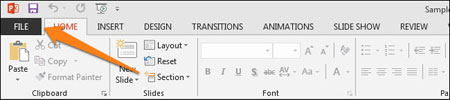
در این مرحله به جای آنکه طبق معمول روی گزینهی Save کلیک کنید، روی گزینهی Export کلیک کنید و سپس Create a Video را انتخاب کنید.
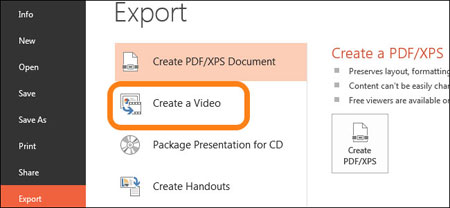
پاورپوینت امکان ذخیرهی اسلایدهای تهیه شده در قالب یک فایل ویدیویی را به ما می دهد.
پس از آنکه روی Create a Video کلیک کردید، پنجرهای با همین نام باز خواهد شد. در این پنجره چندین لیست وجود دارد که مربوط به گزینههای دخیرهسازی ویدیو است.
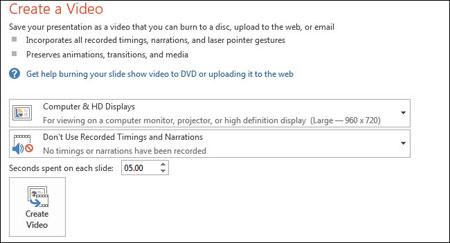
آموزش کار با نرم افزار پاورپوینت (PowerPoint)
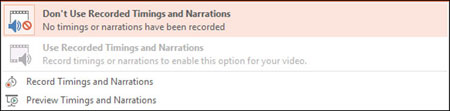
اولین منوی لیست وار امکان انتخاب کیفیت ویدیوی انتخابی را برای کاربر مهیا میکند. همانطور که در تصویر زیر نیز مشاهده میکنید، سه گزینه برای انتخاب وجود دارد که هر یک کیفیت ویدیو را مشخص میکند. گزینهی اول بهترین کیفیت را در اختیار کاربر قرار میدهد، گزینهی دوم کیفیت متوسطی داشته و حجم آن نیز چندان زیاد نیست. گزینهی سوم برای استفاده از گجتهای موبایل تدارک دیده شده، هرچند این روزها رزولوشن صفحهی نمایش گجتهای موبایل بسیار افزایش یافته است.

دومین گزینه امکان اضافه کردن زمانبندی یا توضیحات صوتی روی متن را امکانپذیر میکند. درصورت ایجاد توضیح صوتی و زمانبندی روی اسلایدها، گزینهی دوم فعال خواهد شد. برای ایجاد چنین موردی باید روی گزینهی سوم کلیک کنید.
پس از دو منوی لیست بازشونده، نوبت به گزینهای میرسد که زمان نمایش هر اسلاید در آن تنظیم میشود. این زمان بصورت پیش فرض روی 5 ثانیه تنظیم شده که میتوان آن را با استفاده از کلیدهای افزایشی و کاهشی تغییر داد. در آخر میتوان با کلیک روی Create Video، در پایان ویدیو را ایجاد کرد.

پس از کلیک روی گزینهی Create Video پنجرهی انتخاب مسیر ذخیرهی ویدیو باز میشود که میتوانید از طریق آن محل ذخیره شدن ویدیو را انتخاب کرده و سپس روی کلید Save کلیک کنید.
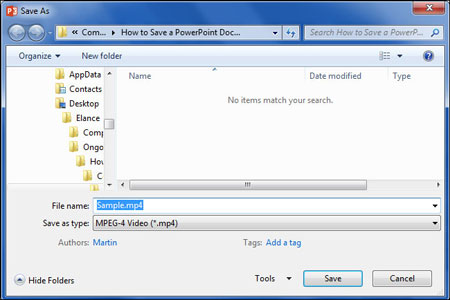
آموزش ساخت اسلاید در پاورپوینت
همزمان با ایجاد فایل ویدیویی، نواری در پایین، پیشرفت کار را نمایش میدهد. با پایان یافتن ایجاد ویدیو، نوار نیز پر میشود.
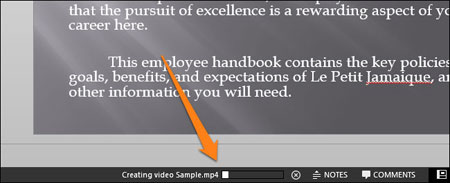
با دو بار کلیک کردن روی ویدیو، میتوان تصاویر مربوط به پلیر مورد نظر را مشاهده کرد. باید به این نکته توجه داشت که در صورت بالا بودن تعداد اسلایدهای نمایش داده شده و همچنین تنظیم زمان بیشتر برای هر اسلاید، زمان ویدیو و حجم ویدیو نیز افزایش مییابد. شاید از خود بپرسید که مزیت چنین امکانی چیست؟ برای اشتراکگذاری یک اسلاید در سرویسهایی نظیر فیسبوک و توییتر مطمئنا استفاده از ویدیو بسیار بهتر است.
منبع:
جدیدترین نسخه ویندوز یعنی ویندوز 10 هنوز به بازار نیامده، حواشی مختلفی از حدس و گمانهای مختلف را ایجاد کرده است.
این
سیستم عامل جدید قرار است در تابستان امسال و پیش از شروع سال تحصیلی به
صورت رسمی عرضه شود. به بررسی بهترین و جذابترین قابلیتهای این سیستم
عامل جدید میپردازیم که آنها را در اینجا میبینید:
منوی استارت:
این منو که یکی از چند مرکز دسترسی و اطلاعات کاربران ویندوز 10 است، سه ستون مختلف دارد.
ستون
سمت چپ شامل بخشهای بیشترین اپلیکیشنهای استفاده شده، تنظیمات کاربری،
لینکهای دسترسی سریع و کلیدی برای دیدن تمام نرمافزارهای نصب شده، ستون
وسط و سمت راست هم به اپلیکیشنهای علامتگذاری و سنجاق شده و «کاشیهای
زنده» اختصاص دارد. این کاشیهای زنده در واقع گروهی از اپلیکیشنهای ویژه
ویندوز هستند که به شکل پویا و فعال اطلاعاتی از قبیل وضعیت آب و هوا،
قیمت سهام و آخرین اطلاعات مربوط به نتایج مسابقات ورزشی را در اختیار
کاربرانش قرار میدهد. شما میتوانید هر اپلیکیشنی را به این قسمت سنجاق
کنید تا بتوانید اطلاعات را به صورت زنده و در لحظه ببینید.
ظاهری تازه:
ویندوز 10 در مقایسه با ویندوز 8، بیشتر شبیه «ویندوز» است، اما بازگشت کامل به ویندوز 7 را ندارد. نسخه جدید ویندوز ظاهری مدرن و تازه دارد. در طراحی ویندوز 10 به جای زاویههای گرد، زاویههای راست بیشتر هستند. سایهها کمتر شدهاند و مانند سیستمعامل مک از رنگ خاکستری در پسزمینه استفاده شده است. منوی استارت یا نوار وظیفه به صورت خودکار رنگ خود را از رنگ تصویر پسزمینه میگیرد. بخش تنظیمات دارای کلیدهای بزرگتری است که برای کار با انگشتان مختلف مناسب است.
کورتانا:
یک دستیار صوتی مانند Siri یا Google Now که شما میتوانید با تایپ کردن یا حرف زدن از آن بخواهید گروهی از وظایف مختلف را برایتان انجام بدهد. برای شروع باید جمله «Hey Cortana» را بگویید. این دستیار صوتی میتواند فهرستی از اطلاعات مورد علاقهتان را جمعآوری کرده یا درباره جدیدترین اپلیکیشنها شما را مطلع کند.
Action center:
یکی دیگر از مراکز اطلاعاتی ویندوز 10 که آخرین اعلانات را به شما نشان میدهد. ایمیلها، بهروزرسانیها و پیامها همه در یک کشو ظاهر شده و با بیرون کشیدن آن از سمت راست صفحه نمایش میتوانید همه را ببینید. Action center همچنین امکان دسترسی سریع به تنظیماتی مانند airplane mode، بلوتوث، Wi-Fi و روشنایی صفحه نمایش را میدهد.
Continuum:
اگر از تبلتها، نوتبوکهای تبدیل شدنی یا موبایلهای هوشمند مبتنی بر ویندوز استفاده میکنید، ویندوز 10 تصاویر را برای تناسب با صفحه نمایش شما تغییر میدهد. این قابلیت Continuum نام دارد. وقتی ویندوز احساس میکند شما در حال استفاده از یک کیبورد و ماوس هستید، وارد حالت تبلت میشود تا یک نوار وظیفه شامل منوی استارت، دستیار Cortana و اپلیکیشنهای کاربردی را در اختیار شما قرار بدهد.
همچنین شما میتوانید در کامپیوتر شخصیتان هم این قابلیت را با کلیک روی حالت تبلت از داخل Action Center فعال کنید.
Microsoft Edge:
مرورگر جدید ویندوز 10 که نام Microsoft
Edge قطعا برای آن انتخاب بهتری نسبت به نام کد Project Spartan است که
قبلا برای آن انتخاب شده بود. این مرورگر طراحی لوکس و سادهای داشته و کار
با آن راحت و سریع است.
این مرورگر امکان باز کردن صفحات اینترنتی
پیچیده را با سرعت بالایی داشته و هیچ تاخیری در اجرای فایلهای ویدئویی
ندارد. این مرورگر امکان پشتیبانی از افزونهها و اپلیکیشنهای مختلف را هم
دارد.
عملکرد چند تکلیفی:
مایکروسافت یک جریان عملکرد چند تکلیفی را
در ویندوز 10 گنجانده و به همین دلیل در این نسخه ویندوز تغییر بین
اپلیکیشنها بسیار راحتتر است.
ویندوز 10 یک کلید ویژه روی نوار وظیفه
دارد که میتواند به سرعت هر اپلیکیشنی را که در حال استفاده از آن هستید،
نمایش دهد. در این نسخه از ویندوز همچنین میتوانید به راحتی میان چند
دسکتاپ مجازی حرکت کنید. همچنین میتوانید با کلیک روی کلید Task View
میان تمهای مختلف حرکت کنید.
صفحه قفل:
صفحه قفل در ویندوز 10 به صورت کامل تغییر
کرده است. در این صفحه قفل جدید شما امکان انجام کارهای بیشتری مانند
اتصال به Wi-Fi، قرار دادن کامپیوتر شخصیتان در حالت airplane mode و دیدن
اعلانات مختلف را در اختیار دارید.
ویندوز 10 همچنین با الهام از موتور جستوجوی Bing عکسهای جالبی را به صفحه قفل آورده است که در صورت تمایل شما فعال میشود.
صــداها:
مایکــروسافت همچنین نمایه صداها را هم در ویندوز 10 به روز کرده است. به این ترتیب در نسخه جدید ویندوز صداها کمتر از گذشته خشن و ناملایم هستند. صداها در ویندوز جدید ملایمتر و دلنشینتر شدهاند.
تنظیمات:
بخش تنظیمات همچنان کامل نیست، اما این بخش در ویندوز 10 تغییرات اساسی کرده است. شما میتوانید از این منو به تنظیمات بیشتری نسبت به گذشته دسترسی داشته باشید. کلیدهای این بخش با اندازهای مناسب طراحی شده و برای کاربران و انگشتان مختلف مناسبسازی شده است. با این همه همچنان شما امکان دسترسی به تمام تنظیمات را از این منو در اختیار ندارید و گاهی لازم است برای انجام بعضی تنظیمات به بخش Control Panel بروید.
کاشیهای بیشتر در صفحه شروع ویندوز 8.1
یکی از جذابیتهای گرافیکی ویندوز 8.1، صفحه شروع آن با کاشیهای رنگارنگی است که در اندازههای ریز و درشت همچون مجموعه عکسهای کلاژ شده در یک تابلو به چشم میخورد. بسیاری از کاربران، منوی استارت ویندوزهای پیشین را به صفحه شروع این ویندوز ترجیح میدهند و برخی دیگر نیز کم کم دارند به این صفحه جدید عادت میکنند.
اما مشکلی که بسیاری از کاربران در بهکارگیری صفحه شروع با آن مواجه میشوند، کم بودن فضای اختصاص یافته به کاشیها و پوشش کم تعداد کاشیها در این صفحه است. بهعبارت دیگر کاربران به تعداد محدودی از کاشیها در هر صفحه دسترسی دارند و باید برای دسترسی به کاشیهای زنده برنامهها و ابزارهای دیگر، صفحه را به سمت راست اسکرول کنند.
اگر شما نیز مانند این کاربران دنبال روشی برای افزایش تعداد کاشیهای بهنمایش درآمده در صفحه شروع هستید، میتوانید از این ترفندها کمک بگیرید:
روش اول: تغییر اندازه کاشیها
1ـ
سادهترین اقدام برای افزایش تعداد کاشیهای بهنمایش درآمده در صفحه
شروع، کوچک کردن آنهاست. هرچه کاشیهای بهنمایش درآمده کوچکتر باشد، فضا
برای کاشیهای دیگر باز میشود و کاشیهای بیشتری در هر صفحه جا میگیرد.
2ـ برای تغییر اندازه کاشیها کافی است روی هریک از آنها کلیک راست ماوس را فشار داده و پس از مراجعه به منوی Resize، یکی از گزینههای موجود را باتوجه به رزولوشن صفحهنمایش و قدرت بینایی خود انتخاب کنید. مطمئنا انتخاب اندازه Small موجب میشود کاشیهای بیشتری در صفحه جا بگیرد.
توجه: با کوچک شدن کاشیها تغییراتی در چیدمان آنها ایجاد میشود.
چنانچه
این تغییرات موجب ایجاد فضای خالی میان آنها شد، میتوانید با کشیدن و رها
کردن کاشیهای دیگر در فضاهای خالی ایجاد شده، آنها را نیز پر کرده و به
بهترین نحو از فضای موجود برای چیدمان کاشیها در صفحه کمک بگیرید.
روش دوم: افزایش ردیفها و تغییر اندازه
1ـ
صفحه شروع در ویندوز 8.1 بهطور پیشفرض چهار ردیف را به کاشیها اختصاص
میدهد، اما در صورتیکه از نمایشگر مجهز به رزولوشن بالا استفاده میکنید
این قابلیت در اختیار شما قرار میگیرد تا ردیفهای کاشی را افزایش دهید.
افزایش ردیف نیز یکی دیگر از راههای افزایش تعداد کاشیهای موجود در هر
صفحه است. برای انجام این کار کافی است به صفحه شروع وارد شوید و کلیدهای
Windows + i را همزمان فشار دهید.
2ـ با فشردن این کلیدها، صفحه تنظیمات کاشیها برای شما نمایش داده میشود. اولین گزینه در این صفحه Show more tiles on the Start screen نام دارد که با فعال کردن آن، ردیفهای موجود در صفحه شروع به تناسب رزولوشن صفحهنمایش افزایش مییابد.
3ـ با برگشت به صفحه شروع مشاهده خواهید کرد ردیفهای اختصاص یافته به کاشیها بیشتر شده و پس از این افزایش ردیف، با استفاده از روش تغییر اندازه کاشیها به اندازههای کوچکتر میتوانید افزایش فضای چند برابری را در صفحه شروع داشته باشید.
شاید شما هم با این مشکل روبه رو شده اید که برای انتخاب چند فایل در ویندوز اکسپلورر وقتی کلید ctrl را نگه داشته اید اشتباها درگی کرده اید و تعداد زیادی کپی ساخته اید و نتوانسته اید انتخابی درست داشته باشید!
خوشبختانه کاربران ویندوز ویستا به بعد یعنی ویندوز 7 و 8 و 8.1 و قطعا ویندوز آینده یعنی ویندوز 10 میتوانند به راحتی چک باکس ویندوز اکسپلورر را فعال کنند و با زدن تیک کنار فایل ها انتخابشان را انجام دهند.

انتخاب چند فایل در ویندوز اکسپلورر
مراحل انجام کار در ویندوز 7 و ویستا به ترتیب زیر است:
۱- به کمک کلیدهای ترکیبی Windows + E پنجره ویندوز اکسپلورر را باز کنید.
۲- در منوی Organize بر روی گزینه Folder and search options کلیک کنید.
۳- در ادامه وارد تب View شوید.
۴- گزینه Use check boxes to select items را فعال کنید.
۵- در پایان بر روی گزینه Apply و سپس Ok کلیک کنید.
مراحل انجام کار در ویندوز 8 و 8.1 به ترتیب زیر است:
۱- به کمک کلیدهای ترکیبی Windows + E پنجره ویندوز اکسپلورر را باز کنید.
۲- در ادامه وارد تب View شوید.
۳- گزینه Item Check Boxes را فعال کنید.

چک باکس ها فعال شدند از این پس کافیست برای انتخاب تیک بزنید و عملیات را انجام دهید.
مهمترین تغییری که کاربران با انتشار ویندوز 8 و پس از آن ویندوز 8.1 شاهد آن بودند، محیط کاربری مترو در این نسخه از ویندوز بود. مترو نه فقط ویجتهای مختلفی را با خود همراه کرد، بلکه نرمافزارهایی را نیز با عنوان Metro Apps در اختیار کاربران قرار داد.
این نرمافزارها که بازیهایی را نیز شامل میشود، هنگام اجرا تمام صفحه را اشغال کرده و لذت استفاده از آنها در نمایشگرهای مجهز به قابلیت لمسی چند برابر است. بسیاری از کاربران نیز با مراجعه به فروشگاه محصولات ویندوز، نرمافزارها و بازیهای بسیاری از این قبیل را روی ویندوز خود نصب و اجرا میکنند؛ اما نکتهای که باید به آن توجه شود، حجمی است که این برنامهها در هارددیسک رایانه شما اشغال میکند. دوست دارید بدانید نرمافزارهای مترو در ویندوز 8 و 1/8 چه میزان از فضای هارددیسک را به خود اختصاص دادهاند؟ از ترفند زیر کمک بگیرید:
1 ـ کلیدهای Win+W را فشار دهید تا صفحه جستجو برای شما به نمایش درآید.
2 ـ در کادر جستجو عبارت DiskUsage را وارد کرده و از فهرست نتایج بهنمایش درآمده در سمت چپ، رویView App Sizes کلیک کنید.
3 ـ در این مرحله صفحه تنظیمات عمومی برای شما بهنمایش درآمده و باید از سمت راست روی View App Sizes کلیک کنید.
4 ـ اکنون فهرستی از برنامههای مترو همراه با میزان فضای اشغال شده توسط آنها روی هارددیسک برای شما نمایش داده میشود.
همانطور که میدانید ویندوز 10 قرار است با دست پر و مجموعهای از امکانات و نرمافزارهای جدید در اختیار کاربران قرار گیرد. هر روز نیز برخی امکانات ارائه شده در این نسخه از سیستمعامل ویندوز معرفی میشود.
یکی از این امکانات که با یک ترفند میتوانید آن را فعال کنید، حالت تاریک یا تم Dark است. با فعالسازی این حالت، منوها و در حالت کلی تم (Theme) ویندوز به حالت تیره تغییر میکند که این تغییر در شرایطی که محیط کار با رایانه از نور کمی برخوردار است یا حتی به هر دلیل دیگر نمیخواهید از محیط شفاف و روشن ویندوز استفاده کنید بسیار مفید است.
سئو سایت فروشگاهی
تفاوت چشمگیری که بین سئو سایت فروشگاهی با دیگر وب سایت ها دارند این است که این جا با متن و وبلاگ به آن صورت سروکار ندارید که بتوانید با نوشتن یک مطلب طولانی و جامع به سئو تارنما خود کمک کنید این جا بحث کاملا متفاوت و تخصصی است در پروژه های سئو سایت فروشگاهی با محصول سروکار دارد محصولاتی که گاها تغییرات جزئی از هم دارند و شدنی از دشوار محتوای تکراری را برای سئو برپایی کند. از دیگر چالش های موجود در سئو سایت فروشگاهی سپریدن موجودی و تغییرات محصولات موجود در فروشگاه است بهترین تصمیم در سئو سایت فروشگاه اینترنتی برای محصولات ناموجود جیست ؟ کاملا آن ها را حذف کنیم و یا این که از سایر روش ها کاربرد کنیم؟ به علت فعالیت ها و تراکنش های زیادی که روی فروشگاه اینترنتی برپایی می شود پس اقدامات سئو سایت فروشگاه اینترنتی نیز دقیقا مختص فروشگاه اینترنتی باشد.
سئو سایت فروشگاه اینترنتی
سئو فروشگاه اینترنتی
خرید آنلاین از یک فروشگاه اینترنتی بسیار متفاوت تر است از خرید های یومیه می باشد در خرید از فروشگاه اینترنتی شما نمی توانید جنس را به چهره فیزیکی تماشا لمس , آزمون و یا حتی از عقیده شکل ظاهری آن ها سنجش کنید. ولی هر روز نیز بر تعداد افرادی که از فروشگاه اینترنتی خرید می کنند افزوده می شود درمقابل این افزایش صاحبان کسب و کار هم برای طراحی فروشگاه اینترنتی مشتاق تر می شوند برآیند اینکه این تعدد وب سایت های فروشگاهی چشم وهمچشمی بر سر به دست آوردن سهم از موتورهای جست و جو روز به روز افزایش می یابد. به همین جهت است که سئو سایت فروشگاهی اهمیت بالایی داشته و باید جزء راهبرد های بازرایابی هر وب سایتی فروشگاهی به شمار آید.
یکی از دشواری ها اصلی که برای صاحبان فروشگاه اینترنتی هستی دارد این است که تارنما خود را امثال سازی می کنند بارها و بارها شنیده اید که افراد درخواستی منوط بر طراحی فروشگاه اینترنتی همانند دیجی کالا را دارند. این نوع افراد در آغاز به صورت کامل تارنما خویش را طراحی کرده و پس متعلق به به تعقیب نیروی کارآزموده برای طراحی سایت خود هستند.تا وب سایت آنها را بر بنیاد الگوریتم های موتور جست و جو بهینه کرده و رنک آنها در موتورهای جست و جو را درمان دهد.
سئو سایت فروشگاهی
در سئو سایت فروشگاهی , سئو و بهینه سازی محصولاتی که جدید هستند بسیار ساده تر از سئو و بهینه سازی محصولات کهن خواهد بود. ولی با تعدد زیاد فروشگاههای اینترنتی و رقابت شدید این بخش بسیار جذاب بوده و نمی طاقت با به کارگیری تکنیک های ساده نتیجه مطلوب را کسب کرد. کارشناسان سئو پونه مدیا با به کارگیری تکنیک های E-commerce seo بهترین نتایج را برای سئو فروشگاهی میموس شما رغم میزنند. پروا به این نکته اهمیت زیادی عدل که بیشترین ترافیک و ورودی سایت های فروشگاه اینترنتی به وسیله موتورهای جست و جو از راه سرچ فراهم می شود. این نکته می تواند یک تصمیم جدی از سوی شما برای سئو سایت فروشگاه اینترنتی باشد.
سئو و بهینه سازی تارنما باید از همان مراحل ابتدایی طراحی سایت آغاز شود تا باعث کاستن وقت , هزینه های اضافی و حتی شکست پروژه نشود. اگر هدف اصلی شما از سئو فروشگاه اینترنتی افزایش فروش و درآمد است در آغاز بهتر است که کاملا با مفهوم سئو آشنا باشید. از سایر اشتباهات صاحبان وب سایت ها این است که وقتی به نتیجه مطلوب خود دست پیدا کردن سئو فروشگاه اینترنتی خویش را رها می کنند. در حالی که شما باید به چهره همیشه رتبه بندی، ترافیک، فروش، مشتریان، نرخ تبدیل، کل چیزرا مکررا چک و بررسی کنید لغایت بتوانید از رقبای خود جلو بی افتید.
شما می توانید با ارسال آدرس وب سایت و عدد تماس خویش سئو وب سایت فروشگاهی خود را آغاز کنید.
توجه: همواره توصیه میشود پیش از اعمال تغییرات در رجیستری ویندوز، از رجیستری و اطلاعات سیستمی یک نسخه پشتیبان تهیه کنید.
1ـ کلید ویندوز را از روی صفحه کلید رایانه فشار داده و در کادر جستجو عبارت regedit را تایپ کرده، کلید اینتر را فشار دهید تا ویرایشگر رجیستری اجرا شود.
2ـ مسیر زیر را در رجیستری دنبال کنید:
HKEY_CURRENT_USER|SOFTWARE|Microsoft|Windows|CurrentVersion|Themes| Personalize
3ـ پس از انتخاب گزینه Personalize در بخشی خالی از ستون سمت راست کلیک راست ماوس را فشار داده و پس از مراجعه به گزینه New روی DWORD کلیک کنید.
4ـ پس از ایجاد کلید جدید، روی آن کلیک
کرده و F2 را فشار دهید. در این حالت نام SystemUsesLightTheme را به آن
اختصاص داده و کلید اینتر را فشار دهید.
5ـ بهطور پیشفرض مقدار
اختصاص یافته به این کلید برابر با 0 است. شما میتوانید برای اطمینان
بیشتر دو بار روی این کلید کلیک کرده و مقدار 0 را در بخش Value Data کنترل
کنید.
6ـ اکنون حالت تیره در ویندوز شما فعال شده و برای بازگشت به تم روشن کافی است مقدار اختصاصیافته به کلید SystemUsesLightTheme را به 1 تغییر دهید.
همه ما با چگونگی راه اندازی مجدد رایانه ها از منو استارت آشنایی داریم اما این فقط نوک کوه یخ محسوب می شود. روش های بسیار دیگری برای راه اندازی مجدد رایانه وجود دارند که برخی از آنها راحتی و کنترل بیشتر را به کاربر ارائه می کنند.

شما می توانید رایانه خود را با استفاده از یک میانبر ریستارت کنید.
رایانه خود را همانند یک حرفهای راهاندازی مجدد کنید
شما
می توانید یک دوره زمانی مشخص را برای راه اندازی مجدد دستگاه خود مشخص
کنید و حتی می توانید انجام روزانه این کار در زمانی مشخص را تنظیم کنید.
راه اندازی مجدد رایانه راه حلی برای بسیاری از مشکلات رایانه ها است و از
این رو کاربرد بسیاری دارد. در ادامه چند ترفند به منظور راه اندازی مجدد
رایانه همانند یک فرد حرفه ای را ارائه می کنیم.
استفاده از یک میانبر
شما
می توانید رایانه خود را از منو استارت ریستارت کنید اما اجازه دهید یک
گام فراتر رفته و تعداد کلیک ها برای انجام این کار را با ساختن یک میانبر
(Shortcut) کاهش دهیم. ابتدا روی دسکتاپ راست کلیک کرده و آدرس New >
Shortcut را دنبال کنید. در پنجره باز شده دستور shutdown.exe -r -t 00 -f
را وارد کنید.
این دستور به سیستم می گوید راه اندازی مجدد (-r)، بلافاصله، بون هیچ گونه تاخیر (t 00) را انجام دهد و همچنین بدون پرسش از کاربر تمامی برنامه ها بسته شوند.

روی Next کلیک کرده، نامی برای میانبر خود انتخاب کنید و سپس روی Finish کلیک کنید. آیکون راه اندازی مجدد شما آماده استفاده است اما اگر دوست دارید از ظاهر زیباتری برخوردار باشد روی آیکون راست کلیک کرده، بخش Properties را انتخاب کرده، وارد زبانه Shortcut شوید و روی Change Icon... کلیک کنید. در پنجره باز شده می توانید از میان آیکون های پیش فرض ویندوز یا مرورگر رایانه خود یکی را انتخاب کنید.
به خاطر داشته باشید نیازی نیست این میانبر را تنها روی دسکتاپ خود قرار دهید و می توانید آن را به نوار وظیفه (Taskbar) یا نوار راه اندازی سریع (Quick Launch Bar) نیز اضافه کنید و به سرعت و تنها با یک کلیک رایانه خود راه اندازی مجدد کنید.
مستقیم به بایوس
برای
دسترسی به بایوس باید رایانه خود را راه اندازی مجدد کرده و سپس یک کلید
(به طور معمول F2 یا Delete) را فشار دهید تا منو بایوس باز شود. در ویندوز
8 این فرآیند سادهتر شده است و به کاربر اجازه داده می شود به صورت
مستقیم به بایوس دسترسی داشته باشد. با توجه به روند افزایشی محبوبیت دیسک
های حالت جامد (SSD) که از سرعت بالایی برخوردار هستند راه اندازی رایانه
بسیار سریع صورت می گیرد و مدت زمان بسیار محدودی برای دسترسی به بایوس در
رایانه هایی که از این نوع دیسک استفاده می کنند، وجود دارد.
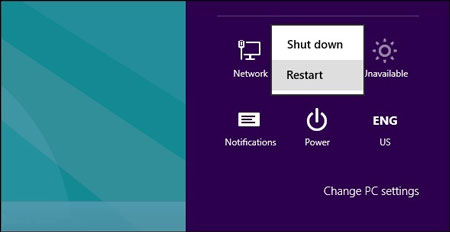
راه اندازی مجدد رایانه ها از طریق منوی استارت
برای دسترسی مستقیم به بایوس دکمه های Ctrl + L را نگه دارید تا منو تنظیمات باز شود و سپس روی Power کلیک کنید. هنگامی که قصد کلیک روی Restart را دارید باید دکمه Shift را نیز نگه دارید تا با راه اندازی مجدد رایانه به صورت مستقیم وارد بایوس شوید.
استفاده از زمانبندی وظیفه
برای
راه اندازی مجدد رایانه خود در زمان های خاص می توانید از زمانبندی وظیفه
(Task Schedular) استفاده کنید. نخست، در بخش جستجو ویندوز Task Schedular
را وارد کرده و نتیجه مرتبط را انتخاب کنید. سپس گزینه Creat Task... را از
کادر سمت راست انتخاب کرده تا یک پنجره جدید باز شود. دوم، یک نام برای
وظیفه خود انتخاب کرده و سپس Run with the highest privileges را تیک
بزنید. اکنون وارد زبانه Triggers شده و روی New... کلیک کنید. زمانبدنی
راه اندازی مجدد رایانه خود را انتخاب کرده و اگر قصد دارید مواردی مانند
زمان انقضا این وظیفه را انتخاب کنید از بخش Advanced Settings استفاده
کنید. سپس روی OK کلیک کنید.
اکنون به زبانه Actions وارد شده و روی New... کلیک کنید. در بخش Program/script دستور shutdown.exe و در بخش Add arguments (optional) دستور /r /f را وارد کرده و سپس روی OK کلیک کنید.
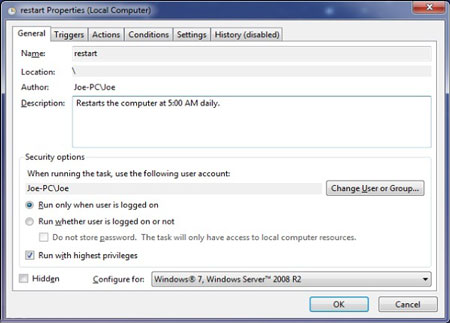
در نهایت، وارد زبانه Conditions شده و در این بخش می توانید چگونگی انجام وظیفه بسته به وضعیت idle، power و network رایانه خود را انتخاب کنید. پس از انجام تنظیمات لازم روی OK کلیک کنید تا وظیفه شما ایجاد شود و اکنون رایانه شما بر اساس مشخصات تنظیم شده به صورت خودکار راه اندازی مجدد خواهد شد.
راه اندازی مجدد از راه دور
اگر
دارای یک شبکه محلی از رایانه ها هستید ممکن است قصد داشته باشید برخی
دستگاه هارا از راه دور راه اندازی مجدد کنید. نخست، شما نیازمند فعال سازی
این قابلیت در هر رایانه موجود در شبکه خود خواهید بود. برای انجام این
کار در بخش جستجو ویندوز Services را وارد کرده و نتیجه مرتبط را انتخاب
کنید.
در پنجره ای که باز می شود و در فهرست اصلی Remote Registery را پیدا کنید. روی آن راست کلیک کرده و Properties را انتخاب کنید. به طور پیش فرض، بخش Startup type روی Manual تنظیم شده است اما باید آن را تغییر داده و روی Automatic قرار دهید. روی OK کلیک کنید.

برای راه اندازی مجدد رایانه در زمان خاص می توانید از زمانبندی وظیفه استفاده کنید.
اکنون در بخش جستجوی ویندوز Allow a program through Windows Firewall را وارد کرده و نتیجه مرتبط را انتخاب کنید تا امکان دسترسی به برنامه ها و ویژگی هایی که باید از طریق دیوارآتش ارتباط برقرار کنند را داشته باشید. در صورت نیاز روی Change Settings کلیک کرده و گزینه Windows Management Instrumentation (WMI) را تیک بزنید، بخش private network آن را نیز تیک زده و سپس روی OK کلیک کنید.
برای تکمیل این فرآیند در بخش جستجو ویندوز دستور cmd را وارد کرده و نتیجه مرتبط را انتخاب کنید. در خط فرمان دستور shutdown /i را وارد کنید و اینتر بزنید تا رابط کاربری گرافیکی برای راه اندازی مجدد از راه دور نمایش داده شود. روی Add... کلیک کنید و نام رایانه هایی که قصد دارید راه اندازی مجدد روی آنها صورت بگیرد را وارد کنید و سپس روی OK کلیک کنید.
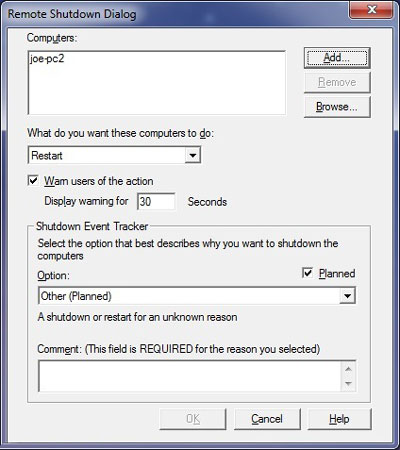
در نهایت، گزینه های دیگر در رابط کاربری را بر اساس آن چه مد نظر دارید تغییر دهید. به عنوان مثال می توانید پیامی را وارد کرده تا هنگام اجرای راه اندازی مجدد به رایانه های دیگر هشدار دهد. پس از انجام تمامی تنظیمات روی OK کلیک کنید.
پیش از انجام این فرآیند اطمینان حاصل کنید که دسترسی Administrator به تمامی سیستم ها دارید زیرا در غیر این صورت عملیات به دلیل مجوزهای نامناسب اجرایی نخواهد شد.
خط فرمان
استفاده
از خط فرمان روشی فوق العاده برای راه اندازی مجدد رایانه محسوب می شود.
در بخش جستجوی ویندوز دستور cmd را وارد کرده و نتیجه مرتبط را انتخاب
کنید. دستور shutdown را وارد کرده و اینتر بزنید تا فهرستی از تمامی فرمان
ها که می تواند استفاده کنید نمایش داده شوند.
به عنوان مثال، اگر قصد دارید رایانه خود را با تاخیر 30 ثانیه ای راه اندازی مجدد کنید می توانید دستور shutdown /r /f /t 30 را تایپ کنید و اینتر را بزنید. این دستور برای این دوره فعلی فعال خواهد بود. به عنوان مثال اگر تاخیر 100 ثانیه ای برای راه اندازی مجدد رایانه انتخاب کنید و سپس به صورت دستی قبل از این زمان راه اندازی مجدد را انجام دهید، آن دستور حذف خواهد شد.
اگر به دنبال روشی ساده برای راه اندازی مجدد رایانه هستید خط فرمان چندان سودمند نیست اما روشی فوق العاده برای ترکیب پارامترهای مختلف محسوب می شود.
برنامه های شخص سوم
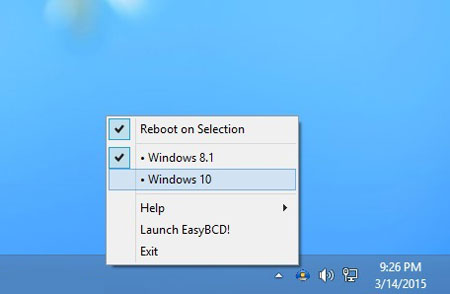
اگر با ترفندهایی که در بالا به آنها اشاره شد راحت نیستید، می توانید از برنامه های شخص سوم برای دستیابی به نتایجی مشابه استفاده کنید. یکی از بهترین گزینه برنامه iReboot است که در نوار وظیفه قرار گرفته و امکان راه اندازی مجدد به سادگی را فراهم می کند. برنامه های دیگر مانند Shutdown Timer و Sleep Timer نیز گزینه های مناسبی هستند. با این وجود، فراگیری روش هایی که پیشتر به آنها اشاره شد نسبت به برنامه های شخص سوم ارزشمندتر است زیرا کارکردهای آنها از طریق خود سیستم عامل قابل دسترسی هستند.
تصاویر متصل به سلولها در اکسل
اضافه کردن عکس به صفحات اکسل همچون انجام این کار در دیگر برنامههای مجموعه آفیس کاری ساده است. از منوی Insert گزینه Pictures را انتخاب کرده و پس از مراجعه به محل ذخیرهسازی تصویر موردنظر روی هارددیسک، آن را در بخش دلخواه از صفحه قرار میدهید.
تابه حال تصاویر را میان اطلاعات وارد شده در سلولهای اکسل گنجاندهاید؟ هنگام اعمال تغییرات در سطرها و ستونهای موجود در صفحه، مشکلی در اندازه تصویر مشاهده نکردهاید؟ بگذارید مشکلی را که مدنظرمان است با یک مثال برایتان شرح دهیم.
فرض کنید مجموعهای از 20 ردیف اطلاعات را در ستون A و مجموعهای از 20 ردیف اطلاعات را نیز در ستون H از نرمافزار اکسل وارد کردهاید. در این میان تصویری را نیز در صفحه اکسل فراخوانی کرده و ردیفهای 5 تا 10 از ستونهای B تا G را نیز به آن اختصاص دادهاید. درحالت عادی همه چیز درست است و هیچ مشکلی وجود ندارد؛ اما فرض کنید برای انجام محاسباتی روی اطلاعات وارد شده در سلولها، ستونهای C تا F را پنهان (Hide) میکنید.
در این شرایط تصویر موجود در صفحه برای شما دردسرساز میشود؛ زیرا ستونهای میانی در زیر تصویر پنهان شده و ستون H به سمت چپ حرکت میکند. در ادامه محتوای ردیف 5 تا 10 از ستون H که شامل اعداد و اطلاعاتی بوده در زیر تصویر فراخوانی شده قرار میگیرد و ظاهر گرافیکی صفحه اکسل شما نیز بههم میریزد. این شرایط در صورت بروز هرگونه تغییر همچون پنهان کردن هریک از ردیفها، اعمال فیلترها و ... نیز ممکن است رخ دهد و رهایی از آن نیازمند یک تغییر ساده است:
1ـ تصویر فراخوانی شده در نرمافزار را انتخاب کرده و کلیک راست ماوس را روی آن فشار دهید.
2ـ روی گزینه Size and Properties کلیک کرده و در پنجره بهنمایش درآمده بخش Properties را انتخاب کنید.
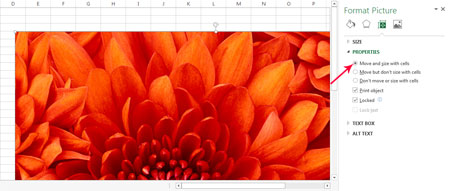
3ـ در نهایت گزینه Move and size with cells را فعال کرده و با کلیک روی Close تغییرات را ذخیره کنید.
4ـ از حالا به بعد هر تغییری که روی سطرها و ستونها ایجاد شود نیز مشکلی در ترکیب ظاهری فایل اکسل شما ایجاد نمیکند و تصویر/تصاویر فراخوانی شده باتوجه به تغییرات اعمال شده، تغییر اندازه داده و به عنوان مثال چنانچه باید ردیفهای 5 تا 10 و ستونهای B تا G را به خود اختصاص دهند همواره در همین فضا جای میگیرند.
یکی از جذابیتهای گرافیکی ویندوز 8.1، صفحه شروع آن با کاشیهای رنگارنگی است که در اندازههای ریز و درشت همچون مجموعه عکسهای کلاژ شده در یک تابلو به چشم میخورد. بسیاری از کاربران، منوی استارت ویندوزهای پیشین را به صفحه شروع این ویندوز ترجیح میدهند و برخی دیگر نیز کم کم دارند به این صفحه جدید عادت میکنند.
اما مشکلی که بسیاری از کاربران در بهکارگیری صفحه شروع با آن مواجه میشوند، کم بودن فضای اختصاص یافته به کاشیها و پوشش کم تعداد کاشیها در این صفحه است. بهعبارت دیگر کاربران به تعداد محدودی از کاشیها در هر صفحه دسترسی دارند و باید برای دسترسی به کاشیهای زنده برنامهها و ابزارهای دیگر، صفحه را به سمت راست اسکرول کنند.
اگر شما نیز مانند این کاربران دنبال روشی برای افزایش تعداد کاشیهای بهنمایش درآمده در صفحه شروع هستید، میتوانید از این ترفندها کمک بگیرید:
روش اول: تغییر اندازه کاشیها
1ـ
سادهترین اقدام برای افزایش تعداد کاشیهای بهنمایش درآمده در صفحه
شروع، کوچک کردن آنهاست. هرچه کاشیهای بهنمایش درآمده کوچکتر باشد، فضا
برای کاشیهای دیگر باز میشود و کاشیهای بیشتری در هر صفحه جا میگیرد.
2ـ برای تغییر اندازه کاشیها کافی است روی هریک از آنها کلیک راست ماوس را فشار داده و پس از مراجعه به منوی Resize، یکی از گزینههای موجود را باتوجه به رزولوشن صفحهنمایش و قدرت بینایی خود انتخاب کنید. مطمئنا انتخاب اندازه Small موجب میشود کاشیهای بیشتری در صفحه جا بگیرد.
توجه: با کوچک شدن کاشیها تغییراتی در چیدمان آنها ایجاد میشود.
چنانچه
این تغییرات موجب ایجاد فضای خالی میان آنها شد، میتوانید با کشیدن و رها
کردن کاشیهای دیگر در فضاهای خالی ایجاد شده، آنها را نیز پر کرده و به
بهترین نحو از فضای موجود برای چیدمان کاشیها در صفحه کمک بگیرید.
روش دوم: افزایش ردیفها و تغییر اندازه
1ـ
صفحه شروع در ویندوز 8.1 بهطور پیشفرض چهار ردیف را به کاشیها اختصاص
میدهد، اما در صورتیکه از نمایشگر مجهز به رزولوشن بالا استفاده میکنید
این قابلیت در اختیار شما قرار میگیرد تا ردیفهای کاشی را افزایش دهید.
افزایش ردیف نیز یکی دیگر از راههای افزایش تعداد کاشیهای موجود در هر
صفحه است. برای انجام این کار کافی است به صفحه شروع وارد شوید و کلیدهای
Windows + i را همزمان فشار دهید.
تجارت الکترونیکی بهعنوان احد از کسبوکارهای بسیار بزرگ شناخته میشه.
چقدر بزرگ؟ خُب، فروش کلی، از محل تجارت الکترونیکی در سال ۲۰۱۴، تنها در ایالاتمتحده، از ۳۰۰ میلیارد دلار عبور کرد؛ یعنی رشدی ۳۱۰ درصدی تنها در پهنا ۱۰ سال:
ارزش تجارت الکترونیک در آمریکا
اما وجود پول بسیار در این حوزه به این معنیه که رقابت خیلی شدیدی هم در اینجا هستی داره. احد از بررسیهای انجام شده نشون میده که از بین یک میلیون سایت برتر ردهبندی الکسا، ۱۱۰ هزار مورد سایت تجارت الکترونیک انگلیسیزبان هستی داره.
خیلی طبیعیه که تمامی این سایتها برای پیمان گرفتن در جایگاه بالای نتایج جستجو در نیش خود باهم دیگه رقابت داشته باشن.
پس شما چطور میتونید تضمین کنید که فروشگاه اینترنتی شما به صدر نتایج جستجو بره؟
خُب، خوشبختانه خبرهای احسان براتون داریم:
سئوی بیشتر سایتهای تجارت الکترونیک افتضاحه.
یعنی اینکه با داشتن فرهنگ پسندیده و کمی سختکوشی، بهراحتی میتونید پیشرفتهایی رو در این مقوله داشته باشید که شما رو نسبت به رقبا بالاتر میبره و بهسرعت ترافیک جستجوی شما رو افزایش میده.
برای فهم بهتر این موضوع، دو مطالعه موردی (Case Study) رو براتون آماده کردیم که نشون میده:
چطور یه فروشگاه اسباببازی استرالیایی تونست ترافیک سالبهسال جستجوی ارگانیک خودش رو (فقط در ۴ ماه) ۱۱۶٪ افزایش بده
چطور یه خردهفروش البسه بریتانیایی تونست خودش رو از شر افت شدید شدامد که توسط محتوای تکراری برپایی شده بود رهایی بده
اینجا خبری از عصای سحرآمیز و حقههای رازآلود نیست؛ تمامی اینها توصیههای قابلاجرا در زمینهی سئوی بازرگانی الکترونیک هستن که میتونید در سایتتون اعمال کنید.
پس بریم سراغ اولین مطالعه موردی!
مطالعه موردی سئوی فروشگاه آنلاین عدد یک
ترافیک ارگانیک وبسایت ToyUniverse که یه خردهفروش اسباببازی استرالیایی هست، در طول چند سال ماضی بهطور مدام افزایش پیداکرده.
مثلاً ترافیک جستجو در ژانویه ۲۰۱۵ نسبت به ژانویه ۲۰۱۴ به میزان ۲۰٪ افزایش داشته.
ترافیک ژانویه ۲۰۱۵ سایت ToyUniverse استرالیا
این قضیه هیچ مشکلی نداره؛ افزایش خیلی خوبیه.
اما این مقدار رو با افزایشی که در ژانویه ۲۰۱۶ نسبت به ژانویه ۲۰۱۵ رویداد افتاده سنجش کنید:
ترافیک ژانویه ۲۰۱۶ سایت ToyUniverse استرالیا
۱۱۶٪! این همون رشدیه که ما اخ داریم ببینیم!
چیزی که مهمتره اینه که دو مساوی شدن شدامد مایه دو برابر شدن فروش میشه.
Magda De Berg, Toy Universe«درآمد سه ماههی دربرگیرنده کریسمس 35% افزایش داشت؛ ولی چیزی که برای ما اغلب جلب توجه میکرد دو مساوی شدن درآمد در همون سه هفتهی اول ماه ژانویه بود؛ در صنف اسباببازیفروشی این رخداد بیسابقه است چون در سه ماههی نخست سنه معمولاً خبری نیست و رشد کردن در این دوره سخته.»
Magda De Berg, Toy Universe
این افزایش درآمد نتیجهی اقدامات سئویی بود که بین سپتامبر و دسامبر 2015 در این سایت اعمال شده بود.
توجه: دلیل مقایسه بهصورت سالبهسال اینه که تأثیر افزایشهای یکباره فصلی رو کمتر کنه؛ ازلحاظ آماری نامربوطه که بگیم شدامد بین آگوست و دسامبر ۵۴۲٪ افزایش داشته (اگرچه این اتفاق واقعاً افتاده). همونطور که در دیاگرام پایین میبینید، ترافیک نیش اسباببازی در دسامبر خیلی بیشتر از ژانویه است اما بازهم توجه داشته باشید که افزایش تقریباً دو برابر بوده.
ترافیک جستجوی دسامبر ۲۰۱۵
خُب نتایج رو دیدیدم… حالا وقتشه که بریم ببینیم چطور به اینجا رسیدن!
برای اینکه این مراحل به راحتترین شکل شدنی پیگیری بشه، هر یک از اقدامات رو به سه تقسیم بخش کردیم:
سخت – سخت سئویی که شناسایی کردیم
کاری که اتمام دادیم – اقدامی که برای اصلاح/بهبود اون انجام دادیم
چرا این کار رو سپریدن دادیم؟ – چرا این اقدام برای سئوی تجارت الکترونیک اهمیت داره
تغییر به HTTPS
اولین تغییر ساده بود؛ سوییچ کردن همه دامین از HTTP به HTTPS.
تغییر به HTTPS
مشکل
بخش فروشگاهی (front end) سایت روی HTTP اجرا میشد.
کاری که سپریدن دادیم
پروتکل HTTPS رو روی این سایت اعمال کردیم
چرا این کار رو انجام دادیم
دو انگیزه برای این تغییر هستی داره:
از اونجایی که فروشگاههای اینترنتی عموماً تعدادی فرم دارن که اطلاعات شخصی کاربران رو جمعآوری میکنن، طریق خوب اینه که مطمئن بشیم تمام اطلاعات رمزگذاری میشن (نهفقط جزئیات کارت بانکی)
گوگل تائید کرده که سایتهایی که درونمایه رو از راه HTTPS منتشر میکنن، رتبهبندیشون (کمی) افزایش پیدا میکنه.
نکته:
اگه یه فروشگاه اینترنتی دارید، بهتره از HTTPS در تمام بخشهای سایت بهرهگیری کنید؛ از این راهنما بهرهگیری کنید لغایت مطمئن بشید که این شغل رو درست انجام میدید.
بهینهسازی صفحات شاخه
صفحات شاخه در هر فروشگاه بازرگانی الکترونیکی جزء صفحات هدایتکنندهی اصلی هستن و وقتی بهدرستی بهینهسازی بشن، میتونن ترافیک نکویی رو از کلیدواژههای سطح بالا روونه سایت کنن.
متأسفانه صفحات شاخه سایت Toy Universe خیلی بد بهینهسازی شده بودن و نمیتونستن از بیشینه گنجایش این بخش برای جذب ترافیک استفاده کنن!
بهینهسازی تگهای عنوان شاخه
مشکل
تگهای عنوان یا خیلی کوتاه و یا خیلی بلند بودند و بین اونها ثباتی هم وجود نداشت.
کاری که انجام دادیم
تگهای عنوان شاخه رو بهوسیلهی یه فرمت الگویی (templated format) سادهسازی و کلیدواژههایی که هدف خرید رو مشخص میکنن (خرید/آنلاین) به این تگها اضافه کردیم.
<title>Buy category name + option of 1 or 2 relevant keywords online at Toy Universe Australia</title>
چرا این کار رو سپریدن دادیم
سادهسازی فرمت مایه میشه لغایت اعمال دگرگونی ها سریع و راحت (و ثبات در نتایج جستجو تضمین) بشه و از طرف دیگه، افزودن کلیدواژههایی که قصد خرید رو مشخص میکنن میتونه شدامد مربوط به عبارات دنبالهدار (long tail) از جستجوکنندههایی که احتمالاً «به تعقیب خرید هستن» رو به سمت وبسایت شما روونه کنه.
اضافه کردن محتوای منحصربهفرد به صفحات شاخه
مشکل
صفحات شاخه فاقد محتوای منحصربهفرد بودند.
کاری که انجام دادیم
توضیحات/معرفیهایی رو در ارتباط با شاخه در بالای محصولات اضافه کردیم:
اضافه کردن محتوای منحصربهفرد به صفحات شاخه برای سئوی فروشگاه آنلاین مهمه
چرا این شغل رو اتمام دادیم
اضافه کردن توضیحات منحصربهفرد به هر شاخه این تضمین رو به شما میده که گوگل محتوایی رو برای ایندکس کردن در کمر بستن داره و ریسک جریمههای ناشی از محتوای خیلیکم (thin content) رو کاهش میده.
بهینهسازی محصولات
گاهی این شتاب وجود داره که خدمات سئو فروشگاهی میموس رو هر چه سریعتر و بدون پروا به نکات سئو پر از محصولات گوناگون کنن. دست کم بازتاب این پیشه اینه که شایستن قرار دریافت این محصولات در رتبهبندی جستجو رو تفریق میده و در مواردی حتی میتونه مایه جریمههایی برای کل سایت بشه.
صفحهی هر یک از محصولات Toy Universe هم مشابه صفحات شاخهها فاقد بهینهسازی درست بودن.
بهینهسازی توضیحات محصول
مشکل
درصد قابلتوجهی از توضیحات هر محصول یا خیلیکم (thin) بودند (شاید نزدیک 12 کلمه) یا توضیحات تولیدکنندهی کالا بودند یا از جای دیگهای از اینترنت کپی شده بودند (محتوای تکراری)
کاری که سپریدن دادیم
تمام محصولات جدیدی که به سایت اضافه شدند دارای توضیحاتی دستاول هستند که قبل از آپلود شدن برای اونها نوشته شده.
روزانه برای بین 20 الی 30 مورد از توضیحات محصولات موجود در سایت با یک توضیح دستاول و جدید به روز شدن. این پیشه از «بالا به پایین» سپریدن شده؛ یعنی از پرفروشترین محصولات شروع کردیم الی بیشترین «بهره» رو از این سرمایهگذاری بدست بیاریم. لغایت الآن تقریباً 90% از محصولات موجود در سایت آپدیت شدن.
برای حفظ استحکام و همینطور افزایش سرعت تولید محتوا، تمام توضیحات مربوط به فرآورده با فرمت پایین نوشته شدند:
الگوی پیشنهادی برای توضیحات محصول
هدر H2 با اسم فرآورده + کلیدواژههای ثانویه
پاراگراف معرفی (تقریباً 50 کلمه)
لیست ویژگیهای محصول با استفاده از بولت (Bullet)
پاراگراف پایانی (تقریباً 50 کلمه)
کلیپی ویدئویی از محصول (اگر وجود داشته باشد)
2ـ با فشردن این کلیدها، صفحه تنظیمات کاشیها برای شما نمایش داده میشود. اولین گزینه در این صفحه Show more tiles on the Start screen نام دارد که با فعال کردن آن، ردیفهای موجود در صفحه شروع به تناسب رزولوشن صفحهنمایش افزایش مییابد.
3ـ با برگشت به صفحه شروع مشاهده خواهید کرد ردیفهای اختصاص یافته به کاشیها بیشتر شده و پس از این افزایش ردیف، با استفاده از روش تغییر اندازه کاشیها به اندازههای کوچکتر میتوانید افزایش فضای چند برابری را در صفحه شروع داشته باشید.
شاید شما هم با این مشکل روبه رو شده اید که برای انتخاب چند فایل در ویندوز اکسپلورر وقتی کلید ctrl را نگه داشته اید اشتباها درگی کرده اید و تعداد زیادی کپی ساخته اید و نتوانسته اید انتخابی درست داشته باشید!
خوشبختانه کاربران ویندوز ویستا به بعد یعنی ویندوز 7 و 8 و 8.1 و قطعا ویندوز آینده یعنی ویندوز 10 میتوانند به راحتی چک باکس ویندوز اکسپلورر را فعال کنند و با زدن تیک کنار فایل ها انتخابشان را انجام دهند.
انتخاب چند فایل در ویندوز اکسپلورر
مراحل انجام کار در ویندوز 7 و ویستا به ترتیب زیر است:
۱- به کمک کلیدهای ترکیبی Windows + E پنجره ویندوز اکسپلورر را باز کنید.
۲- در منوی Organize بر روی گزینه Folder and search options کلیک کنید.
۳- در ادامه وارد تب View شوید.
۴- گزینه Use check boxes to select items را فعال کنید.
۵- در پایان بر روی گزینه Apply و سپس Ok کلیک کنید.
مراحل انجام کار در ویندوز 8 و 8.1 به ترتیب زیر است:
۱- به کمک کلیدهای ترکیبی Windows + E پنجره ویندوز اکسپلورر را باز کنید.
۲- در ادامه وارد تب View شوید.
۳- گزینه Item Check Boxes را فعال کنید.
چک باکس ها فعال شدند از این پس کافیست برای انتخاب تیک بزنید و عملیات را انجام دهید.
شاید بسیاری از کاربران اولین تغییر ویندوز 10 را در ویندوز اکسپلورر آن مشاهده کنند. برخلاف نسخههای قبلی ویندوز که با مراجعه به ویندوز اکسپلورر (دوبار کلیک روی آیکون My Computer یا Computer) فهرستی از درایوهای هارددیسک برای کاربر بهنمایش در میآمد، در این نسخه گزینهای با عنوان Quick Access وجود دارد که فهرستی از پوشهها و فایلهایی را که بتازگی استفاده کردهاید برای شما بهنمایش در میآورد.
این قابلیت برای بسیاری از کاربران مفید است، زیرا قصد ندارند همیشه به درایوهای مختلف هارددیسک مراجعه کنند و ترجیح میدهند در ابتدای فهرست ویندوز اکسپلورر، فایلهایی را که بتازگی به آنها دسترسی داشتهاند، مشاهده کنند. اما در مقابل، بعضی از کاربران نیز همان درایوهای همیشگی را ترجیح میدهند و با قابلیت Quick Access در ویندوز جدید راحت نیستند. اگر شما هم جزو این کاربران هستید و میخواهید ویندوز اکسپلورر را همچون گذشته استفاده کنید، از روش زیر کمک بگیرید:
1 ـ ابتدا یک پنجره ویندوز اکسپلورر باز کنید (میتوانید کلیدهای WIN+E را فشار دهید).
2 ـ از ریبون بالایی به تب View بروید و Options را کلیک کنید.
3 ـ در پنجره Folder Options به تب general رفته و همان ابتدا منوی مقابل گزینه pen File Explorer را کلیک کرده و گزینه This PC را انتخاب کنید.
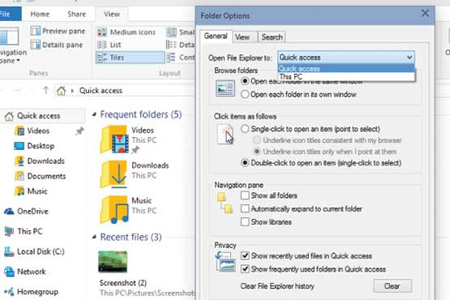
4 ـ با کلیک روی OK تغییرات را ذخیره کرده و از اکسپلورر آشنای گذشته لذت ببرید.
مهمترین تغییری که کاربران با انتشار ویندوز 8 و پس از آن ویندوز 8.1 شاهد آن بودند، محیط کاربری مترو در این نسخه از ویندوز بود. مترو نه فقط ویجتهای مختلفی را با خود همراه کرد، بلکه نرمافزارهایی را نیز با عنوان Metro Apps در اختیار کاربران قرار داد.
این نرمافزارها که بازیهایی را نیز شامل میشود، هنگام اجرا تمام صفحه را اشغال کرده و لذت استفاده از آنها در نمایشگرهای مجهز به قابلیت لمسی چند برابر است. بسیاری از کاربران نیز با مراجعه به فروشگاه محصولات ویندوز، نرمافزارها و بازیهای بسیاری از این قبیل را روی ویندوز خود نصب و اجرا میکنند؛ اما نکتهای که باید به آن توجه شود، حجمی است که این برنامهها در هارددیسک رایانه شما اشغال میکند. دوست دارید بدانید نرمافزارهای مترو در ویندوز 8 و 1/8 چه میزان از فضای هارددیسک را به خود اختصاص دادهاند؟ از ترفند زیر کمک بگیرید:
1 ـ کلیدهای Win+W را فشار دهید تا صفحه جستجو برای شما به نمایش درآید.
2 ـ در کادر جستجو عبارت DiskUsage را وارد کرده و از فهرست نتایج بهنمایش درآمده در سمت چپ، رویView App Sizes کلیک کنید.
3 ـ در این مرحله صفحه تنظیمات عمومی برای شما بهنمایش درآمده و باید از سمت راست روی View App Sizes کلیک کنید.
4 ـ اکنون فهرستی از برنامههای مترو همراه با میزان فضای اشغال شده توسط آنها روی هارددیسک برای شما نمایش داده میشود.
شاید شما نیز دوست داشته باشید که بر روی فایلها یا پوشههای خود، رمز بگذارید. در این مقاله قصد داریم تا یکی از سادهترین روشهای این کار را به شما آموزش دهیم.
برای این کار، شما ابتدا باید نرمافزار EncryptOnClick را دانلود کنید.
بعد از دانلود و نصب برنامه، میتوانید آنرا اجرا کنید. بعد از اجرا یک منوی ساده برای شما باز میشود و شما در آن میتوانید بر روی یک فایل یا پوشه پسورد قرار دهید یا پسورد یک فایل یا پوشه را بردارید
برای مثال، ما قصد داریم تا بر روی یک فایل پسورد قرار دهیم. با انتخاب گزینهی File، شما به تمام فایلهای ویندوزتان دسترسی پیدا کرده و میتوانید فایل مورد نظر را انتخاب کنید.
رمزگذاری روی فایل ها و پوشه ها در ویندوز
حالا با انتخاب یک فایل، شما میتوانید بر روی آن پسورد مورد نظرتان را قرار دهید و با انتخاب OK، فایل شما رمز گذاری میشود.
سپس، آیکون فایل شما به شکل زیر تغییر میکند و برای دسترسی به آن، باید پسورد را وارد کنید.
گذاشتن پسورد بر روی پوشه های ویندوز
بدین ترتیب، فایل شما، به راحتی هرچه تمامتر، رمز گذاری میشود؛ اما شاید شما دوست داشته باشید که پسورد را از روی فایلتان بردارید. برای این کار، گزینه مشخص شده در تصویر زیر را انتخاب میکنید و سپس، با وارد کردن پسورد قبلی، دیگر فایل دارای رمز نخواهد بود.