قالب های فارسی وردپرس 1
این وبلاگ جهت دسترسی آسان شما عزیزان به قالب های برتر وردپرس به صورت فارسی تدوین و راه اندازی شده است.قالب های فارسی وردپرس 1
این وبلاگ جهت دسترسی آسان شما عزیزان به قالب های برتر وردپرس به صورت فارسی تدوین و راه اندازی شده است.مجله ی علم و فناوری
با استفاده از این ترفند که در اصل معرفی یک سایت است میتوانید به صورت کاملأ آنلاین و از طریق اینترنت، با تایپ نام و نام خانوادگی شخص پی به شماره تلفن و محل سکونت او ببرید. با این کار شما از تماس با اپراتورهای 118 شرکت مخابرات بی نیاز میشوید و میتوانید بدون دردسر شماره تلفن تمامی افراد حقیقی و حقوقی را به دست آورید.
بدین منظور کافی است به آدرس http://118.tct.ir بروید.
همان طور که مشخص است برای جستجوی تلفن افراد حقیقی به قسمت "مشترکین حقیقی" و برای جستجوی تلفن شرکت ها و موسسات به قسمت "مشترکین حقوقی" بروید.
در هر دو قسمت هم با استفاده از دکمه جستجو تکمیل فرم نظر به زبان فارسی میتوانید شماره و آدرس فرد مورد نظر را بیابید.
ممکن است شما نیز به همانند بسیاری از کاربران دیگر یک پرینتر برای کامپیوتر شخصی تان داشته باشید. این امکان وجود دارد که در چاپگر شما کارتریج جوهر و هد چاپگر از هم جدا میباشند. این نوع چاپگرها که بیشتر در محصولات اپسون به چشم میخورد. هد چاپگر بسیار کثیف است و در چاپ خطوط اضافی ایجاد میکند، در نتیجه نیاز به پاک سازی دارد.این هدها را نباید از هم جدا کرد چرا که به صورت میلیمتری و دقیق باید جایگذاری شوند. اما با هر تفسیری به هر حال این هدها هم کثیف شده و یا جوهر خشک شده بر روی آنها قرار میگیرد. نگران نباشید چرا که با استفاده از این ترفند اینگونه هدها هم به سادگی پاک میشوند.
نقطه ابتدایی هر چاپگری حالت خاموشی آن است. در این حالت هد سفت شده و در یک جا قرار دارد. برای اینکه بتوانید آن را تکان دهید باید، هد را از حالت قفل شده خارج کنید. برای این کار چاپگر را روشن کرده و به محض حرکت هد، سیم برق چاپگر را از پریز برق بیرون بکشید. اکنون قابل حرکت است.
دستمال خیسی را زیر سری چاپگر بکشید. با یک دست محگم نگه دارید و با دست دیگر سری را به آرامی به جلو و عقب حرکت دهید. سپس مکانی را که در در حالت خاموش، هد در آن قرار میگیرد را هم پاک کنید. چرا که در آنجا هم بیشتر اوقات گرد و خاک و یا جوهر خشک شده قرار میگیرد. هنگامی که کار پاکسازی تمام شد، دوباره سیستم را به برق وصل کنید.
اگر از رایانههای دسکتاپ PC خسته شدهاید و پول کافی هم دارید، لپتاپهای سنتی برای شما بهترین انتخاب هستند. برخلاف نتبوکها (Netbook)، اندازه صفحه نمایش و صفحه کلیدهای این رایانههای قابلحمل، کامل بوده و میتوانید یک روز کامل کاری را با آنها بدون هیچ گونه احساس خستگی و ناراحتی سپری کنید. تفکیکپذیری (رزولوشن) صفحه نمایش لپتاپهای عادی از نتبوکها بیشتر است و به شما اجازه میدهد تا در یک زمان، محتوای بصری بیشتری را یکجا روی صفحه داشته باشید و این امر امکان استفاده آسانتر از بسیاری از برنامههای نرمافزاری را برای شما فراهم میکند.
تنها نکته منفی آنها این است که قیمت و وزن لپتاپها از نتبوکها بیشتر است، اما به هر حال با بودجهای در حدود 500 هزار تومان، میتوانید لپتاپهایی را از اندازه صفحه نمایش 3/13 تا 6/15 اینچ انتخاب کنید که صفحه کلیدهای شکیل و خوبی داشته باشند و در عین این که از قدرت کافی برای پاسخگویی به نیازهای روزمره و اجرای نرمافزاری شما برخوردارند، زمان دوام باتری در حد 3 ساعت یا بیشتر را نیز ارائه میدهند. به همین علت برای افرادی که به طور مداوم آنها را برای استفاده در کارها و ارجای وظایف گوناگون بهکار میبرند، همراهی ایدهآل است.
انواع لپتاپ
1ـ لپتاپهای مخصوص بازی (Gaming laptop)
معرفی این لپتاپها به این معنا نیست که شما تنها قادر به بازی روی این رایانههای خاص هستید و امکان اجرای این بازیها را روی انواع دیگر لپتاپها ندارید. با آن که بیشتر تولیدکنندگان لپتاپهای معمولی در ساخت آنها چندان تاکیدی بر قدرت اجرای بازی آنها ندارند، اما با کمال تعجب، برخی مدلهای نهچندان گرانقیمت مانند
Acer Aspire 5741 با آن که اصلا به ظاهر آنها نمیخورد که قادر به اجرای بازیهای رایانهای باشند و برای این کار، ساخته نشدهاند، اما در زمینه اجرای بازیها قدرتمند هستند. شاید قدرت این نوع سیستم بیشتر مربوط به تراشه (چیپ) گرافیکی ATI Radeon HD 5470 آن باشد که قادر است از عهده جدیدترین بازیهای رایانهای موجود برآید. اگر به دنبال یک لپتاپ بازی واقعی هستید که بتواند براحتی بهدرد همه بازیها بخورد، لپتاپ گرانقیمت Alienware M17x که 2 عدد کارت گرافیکی را در قالب یک بسته در خود جا داده است و فضای دیسک سختی معادل 2/1 ترابایت دارد، یکی از بهترین گزینههاست. لپتاپهای مخصوص بازی مزیتهای دیگری را نیز بجز اجرای بازیهای با گرافیک بالا و سهبعدی دارند، از قبیل غولپیکر بودن که اگر صفحه نمایش آنها 17 اینچ نباشد، میتوانید صفحه حداقل 15 اینچی را از آنها انتظار داشته باشید. به همراه فضای کافی برای کار و بازی و همچنین فضای ذخیره داده زیادی که در اختیار شما قرار میدهند. شما باید به این نکته در مورد این لپتاپها توجه داشته باشید که با داشتن صفحه نمایشی اینچنین بزرگ و قطعات سختافزاری با کارایی بالا، زمان دوام باتری 5/1 یا 2 ساعته برای یک چنین سیستمهای بازیخوری به هیچ وجه غیرعادی نیست. در ضمن باید آماده دست و پنجه نرم کردن با وزن زیاد آنها نیز باشید. شما میتوانید آنها را برای زمانهای نهچندان طولانی در یک کوله پشتی به آسانی حمل کنید.
2 ـ لپتاپهای فرا ـ قابل حمل (Ultraportable) و نتبوکها
اگر به دنبال لپتاپی باشید که شانه و کتف شما را از کار نیندازد، باید به دنبال یک لپتاپ فرا ـ قابل حمل یا نتبوک باشید. این لپتاپها از جهت کوچکی و سبکی، براحتی در سفر و در راه منزل و کار در کیف دستی جا میگیرند و در اولین نظر، بسیار شبیه هم هستند. همچنین شما، زمان دوام باتری شگفتانگیز بیش از 8 ساعت را نیز میتوانید از آنها انتظار داشته باشید. لپتاپهای فرا ـ قابل حمل در برخی مواقع کمتر از 5/1 کیلوگرم وزن دارند که میتوانند به آسانی به همه جا حمل شوند.
لپتاپهای فرا ـ قابل حمل در مقابل لپتاپهای معمولی بسیار لوکس به نظر میرسند. اندازههای 5/11 و 12 اینچی صفحه نمایشهای آنها بسیار به درد بخورتر از اندازه 10 اینچی صفحه نمایش نتبوکها بوده و همچنین سیستمهایی بسیار مفید و قابل استفادهتر و دارای کارایی بیشتری از آنها هستند که از قطعات بسیار مرغوب و گرانتری ساخته شدهاند که در این امر در مقابل نت بوکها جذابیت بیشتری به آنها میبخشد. لپتاپهای سری X سونی که از فیبر کربن (Carbo Fibre) و آلومینیوم ساخته شده و بهرهمند از فضای ذخیرهسازی از نوع وضعیت جامد (SSD) یا Solid-state disk هستند، با دوام طولانیتر شارژ باتری و کارآیی بالا و طراحی مناسب، در راس دیگر لپتاپهای این دسته قرار دارند. یک ایراد بزرگ لپتاپهای فرا ـ قابل حمل قیمت بالای آنها است به طوری که یک لپتاپ فرا ـ قابل حمل سونی بیش از 000/000/1 تومان گرانتر از یک نتبوک است و این در حالی است که حتی از قدرت لپتاپهای معمولی ارزانتر از خود هم برخوردار نیست.
3 ـ لپتاپهای تبلت یا لوحهای (Tablet PC)
رایانههای لوحهای سالهاست که کم و بیش در بین لپتاپها حضور دارند. تا به امروز کاربردهای آنها اختصاصا جهت مصارف تخصصی و تجاری بوده است، اما با ورود آیپد اپل (Apple iPad) که رایانهای است طراحی شده برای مصارف خانگی، این روال کاملا به هم خورد. آیپد سیستمعامل iOS را روی خود در حال اجرا دارد و برخی از رقیبان آن نیز از سیستمعامل آندروید گوگل (Google Android) استفاده میکنند که هر دوی این سیستمها با فراهم ساختن امکان گشتوگذار شما در وب (web surf)، دانلود بازیها و برنامههای نرمافزاری ساده که برنامههای کاربردی (apps) نامیده میشوند، کاملا کارآمد و خوب روی صفحه نمایشهای صفحه لمسی (touchscreen) تقریبا کوچک آنها عمل میکنند. اگر به دنبال رایانهای هستید که با سیستم عامل ویندوز کار کند، ما مطمئن نیستیم که لپتاپهای تبلت گزینهای مناسب برای شما باشند. البته ویندوز با تنظیمات و کنترلهای صفحه لمسی کار میکند و رایانههای لمسی هوشمند (Touchsmart) در اجرای برنامهها بهوسیله کنترل انگشتان بسیار خوب عمل میکنند، اما حتما باید در کنار آنها صفحه کلید و ماوس نیز در دسترس باشد. این رایانههای لوحهای به عنوان یک راه و گزینه قابل حمل برای گشت و گذار در وب بسیار مناسب هستند و انواع گوناگونی از آنها با اندازههای صفحه نمایش بزرگ و کوچک در بازار یافت میشوند.
شاید بسیاری از کاربران از DVD تنها به علت ظرفیت بالای ذخیره اطلاعات به جای CD استفاده میکنند. در صورتی که DVD مزیتها و تفاوت های بسیار زیادی با CD های معمولی دارد. در این ترفند قصد داریم به بررسی این تفاوت ها که بیشتر منشأ سخت افزاری دارد بپردازیم. شاید شما نیز با خواندن این ترفند از این پس همواره از DVD برای ذخیره اطلاعات مهم خود استفاده کنید.
DVD از CD بسیار ایمن تر است ؛ در هر دو طرف یک DVD لایهای از پلیکربنات موجود میباشد. این لایه از لایه زیرین خود که آلومنیومی میباشد و به عنوان لایه منعکس کنندهای برای لیزر عمل میکند، در برابر خط خوردگیها محافظت میکند.
در CD تنها لایه زیرین دارای پلیکربنات میباشد. اما بر خلاف این مسئله روی CD که حالت چاپ شده ای را به خود میگیرد حساستر میباشد. در زیر بر چسب، در بیشتر CDها تنها یک لاک نازکی کشیده شده است. و در زیر آن لایه منعکس کننده قرار دارد. تنها خطخوردگی بسیار کوچکی مثلاً توسط یک خودکار میتواند باعث ضربه خوردن به لایه انعکاسی شود.
در قسمت ضربهخورده شده دیگر اشعههای لیزر منعکس نمیشود، لذا CD دیگر به صورت کامل و یا بخشی از آن اجرا نمیشود. لازم به ذکر است که بهتر است به خصوص در مورد CDها همیشه برای نوشتن بر رویشان از خودکارهای مخصوص CD ها استفاده کنید.
علاوه بر این از نظر حساسیت در قبال نور و گرما، CDها و DVDهایی که شخصا بر رویانها چیزی ثبت میشود. نسبت به آن دسته که همراه در فایل از شرکتها میآیند آسیبپذیرتر میباشند. در صفحاتی که شخصا فایلی را در آنها ثبت کردهاید، (ترفندستان) یک ماده ارگانی رنگی که به نور نیز بسیار حساس است. کار حمل اطلاعات را بر عهده میگیرد. نور مستقیم خورشید میتواند این ماده را خراب کند، پس بهتر است همیشه در جای تاریکی از آنها نگهداری کنید و نگذارید که تغییرات دما بر آنها اثر کنند.
همه شما بدون شک به پاکیزگی و سلامتی خود اهمیت خاصی میدهید. یکی از عواملی که شاید از اهمیت ویژه ای برخوردار باشد حفظ پاکیزگی سیستم شماست. باید گفت از جمله مواردی که سیستم شما را تهدید می کند هجوم گرد غبار بر روی قسمتهای مختلف کامپیوتر های خانگی است. شاید بپرسید چگونه؟ در واقع گرد و غبار ناشی ازمحیط سبب میشود لایه ای از غبار بر روی بردها و قطعات سخت افزاری نشست کند ؛ این امر سبب ایجاد یک مقاومت ایستاتیک شده و در نتیجه گرما در محیط گرد و غباری افزایش پیدا میکند. شما در چند مرحله به راحتی میتوانید کامپیوتر خود را تمیز کنید. در این ترفند قصد داریم به معرفی این روشها بپردازیم.
1- ابتدا و پیش از هر کاری تمامی برق ورودی را خارج کنید. حتی کلید برق پشت پاور را نیز بزنید.
2- حال با یک پارچه نمناک بدنه مانیتور را تمیز کنید. برای تمیز کردن صفحه مانیتور میتوانید از 2 قطره شیشه شور و یک دستمال بدون کرک استفاده کنید. مایه های ظرف شویی امکان براق کنندگی دارند و میتوانند این تمیزی را تا مدتها حفظ کنند.
3- اکنون نوبت موس و کیبورد و دیگر قطعات جانبی مثل پرینتر و اسکنر است. شما میتوانید از اسپری های ساخته شده در بازار برای اینکار استفاده کنید. این اسپری ها خاصیت ضد استاتیک دارند و به برد قطعات آسیب نمیرسانند و خیلی زود با هوا ترکیب شده و میپرند. همچنین با استفاده از محلول الکل و یک دستمال نیز میتوانید این کار را انجام دهید. ولی روش اول بسیار بهتر جواب میدهد.
4- برای تمیز کردن کیس و از همه مهمتر مادربرد و دیگر قطعات داخل آن ابتدا در کیس را باز کنید. توجه داشته باشید که برق کاملا قطع شده باشد. ابتدا فن ها را خارج و آنها را با یک دستمال و از همه بهتر یک برس تمیز کنید. هیچگاه این کار را با فشار قوی هوا و دستگاه های برقی مانند جارو برقی انجام ندهید. چون افزایش ناگهانی چرخش سبب سوختن و یا نیم سوز شدن فن میشود.
5- قطعات رم و کارت گرافیک و دیگر کارتها را خارج کنید. همان طور که ذکر شد هرگز برای تمیز کردن قطعات از جارو برقی استفاده نکنید. جارو برقی بر اثر ایجاد جریان الکتریسیته ساکن ممکن است به قطعات شما آسیب جدی وارد کند. آنها را میتوانید با استفاده از اسپری های باد فشار قوی که برای اینکار ساخته شده است با بهترین کیفیت تمیز کنید. داخل اسلات ها و شکاف های کارتها نیز با یک برس نرم تمیز کنید. این کار باعث میشود تا برد کاملا با مادربرد در ارتباط باشد.
6- در پایان تمامی سیستم را دوباره و به شکل یک پارچه روشن کنید. همچنین اگر از کامپیوتر خود در مدت زمان طولانی استفاده نمی کنید بر روی آن از پوشش های کاور استفاده کنید. توجه کنید که در هنگام کار با کامپیوتر تمامی کاورها را بر دارید تا گرما در آن محیط افزایش پیدا نکند.
در انتها فراموش نکنید طبق نظریه پزشکان گرد و غبار بر روی قطعات الکترونیکی یکی از سمی ترین مواد محیط زندگی انسان است.
باتری های معمولی لپ تاپ نیز همانند سایر وسایل الکترونیکی برای خود عمر مشخصی دارند. این باتری ها معمولأ پس از 1 تا 2 سال کار مداوم ، کارایی اصلی خودشان را از دست میدهند و در نهایت تنها میتوانند 10 تا 15 دقیقه شارژ خود را حفظ کنند. در صورتی که باتری لپ تاپ شما نیز به این بلا دچار شده است پیش از هر اقدام دیگری دست نگاه دارید و این ترفند واقعأ اعجاب انگیز با روشی اعجاب انگیزتر را بر روی باتری خود را اعمال کنید! چرا که با این کار میتوانید جان دوباره ای به باتری ببخشید و به نوعی آن را احیا کنید ، چرا که مجددأ باتری میتواند 1 الی 2 ساعت شارژ خود را نگه دارد و دیگر نیازی به پرداخت هزینه اضافی ندارید.
برای اینکار ، روش کار را بدون ترس و واهمه انجام دهید!
کافی است باتری را به مدت 14 الی 15 ساعت در داخل فریزر قرار دهید!
تا باتری لپ تاپ شما کاملأ فریز شود!
سپس باتری را 3 الی 4 بار شارژ و دشارژ نمایید.
اکنون باتری لپتاپ شما پس از گذراندن یک خواب زمستانی جان تازه ای پیدا کرده است و میتوانید بیش از گذشته برای شما کار کند.
شاید از این عمل تعجب کنید و ارتباطی بین این دو کار نیابید.
اما جالب است بدانید که این کار پایه و اساسی کاملأ علمی دارد ، چرا که همانطور میدانید به طور کلی در اجسام مختلف به دلیل لرزش طبیعی مولکولها جریان برق به راحتی از آنها عبور نمی کند. این مشکل در اجسام رسانا کمتر است ، زیرا مولکول ها به شکل منظم قرار می گیرند و جریان راحت تر عبور می کند ، اما برای ابر رسانا کردن باید جسم رو سرد نمود تا لرزش مولکولها کمتر شود (این لرزش هیچ گاه صفر نخواهد شد ، مگر در صفر مطلق یعنی 273- درجه سانتیگراد که البته تا امروز دست نیافتنی باقی مانده است) ، در نتیجه سرعت و کیفیت عبور جریان بهتر خواهد شود. دلیل بهتر کار کردن سی پی یو در درمای پایین نیز همین موضوع است.
از این موضوع و به نوعی نوآوری میتوان حتی در مورد هارد دیسک هم استفاده کرد ، هاردی که کار نمیکند را در صورتی که 10 تا 15 ساعت در فریزر فریز نمایید و سپس وصل نمایید را نیز میتوان با این روش بازیابی کرد.
مقاله ای جامع درباره ی اینترنت و وبسایت
اگر شما یک دوربین دیجیتال داشته باشید قطعأ حدأقل به خاطر هزینه ای که متحمل شده اید در حفظ و نگه داری آن کوشا هستید. یکی از اجزای بسیار حساس دوربین دیجیتال، لنز آن است. به طوریکه در اغلب اوقات که دوربین را در جیب گذاشته اید تنها با یک فشار کوچک کافی است که لنز از بدنه خارج شده و بدین وسیله ضربه ای به آن وارد گردد. در این ترفند قصد داریم 4 روش ساده را به شما معرفی کنیم که در صورت استفاده از آنها سلامت لنز دوربین دیجیتال خود را تضمین کرده اید.
اول
بهترین جا برای نگهداری یک دوربین دیجیتال و در پی آن حفاظت از لنز دوربین، یک کیف دوربین ساده است ؛ چرا که از ضربهها جلوگیری میکند. شاید بگویید کیف دوربین ها آنقدر بزرگ هستید که دیگر نتوان به راحتی آن را در جیب جا داد. اما طبعأ بهتر از آن است که بدون جلد و محافظ دچار مشکل شود و لنز آن آسیب ببیند.
دوم
اگر لنز به هنگام باز و بسته شدن به جایی گیر کند دوربین حساسیت مکانیکی خود را از دست میدهد و یا امکان دارد با برخورد چیز ظریف به لنز خطی بر روی آن وارد شود. برای اینکه از خارج شدن سهوی لنز جلوگیری کنید باید نوع کاری مربوط به دیدن عکسها را در دوربین انتخاب کنیم که این گزینه در بیشتر اوقات نیز با علامتی مانند سرنیزه مشخص شده است.
سوم
اگر دوربین دارای یک دکمه چرخشی باشد، این گزینه توسط آن پیدا شده و در غیر این صورت به عنوان دکمهای در پشت دوربین قابل دسترسی خواهد بود. اگر دوربین سهوا در چنین حالتی روشن شود باز هم لنز آن بیرون نیامده و مشکلی را پبش نمیآورد.
چهارم
باید به این نکته ساده اما مهم نیز دقت داشته باشید که لنز در دوربین تنها زمانی بیرون میآید که حالت عکس گرفتن یا ویدیو ضبط کردن فعال شود. در نتیجه بهترین حالت قرار دادن دوربین در زمانی که از آن استفاده نمیکنید حالت نمایش عکس هاست. در این حالت طبعأ لنز دوربین بیرون نمی آید. پس بهتر است همواره پس از پایان کار عکسبرداری آن را در حالت نمایش عکسها قرار دهیم.
بی شک شما نیز تاکنون همانند هر کاربر دیگری با مشکل کپی کردن بعضی از فیلم ها (که در داخل یک CD یا DVD می باشد) بر روی هارد کامپیوترتان برخورد کرده اید. CD را در CD-ROM کامپیوترتان قرار می دهید و عملیات کپی بر روی هارد کامپیوترتان را آغاز می کنید اما پس از مدت زمانی با پیغام خطا مبنی بر عدم کپی شدن فایل روبرو میشوید. در این مواقع چاره چیست؟! هم اکنون برای رفع این مشکل دو ترفند متفاوت اما بسیار ساده را برای شما بازگو می نماییم.
روش اول:
تمام برنامه ها و پنجره ها را بسته و فقط محیط Desktop را پیش رو داشته باشید.
CD معیوب را در CD-ROM کامپیوتر قرار داده و از فیلم مورد نظر خود Copy گرفته و به یک درایو که حجم خالی کافی دارد رفته و در آن جا Paste کنید.
صبر کنید تا تا آنجا که برای ویندوز مقدور است از CD کپی بگیرد؛ تا آنجا که پیغام خطا در کپی CD ظاهر شود.
این پیغام فقط به شما امکان انتخاب یک کلید OK را می دهد.
3توجه کنید که اکیدأ OK را کلیک نکنید، در عوض یک کار غیر منطقی را انجام دهید!
بی مقدمه و به طور مستقیم کلید Restart (راه اندازی) را که بر روی کیس واقع است را زده تا کامپیوتر به طور غیر اصولی راه اندازی شود!
بعد از راه اندازی، حتماً صبر کنید تا ویندوز هارد کامپیوتر را Scan Disk کند تا خطاهای احتمالی را بر طرف سازد.
حالا به همان درایو که فایل را در آنجا کپی کرده بودید بروید و فایل فیلم تان را در آنجا مشاهده کنید، البته تا آنجایی که کپی شده است.
چند نکته مهم:
# از این روش فقط برای مواردی استفاده کنید که کپی فیلم مورد نظر بر روی هارد کامپیوترتان برایتان خیلی مهم است، چون اسفاده مرتب از این روش کم کم به هارد آسیب می رساند.
# بعد از این راه اندازی غیر اصولی حتماً به ویندوز اجازه Scan Disk را بدهید.
# تمام برنامه ها و پنجره های غیر ضروری را بسته تا هیچ برنامه ای در مسیر نباشد و صدمه ببیند.
# سعی کنید برای Paste کردن از درایوی که حاوی کمترین اطلاعات است، استفاده کنید.
# توجه کنید که بعد از آمدن پیغام خطا در کپی (ترفندستان) ، حتی یک لحظه کوچک را هم از دست نداده و فورأ کلید Restart را بزنید. سعی کنید که این فاصله کمتر از یک ثانیه باشد.
# اگر دکمه Restart کامپیوتر شما کار نمیکند از دکمه سفید پشت کیس برای خاموش و روشن سازی سیستم بهره بگیرید.
# اجرای این روش بدون استفاده از نرم افزار خاصی می باشد، حال اینکه برای این مشکل هم نرم افزار هایی ساخته شده که از اصول و قواعد مخصوص به خود برای کپی کردن این گونه CD ها بر روی هارد کامپیوتر استفاده می کنند که البته در صورت موجود بودن پیشنهاد میشود از آنها استفاده کنید.
# نکته مهم دیگر این که، این فقط یک پیشنهاد و ریسک عملی می باشد و ما هیچ گونه مسؤلیتی در قبال خرابی های احتمالی هارد کامپیوترتان را عهده دار نمی باشد.
روش دوم:
برای اینکار روش ساده و کم خطرتری نیز در ویندوز XP، موجود است.
بدین منظور به محلی از هارد که قصد کپی کردن فیلم را دارید بروید.
از منوی New بر روی Briefcase کلیک کنید.
خواهید دید که آیکنی به شکل کیف دستی ظاهر میشود.
با دوبار کلیک وارد آن شوید.
در پنجره باز شده بر روی دکمه Finish کلیک کنید.
حالا تنها یک فولدر خالی دارید.
My Computer خود را باز کرده و به شکل همزمان در حالیکه پنجره Briefcase باز است وارد درایو CD شوید.
اکنون فایل فیلم را کشیده و در Briefcase رها کنید.
پس از مدتی که پیغام ارور ظاهر شد فایل در Briefcase ذخیره میشود اما بعد از فشردن کلید OK پاک نمیشود.
دقت کنید در این روش به مانند روش بالا فیلم تا آنجایی که کپی شده در دسترس است.
همیشه برای انتخاب پسورد خود دو چیز را در نظر داشته باشید؛ اول این که هیچ وقت پسورد خود را ساده انتخاب نکنید، زیرا داشتن پسورد ساده کار هکر را راحتتر کرده و خیلی ساده میتواند پسورد آیدی شما را هک کند، مثلا انتخاب پسورد 123456هیچ وقت نمیتواند پسوردی مناسب و خوبی برای شما باشد.
دوم اینکه هیچگاه مشخصات فردی را برای پسورد خود انتخاب نکنید، زیرا اگر کسی مشخصات شما را داشته باشد میتواند به آیدی شما نیز دسترسی داشته باشد، مثلا نام، نام خانوادگی، شماره شناسنامه، نام همسر، شماره تلفن، تاریخ تولد و... نمیتواند پسورد مناسبی باشد.
همیشه سعی کنید از ترکیب اعداد و حروف برای پسورد خود انتخاب کنید، استفاده از Space (فاصله) و Shift+123... (@#$%^&*) تا حد زیادی از لو رفتن پسورد جلوگیری میکند.
سعی کنید پسورد خود را بین دوتگ <##> قرار دهید (یک پنجره پی ام باز کنید این نوشته را بفرستید <#4415yhk#> بعد آن را سند کنید ولی مشاهده میکنید که نوشتهای برای طرف مقابل فرستاده نشد).
همچنین استفاده از Alt مثلا استفاده ترکیبی کلیدهای Alt+0140 یا Alt+0256 و... برای داشتن یک پسورد مطمئن و مناسب قابل توجه است.
چقدر از کیبورد خودتان راضی هستید؟ آیا به درستی کار می کند؟ تمامی این کلیدها در صورتی می توانند مورد استفاده باشند که همگیشان به درستی کار کنند. کافیست یکی از آنها کار نکند دیگر صفحه کلید شما مورد اطمینان نیست و بزودی به کلیدی که کار نمی کند نیاز پیدا خواهید کرد. قبل از آنکه اعصابتان بخاطر مدام فشار دادن کلید خراب، خرد شود، چند نکته زیر را هم امتحان کنید شاید کلید کیبورد سر به راه شد و مدتها در کنارتان بدرستی انجام وظیفه کرد. در این ترفند سعی می کنیم مرحله به مرحله سرویس را به شما آموزش دهیم.
مراحل سرویس:
ابتدا کامپیوتر را خاموش کنید. سپس کیبورد را از کامپیوتر جدا کنید و آنرا به پشت برگردانید و تمامی پیچهای آنراباز کنید. سعی کنید در کنار دستتان ظرفی باشد که پیچها را درون آن بیندازید تا گم نشود. سپس قاب روی کیبورد را به آرامی و با دقت بردارید و مراقب باشید تا کلیدها از روی قاب جابجا نشوند، اکثر کیبوردها بعد از باز کردن پیچهایشان بوسیله خارهایی چفت می باشند، این خارها در کنار کیبورد وجود دارد، سعی کنید آنها را به آرامی باز کنید تا دو سطح کیبورد آزاد شود، این کار را به دقت انجام دهید تا این خارها نشکند.سپس قاب محافظ صفحه کلید راباز کنید. دقت کنید معمولا این قاب توسط پیچهایی به بدنه متصل می باشند. بعد از باز کردن پیچها امکان دارد باز هم قاب باز نشود. در بعضی از کیبوردها علاوه بر پیچ ، چفتهای پلاستیکی نیز وجود دارند که مانع از باز شدن صفحه محافظ می شوند آنها را با دقت آزاد کنید.
اکنون پنبه ای را به الکل سفید آغشته کرده و دو سطح مدار صفحه کلید را به آرامی تمیز کنید. بسیار احتیاط کنید که به مدارها آسیبی نرسانید. بعد از تمیز کردن،برد مربوطه را با پنبه خشک تمیز کنید تا اگر جرمی بجا مانده از بین برود و باعث قطع ارتباط دو سطح مدار نشود. توجه داشته باشید که در بعضی از موارد بعد از تمیز کردن مدار باز هم مشکل کماکان باقی می ماند.
در اکثر این موارد اتصال مدار قطع شده است، این امر بیشتر زمانی اتفاق می افتد که مایعات داخل کیبورد ریخته شده باشد. اکنون پا را فراتر می گذاریم و در صورتی که محل قطع اتصال دیده نشود با یک اهمتر مدار قطع شده را پیدا می کنیم. توضیح این کار ساده است. اهمتر را بر روی حالت اتصال کوتاه قرار دهید. در این حالت در صورتیکه هر دو سر اهمتر را به هم بزنید بوق اتصال کوتاه شنیده می شود. ابتدا یک سر اهمتر را به مدار کلید قطع شده بزنید و با سر دیگر آن مدار را تا انتها دنبال کنید در صورتیکه در هر کجا بوق اتصال شنیده نشد آن قسمت از مدار قطع شده است.
در بازار الکترونیک، ماژیکهایی وجود دارند( خیلی شبیه به خود کار غلط گیر) که قادرند اینگونه قطع شدگی ها را ترمیم کنند. با استفاده از آنها اتصال بین دو نقطه را بر قرار کنید. برای اطمینان مجددا با اهمتر چک کنید.سپس ریبون و محل اتصال آن به کیبورد را با اسپرس خشک تمیز کنید.در صورت نداشتن ماژیک فوق از یک رشته سیم نازک جهت بر قرار کردن اتصال بین دو نقطه قطع شده استفاده کنید. به وسیله چسب نواری (چسب شیشه ای) دو سر سیم را به ابتدا و انتهای محل قطع شدگی متصل کنید.
دیسک های فشرده یا همان CD که امروزه کاربردهای فراوانی در زندگی ما دارند، در سال ۱۹۸۰ به دنیا وارد شدند. ولی چرا دیسک های فشرده ۷۴ دقیقه ای هستند، نه ۶۰ دقیقه ای و نه ۷۰ دقیقه ای !؟
هفتاد و چهار دقیقه بودن آنها را می توان تقصیر یک مرد ناشنوای آلمانی گذاشت.
شرکت سونی و فیلیپس که آن زمان در حال طراحی استاندارد CD بودند بین اندازه دیسک های فشرده با هم اختلاف داشتند. شرکت فیلیپس به دنبال طراحی دیسک های با قطر ۱۱/۵ سانتیمتر بود و سونی به ۱۰ سانتیمتر بسنده کرده بود.
هر کدام از ۲ استاندارد فوق می توانستند ۶۰ دقیقه از موسیقی استریو با نرخ ۱۶ بیت و با فرکانس ۴۴٫۰۵۶ هرتز را در خود جای دهند.
ولی این مقدار از دید آقای نوریو اهگا کافی نبود. وی که یک تاجر ابزار الکترونیکی در ژاپن بود و برای خوانندگی اپرا هم تعلیم دیده بود، پس از اینکه از کیفیت پایین ضبط صوت سونی به آن شرکت تحت یک نامه شکایت کرد، به استخدام سونی درآمد و پس از گذشت زمان در سال ۱۹۸۲ مدیر شرکت سونی گردید. وی که علاقه خاصی به موسیقی کلاسیک داشت، اصرار داشت که باید سمفونی نهم لودویگ وان بتهوون را بر روی یک دیسک فشرده جای داد.
به گفته فیلیپس : طولانی ترین اجرا ۷۴ دقیقه به طول انجامید ... موسیقی که در فستیوال شهر بایروت آلمان در سال ۱۹۵۱ به رهبری ویلهلم فورت ونگلر اجرا گردید را نمی شد در۶۰ دقیقه جای داد. ساپورت وردپرس حاوی فرآیندهای مهم آنالیز ریزبین چگونگی و نیازمندی های سئویی سایت شما است که با قصد دستیابی به بالاترین محیط در نتایج موتورهای جستجو، در ساحل اقدامات با ارزش دیجیتال مارکتینگ بر سوداگری شما موجب رشد چشم راهبند ترافیک ورودی سایت و افزایش فروش خدمات و محصولاتتان می شود. وقتی شما تارنما خود را راه اندازی می کنید سوالات مهمی در زمینه سئو سایت برایتان پیش می آید، مشابه این که چرا سایت شما با محتوای جذاب بازدید کننده ندارد؟ چرا با اینکه سایت شما صفحه ی نخست گوگل بوده است اما اکنون مبتلا افت شده و به صفحات دیگر گوگل رفته است؟ چرا جذب مشتری از سایت شما با توجه به هزینه و هنگامیکه صرف طراحی سایت کرده اید پایین و حتی کم است؟ چرا تارنما شما در صنعت سوداگری و کلمه کلیدی مهمتان صفحه ی نخست گوگل نیست؟ و حتی بدتر متعلق به چرا وب سایت شما اصلا در نتایج گوگل نیست؟حالا باید چه کار کنید الی جایگاه مناسبی را در نتایج جست و جو ها کسب کنید؟؟؟؟؟؟
لطفا نگران نباشید پذیرش تمام این سوالات یک واژه است و آن احتیاج شما به سهم مندی از خدمات سئو سایت است. سئو انار می کوشد در جهت ترقی و گسترش رتبه سایت شما با بهره مندی از اصول سئو، هر چه بیشتر تعداد مخاطبان جامعه ی قصد شما را به سوی خدمات و محصولات سایت شما با استفاده از قوانین سئو سایت هدایت و بهبود دهد.
همانطور که به فصل تابستان نزدیک میشویم، علاوه بر افزایش دمای محیط خارج، دمای هوای محیط داخل منزل یا محیط کار نیز افزایش مییابد. به تناسب همین تغییرات دمای داخل کیس سیستم نیز افزایش مییابد. امروزه بسیاری از کارشناسان IT معتقدند که خنک کردن قطعات کیس به افزایش کارکرد و طولانی شدن عمر قطعات کمک شایانی میکند. یکی از وسایل بسیار پرکاربرد در سیستمهای رایانهای و حتی سرورها فنها میباشند که اهمیت زیادی در خنکسازی و تهویه سیستم دارند. در این ترفند به معرفی 6 راهکار برای تهویه مطبوع محیط داخل کیس میپردازیم.
1- هر هفته درب کیس خود را باز کنید و تمامی فنها، بویژه فن CPU را تمیز و گردگیری کنید.
2- هرگز با جاروبرقی و وسایل مشابه فنها را تمیز نکنید، این کار باعث می شود فنها با سرعت به چرخش درآیند و سبب گرم شدن ناگهانی موتور فن شده و از عمر مفید آن بشدت میکاهد و حتی ممکن است فن دیگر کار نکند. شما میتوانید از دستمال با چند قطره آب برای تمیز کردن استفاده کند.
3- اگر کیس شما دارای جایگاههای ویژه فن است، فن را به این جایگاهها اضافه کنید. با نگاه کردن به اطراف کیس خواهید دید که جاهای خالی برای نصب فن وجود دارد یا خیر. همچنین جعبههای کیس انواع مختلفی دارند که شما میتوانید برای تهویه بهتر از کیسهایی که جایگاه فن بیشتری دارند استفاده کنید.
4- اگر قصد خرید فن برای قطعاتی نظیر CPU ،Power، کارت گرافیک و جعبه کیس را دارید از فروشنده بخواهید یک فن با دور چرخش بالا و پرههای زیاد به شما بدهد. این فنها به خاطر سرعت و پرههای بیشتر در افزایش تهویه مطبوع به شما کمک خواهند کرد. همچنین چند سالی است که فنهای آبی دربازار یافت میشود که کمی گران قیمت هستند، اگر از نظر مالی مشکلی ندارید پیشنهاد میکنیم از این فنها استفاده کنید تا دما را به حداکثر کاهش دهند.
5- با کوچکترین صدای فنها، سریعاً چک کنید چه مشکلی پیش آمده که سبب ایجاد صدا شده است. بیشترین عوامل صدا به دلیل تماس فنها با یک شئ خارجی مثل کابلها، گرد و خاک شدید دور فن و یا نیمسوز شدن فنها میباشد.
مجله ی خبری فناوری اطلاعات
همانطور که میدانید گوگل بسرعت هوشمند تر و گسترده تر از قبل میشود و همواره در حال استفاده از الگوریتم های جدید برای لیست کردن بهترین وب سایت ها برای کاربران است. حتی موفق ترین سئو کار ها برای ادامه موفقیت خود باید هر روز مقالات جدید در مورد سئو را مطالعه کنند تا از رقابت عقب نمانند.نکات مهم و تاثیرگذار سئو در برنامه نویسی و طراحی سایت
- استفاده از طرح های گرافیکی ساده و تا حد ممکن کم حجم.
- قراردادن کلمات کلیدی مهم در "تگ آلت" تصاویر.
- از کدهای جاوا اسکریپت ، HTML5 ، CSS و ... بصورت اصولی و صحیح و مطابق با استاندارد های جدید SEO استفاده کنید و پس از تکمیل آن ، سایت را در Gtmetrix و سایر سایت ها و ابزار های سئو چک کنید و مطمئن شوید که مشکلی در سایت وجود نداشته باشد ، بخصوص سرعت لود سایت بسیار مهم و تاثیر گذار است.
- نمایش مناسب سایت در موبایل و تبلت و همچنین مرورگر های مختلف.
- پس از طراحی و برنامه نویسی وضعیت صفحات سایت را در (Fetch & Render) وبمسترتولز گوگل کنسول چک کنید و مطمئن شوید که ربوت گوگل همان چیزی را میبیند که شما میخواهید.
تاثیر تولید محتوا در سئو
امروز تولید محتوای سئوی مانگو اهمیت بسیار بالایی پیدا کرده است و علاوه بر کاربران هوشمند که بدنبال اطلاعات بیشتری هستند ، گوگل نیز به سایت هایی که محتوای بهتری داشته باشد امتیاز بالاتری میدهد.اما محتوای بهتر به چه معناست ؟ در گذشته نه چندان دور برخی سئوکاران مبتدی با استفاده بیش از حد کلمات کلیدی در محتوا های بی معنا به خیال خود درحال تولید محتوا برای سئو سایت بودند ! اما اکنون تولید محتوا براساس استاندارد های جدید سئو و برندینگ بیشتر مورد توجه قرار گرفته است.
بنابراین اگر میخواهید در رقابت پیروز باشید به این موارد توجه کنید :
- فقط یکبار از کلمات کلیدی مهم در تیتر صفحات استفاده کنید و دقت کنید که تیتر اصلی صفحه بیشتر از 50 کاراکتر نباشد.
- فقط دو بار از کلمات کلیدی مهم در دسکریپشن استفاده کنید.
- یک تگ h1 و چهار تگ h2 در محتوای هر صفحه قرار دهید و آنها را به مهمترین جملات شامل کلمات کلیدی پرجستجو اختصاص دهید .
- ار کپی کردن مطالب سایت های دیگر به شدت پرهیز کنید و برای نوشتن مقالات آموزشی در حوزه کاری خود برنامه ریزی کنید . همچنین با ترجمه مقالات مرتبط و جدید در انتقال علم به داخل کشور نیز سهیم باشید تا در نتیجه به رتبه اول موتور جسجوی گوگل نزدیک تر شده و همچنین کاربرانی که وارد سایت شما شده اند را به بازدید مجدد تشویق کنید .
- در محتوای سایت کلمات کلیدی را به اندازه و متعادل با کل متن هر صفحه استفاده کنید و همچنین کلمات مهم را به صفحات مرتبط در سایت خود لینک کنید.
لینک بیلدینگ حرفه ای 40 درصد از ماجرای سئو سایت است
از روش های سنتی و بی فایده قدیمی دست بردارید و با تبلیغات متنی و بک لینک ، شرایط را برای افت رتبه سایت خود در نتایج گوگل محیا نکنید!به روز باشید و از رپورتاژ آگهی یا همان Digital PR به عنوان جدید ترین روشی که در کل دنیا توسط متخصصین سئو استفاده میشود برای لینک بیلدینگ استفاده کنید.
اگر نمیدانید رپورتاژ آگهی چیست ، توصیه میکنیم به سایت شرکت ویرلن سر بزنید تا اطلاعات کامل را بدست آورید . در واقع ویرلن از تولید محتوا تا انتشار رپورتاژ آگهی در خبرگزاری های پربازدید به سئو سایت استارت آپ ها و برند های محبوب کمک میکند.
نکات کلیدی که باعث تاثیرگذاری رپورتاژ آگهی ویرلن در سئو میشود
- چند لینک فالو در محتوای خبر
- انتشار اخبار در سایتهای خبری پربازدید که اتوریتی بسیار بالایی دارند
- آرشیو دائمی خبر در سایت ها
- تهیه محتوای خبر براساس الگوریتم های جدید سئو
همیشه در نظر داشته باشید که با طراحی حرفه ای سایت و قرار دادن محتوای مفید در سایت و همچین در بخش های مختلف تبلیغات اینترنتی میتوانید با کمترین هزینه برندسازی کنید .
با برندسازی علاوه بر جذب مشتری و کسب درآمد بیشتر و همچنین ایجاد ارزش افزوده برای نام تجاری خود میتوانید تاثیر بسیار مثبت شهرت را در سئو سایت خود مشاهده کنید. زیرا میزان مراجعه کاربران به سایت شما از طریق جستجوی نام برند شما ، میزان کل ترافیک سایت ، میزان وفاداری کاربران و بازدید مجدد سایت و همچنین کاهش نرخ bounce rate سایت به شدت دربهبود رتبه سایت در جستجو موثر است.
لینک هایی که در شبکه های اجتماعی استفاده می کنید می تواند در رتبه بندی سایت شما مؤثر باشند
بسیاری از شرکتها و متخصصین سئو اعتقاد دارند که استفاده از لینکهای معتبر میتواند در سئو سایت موثر باشد.درواقع لینکهای که در شبکه های اجتماعی همچون فیس بوک، اینستاگرام ، توئیتر، لینکدین، گوگل پلاس و یوتیوب اشتراک گذاری میکنید به موتورهای جستجوگر کمک میکنند تا بدانند که وب سایت شما معتبر است و چه کلمات کلیدی در آن وجود دارد.
چرا می خواهم این کار را بکنم؟
درون یک دوربین دیجیتال یک آهن ربا و جذب کننده گرد و غبار واقعی است. هر زمان که عدسی ها (لنز) را تعویض می کنید به گونه ای مؤثر ذرات گرد و غبار را دعوت می کنید تا درست به درون چرخی بزنند، به لطف الکترواستاتیک به درون قطعات قابل نقل و انتقال دوربین هجوم آورند، و به آینه، محفظه بدنه، و حسگر دوربین بچسبند.
در حالی که داشتن گرد و غبار در هر کجا درون بدنه دوربین چندان مطلوب نیست، اما تنها هنگامی به یک مزاحم واقعی تبدیل می شود که به حسگر بچسبد و در تصاویر تان نمایان گردد.
هنگامی که گرد و غبار روی حسگر تان باشد به ندرت حرکت می کند؛ تنها روش برای دور کردن نقاط خاکستری و لکه های سیاه از تصاویر آینده تان، تمیز کردن حسگر است. بیشتر مردم از فکر انجام چنین کاری کاملا به وحشت می افتند، بر این باورند که حسگر آنقدر حساس و ظریف است که لمس آن، تنها نابودی آن را در پی خواهد داشت.
ما به شما اطمینان می دهیم که تمیز کردن حسگر دوربین تان نه تنها آسان و تقریبا به طور کامل عاری از خطر است (البته، هنگامی که با شکیبایی و با ابزار مناسب انجام شود)، بلکه کاملا اقتصادی و مقرون به صرفه است.
یک تمیز کردن و پاکسازی حرفه ای معمول در کارخانه یا در فروشگاه مجاز معمولا حدود ۷۵ دلار (افزون بر ۲۵ دلار اضافی یا هزینه های حمل و نقل چنانچه مجبور به ارسال آن شوید) برایتان هزینه دارد. ۱۰۰ – ۷۵ دلار، لوازم و امکاناتی را برایتان فراهم خواهد ساخت تا بتوانید به صورت روزمره و کاملا پایدار دوربین دیجیتال تان را برای سال ها پیش از فراهم نمودن دوباره آنها تمیز کنید.
در طی طول عمر دوربین، شما خود با انجام عمل نظافت و پاکسازی، به اندازه کافی در هزینه ها صرفه جویی خواهید کرد به طوری که با این پس انداز و صرفه جویی به گونه ای کارآمد می توانید دوربینی خریداری نمایید.
به چه چیزی نیاز دارم؟
آموزش های زیر به بخش هایی تقسیم می شوند که با فنون پاکسازی کمتر پرخطر یا کمتر بی باکانه (بدون هیچ گونه تماسی با حسگر) شروع می شود و به سوی فنون متهورانه تر (تماس خشک و تر با حسگر) پیش می رود. پیشنهاد می کنیم که تمامی ابزارها را یکباره بخرید، بنابراین برای دنبال نمودن و همراهی با آموزش ها در صورت لزوم (بسته به اینکه چقدر حسگر تان کثیف است) آماده خواهید بود.
• 1 ذره بین حسگر LED درخشان (LED-illuminated Sensor Loupe) (حدود ۴۰ دلار)
• 1 دمنده هوای موشکی Giottos (Giottos Rocket Air Blaster) (حدود ۸ دلار)
• 1 برس تمیز کننده حسگر DSLR الکترواستاتیک (حدود ۲۸ دلار)
• 1 بسته سنبه های حسگر (Sensor Swab Kit) (حدود ۱۸ دلار)
پیش از ادامه، می بایست بر یک ریزه کاری بسیار مهم تأکید کنیم. شما می بایست خریدتان را بر اساس نوع دوربینی که دارید تنظیم نمایید. ما یک دوربین Nikon D80 که دارای حسگر به نسبت استاندارد در اندازه APS-C همانند بسیاری از DSLR های مصرف کننده است را تمیز خواهیم کرد. چنانچه شما دوربینی با حسگری تمام فریم (همچون Nikon D600 یا Canon EOS 6D) را تمیز می کنید، به خرید قلمو یا برس الکترواستاتیک بزرگتر و بسته یا کیت سمبه مناسب برای یک حسگر تمام فریم نیاز خواهید داشت.
یک هشدار مهم پیش از آنکه ادامه دهیم: ابزار درست و مناسب را خریداری کنید. بزرگترین خطری که در تمیز کردن دوربین تان متقبل می شوید این نیست که با فنون و ابزارهای مناسب به آن صدمه می زنید (شیشه فیلتری که در پیرامون حسگر می گذارند بسیار بادوام و پایدار است)، بلکه با ابزارهای نامناسب به آن آسیب خواهید رساند.
شما نبایست از هوای آماده یا کنسرو شده بجای دمنده یا تلمبه هوای موشکی که توصیه کردیم استفاده کنید. شما حسگرتان را با تمامی مواد روغنی و پیشرانه های کثیف موجود در قوطی هوای فشرده می پوشانید، و نتیجه این آشفتگی، رنج و تقلا در هنگام تمیز کردن و پاکسازی خواهد بود.
دمنده یا تلمبه هوای موشکی که توصیه کردیم به طور ویژه برای تمیز کردن لوازم الکترونیکی طراحی شده است و دارای پالایه (فیلتر) بر روی ورودی هوا است به طوری که شما هوای تمیز و بدون آلودگی را به بیرون از دهانه می دمید.
در همین راستا، شما نمی توانید هرگونه قلموی هنری قدیمی را برداشته و شروع به تمیز کردن حسگر تان کنید. قلمو یا برسی که ما توصیه می کنیم (و دیگر قلمو هایی همانند این، برای پاکسازی حسگر DSLR طراحی شده اند) به طور ویژه ای طراحی شده تا خالص، و بدون پوشش باشند و برای لمس سطح حسگر در نظر گرفته شده اند.
چنین چیزی در مورد سمبه های حسگر و مایع تمیز کننده نیز صدق می کند. شما نمی توانید تنها یک جعبه گوش پاک کن و یک بطری الکل تقریبی از فروشگاه بگیرید و به همان اثر و نتیجه دست یابید. سمبه ها و مایع تمیز کننده به طور ویژه ای تولید می شوند که تا آنجا که ممکن است عاری از آلودگی باشند، پس، آلاینده ها و ناخالصی های اضافی و زائد موجود روی حسگر را بزدایند.
به بیانی دیگر، خوب است که قلموی حسگر ۳۰ دلاری را بجای قلموی حسگر ۱۰۰ دلاری برای خرید برگزینیم، اما به آزمایش این کار با قلموی هنری ۲ دلاری که اتفاق می افتد که بسیار به قلموی حسگری که توصیه کردیم شبیه باشد حتا فکر هم نکنید.
گرفتن یک عکس مرجع

نخستین گام در فرایند پاکسازی و تمیز کردن، گرفتن یک عکس مرجع ساده است برای اینکه ببینید که چگونه گرد و غبار روی حسگر بر روی تصاویر تان اثر می گذارد.
زدودن تمامی ذرات گرد و غبار دشوار است هنگامی که یک عکس عادی و معمولی می گیرید، از آنجا که توزیع و پخش طبیعی نور و عناصر تاریکی در یک عکس عادی (سایه ها، پوشاک، بافت مو، و غیره) تمام چیزها به جز عیوب و نقایص به شدت آشکار را پنهان خواهد ساخت.
بهترین شیوه برای دیدن گرد و غبار حسگر از طریق عکس مرجع، گرفتن عکسی از پس زمینه خنثی و بیرنگ (همچون یک دیوار سفید یا خاکستری روشن یا آسمان آبی در یک روز کاملا صاف و روشن) است با دیافرگم عدسی (لنز) فشرده و تنگ بسته شده تا آنجا که عدسی تان اجازه خواهد داد.
این بدین معنا است که شما می خواهید دوربین را به حالت اولویت دیافراگم تنظیم کرده و شماره دیافراگم را تا آنجا که می شود بالا تر تنظیم کنید (از آموزش عمق زمینه مان یاد می گیرید که هرچه شماره f بالاتر، باز شدن فیزیکی دیافراگم کوچکتر و کمتر است). چنانچه بتوانید به f/22 یا بالاتر برسانید، ایده آل و مطلوب خواهد بود.
حتی مطلوب تر خواهد بود که از یک عدسی سوراخ سوزنی (pinhole) استفاده شود، از آنجا که عدسی های سوراخ سوزنی به طور عادی از شماره های f که از f/100 فراتر می رود برخوردارند. دلیلی که می خواهیم تا آنجا که ممکن است از یک دیافراگم کوچک استفاده کنیم آن است که دیافراگم عدسی کوچکتر موجب رسیدن و برخورد نور مستقیم بیشتر به حسگر می شود (و بنابراین موجب می ‘گردد هر یک از اجزاء گرد و غبار، سایه سخت و شدید تری را روی سطح حسگر بیفکند).
یکی از اجزاء گرد و غبار که به طور آشکاری در f/2 برجسته و قابل توجه است همانند سوراخ سوخته ای درست درون تصویر در +f/22 به نظر می رسد.
چنانچه نیازی به استفاده از زمان پرتودهی (exposure) طولانی تر برای گرفتن عکسی خوب و روشن ندارید نگران نباشید. اگر پس زمینه در کانون (focus) باشد اهمیتی نمی دهیم (و در واقع ترجیح می دهیم که کاملا تیز نباشد). جزئیات گرد و غبار، که به طور پیش فرض از نظر فیزیکی به حسگر چسبیده است، آشکار و واضح خواهند ماند.
هنگامی که عکس گرفتید، با آسودگی در برنامه ویرایش تصویری مورد علاقه تان روشنایی/ سایه روشن (کنتراست) را تنظیم کنید. هرچه جزئیات گرد و غبار تاریک تر باشد، در عکس مرجع تان بهتر آشکار و نمایان می شود.
بزرگنمایی را به درون (zoom in) تصویر انجام دهید و واقعا به تصویر مرجع نگاه کنید. تصویری که ما در شروع این بخش داریم یک تصویر تمام قاب (فریم) است که به اندازه بسیار کوچکتری کاهش یافته است (حتا آن وقت هم می توانید ببینید که این حسگر دوربین که به سختی کار کرده چقدر کثیف است). بگذارید به درون میانه بالاتر قاب بزرگنمایی را انجام دهیم:
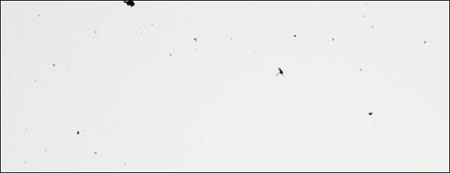
شما می توانید قطعات واقعا بزرگ و نامنظم گرد و غبار (همانند همان قطعه سیاه بزرگ در بالا) را ببینید. آن ذرات گرد و غباری که احتمالا بزرگ هستند با چشم غیر مسلح با نگاه به درون دوربین، آشکار و قابل دیدن هستند.
هرچند، ذرات کوچکتر که تنها سایه های کمی مدور را بجا می گذارند، به طور مبهم همانند سلول های خون به نظر می رسند، ذرات ریزی هستند که می بایست با دقت آنها را تمیز کنیم تا از میان بروند (و بعدا یک یا دو عکس مرجع را مورد بازبینی قرار می دهیم تا در واقع از حذف آنها مطمئن شویم).
آماده سازی برای تمیز کردن و پاکسازی ابتدایی
پیش از آنکه مشغول به کار باز کردن دوربین شویم، تعدادی مراحل ابتدایی مهم وجود دارند که می بایست انجام دهیم تا فرایند تمیز کردن ایمن، کارآمد، و بدون شکست و ناکامی صورت گیرد.
باتری دوربین را به طور کامل شارژ کنید. بیشتر دوربین های دیجیتال به شما اجازه نخواهند داد تا مراحل لازم برای تمیز کردن دستی را انجام دهید (همچون قفل کردن آینه بازتاب در موقعیت رو به بالا) مگر آنکه دوربین به خوبی شارژ شده باشد.
سطح بیرونی دوربین تان را تمیز کنید. چنانچه بدنه دوربین تان غبارآلود/ کرک آلود/ کثیف باشد پس فرصت برجسته ای برای گرد و غبار و آلودگی به وجود می آید تا در حالی که روی دوربین تمیز کار می کنید، آنها را وارد سازید. شاید این به شدت ابتدایی به نظر برسد، اما لحظه ای را برای غبار روبی بدنه دوربین اختصاص دهید. متوجه شدیم که یک یا دو گوش پاک کنی که با نوک زبان یا یک قطره الکل سایش (rubbing alcohol) مرطوب شده، ابزاری عالی برای از میان بردن گرد و غبار و کُرک از تمامی پیچ و خم ها و شکاف های پیرامون بدنه دوربین است.
فضای کار تان را تمیز کنید. اینک که بدنه دوربین تان را تمیز کردید، فضای کار تان را نیز تمیز و پاکیزه سازید. باز هم، یک توصیه ابتدایی به نظر می رسد، اما چنانچه در حال کار پشت میز کار تان با یک پایه یا میز نمایشگر (مونیتور) غبارآلود و صفحه کلید کثیف و آشفته باشید، تنها دارید از آن آشغال ها و کثیفی ها می خواهید که به درون دوربین تان، و قلموهای پاکسازی تان مهاجرت کنند، یا به عبارتی دیگر به جایی می آیند که به آن تعلقی ندارند.
تمیز کردن و پاکسازی بدون تماس با حسگر
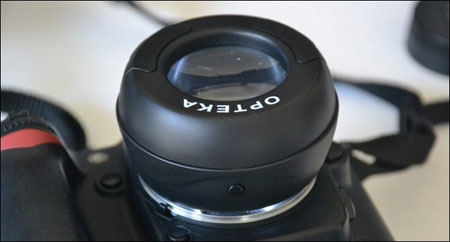
دو مرحله اساسی وجود دارند تا فرایند تمیز کردن بدون هر گونه تماس با حسگر انجام شود: به کار گرفتن سیستم کاهش گرد و غبار و استفاده از دمنده.
چنانچه دوربین تان دارای سیستم کاهش گرد و غبار است، هم اکنون آن را بکار گیرید. تمام دوربین ها از سیستم کاهش گرد و غبار برخوردار نیستند (به عنوان نمونه، Nikon D80 که ما برای این آموزش مورد استفاده قرار می دهیم، این قابلیت را ندارد)، اما اگر دوربین تان چنین سیستمی دارد، ارزش استفاده کردن را دارد.
در فهرست سیستم به دنبال یک ورودی همانند “کاهش گرد و غبار” (Dust Reduction) یا “حذف گرد و غبار” (Dust Removal) بگردید. اگرچه هر تولید کننده ای شیوه اندکی متفاوت را بکار می بندد، اندیشه و ایده کلی آن است که سیستم کاهش گرد و غبار پالایه (فیلتر) شیشه ای محافظ روی حسگر دوربین را با سرعت بسیار بالا می لرزاند، که این موجب می شود ذرات گرد و غبار تکان بخورند. این یک سیستم کامل نیست، اما چنانچه دوربین تان از آن پشتیبانی می کند، به هرجهت از آن استفاده کنید.
آینه را قفل کنید. دوربین های DSLR همانند دوربین های SLR که از آنها ناشی شده اند، از یک سیستم آینه استفاده می کنند که به شما اجازه می دهد تا تصاویر تان را از طریق عدسی واقعی قاب بندی کنید. هنگامی که دوربین در فرایند گرفتن عکس به طور فعال درگیر نباشد، می توانید از طریق عدسی چشمی ببینید و یک سیستم آینه ای آنچه را که فیلم/ حسگر از طریق عدسی ها خواهد دید را به شما نشان می دهد.
هنگامی که عکسی می گیرید آینه به بالا می پرد و نور بجای آنکه به روی آینه یا به بالا به چشم تان بتابد بر روی فیلم/ حسگر می تابد.
به منظور تمیز کردن حسگر، می بایست آینه را از مسیر خارج کنیم. به فهرست سیستم دوربین تان بروید و به دنبال ورودی همانند “قفل کردن آینه” (Mirror Lockup) یا “تمیز کردن حسگر” (Sensor Cleaning) بگردید. بیشتر دوربین ها به شما راهنمایی و آموزش های اضافی ارائه خواهند داد همانند دکمه شاتر را بفشارید تا آینه قفل شود و هنگامی که کارتان به اتمام رسید آن را پایین بکشید. ما قصد داریم تا هم اکنون آینه مان را قفل کنیم.
با ذره بین، حسگر را بررسی نمایید. هنگامی که آینه قفل شد، عدسی را بردارید. با آینه خارج شده از مسیر، شما قادر به دیدن حسگر خواهید بود. اینک زمان مناسبی برای بررسی آن با ذره بین حسگر است:
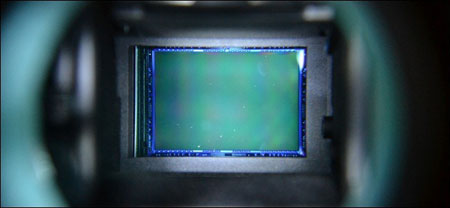
به خاطر بسپارید که عدسی، یک تصویر وارونه تولید می کند که دوربین سپس آن را برای ما برمی گرداند، به پایین حسگر در تصویر بالا نگاه کنید. آن قطعه سپید کاملا آشکار گرد و غبار، نقطه سیاه بزرگی است که در قسمت میانه بالایی تصویر مرجع نخست ما نمایان شد.
با دمنده یا تلمبه هوا به گرد و غبار بدمید. پس از بررسی حسگر، با دقت دوربین را بردارید و آن را وارونه کنید. دوربین را محکم در یک دست نگهدارید به طوری که روزنه بدنه دوربین رو به سمت زمین باشد. دمنده هوا را در دست دیگرتان بگیرید و با شدت هوا را پیرامون محفظه دوربین و به حسگر بدمید. در حقیقت تنها راهی که در این قسمت از آموزش به خرابی منتهی می شود آن است که یا دوربین تان را بیندازید یا دهانه دمنده هوا را به حسگر دوربین بکوبید. تا زمانی که مراقب باشید و دوربین را محکم نگهدارید و دهانه را به حسگر نکوبید همه چیز خوب پیش خواهد رفت. بدمید و بگذارید تا گرد و غبار را به پایین و به بیرون از بدنه دوربین براند.
بیایید تا دوباره با ذره بین، حسگر را بررسی کنیم:
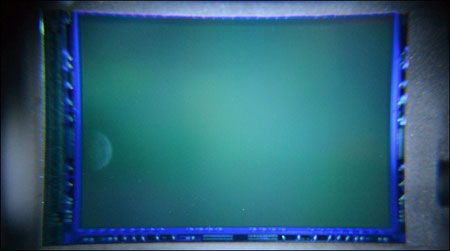
حتا اگر ذربین x10 نتواند هر ذره از گرد و غبار روی حسگر را به ما نشان دهد، کاملا آشکار است که بزرگترین ذرات گرد و غبار به طور کامل از میان رفته اند. به عنوان مثال، آن اسب هیولای درشت گرد و غبار که به لبه قاب (فریم) آویزان بود، مدت ها است از میان رفته است.
ما قصد داریم تا عدسی را به جای خود برگردانیم و عکس مرجع دیگری بگیریم. شما مجبور نیستید تا در میان هر مرحله، عکس های مرجع بگیرید (شما می توانید از شیوه نخست تا آخر یکسره تمیزکاری را انجام دهید)، اما ما هر مرحله را مستند می کنیم تا به شما تغییرات عمده و کوچک بر روی حسگر در میان روش ها را نشان دهیم.

در مقایسه با تصویر نخست مان، این یک تفاوت قابل توجه است. بله، هنوز هم برخی نقاط تار و مبهم و چند لکه تاریک به درستی وجود دارند؛ اما در همان هنگام دمیدن هوا به حسگر، حواستان به آشغال های واقعا بزرگ باشد. بیایید نگاهی به نمای نزدیک قاب بالایی به همان لکه ای که آخرین بار دیدیم بیندازیم:

بسیار شگفت انگیز است. خوب است که بزرگنمایی را به درون تصویر انجام دهیم، مانند این است که پروانه ها سوراخ هایی را در آن ایجاد کرده باشند.
اینک که تمیز کردن را بدون تماس انجام دادیم، بیایید جلوتر رفته و به تمیز کردن خشک سطح، با قلموی الکترواستاتیک بپردازیم.
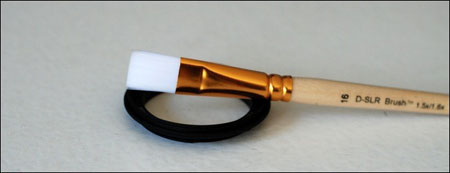
تمیز کردن و پاکسازی خشک حسگر DSLR تان
در بخش پیشین آموزش، از هوای تصفیه شده برای دمیدن به ذرات سرگردان و بزرگ گرد و غبار از روی شیشه حسگر استفاده کردیم. اینک قصد داریم تا از یک قلمو یا برس الکترواستاتیک برای برداشتن حتا چیزهای بیشتر از روی شیشه استفاده کنیم.
پیش از ادامه، تنها یک هشدار و توجه واقعا بزرگ برای این قسمت از آموزش وجود دارد. در هنگام استفاده از قلموی حسگر، هدف تان به طور کامل کار کردن روی حسگر و لمس نکردن و دست نزدن به منطقه پیرامون در دوربین باشد. برخی بخش های درون محفظه دارای روغن روان کننده/ گریس رویشان هستند (یک مقدار بسیار کوچک، اما باز هم وجود دارد) و آغشته کردن شیشه حسگر بدان آسان است.
این پایان جهان نیست (و به هرجهت دوربین تان را خراب نخواهد کرد)، اما بعدا تمیز کردن آن با استفاده از سمبه ها رنج و زحمت بزرگی در پی دارد. با شکیبایی و با آرامش و کنترل کار کنید تا از کثیف کاری و آشفتگی اجتناب نمایید. تا زمانی که مراقب باشید که جهت قلمو به سمت حسگر باشد و از لمس دیواره های محفظه پرهیز کنید، نمی بایست به هیچ وجه مشکلی داشته باشید.
درست همانند بخش پیشین، نیاز به قفل کردن آینه و خارج کردن عدسی برای دسترسی به حسگر داریم.
آماده کردن قلمو. قلمو خود شارژ است؛ هنگامی که موها به یگدیگر ساییده می شوند، شارژ ساکن لازم برای بلند کردن گرد و غبار از روی حسگر را تولید می کنند. برای شارژ آن، دمنده هوا را با شدت برای برهم زدن موها مورد استفاده قرار دهید. روی آن ندمید یا به موها دست نزنید! چنانچه روی آن بدمید، یا به آن دست بزنید، در این صورت با آشفته کردن موها، روغن و آلاینده ها را منتقل خواهید کرد. قلمو، یکبار که از لوله نگهدارنده اش خارج شد، نباید هیچ چیز به غیر از حسگر دوربین را لمس کند.
تمیز کردن حسگر با قلمو. با دمنده، قلمو را شارژ کنید و با دقت روی حسگر پایین بیاورید در حالی که از یک طرف حسگر به طرف دیگر آن در یک حرکت واحد آن را حرکت می دهید.
قلمو را از محفظه خارج سازید. مهم است که قلمو را با ملایمت به اطراف نکشید انگار که در حال نقطه کاری با رنگ یا کشیدن آن به اطرف هستید؛ هر زمان که از قلمو استفاده می کنید بعد از نخستین تماس، شارژ از بین می رود پس بدون تردید در یک حرکت، تمیزکاری را انجام دهید و سپس قلمو را از محفظه خارج سازید.
دوباره به موها بدمید تا آت و آشغال هایی را که برداشته را از روی آن بلند کرده و دوباره آن را شارژ کند. این فرایند را تکرار کنید، و حسگر را با ذره بین حسگر بررسی کرده تا هرگونه تغییر در ذرات آشکار گرد و غبار را کشف کنید.
با آسودگی، همراه با استفاده از دمنده هوا برای شارژ دوباره قلمو، اندکی دمیدن هوا به محفظه را با آن ادغام سازید. بسیاری از اوقات، قلموی حسگر ذرات گرد و غباری که ممکن است با آن حرکت (یا حرکت بعدی) به دام نیفتند را سست و کم خواهد کرد.
چنانچه پس از اجرای چندین حرکت روی حسگر، نتوانید هرگونه گرد و غبار آشکاری را با ذره بین حسگر ببینید (یا آن گرد و غبار آشکار با وجود چندین بار تلاش با قلمو و دمنده هوا از حرکت سرباز می زنند)، زمان آن است که عکس مرجع دیگری بگیرید. ما دو جزء بسیار کوچک را با ذره بین حسگر مان دیدیم، اما هیچ روشی وجود ندارد که بگوییم آیا آنها در واقع بدون گرفتن یک عکس مرجع در تصاویر نمایان خواهند شد یا خیر.

بدیهی است، این یک قاب دوربین کامل (تمام فریم) است که به تصویر کوچکی کاهش یافته است، اما روشن است که در اصل، وضعیت حسگر از زمانی که شروع کردیم تمیز تر است. بیایید بزرگنمایی را به درون همان بخشی که در تمام مدت در حال نگاه کردن به آن بودیم انجام دهیم تا ببینیم چه چیزی پیدا می کنیم:
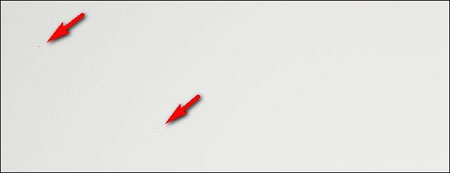
برخلاف دو تصویر نمای نزدیک پیشین که گرد و غبار به شدت آشکار بود، اینک احساس می کنیم که مجبور به ارائه پیکان های مرجع هستیم. آن دو جزء کوچک، تنها گرد و غبار آشکاری که توانستیم پس از استفاده از قلموی الکترواستاتیک از طریق ذره بین حسگر بیابیم، تمام آن بقایای توده عظیم آشغال و کثیفی هایی هستند که روی حسگر D80 مان بود.
این یک نکته در فرایند تمیز کردن و نظافت است جایی که ممکن است، بر اساس نتایج عکس مرجع، تصمیم بگیرید که کار تمام شده است اگر که هیچ یا نزدیک به هیچ گرد و غبار آشکاری در عکس تان نباشد.
از آنجا که ما کمال گرا هستیم، قصد داریم پیش رفته و این فرایند را با یک تمیز کاری مرطوب به منظور در هم شکستن آخرین ریزه های گرد و غبار به پایان رسانیم.
تمیز کردن و پاکسازی مرطوب حسگر DSLR تان
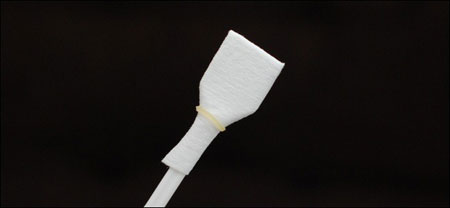
تمیز کردن و پاکسازی مرطوب دقیقا همان چیزی است که به نظر می رسد: استفاده از مایع برای تمیز کردن سطح حسگر دوربین تان. در اینجا چند قانون برای این کار وجود دارد (و بسیار شبیه همان هشدارهای آغازین آموزش خواهند بود): تنها از سمبه ها و مایع تمیز کننده طراحی شده و اختصاص یافته برای حسگر های دوربین استفاده کنید، و نه چیز دیگر. ما نمی خواهیم دوربین را شستشو دهیم، می خواهیم آن را به گونه ای مؤثر ولی کاملا مرطوب، پاک کنیم.
لوازم تان را آماده سازید. چنانچه یک بسته یا کیت به همراه هر دو نرمه یا پد تمیز کننده عدسی و سمبه های حسگر را خریداری کرده اید، حواستان باشد که از سمبه های حسگر برای این بخش از آموزش استفاده کنید. سمبه های حسگر، همان گونه که در تصویر بالا دیده می شوند، همانند ماله های پلاستیکی بسیار کوچک پیچیده شده در پارچه تمیز کننده ویژه ای هستند.
سمبه را نمدار کنید. یک سمبه حسگر را از کیف محافظش بیرون بیاورید. یک یا دو قطره از مایع تمیز کننده را به سمبه بچکانید. شما تنها مایع کافی برای تر کردن پارچه می خواهید، اما نه به آن اندازه که به درون دوربین بچکد. چنانچه بیش از اندازه استفاده کردید، تنها حدود بیست ثانیه صبر کنید؛ مایع تمیز کننده الکل بسیار خالص و با اشباع بالا است، بنابراین به سرعت تبخیر می شود.
با سمبه حسگر را جارو کنید. با بکار بردن همان نوع شکیبایی و حرکت پیوسته و یکنواخت در هنگام استفاده از قلموی حسگر، از یک سمت حسگر به سمت دیگر با فشاری ثابت جارو کنید. نیازی به تکان تکان و جنباندن سمبه ندارید؛ سمبه حسگر دقیقا به اندازه پهنای حسگر است.
سمبه را از محفظه خارج کنید، آن را به سمت تمیز بچرخانید، و حرکت را در جهت مخالف تکرار کنید. به بیانی دیگر، چنانچه از چپ به راست به سمت A رفتید، از راست به چپ به سمت B بروید.
یکبار که از هر دو سمت آن استفاده کردید سمبه را دوباره بکار نبرید. سمبه را دور بیندازید و این فرایند را در صورت لزوم با سمبه های اضافی تکرار کنید. (چنانچه در تلاش هستید تا در مورد لوازم و تجهیزات، نه لزوما وقت تان اقتصادی عمل کنید، می توانید در بین دوره های جارو کردن با سمبه، عکس های مرجع بگیرید.)
بیاید نگاهی به عکس مرجعی که پس از نخستین جارو کردن گرفتیم، بیندازیم:

با این همه ما قصد نداریم که یک تصویر تمام فریم به شما نشان دهیم، اما بجای آن می خواهیم مستقیم به سراغ بزرگنمایی آن برویم. چرا؟ چون چیزی برای دیدن وجود ندارد! پس از دمیدن، برس کشیدن، و سرانجام جارو کردن حسگر، هیچ نقطه قابل مشاهده ای از گرد و غبار روی کل حسگر وجود ندارد.
نه تنها حسگر از طریق ذره بین حسگر کاملا درخشان به نظر می رسد، بلکه عکس مرجع ثابت می کند که به اندازه همان روزی که تولید شد تمیز است (اگر که تمیز تر نباشد).
به احتمال فراوان شما که هماکنون در حال خواندن این مطلب هستید، یک کامپیوتر شخصی از نوع دسکتاپ در منزل دارید که تا حالا حتی فکرش را هم نکرده بودید که میشود این محرم اسرار خودتان را به حمام ببرید.
خب، راستش را بخواهید آخرین تحقیقات دانشمندان و پژوهشگران نشان میدهد نمیتوان کامپیوترها را برد زیر دوش حمام، اما همه ایمان دارند اگر کمی به نظافت این دوست صمیمی خودمان رسیدگی کنیم، عمر خودمان و کامپیوترمان افزایش پیدا خواهد کرد. حتما شنیدهاید کیبورد یک کامپیوتر از خیلی جاهای دیگر منزل شما کثیفتر است!
کامپیوتر هم مثل هر موجود دیگری به نظافت نیاز دارد، چراکه اگر نظافت درخصوص آن انجام نگیرد، میتواند پیامدهای ناگواری به همراه داشته باشد.
بگذارید با مثالی کوتاه این مطلب را بیشتر برای شما روشن کنم. فرض میکنیم حدود یک سال است شما به نظافت داخلی کیس خود توجه نکردهاید. در این صورت گرد و غبار میتواند در بین خنککننده پردازنده مرکزی شما نفوذ کرده و باعث شود پردازنده آنطور که باید خنک نشود و از عمر مفید آن کاسته شود.
چه باید کرد؟
ابتدا باید ابزارهایی مثل دمنده باد هوای فشرده (اسپری یا سشوار برقی)، مکنده هوا (شارژی یا جاروبرقیهای با امکان مکش هوا)، مایع شستوشوی با حداقل میزان الکل، دستمال نرم و بدون پرز (مانند دستمال عینک) و یک عدد مسواک (یا شبیه آن) را آماده کنید تا دست به کار شویم.
اما قبل از آغاز به کار حتما باید یک ماسک ضدگرد و غبار به دهان ببندید. برای جلوگیری از ورود غبار به داخل چشم یک عینک ساده هم به چشم بزنید.
حال بیاییم سری به کیس خود بزنیم. میدانیم کیس در واقع استخوانبندی کامپیوتر ما به حساب میآید و تمامی قطعات سختافزاری مانند مادربورد، پردازنده مرکزی، کارت گرافیک و... روی آن سوار میشود.
قبل از هر کاری در قاب کامپیوتر (کیس) را باز کنید و... بله حتما تعجب میکنید که چقدر غبار و آشغال آنجا جمع شده است. حالا با استفاده از سشواری که روی حالت باد سرد تنظیم شده است، گرد و غبار تجمع یافته در گوشه و کنار کیس و قطعات سختافزاری کیس خود را تمیز کنید.
در این حالت گرد و غبار فراوانی به هوا بر خواهد خاست. مراقب باشید! اگر دیدید گرد و غبار به صورت گلولهمانند به گوشه و کنار چسبیدهاند، پیشنهاد میشود از طریق مکنده از دست آنها خلاص شوید!
در مرحله بعد و با استفاده از دستمال نرم و بدونپرز (دستمال مرطوب هم قبول است) به سراغ فنهای (FAN) خنککننده کیس و پردازنده خود بروید. با استفاده از آن میتوانید گرد و غبار چسبیده به پرهها را پاک کنید. البته گاهی پیش میآید که نمیتوانید گوشههای این فنها را با دستمال تمیز کنید، پس به شما پیشنهاد میکنیم از یک یا چند گوشپاککن برای این مهم استفاده کنید.
خب حالا کیس ما تمیز شده است و میتوانید در آن را ببندید، اما آیا وسیله دیگری هم مانده است؟ بلی!
مانیتور یا همان صفحه نمایش که وظیفه نشان دادن تصاویر را به عهده دارد هم باید تمیز شود، چرا که فکر نمیکنم شما دوست داشته باشید جای اثرات انگشت خود یا دیگران را روی صفحه نگاه کنید.
تمیز کردن صفحه نمایش با کیس کاملا متفاوت است و در اینجا ما از مایعهای شست و شوی مخصوص همین کار که در مراکز خرید دستگاههای دیجیتال به فروش میرسند میتوانیم استفاده کنیم یا میتوانیم از مایع شیشهشویی که دارای کمترین میزان الکل است بهره بگیریم (که البته گزینه اول پیشنهاد بهتری است!) هنگامی که صفحه نمایش خاموش است از طریق یک دستمال نرم و بدون پرز و با بهرهگیری از مایع تمیزکننده، صفحه نمایش خود را بدون آنکه فشار زیادی به آن وارد شود پاک کنید.
دقت داشته باشید اگر فشاری بیش از اندازه وارد کنید احتمال دارد پیکسلهای سوخته در صفحه نمایش شما ایجاد شود. البته این موضوع تنها در صفحه نمایشهای LCD مطرح است. درخصوص صفحه نمایشهای CRT یا همانهایی که دارای لامپ تصویر بوده و اندازه بزرگ و وزن بالایی نیز دارند میتوانید از همین ابزارها بهره بگیرید (بدون ترس از پیکسلهای سوخته).
اما در کنار موارد ذکر شده ماوس و صفحه کلید را فراموش نمیکنیم. برای تمیز کردن صفحه کلید میتوانید از یک مسواک نرم یا ابزاری شبیه آن استفاده کنید و بین کلیدهای آن بکشید تا گرد و غبار رسوخ کرده به آن خارج شود. میتوانید از دستمالی آغشته به مواد شوینده نیز برای تمیز کردن روی دکمههای صفحه کلید استفاده کنید. ماوس را نیز به همین طریق تمیز کنید.
ویروس ها، تروجان ها، کرم ها، جاسوس افزارها و غیره همه بدافزارهایی هستند که کامپیوتر ما را تهدید می کنند. همه ما می دانیک که باید از کامپیوتر خود محافظت کنیم، اما با تعداد زیادی از آنتی ویروس ها و نرم افزارهای امنیتی موجود در بازار کدام یک را باید انتخاب و بر روی کامپیوتر خود نصب و استفاده کنیم؟
در این درس خواهید آموخت که چه نوع آنتی ویروسی برای کارهای روزمره و کامپیوتر شما نیاز است، و چه نوع محافظتی برای شما ضروری است. در ادامه خواهید آموخت چگونه از اطلاعات خود نسخه پشتیبان تهیه کنید و اطلاعات بیشتری از نرم افزارهای امنیتی دریافت خواهید نمود.
چه نوع حفاظتی برای سیستم شما نیاز است؟
بهترین دفاع در برابر تهدیدات اینترنتی یک آنتی ویروس خوب است. نرم افزار آنتی ویروس می تواند شما را از فایل های آلوده پیوست شده به ایمیل ها، وب سایت های ویروسی، کرم های اینترنتی، نرم افزار های جاسوسی و غیره محافظت کند. صدها نرم افزار ضدویروس در اینترنت و بازار وجود دارد که می تواند انتخاب یک محصول خوب و مناسب با کار خودمان را دشوار کند. بنابراین ما اطلاعاتی را که شما برای انتخاب آنتی ویروس و نرم افزارهای مرتبط نیاز دارید در اختیار شما قرار می دهیم تا تمرکز بهتری برای دانستن نیاز و انتخاب یک برنامه خوب داشته باشید.
حفاظت چندگانه
حفاظتی که برای کامپیوتر خود درنظر می گیرید باید شامل سه مولفه زیر باشد:
آنتی ویروس - محافظت در برابر ویروس ها
• آنتی اسپای ویر - محافظت در برابر نرم افزارهای مخرب که ممکن است بدون اجازه و بطور پنهانی به جمع آوری اطلاعات و داده ها از کامپیوتر ما اقدام نمایند.
• فایروال - دیواری در برابر تهدیداتی که می خواهند از طریق اینترنت به کامپیوتر شما دسترسی پیداکنند.
برخی از برنامه های امنیتی موارد مختلف دیگری را برای محافظت از شما ارائه می دهند، اما این سه مولفه جزء موارد اصلی است که حتما باید به آنها توجه داشته باشید.
بسته های امنیتی
بسیاری از کمپانی های عرضه کننده آنتی ویروس هردو شکل از نرم افزارهای امنیتی یعنی، آنتی ویروس های تک و بسته های امنیتی شامل آنتی ویروس و چند برنامه امنیتی دیگر را ارائه می دهند.
• بسته های امنیتی : بسته های امنیتی معمولا برای مدیریت آسان تر بوده و روش ها و زیربرنامه های امنیتی مختلفی را برای محافظت از کامپیوتر ارائه می دهند. همچنین این نرم افزارها برای افراد مبتدی بسیار مناسب هستند. با این حال همیشه داشتن امکانات اضافه به معنی بهتر بودن آن برنامه نیست. چه بسا امکانات اضافه بدون کاربرد یا استفاده های بسیار کم تنها به کند شدن زمان پردازش و پایین آمدن کارایی کامپیوتر شما بیانجامد.
• نرم افزار های مستقل : معمولا کاربران حرفه ای تر ترجیح می دهند از نرم افزارهای تک کاره استفاده کنند تا جزء جزء برنامه های مورد نیازشان را از بهترین ها انتخاب و استفاده نمایند. البته این کار نیاز به نسب چندین نرم افزار و تنظیمات بسیاری است.
مواردی که قبل از انتخاب نرم افزار امنیتی باید به آنها توجه کنید
بررسی کامپیوتر
اگر به تازگی کامپیوتر خریده باشید، حتما نرم افزارهای نسب شده بر روی کامپیوترتان را چک کرده و یا از فروشنده درباره آنها سوال کنید. برخی قطعات سخت افزاری ممکن است با نرم افزارهای امنیتی ارائه گردند و فروشنده این نرم افزارها را برروی سیستم عامل شما نصب کرده باشد. این نرم افزارها ممکن است کاملا رایگان یا دارای طول دوره استفاده محدود باشند. سیستم عامل های ۷ و Mac OS X دارای دیواره های آتش داخلی هستند، با این حال آنها کاری نمی کنند مگر اینکه روشن باشند!
به علاوه مرورگرهای شما نیز تنظیمات امنیتی دارند که می توانید آنها را مرور کنید. برای انتخاب آنتی ویروس جدید خوب است که برنامه های خود را کنترل کرده و نیازمندی خودتان را از برنامه های امنیتی مشخص کنید و ببینید به چه برنامه های امنیتی نیاز دارید.

برنامه های رایگان در مقابل نرم افزارهای غیررایگان
برنامه های امنیتی رایگان مختلفی در دسترس قرار دارند که می توانند موارد مختلفی از جنبه های امنیتی کامپیوتر شما را محافظت نمایند. بسیاری از این نرم افزارهای رایگان نسخه های محدود شده برنامه های غیررایگان هستند که کمپانی ها با امید اینکه شما آنها را به نسخه های بالاتر بروزرسانی کرده و نسخه های بالاتر را خریداری کنید آنها را ارائه می دهند. از جنبه های منفی این آنتی ویروس ها نداشتن پشتیبانی های تلفنی و آنلاین است که معمولا توسط ما ایرانی ها کمتر استفاده می گردد، همچنین برخی محدودیت ها در برنامه، برای مثال غیرفعال شدن اسکن ایمیل ها و غیره.
کاربران سیستم عامل های مکینتاش
بسیاری از کاربران سیستم عامل های مک بر این باورند که مکینتاش ها ویروس نداشته و یا ویروسی نمی شوند، دلیل آن تعداد کم ویروس های نوشته شده برای مک است اما این بدان معنی نیست که برای این سیستم عامل ها ویروسی وجود ندارد. بر طبق این باور بسیاری از کاربران این سیستم عامل ها از آنتی ویروس و نرم افزارهای امنیتی استفاده نمی کنند. با این حال امروزه ویروس های مک بیشتر و رایج تر شده اند. بسیاری از کاربران حرفه ای استفاده کننده از مک توصیه به استفاده از نرم افزارهای آنتی ویروس و همچنین روشن کردن دیواره آتش این سیستم عامل می کنند.
لینک های مخرب نمایش دهنده هشدارهای مختلف امنیتی به یکی از محبوب ترین تاکتیک های مجرمان اینترنتی تبدیل شده اند. این هشدارها شما را از ویروس های کامپیوتری که به ادعای آنها در کامپیوتر شما وجود دارند می ترسانند و شما را تشویق به کلیک بر روی لینک مورد نظرشان و دانلود نرم افزار ارائه شده خودشان می کنند. آنها شما را از وجود ویروس های موجود بر روی کامپیوترتان می ترسانند اما درواقع این ویروس ها وجود خارجی نداشته و شما بر روی لینک برنامه های مخرب کلیک کرده و آنها را دانلود خواهید کرد.
واژه ای که برای این نوع از تهدیدات استفاده می شود Scareware یا ترس افزار است. Scareware ها همچنین برای معرفی خود از تبلیغات گوناگون در سایت های مختلف استفاده می کنند. پس برای انتخاب و دانلود برنامه ها حتما در سایت های معتبر به تحقیق بپردازید و برنامه های خودتان را از سایت های معتبر دانلود و استفاده کنید. همچنین همیشه به یاد داشته باشید که هر اخطاری از طرف مرورگر یا ایمیل شما مبنی بر وجود ویروس برروی کامپیوتر شما ساختگی و جعلی است.
چگونه به انتخاب بهترین آنتی ویروس بپردازیم
اکنون که شما نیاز های خودتان را شناخته و ارزیابی کرده اید، و می دانید برنامه های مستقل امنیتی مورد نیازتان است و یا بسته های امنیتی، می توانید به تحقیق در باره بهترین نرم افزار مورد نیازتان بپردازید. در زیر به برخی مسائل اساسی برای راهنمایی انتخاب بهتر نرم افزارها اشاره کرده ایم.
جست و جو و مطالعه مقالات مختلف مقایسه ای
در اینترنت به جست و جوی مقاله های مقایسه ای بین آنتی ویروس ها بپردازید. هزاران مقایسه میان آنتی ویروس ها انجام شده است که شما را در انتخاب بهترین نرم افزار راهنمایی خواهند نمود اما قبل از شروع به مطالعه به یاد داشته باشید که مقالات سال جاری را مطالعه کنید. همچنین مقالات سایت های معتبری مانند CNET و toptenreviews و غیره را بخوانید. اگر آشنایی با زبان انگلیسی ندارید سایت های فارسی زبان مختلفی وجود دارد که مقالات این سایت ها را ترجمه و ارائه می دهند.

کنترل امکانات و مزایا
یک آنتی ویروس خوب باید از امکانات زیر برخوردار باشد، پس در انتخاب خود حتما به این موارد دقت نمایید:
• محافظت زنده یا محافظت آنی : به این معنی که آنتی ویروس همیشه روشن و درحال مانیتورینگ و بررسی فعالیت ها و پردازش هاست.
• بروزرسانی خودکار : آپدیت خودکار آنتی ویروس برای محافظت در برابر ویروس های جدید.
• آنالیز اکتشافی :بررسی فایل ها برای یافتن ویروس های ناشناخته طبق الگوریتم های کشف ویروس های ناشناخته
راحتی کار با نرم افزار
مشخص کنید کار با نرم افزار انتخابی شما از لحاظ راحتی نصب، کار، مدیریت و تنظیمات و بروزرسانی در چه حدی است. برخی از نرم افزارها برای استفاده نیاز به دانش بیشتری دارند. اگر کاربر مبتدی هستید حتما به این مسئله توجه نشان دهید. آنتی ویروس هایی که کار با آنها ساده تر است در سایت خود برای نصب و استفاده با استفاده از اسکرین شات های مختلف به آموزش کلیه مراحل پرداخته و این مراحل نیز به سادگی در نرم افزار گنجانده شده اند.
پشتیبانی نرم افزار
اگر تصمیم به خرید آنتی ویروسی گرفته اید بهتر است از شرکتی خریداری کنید که پشتیبانی های مختلف تلفنی و آنلاین را برای نرم افزارهایش ارائه دهد. متاسفانه برای ارتباط مستقیم با شرکت های اصلی معمولا دچار مشکل هستیم برای همین از نمایندگانی خرید کنید که پشتیبانی خوبی برای نرم افزارهای خود ارائه می دهند.
یکی از نسخه های رایگان نرم افزار انتخابی را تست کنید
یک نسخه رایگان از نرم افزاری که مورد علاقه شما واقع شده و دوست دارید از آن استفاده نمایید را دانلود و نصب و امتحان کنید. کلیه امکانات آن را چک کنید، راحتی کار و تنظیمات را مرور کنید، خواسته های خودتان از یک نرم افزار خوب امنیتی را مرور کنید، اگر نیازهای شما را تحت پوشش قرار داده و از این لحاظ مشکلی وجود ندارد برای تهیه نسخه اصلی اقدام کنید.
استراتژی استفاده از آنتی ویروس ها
مهمترین مسئله در استفاده از آنتی ویروس جدید این است که آنتی ویروس شما تنها زمانی خوب است که با آخرین بروزرسانی ها، آپدیت شده باشد. موارد زیر را برای استفاده صحیح و بهتر از آنتی ویروستان مورد نظر داشته باشید:
مطمئن شوید که بروزرسانی خودکار در نرم افزار امنیتی شما روشن باشد.
اخطارهای مختلف برنامه را نادیده نگیرید. اگر زمان استفاده از برنامه شما به اتمام برسد دیگر بروزرسانی های جدید به دست شما نخواهد رسید.
ممکن است در زمان هایی نیاز به غیرفعال کردن آنتی ویروس باشد، همیشه بعد از انجام کارها یادتان باشد که آنتی ویروس خود را دوباره فعال کنید.
اگر بخواهید آنتی ویروس جدیدی را نصب و استفاده کنید حتما یادتان باشد که آنتی ویروس قبل را بطور کامل حذف کنید.
درس های بیشتر برای حفظ امنیت کامپیوتر
در زیر نکات بیشتری برای حفظ امنیت و سلامت کامپیوتر ذکر شده که رعایت آنها باعث فعالیت بهتر کامپیوتر خواهد بود:
ری استارت کردن کامپیوتر در زمان های مختلف : برخی از ما ممکن است از کامپیوتر خود بطور مداوم استفاده نماییم اما بهتر است حداقل در هر هفته یک بار کامپیوتر را روشن و خاموش نماییم تا اگر بروزرسانی نیاز به ریست سیستم عامل داشته باشد برروی کامپیوتر اعمال گردد.
نصب بروزرسانی های نرم افزارهای دیگر سیستم عامل : زمانی که سیستم عامل شما را از وجود بروزرسانی جدید در نرم افزارها مطلع می کند آن را دانلود و نصب کنید. بروزرسانی های نرم افزارهای برای رفع باگ ها و نواقص امنیتی نرم افزار و سیستم عامل نوشته می شوند که باعث محافظت شما از تهدیدات جدید می گردد.
همه اینها کاملا درست و خوب هستند و تا حدود بسیار زیادی امنیت شما را تامین می کنند. اما باید بدانید که کافی نیستند. چون هکرها هر روز روش های بهتری را برای نفوذ و آلوده سازی ابداع می کنند و این نقطه تاریک دنیای مجازی است. روش هایی که معمولا بر پایه آسیب پذیری های Zero-Day یا همان “روز صفر” هستند. آسیب پذیری های Zero-Day به آسیب پذیری هایی گفته می شود که هنوز توسط شرکت سازنده نرم افزار آسیب پذیر اصلاح نشده اند. بنابراین هر چقدر هم که نکات امنیتی را رعایت کند، با کمال تاسف باید گفت که هنوز هم آسیب پذیر خواهید بود. فقط کافیست هکری آسیب پذیری Zero Day را پیدا کند.
اگر از طریق آسیب پذیری های ناشناخته آلوده شدید، ممکن است از طریق علائمی که سیستم از خود نشان می دهد متوجه این مورد بشوید و سعی پیدا کردن راهکاری کنید. در ادامه ۱۰ علامتی که سیستم های آلوده از خود بروز می دهند را به شما نشان خواهیم داد. البته داشتن هر کدام از این علامت ها نمی تواند قطعا نشانه آلودگی سیستم شما باشد ولی می توانید به عنوان هشدار آنها را زیر نظر بگیرید.
۱- کرش های ناگهانی
کرش یا از کار افتادن سیستم یا نرم افزارها را قطعا تجربه کرده اید. در حال کار با برنامه ای هستید که ناگهان برنامه کرش می کند و یا کل سیستم از کار می افتد. بدترین حالت هم مشاهده “صفحه آبی مرگ” یا همان Blue Screen Of Death می باشد. کرش های ناگهان ممکن است به دلیل آلوده بودن سیستم رخ دهند. در این مواقع بهتر آنتی ویروس خود را بروز رسانی کرده و سیستم را به صورت کامل اسکن کنید.
۲- افت سرعت سیستم
اگر از برنامه های سنگین که نیاز گسترده به منابع سیستمی دارند ( مثل بازی ها، نرم افزارها شبیه ساز سیستم عامل یا تولید انیمیشن ) استفاده نمی کنید ولی سرعت سیستم تان به افت کرده است، باید مراقب باشید. چون ممکن است به بدافزار آلوده شده باشید.
۳- فعالیت بیش از حد هارد دیسک
فعالیت بیش از حد هارد دیسک نیز می تواند نشانه از آلوده شدن به بدافزارها باشد. چون در حالتی که سیستم بیکار است، نباید فعالیت هارد دیسک زیاد باشد.
۴- فعالیت های ناآشنا در ویندوز
اگر در طول شروع به کار سیستم پیغام های مختلف و عجیبی را مشاهده کردید که مثلا به شما می گویند به چند عدد از درایوهای تان دسترسی ندارید، باید بدانید که احتمال آلودگی تان بسیار بالاست. این پیغام ها معمولا از طرف بدافزارهای گروگان گیر ظاهر می شوند و با رمزنگاری اطلاعات تان سعی می کنند از شما باج بگیرند.
۵- پیغام های عجیب و غریب
همچنین ممکن است که با پیغام های دیگری روبرو شوید که مثلا می گویند بعضی برنامه ها یا فایل های نمی توانند باز شوند. این پیغام ها هم می توانند به نحوی بیانگر آلوده شدن به بدافزارها باشند.
۶- فعالیت برنامه های مشکوک
اگر مشاهده کردید که برخی برنامه های شما به درستی باز نمی شوند و یا خراب شده اند و یا همچنین به صورت خودسرانه باز می شوند، باید مراقب باشید. همچنین اگر یک فایروال داشته باشید کارتان برای شناسایی منبع آلودگی بسیار آسان تر خواهد شد.
چون همه بدافزارها برای ارسال اطلاعات به سازندگان شان از اینترنت استفاده می کنند. فایروال ها نیز شبکه را زیر نظر دارند. اکنون اگر بدافزاری بخواهد به اینترنت متصل شود، فایروال به شما هشدار می دهد و از شما می خواهد که در مورد آن تصمیم گیری کنید. اگر مشاهده کردید که برنامه مشکوک است، می توانید دسترسی آن را به اینترنت مسدود کنید.
گام های مفید دیگری نیز می توانید در جهت امنیت بیشتر خود و سایر کاربران اینترنت بردارید. مثلا فایل مشکوک را برای شرکت های امنیتی ارسال کنید تا بررسی شده و در صورت آلوده بودن، نام آن به بانک اطلاعاتی بدافزارها افزوده شود. باور کنید کار مشکلی نیست و معمولا از طریق وبسایت شرکت های امنیت و از طریق بخشی موسوم به Submit for Analysis امکان پذیر خواهد بود.
البته استفاده از وبسایت Virus Total که فایل های مورد نظر شما را به صورت همزمان و سریع با بیش از ۴۰ آنتی ویروس تست می کند هم گزینه خوبی است.
۷- فعالیت زیاد شبکه
معمولا مودم ها دارای چند چراغ هستند که یکی از آنها میزان فعالیت شبکه را نشان می دهد. هر چقدر این چراغ سریع تر چشمک بزند، نمایانگر فعالیت زیاد در شبکه است. اگر بدون اینکه در حال وبگردی، دانلود، بروز رسانی آنتی ویروس یا سیستم عامل و یا هر فعالیت شبکه ای دیگر باشید، این چراغ مدام چشمک بزند، می تواند نشانگر آلوده بودن سیستم باشد و در این میان یک بدافزار در حال ارسال و دریافت اطلاعات از طریق اینترنت می باشد.
داشتن ابزارهایی که شبکه و میزان ارسال و دریافت اطلاعات را بررسی می کنند، می تواند بسیار کمک کننده باشد. مثلا فایروال ها که علاوه بر نمایش ارسال و دریافت اطلاعات در شبکه، سهم هر برنامه از این تبادل اطلاعات را نیز نشان می دهند. در صورت مشاهده برنامه ای مشکوک در لیست از روش های ارایه شده در بخش شماره شش استفاده کنید.
۸- دریافت ایمیل های نامربوط
اگر ایمیل های شما از طریق برنامه ایمیل کلاینت ارسال نمی شوند و یا اینکه از مخاطبان لیست ایمیل تان شنیده اید که از طرف شما ایمیل های عجیب و غریب یا نامربوط دریافت می کنند، باید بسیار مراقب باشید. چون احتمالا سیستم تان به بدافزار آلوده شده است.
البته این احتمال هم می رود که کلمه عبور ایمیل شما دزدیده شده باشد. پس در اولین فرصت سیستم خود را اسکن کرده و کلمه عبور ایمیل تان را تغییر دهید. همچنین استفاده از روش تایید دو مرحله ای که توسط سرویس های ایمیل شرکت های گوگل و مایکروسافت ارایه می شوند نیز بسیار موثر خواهد بود.
۹-قرار گرفتن آی.پی آدرس شما در لیست سیاه وبسایت ها
اگر پیغامی دریافت کردید که به شما می گوید آی.پی آدرس تان در لیست سیاه قرار گرفته است، باید این احتمال قوی را بدهید که کامپیوتر شما به دست هکرها افتاده است. اکنون هکرها می توانند هر کاری خلافی با آن انجام دهند. مثلا ارسال درخواست های پیاپی به سرورهای مورد نظرشان و در نتیجه ترتیب دادن یک حمله DOS بزرگ و استفاده به عنوان ابزاری برای ارسال هرزنامه ها. حتی می توانند شما را بین همکاران زیر زمینی شان معامله کنند. آن هم به قیمت های کلان!
۱۰- غیر فعال شدن ناگهانی و بی دلیل آنتی ویروس
مهمترین بخش حافظتی کامپیوتر شما، نرم افزاری امنیتی یا همان آنتی ویروس است. پس چیز عجیب نیست که بدافزارها تلاش می کنند تا به هر شکلی که شده در روند کار آن اخلال ایجاد کنند. بدافزارها سعی می کنند که آنتی ویروس را غیر فعال کرده و سپس آن را از بین ببرند. حتی بدافزارهای قدرتمندتر مثل روتکیت ها حتی آنتی ویروس شما را غیر فعال هم نمی کنند. بلکه در میانه راه درخواست های آنتی ویروس که برای سیستم عامل ارسال می شوند را منحرف می کنند.
اما در هر صورت اگر دیدید که آنتی ویروس تان به شکلی ناگهانی غیر فعال شده است و تلاش تان برای فعال کردن آن نتیجه ای در بر نداشت، به احتمال زیاد به بدافزار دچار شده اید و باید اقدامات بعدی را انجام دهید.
همانطور که میدانید نمایشگرهای امروزی بسیار پیشرفته شدهاند. تصاویر به مراتب شفافی را در اختیار شما قرار میدهند، زمان پاسخگویی در آنها بسیار سریع است و از وضوح کیفیت بسیار بالایی نیز پشتیبانی میکنند. این نمایشگرها که گویی جادو میکنند، بسیار ظریف هستند و ظرافت بیش از حد آنها موجب شدهاست تا حساسیتشان نسبت به روشهای نگهداری نیز افزایش یابد.
یکی از مهمترین فاکتورهای تاثیرگذار در نگهداری از این نمایشگرها، روش تمیزکردن آنهاست، چرا که هنگام تمیزکردن نمایشگرهای LCD مستقیما با صفحهنمایش سروکار دارید و کوچکترین اشتباه شما میتواند اولین و آخرین دلیل برای تباهکردن کیفیت، وضوح و روشنایی تصویر در آنها باشد.
از این کارها پرهیز کنید
همانطور که گفتیم انجام برخی کارها هنگام تمیزکردن صفحهنمایشگرهای LCD همچون به آتش کشیدن آنهاست. پس پیش از هرچیز بهتر است شما را با این موارد آشنا کنیم.
همچنین بهتر است پیش از شروع مطلب، تکلیفمان را با جنگ و جدلهای بعدی برخی خوانندگان مشخص کنیم! متاسفانه در موارد بسیار زیادی مشاهده شده است که با انتشار چنین مطالبی برخی خوانندگان اصرار میکنند که فعالیتهای ذکر شده را ماهها و سالهاست انجام میدهند و با هیچ مشکلی نیز مواجه نشدهاند!
در پاسخ به این عزیزان باید یادآور شویم ممکن است شما خوششانس بوده باشید و تابهحال این آتش دامن شما را نگرفته باشد، اما این خوش شانسی دلیل نمیشود تا کار اشتباه را به دیگران نیز توصیه کنیم یا آنها را از انجام آن منع نکنیم!
بهعبارت دیگر شاید رانندهای طی چهار یا پنج سال روغن ماشین خود را پس از طی 50 هزار کیلومتر تعویض کند و تابهحال نیز به مشکلی برنخورده باشد، اما این خوششانسی دلیلی نمیشود تا کارشناسان این زمینه نیز بهترین زمان تعویض روغن ماشین را طی 50 هزار کیلومتر مسافت عنوان کنند!
1ـ هرگز مایع تمیزکننده را مستقیما به صفحه اسپری نکنید: پاشیدن مستقیم مایع تمیزکننده روی صفحهنمایش دستور بسیار خوبی برای پیدایش یک فاجعه است! اگر کمی دقت کنید در بروشور تمامی محلولهای تمیزکننده نیز اسپری روی دستمال پاشیده میشود و هیچگاه این محلولها را نباید مستقیما روی صفحهنمایش اسپری کرد.
همانطور که میدانید یکی از مهمترین ویژگیهای نمایشگرهای امروزی برخوردار نبودن از قاب یا صفحات محافظ است. بهعبارت دیگر هرچه این دستگاهها پیشرفتهتر میشوند قسمتهای اضافه در آنها کمتر شده و ظرافت آنها افزایش مییابد. در چنین شرایطی اسپریشدن محلولهای مایع روی صفحهنمایش موجب میشود تا محلول براحتی از قاب باریک کنار صفحه به لایههای داخلی نمایشگر نفوذ کرده و مایع به سرعت در کل سطح زیرین صفحهنمایش پخش شود.
یکی از نمونههای بارز نفوذ مایع به لایههای تصویر در نمایشگرهای LCD، پیدایش لکههای سیاه وحشتناک در گوشههای تصویر است. اگرچه این لکهها ممکن است خیلی کوچک باشند، اما شانس تبخیرشدن آنها بدون برجای گذاشتن اثر معیوب روی نمایشگر تقریبا صفر است!
2ـ هرگز از الکل یا محلولهای آمونیاکی استفاده نکنید: همانطور که گفتیم نباید محلول تمیزکننده را مستقیما به صفحه اسپری کنید، اما این بهآن معنا نیست که شما مجاز به اسپریکردن هر محلولی روی دستمال هستید! بسیاری از کاربران شیشهشورهای معمولی را برای تمیزکردن انواع شیشه و دیگر موضوعات شبیه به شیشه مورد استفاده قرار میدهند!
توجه داشته باشید که صفحهنمایشگرهای LCD و تلویزیونهای HD با شیشه پنجره تفاوتهای بسیار زیادی دارد. این صفحات در برابر مواد شیمیایی مقاوم نیستند و ممکن است با یکبار تماس با مواد شیمیایی بهطور کامل صدمه ببینند. برای جلوگیری از بروز این مشکلات هیچگاه از محلول شیشهپاک کن، محلولهای دارای الکل و دیگر محلولهای آمونیاکی استفاده نکنید.
3ـ هرگز از حولههای کاغذی آشپزخانه و دستمالهای چندمنظوره استفاده نکنید:حولههای کاغذی که در آشپزخانه استفاده میشوند برای خشککردن دستان شما و پاککردن چربی از روی آن بسیار مفیدند، اما این حولهها بههیچ وجه برای پاککردن سطوح ظریف طراحی نشدهاند و مشکل از همینجا شروع میشود، چرا که نمایشگرهای امروزی فوقالعاده ظریف و حساس هستند.
سطح حولههای کاغذی در تصاویر میکروسکوپی همچون سنباده حالت سایندگی دارد و میتواند براحتی روی صفحهنمایش مانیتور یا تلویزیون شما خش بیندازد و به آن صدمه بزند.
نمونه مشابه دیگری که صدمات مشابهی همچون حولههای کاغذی را بهدنبال دارد نیز دستمالهای چندمنظوره هستند. دستمالهای چندمنظوره برای نظافت هر چیزی ممکن است استفاده شوند. ممکن است برادههای فلزی، خردههای چوب و بسیاری از موارد بسیار ریز دیگر در بافتهای این دستمالها گیر کرده باشند و هنگام کشیدن روی صفحهنمایش، براحتی آن را ساییده و صدمات جبرانناپذیری را به آن وارد کنند.
این کارها را انجام دهید
حالا که با خطرات احتمالی که مانیتور و تلویزیون شما را تهدید میکند آشنا شدید نوبت به روشهای تمیزکردن صحیح این نمایشگرهای حساس میرسد.
پیش از هرچیز به شما توصیه میکنیم برای افزایش عمر نمایشگرهای خود شرایطی را بهوجود آورید تا کمتر نیازمند تمیزکردن آنها باشید. بهعبارت دیگر شما باید کارهایی را انجام دهید که موجب میشوند نمایشگرهای شما تمیز بمانند. برخی از این کارها عبارتند از قراردادن نمایشگر در مکانهای دور از گرد و غبار، آموزش به فرزندانتان درخصوص تماس نداشتن دستها روی صفحه تلویزیون، درخواست از همسر یا سایر دوستانتان درخصوص نبود تماس مستقیم نوک انگشتان با صفحهنمایش برای نشان دادن بخشی از تصویر به شما و... .
در ادامه شما را با روشهای مختلف تمیزکردن نمایشگرهای LCD و تلویزیونهای HD آشنا میکنیم. توجه داشته باشید که این مراحل را باید به ترتیب انجام دهید. همچنین در صورتی که یک مرحله به اتمام میرسد باید دست نگهدارید و چنانچه نمایشگر تمیز شده بود کار را به اتمام برسانید. در غیر اینصورت اگر همچنان آثاری از کثیفی روی نمایشگر به چشم میخورد به مرحله بعد رفته و از روش بعدی کمک بگیرید.
ـ آمادهسازی نمایشگر: کمترین کاری که باید برای آمادهسازی دستگاه انجام دهید خاموشکردن آن است، اما توصیه ما به شما جداکردن کابل برق دستگاه از پریز برق است. (هرگز صفحهنمایش را تا زمانی که خنک نشده است تمیز نکنید)
ـ گردگیری صفحهنمایش: یکی دیگر از کارهایی که پیش از تمیزکردن کامل باید انجام دهید گردگیری است. گردگیری به معنای زدودن گرد و غبار از صفحهنمایش بدون لمسکردن آن است. به عبارت دیگر استفاده از روشهایی همچون بهکارگیری هوای فشرده برای زدودن گرد و غبار بهترین کار برای گردگیری بدون لمس صفحهنمایش است.
مرحله اول؛ پاککردن آرام صفحهنمایش با دستمال میکروفیبر خشک و تمیز: دستمال کاغذی، حوله کاغذی آشپزخانه، دستمالهای چندمنظوره و بهطور کلی هیچ چیزی غیر از دستمال میکروفیبر نباید صفحهنمایشها را لمس کند! دستمالهای میکروفیبر را براحتی میتوانید از فروشگاهها خریداری کنید و در اولین مرحله استفاده از یک دستمال خشک و تمیز را به شما توصیه میکنیم.
بسیاری از گرد و غبارهای باقیمانده و لکههای برجای مانده در اثر تماس نوک انگشتان با صفحهنمایش با همین دستمال خشک، تمیز میشود. فراموش نکنید که هنگام تمیزکردن صفحهنمایش بههیچ وجه نباید روی صفحه فشار آورید و این عملیات را کاملا به آرامی انجام دهید. به هیچ وجه حرکت دایرهای روی صفحه نداشته باشید و دستمال را از بالا به پایین یا از چپ به راست روی صفحه حرکت دهید.
مرحله دوم؛ پاککردن آرام صفحهنمایش با دستمال میکروفیبر مرطوب شده با آب مقطر: در بسیاری از موارد یک دستمال میکروفیبر بهتنهایی میتواند لکهها را از روی صفحهنمایش پاک کند. اما اگر لکهها پاک نشد و نیازمند افزایش قدرت پاکسازی این دستمالها بودید میتوانید آنها را با آب مقطر مرطوب کنید (استفاده از آب شیر توصیه نمیشود، چرا که مواد معدنی محلول در آب شیر میتواند به صفحهنمایش صدمه بزند).
دستمال باید به حدی مرطوب باشد که خیسی را در آن کاملا مشاهده کنید، اما میزان خیسی نیز به حدی باشد که آب به هیچ وجه از آن چکه نکند. (توجه داشته باشید که شما بههیچ وجه قصد ندارید یک قطره آب نیز از دستمال چکه کرده و به لایههای درونی صفحهنمایش نفوذ کند)
مرحله سوم؛ پاککردن آرام صفحهنمایش با دستمال میکروفیبر مرطوب شده با مخلوطی از آب مقطر و سرکه سفید: در 99درصد از موارد یک دستمال میکروفیبر به تنهایی برای تمیزکردن صفحهنمایش کافی است. اما شاید کودک شما هنگام مشاهده پرندهای بزرگ در تلویزیون قصد داشته باشد به آن غذا بدهد و صبحانه خود را که روی آن کره بادام زمینی مالیده شده است را با کشیدن روی صفحه تلویزیون به پرنده تعارف کند!
درست است! اما شما ارتباطات پشتپرده و پنهانی برنامههای مختلف تلفن همراهتان را در نظر نگرفتهاید. بسیاری از برنامههای اندرویدی از قابلیت بهروزرسانی خودکار پشتیبانی میکنند و برخی دیگر همچون ابزار مدیریت ایمیل یا برنامههای مربوط به شبکههای اجتماعی در بازههای زمانی کوتاهمدت برای بررسی رخدادهای جدید در سرویس کاربری شما اتصالات موقت و کوتاهی را به دفعات با سرورهای خود برقرار میکنند. این قبیل بهروزرسانیها و تکرار ارتباطات کوتاه مدت موجب میشود طی مدت یک ماه، پهنای باند محاسبه شده با پهنای باند مصرف شده اختلاف چشمگیری داشته باشد.
برای کنترل این ارتباطات و اعمال محدودیت در آنها یا غیرفعالکردن همه آنها، میتوانید از این روشها کمک بگیرید.
1ـ بهروزرسانی فقط با شبکههای بیسیم: بسیاری از برنامههای اندرویدی از قابلیت بهروزرسانی خودکار پشتیبانی میکنند و این قابلیت یکی از مهمترین دلایل مصرف پنهای باند در تلفنهای همراه اندرویدی بهشمار میرود.
شما میتوانید با اعمال تغییراتی در تنظیمات دستگاه اندرویدی خود، عملیات بهروزرسانی توسط ارتباط اینترنتی شبکه تلفن همراه را غیرفعال کرده و فقط در صورت موجود بودن ارتباط اینترنتی با شبکههای بیسیم اجرای این عملیات را فعال کنید.
برای انجام این کار باید طبق این مراحل عمل کنید:
ـ از فهرست برنامهها Play Store را اجرا کنید.
ـ دکمه منو را از روی دستگاه تلفن همراه خود فشار داده و Settings را انتخاب کنید.
ـ وضعیت گزینه Update over Wi-Fi only را به حالت On تغییر دهید.
2ـ اعمال محدودیت و ممانعت از ارتباط: همانطور که اشاره کردیم گاهی اوقات نرمافزارهای مختلف با برقراری ارتباطات پنهانی و پشتپرده، به مصرف پهنای باند اینترنتی در تلفن همراه شما میپردازند.
برای جلوگیری از این ارتباطات پنهانی سه روش وجود دارد:
-ممنوعیت برای همه نرمافزارها
-ممنوعیت برای هریک از نرمافزارها بهطور جداگانه
-اعمال محدودیت و ممنوعیت باتوجه به تنظیمات هریک از نرمافزارها.
شرح کامل هریک از این روشها عبارت است از:
ـ ممنوعیت برای همه نرمافزارها: شما میتوانید برقراری ارتباطات پنهان در همه نرمافزارهای نصب شده روی سیستمعامل اندروید را ممنوع کنید. با انجام این کار ممکن است برخی ارتباطات که کارایی سودمندی برای شما دارند نیز از کار بیفتد، اما با طی مراحلی ساده و بدون دردسر میتوانید مصرف پهنای باند تلفن همراه خود را بشدت کاهش دهید.
برای فعالکردن این قابلیت روی ابزار Settings کلیک کنید. Wireless & Networks را انتخاب کنید و در نهایت به بخش Data Usage وارد شوید. حالا کلید منو را از روی تلفن همراه خود فشار داده و علامت چکمارک کنار عبارت Restrict background data را فعال کنید.
ـ ممنوعیت برای هریک از نرمافزارها بهطور جداگانه: چنانچه قصد ندارید ارتباطات اینترنتی همه برنامهها را غیرفعال کنید و فقط میخواهید در برخی برنامهها این تغییرات اعمال شود باید اینگونه عمل کنید:
همچون روش فوق به بخش Data Usage وارد شده و در ادامه روی هریک از نرمافزارهای موجود فشار دهید تا اطلاعات کاملتری از پهنای باند مصرفی توسط آن نرمافزار در اختیار شما قرار بگیرد. در صفحه مربوط به اطلاعات هریک از نرمافزارها گزینهای با عنوان Restrict background data قابل مشاهده است.
شما میتوانید با فعالکردن علامت چکمارک کنار این گزینه، برقراری ارتباط پنهان با اینترنت را برای این برنامه ممنوع کنید. بابهکارگیری این روش میتوانید فقط برنامههایی را که بیشترین مصرف اینترنت را به خود اختصاص میدهند در فهرست برنامههای ممنوع قرار دهید.
ـ محدودیت و ممنوعیت باتوجه به تنظیمات هریک از نرمافزارها: گاهی اوقات برنامههایی روی سیستمعامل اندروید شما نصب میشود که نیازی به غیرفعالکردن دائم آنها وجود ندارد. برخی نرمافزارها همچون فیسبوک به شما این امکان را میدهد تا بدون غیرفعالکردن قابلیت برقراری ارتباط با اینترنت، با کاهش تعداد ارتباطات برای بررسی تغییرات و رخدادهای جدید در سرویس کاربری فیسبوک شما (افزایش بازه زمانی اتصال به سرور)، مصرف پهنای باند را کاهش داده و ارتباط نرمافزار شما با اینترنت نیز برقرار باشد.
موتورهای جستجو گر نیز بر بنیاد واژه و کلمه ی جستجو شده، کوشش می کنند بهترین نتایج را به کاربر نشان دهند.
برای موتورهای جستجو رضایت کاربر و درست پرتو داده شدن نتایجی که مورد عقیده کاربر است بسیار مهم است.
حالا فکر کنید کاربری کلمه ای را در گوگل جستجو کرده که بیش از ۳۰۰ سایت در باره ی این کلمه مطلب نوشته اند.
گوگل سعی می کند بهترین سایت های پیوسته با واژه ی جستجو شده را به کاربر خود نمایش دهد.
برای این پیشه از الگوریتم های ویژه خود کاربرد می کند که این الگوریتم ها دائم در حال بروزرسانی هستند.
مفهوم واژه سئو SEO
SEO از سه واژه: S =Search ، E =Engine ، O =Optimization تشکیل شده است.
SEO یعنی بهینه سازی موتور جستجو
گوگل بروزرسانی هایی را هر از چند گاهی ارائه می دهد و قوانین خود را ارائه می دهد; لغایت وبمستران (مدیران سایت) بتوانند سایت های خویش را بهینه کنند.
قوانینی همچون
محتوای دست نخست و قابل فهم
سرعت بارگزاری مناسب برای کاربران
مناسب بودن و بهینه بودن سایت برای موبایل (واکنش گرا)
استفاده از قواعد صحیح دستوری نوشتار
رعایت قوانین کپی رایت و بیان منبع محتوا
و…..
در نوشتار های آینده این قوانین را به طور ناچیز توضیح خواهم داد
سئوی کلاه سیاه
البته دائم کسانی هستند که بدون توجه به قوانین و حقوق سایرین و مخاطبان سعی در پیمان دادن سایت خویش در صفحه ی اول موتور های جستجو هستند. (سئوی کلاه سیاه)
حتما برای شما هم پیش آمده که موضوعی را در گوگل جستجو کرده باشید،
و در نتایج وارد سایتی شده باشید که مملو از تبلیغ باشد بدون اثری از چیزی که شما به دنبال آن هستید.
روش های زیادی برای سیوی کلاه سیاه (سئوی خطرناک) است.
خوشبختانه گوگل با بروزرسانی های خویش این گونه سایت ها را جریمه و با الگوریتم های جدیدش گذرگاه را برای اینگونه سایت ها می بندد.
سئوی کلاه سفید
سئوی کلاه سفید که من فقط این روش را رهنمود می کنم بدون خطر هم اعتماد کاربران را جلب می کند هم اعتماد گوگل را.
سئو علم ساده ای نیست و دربایستن به فرهنگ زیاد و تجربه و بروز بودن و صبر و تکاپو همیشگی دارد.
سئو کار بهینه سازی سایت برای موتور های جستجو می باشد.
هدف سئو چیست؟
از آنجایی که اکثریت ورودی ها به یک وبسایت از موتور های جستجو است،
سئو به وبسایت ها کمک می کند که رتبه ی خویش را در موتور های جستجو بالا ببرند.
سئو افزار مجانی تبلیغات است
اگر سایت شما بهینه باشد ورودی نکویی از موتورهای جستجوگر خواهد داشت،
یعنی با رعایت قوانین و قواعد سئو وب سایت شما را به کاربران پیشنهاد می کند، و این یعنی فرصت دیده شدن.
سئوی درون سایت (SEO ON PAGE)
موتور های جستجو مرتب به سایت شما راز می زنند و با استفاده از ربات های خود هر تغییری در سایت شما را تشخیص می دهند.
کنترل و بهینه بودن کل چیزهایی که در سایت شماست مانند:
متن
عکس
کد
پیوند ها
و….
سئوی بیرون صفحه (OF PAGE SEO)
مطالب خوب و یا یک سایت خوب در خارج از خویش سایت نیز قابل مشاهده است.
در صورتی که سایت یا مطلبی که دارید به نظر دیگران سودمند باشد، سایرین نیز از مطلب شما استفاده می کنند.
یا شدنی است به آن سایت لینک دهند تا از سایتی دیگر به سایت شما منتقل شوند و به دیگران رهنمود کنند.
مطالب در شبکه های اجتماعی به اشتراک گذاشته می شوند و بار shair و like می خورند.
موتور های جستجو نیز این ارتباطات را نگریستن می کنند و برای مطالب خوب ارزش قائل می شوند.
البته باید مواظب بود در صورت رعایت نکردن قوانین سئو در سئوی بیرون صفحه سئو جریمه های سنگینی برای سایت در نظر خواهد گرفت.
کلمات کلیدی
کلمات کلیدی کلمه هایی هستند که اغلب در گوگل جستجو شده اند.
وقتی می خواهیم کلمه کلیدی برای سایت خود انتخاب کنیم، باید تحقیقات زیادی سپریدن دهیم.
باید خویش را جای مخاطبان سایتمان پیمان دهیم و از افراد عادی بپرسیم:
برای فلان خدمات یا محصول باره نظر از چه کلمه هایی برای جستجو کاربرد می کنند.
بعد از این فرایند باید با کمک ابزارهای واژه ها کلیدی، کلمات کلیدی مورد عقیده را در سایت خویش بهینه سازی کنیم.
رمزهای عبور ضعیف همیشه خطرساز بوده اند و خواهند بود. برای اینکه بتوانید شانس هکرها در زمینه نفوذ به حساب های آنلاین خود را کاهش دهید ابتدا باید بدانید که یک رمز عبور خوب، چیست. رمز عبور قوی حداقل ۱۱ کاراکتر دارد و شامل حروف انگلیسی کوچک و بزرگ، اعداد، و کاراکترهای خاص (مثل &) است. اما در آن سو، یک رمز عبور ضعیف ۸ کاراکتر یا کمتر طول دارد و فقط از حروف کوچک تشکیل شده.
برای اینکه ایده ای از تفاوت بین این دو در زمینه امنیتی پیدا کنید، با فرض اینکه دار و دسته هکرها با یک کامپیوتر فوق سریع بتوانند در هر ثانیه ۱۰۰ میلیارد تلاش برای حدس زدن رمز شما کنند، این وضعیت ها را خواهیم داشت.
• رمزی کوتاه که از ۶ حرف کوچک و تصادفی تشکیل شده، در ۱ ثانیه کشف می شود.
• رمز عبور طولانی متشکل از ۱۱ (یا بیشتر) حرف تصادفی، در ۱۱ ساعت هویدا می شود.
• رمز عبور ۱۱ حرفی متشکل از حروف کوچک و بزرگ تصادفی، در ۲ و نیم سال کشف می شود.
• رمز عبور طولانی با ۱۱ کاراکتر متشکل از حروف کوچک و بزرگ، اعداد و کاراکترهای خاص، در ۵۰۰ سال کشف می شود.
با در نظر داشتن موارد فوق، ۱۰ نکته برای انتخاب و استفاده از رمزهای امن را برای تان می آوریم:
1-اطلاعات خصوصی را به عنوان رمز به کار نبرید. بسیاری افراد از نام سگ یا فرزندشان استفاده می کنند ولی اگر هکرها شما را بشناسند و یا از فیسبوک به اطلاعات شما پی ببرند، کارتان ساخته است.
2-از رمزهای رایج استفاده نکنید. شرکت امنیتی Sophos فهرستی از ۵۰ رمز رایج که هکرها همیشه امتحان شان می کنند را منتشر کرده. رایج ترین آنها شامل “۱۲۳۴۵۶″، کلمه “password” و “qwerty” هستند.
3-هیچ کلمه تکی یا جفتی را که در دیکشنری می یابید استفاده نکنید. زیرا هکرها همیشه از نرم افزارهایی استفاده می کنند که می توانند کلمات موجود در دیکشنری ها را تست کنند. همچنین از معادل های ظاهری مسخره ای مثل ۵ به جای S (مثال pa55word) نیز استفاده نکنید. تفاوت های دیگری ایجاد کنید که هکرها و نرم افزارهای شان قادر به پیش بینی آنها نباشند.
۴-استفاده از رمزهای ۱۱ یا ۱۲ رقمی باید کافی باشد ولی انستیتو SANS که یک سازمان تحقیقات امنیتی است می گوید حدقل ۱۵ کاراکتر استفاده کنید.
5-از دریای حروف و کاراکترها بیشترین استفاده را کنید، یعنی حروف بزرگ، حروف کوچک، اعداد و کارکترهای خاص، همگی را به کار بگیرید. البته برخی سایت ها امکان استفاده از کاراکترها را نمی دهند ولی سایت های مهمی مثل زیرمجموعه های گوگل، حتی امکان استفاده از فاصله بین حروف را هم به شما خواهند داد.
6-یک راه برای ساختن رمزی بلند که یادآوری آن هم آسان باشد، به کار گرفتن عبارت های کامل است مثل “WhoDaresWins”. راه دیگر استفاده از حروف اول یک عبارت قابل حفظ کردن و بلند است به این صورت که حرفی کوچک، حرف بعدی بزرگ و به همین شکل الی آخر، تمام حروف اول آن عبارت استفاده شوند.
7-وقتی یک رمز بلند و پیچیده ساختید، می توانید برای امن تر کردن آن از یک قطعه چند حرفی مثل B52 یا M&S استفاده کنید. مثلا WhoDaresWins تبدیل شود به WhoDaresWinsB52.
8- تغییر دادن رمزها معمولا به سردرگمی می انجامد، به خاطر سپردن رمزهای جدید سخت است و آدم را از تغییر منصرف می کند. ولی این، تغییری است که تا حدی ضرورت دارد. یک راه برای ساده سازی آن این است که به انتهای رمز فعلی عدد مربوط به سال جاری (میلادی یا شمسی) را اضافه کنید.
9-اگر رمزهای زیادی دارید، از برنامه هایی نظیر LastPass یا RoboForm استفاده کنید. اینها با کدگذاری و ذخیره رمز شما در محلی امن، و وارد کردن خودکار رمزها در صفحات وب، از زحمت شما می کاهند. با این حال برای خود این برنامه ها نیاز به یک رمز اصلی هست که برای آن دیگر چاره ای جز به خاطر سپاری ندارید.
درگاه اتصال یواسبی با پا به میدان گذاشتن حدود 18 سال پیش جهشی عظیم در صنعت رایانههای دسکتاپ ایجاد کرد. این درگاه اتصال با آسان کردن الصاق شدن گجتهای مختلف به رایانهها، به سرعت، استانداردهای رقیب بسیاری را از سر راه خود کنار زد؛ اما سرعت انتقال داده استاندارد یواسبی اصلی چندان زیاد نبود.
سرعت 12 مگابیت بر ثانیه (Mbits/sec) برای ارسال دستورات پرینت به چاپگرها یا ارتباط و تبادلات با صفحه کلیدها و ماوسها مناسب بود اما در خارج از این محدوده، کارایی نداشت. پس از آن با گذشت پنج سال استاندارد USB2 وارد بازار شد که با افزایش سرعت انتقال داده تا 480 مگابیت بر ثانیه به حداکثر سرعت مناسب برای انتقال و تبادل داده به وسایلی چون دیسک سخت خارجی دست یافت. با گذشت زمان فناوری پیشرفت کرد تا جایی که سرعت یواسبی2 دیگر ناکافی به نظر میرسید. دلیل این که اکثر رایانههای دسکتاپ و لپتاپ امروزی به حداقل یک درگاه اتصال یواسبی3 (USB3.0) مجهزند نیز همین است. این درگاه اتصال از قابلیت انتقال داده با سرعت 5 گیگابیت بر ثانیه (Gbits/sec) از سرعت انتقال دادهای تا 10 برابر یواسبی2 برخوردار است. محدوده گجتهای قابل انطباق با یواسبی3 هنوز چندان گسترده نشده است، اما این استاندارد طی چند سال آینده به متداولترین درگاه اتصال برای انتقال داده بدل خواهد شد. بنابراین افزودن درگاه اتصال یواسبی3 به رایانه شما یکی از ارتقاهایی است که ارزش فکر کردن را دارد.
چرا باید یواسبی3 را انتخاب کنیم؟
این که همه کاربران به داشتن سوکت یواسبی اضافی روی رایانهشان تمایل دارند واقعیتی است که همه در مورد آن اتفاق نظر دارند، اما اضافه کردن درگاههای یواسبی اضافی به راحتی متصل کردن یک دوربین وب کم یا فلش درایو به رایانه نیست. همه گجتهایی که به یک درگاه یواسبی متصل میشوند پهنای باند انتقال داده مشترکی را با هم تقسیم میکنند. بنابر این اگر یک دیسک سخت خارجی و چند فلش درایو را به کنترلکننده یک درگاه یواسبی متصل کنید، همه آنها را وادار میکنید با سرعتی کمتر از آنچه که باید کار کنند. تنظیمکننده یواسبی، رابط کاربری درگاه اتصال یواسبی با مادربورد (و بقیه رایانه)است.
باید بدانید که یک رایانه دسکتاپ با یک دوجین درگاه اتصال یواسبی فقط از دو عدد تنظیمکننده یواسبی بهره میبرد، اما گفتن این که کدام درگاه یواسبی به کدام تنظیمکننده متصل است، به این سادگیها نیست. یواسبی3 این مشکل را حل کرده است و به دلیل پهنای باند ذکر شده 5 گیگابیت بر ثانیهای خود منابع بیشتری را در اختیار سیستم میگذارد. درگاه یواسبی3 برای کار با وسایل خارجی مانند دیسکهای سخت خارجی که نیاز به نقل و انتقال سریع داده دارند، بسیار مناسب است. این استاندارد جدید با استانداردهای پیشین نیز قابل انطباق است. (بنابراین گجتهای دارای درگاه اتصال یواسبی2 و یواسبی میتوانند به سوکتهای پرسرعت یواسبی3 متصل شوند، اما نمیتوانند از مزایای کارایی کامل آن بهرهمند شوند، چرا که اتصال وسایل قدیمی به درگاه اتصال یواسبی3 بر سرعتشان نمیافزاید)
آیا رایانه من درگاه اتصال یواسبی3 دارد؟
سوکتهای یواسبی3 از درگاههای اتصال یواسبی قدیمیتر (یواسبی و یواسبی2) متمایزند، اگر شما از نزدیک به داخل سوکت یواسبی3 نگاهی بیندازید متوجه 2 اتصال الکتریکی اضافی در آن میشوید، اما حتی به این کار هم نیازی نیست، چون ماده پلاستیکی که داخل سوکت یواسبی3 بهکار میرود عموما به رنگ آبی روشن است. سوکتهای استانداردهای قدیمیتر یواسبی و یواسبی2 بیشتر سفید یا سیاه رنگ هستند.
مراحل نصب کارت یواسبی
اگر رایانه شما درگاه اتصال یواسبی3 ندارد، مجهز کردن آن به این سوکت چندان مشکل نیست. اگر لپتاپتان شکاف پایانه کارت اکسپرس (Expresscard slot) داشته باشد، شما به آسانی با تهیه این کارت که درگاه یواسبی3 داشته باشد و متصل کردن آن به شکاف کارت اکسپرس کنار لپتاپ خود میتوانید آن را ارتقا دهید. (البته باید به دفترچه مشخصات و طرز استفاده آن مراجعه کنید تا دریابید شکاف کارت اکسپرس آن از چه نوع است) همچنین میتوانید سوکت یواسبی3 را از طریق کارت گسترش پیسیآی اکسپرس (PCI Express expantion card) به رایانه دسکتاپ خود اضافه کنید.
پایانههای پیسیآی اکسپرس که به رنگ سفید هستند، روی مادربورد رایانههای دسکتاپ موجود هستند. پس از اتصال این نوع کارت، درگاههای اتصال یواسبی3 در قسمت پشت رایانه در دسترس شما قرار میگیرند. برخی از اینگونه کارتها سوکتهای یواسبی3 داخلی نیز دارند. بیشتر اوقات پیش از متصل کردن خود کارت یواسبی به رایانه باید گردانندههای نرمافزاری مربوط به آن را نصب کنید. بنابراین پیش از هر کاری لوح فشرده همراه کارت یواسبی را در گرداننده (درایو) نوری سیستم خود قرار داده و مراحل نصب آن را دنبال کنید. اگر از سیستم لینوکسی استفاده میکنید، پشتیبانی از یواسبی3 در آن بصورت تعبیه شده وجود دارد و نیازی به نصب نرمافزار گرداننده ندارید. کارتهایی که گردانندههای نرمافزاری برای سیستم عامل OSx مک اپل را داشته باشند، بسیار نادر و کمیابند. پس از نصب درایور، رایانه را خاموش کرده و از برق درآورید. حال کیس رایانه را در وضعی بخوابانید تا بتوانید براحتی کارت یواسبی3 را داخل آن نصب کنید. در کنار کیس را باز کنید، یک شکاف پایانه پیدا کرده و در قسمت پشت رایانه از داخل کیس پیچ مربوط به درپوش فلزی مربوط به آن شکاف پایانه را باز کنید.
خیلی با دقت بخش اتصال کارت یواسبی را در بالا و در امتداد شکاف پایانه پیسیآی اکسپرس قرار داده و با فشار ملایم انگشتان دست روی 2 انتهای بورد (مدار الکترونیکی) به داخل شکاف پایانه فشار دهید. حالا با پیچ بورد کارت یواسبی3 را روی کیس بسته و در جایش محکم کنید. اتصال کابل برق مولکس (Molex) یا ساتا (Sata) را متصل کنید. درب کناری کیس رایانه را بسته و آن را روشن کنید. در این مرحله ویندوز باید کارت و گردانندههای نرمافزاری آن را بصورت خودکار شناسایی کند.
این روزها، با توجه به موقعیت های محیطی و شغلی افراد استفاده از سرویس های «وایرلس» بسیار شایع شده است. ولی مشکلی که گاهی اوقات کاربران را نگران می کند اُفت شدید سرعت میباشد. البته دلایل زیادی برای این مسئله وجود دارد، از جمله نویزهای محیطی و مشکلات زیرساختی مناطق تحت پوشش.
موردی که معمولا توجه کمتری را به سمت خود جلب می کند، استفاده ی سیستم های مجاور از کانال شخصی شما میباشد. برنامه ی wireless network watcher به خوبی IP Address های استفاده کننده از مودم شما را شناسایی می کنند و پس از شناسایی، می توانید با رمزگذاری از نفوذ دیگران جلوگیری کنید. در ادامه به شرح برنامه می پردازیم:
بعد از باز شدن پنجره مورد نظر، بر روی دکمه Start کلیک می کنیم و منتظر می مانیم تا نرم افزار آی پی های متصل را جستجو و شناسایی کند.
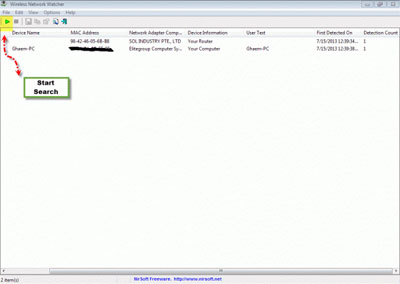
همانطور که مشاهده می کنید، نام دستگاه، مک آدرس کارت شبکه، مشخصات کارت شبکه دستگاه موردنظر، نسبت دستگاه و دیگر مشخصات قابل مشاهده و پیگیری میباشد.
همچنین با راست کلیک کردن بر روی IP مورد نظر می توانید تمام توضیحات و ویژگی ها را بصورت یکجا مشاهده کنید.
نرمافزارهای مختلفی برای رمزنگاری فایلها و حفظ امنیت اطلاعات وجود دارد، اما فایلهای رمزنگاری شده توسط این نرمافزارها همیشه در معرض دید قرار دارند و فقط هنگامی که کاربران غیرمجاز قصد دسترسی به آنها را داشته باشند، باید رمزعبور از پیش تنظیم شده را وارد کنند.
در چنین شرایطی این احتمال وجود دارد که کاربران با استفاده از روشهای مختلف بتوانند فایلهای رمزنگاری شده شما را باز کرده و به استفاده غیرمجاز از آنها بپردازند. برای جلوگیری از بروز این مشکل بهتر است فایلهای خود را علاوه بر رمزنگاری، طوری پنهان کنید که از دید خرابکاران نیز محفوظ بماند.
بهعبارت دیگر کاری کنید تا شک این کاربران برانگیخته نشود و در فایلهای شما کنجکاوی نکنند. یکی از این روشها استفاده از نرمافزار Ultima Steganography است با این نرمافزار میتوانید تا همچون دیگر نرمافزارهای رمزنگاری اطلاعات، از فایلهای خود با استفاده از الگوریتمهای رمزنگاری، محفاظت کنید. تفاوت این برنامه با برنامههای دیگر در پنهانسازی اطلاعات رمزنگاری شده در دل تصاویر معمولی است!
بهکمک این برنامه فایلهای رمزنگاری شده شما داخل عکسهای موردنظرتان پنهان شده و هنگامی که کاربران دیگر به فایلهای شما مراجعه کنند تنها چیزی که خواهند دید یک عکس معمولی است که همچون دیگر عکسهای ذخیره شده روی رایانه بهنمایش در میآید. فرمت این عکسها نیزPNG,.BMP,.TIF,.TIFF. است و جای هیچ شکی را باقی نمیگذارد که این فایلها فقط عکسهای معمولی هستند!
پروژه عملی
چنانچه میخواهید همین حالا دست بهکار شوید و اطلاعاتتان را در دل تصاویر پنهان کنید، میتوانید به روش زیر عمل این مراحل را انجام دهید:
ـ فعالسازی برنامه
1ـ ابتدا نرمافزار را از نشانی زیر دانلود سپس اجرا کنید.
http://enplase.com/pages/DownloadProduct/ProductNameـUS.html
2ـ چنانچه کد فعالسازی نرمافزار را در اختیار دارید روی گزینه Use Limited Version کلیک کرده و پس از آن گزینه About را برگزینید.
3ـ در این مرحله میتوانید با کلیک روی گزینه Enter Activation Key از نام و کد فعالسازی که از مرحله 2 به دست آوردهاید استفاده کرده و نرمافزار را رجیستر کنید.
پنهانسازی اطلاعات
1ـ اولین پنجره از محیط کاربری نرمافزار دو گزینه را در اختیار شما قرار میدهد. برای پنهانکردن اطلاعات در دل تصاویر باید گزینه اول یعنی Hide a file in image را انتخاب سپس گزینه Next را کلیک کنید.
2ـ در پنجره جدید باید اطلاعات موردنظر برای پنهانسازی را با کلیک روی گزینه Browse انتخاب کرده و در صورت نیاز در بخش Description توضیحاتی را درباره آن درج کنید.
3ـ با کلیک روی Next به مرحله بعدی خواهید رفت. در این مرحله باید ابتدا تصویری را که قرار است فایل شما را در خود پنهان کند انتخاب کنید. این تصویر در بخش Container image انتخاب میشود و در نهایت در بخش Output image نیز باید محل ذخیرهسازی تصویر حاوی فایل پنهان را مشخص کنید.
4ـ روی Next کلیک کرده و در پنجره بهنمایش درآمده در بخشهای مشخص شده رمزعبور دلخواه خود را دو بار تایپ کنید.
5ـ مراحل کار پایان رسیده است و میتوانید با کلیک روی Finish از نرمافزار خارج شوید.
6ـ اکنون فایل مشخص شده در مرحله 3 روی هارددیسک شما ذخیره شده است و میتوانید همچون یک عکس معمولی آن را مشاهده کنید. نکته قابل توجه در پنهان بودن اطلاعات شخصی شما در این عکس است که برای دسترسی به آن میتوانید به بخش استخراج اطلاعات مراجعه کنید.
استخراج اطلاعات پنهان
1ـ ابتدا نرمافزار را اجرا کرده و از میان گزینههای بهنمایش درآمده گزینه دوم یعنی Extract Hidden file from an image را انتخاب و روی Next کلیک کنید.
2ـ با کلیک روی Browse فایل ذخیره شده روی هارددیسک را فراخوانی کنید. (چنانچه فایل شما دارای توضیحات باشد، میتوانید توضیحات آن را مشاهده کنید.)
3ـ روی گزینه Extract کلیک کرده و پس از مشخص کردن محلی برای استخراج اطلاعات روی هارددیسک، رمز عبور را وارد کرده و با کلیک روی OK عملیات را به پایان برسانید.
یکی از مشکلات شایع کاربران کامپیوترهای رومیزی و یا لپتاپ، عدم شناسایی سختافزار بلوتوث توسط ویندوز است. این موضوع میتواند از در دسترس نبودن درایور سختافزار و یا سازگار نبودن درایور با نسخهی ویندوز رخ دهد. در این ترفند قصد داریم به معرفی یک راه حل جامع بپردازیم که به وسیلهی آن میتوانید این مشکل را حل کنید.
بدین منظور:
نیازمند یک ابزار کوچک رایگان و کمحجم به نام Bluetooth Driver Installer هستیم.
Bluetooth Driver Installer را میتوانید از سایت سازنده دانلود کنید:
این برنامه در دو نسخه 32 بیتی و 64 بیتی عرضه شده است که بسته به نوع ویندوز خود بایستی نسخه مورد نظر را دانلود نمایید.
پس از دریافت این ابزار، آن را اجرا کنید.
در پنجرهی باز شده، گزینهی I accept the terms and conditions above را فعال نموده و بر روی دکمهی Next کلیک کنید.
در مرحلهی بعد، نرمافزار به جستجوی سختافزار بلوتوث شما پرداخته و در صورت یافتن نتیجهای آن را برای شما نمایش میدهد.
پس از پایان جستجو و نمایش نتیجه، چنانچه از صحت سختافزار شناسایی شده اطمینان دارید برای نصب درایور، روی دکمهی Next کلیک کنید.
عملیات نصب درایور سختافزار بلوتوث شما آغاز میشود. این کار با ایجاد یک نقطهی بازگردانی (Restore Point) نیز همراه است.
نتایج یک تحقیق در میان گروهی از دارندگان دوربین های دیجیتال نشان داده است که اکثریت این افراد از حالت اتوماتیک دوربین هایشان استفاده می کنند و حتی تعداد زیادی از آن ها نمی دانستند که دوربین حالتی به غیر از حالت اتوماتیک دارد!
این واقعیت نسبتا تلخی ست که این روزها جامعه عکاسان با آن رو به روست،بسیاری از افراد صرف داشتن یک دوربین دیجیتال خود را عکاس معرفی می کنند و گمان می کنند با استفاده از حالت اتوماتیک می توان تمام مشکلات را حل نمود و این حالت پاسخگوی تمام نیاز هایشان خواهد بود.
اما حقیقت ماجرا چیز دیگری ست که بسیار متفاوت از این عقیده و عمل این عده ی کثیر است.آن چه می تواند یک عکاس حرفه ای را از یک عکاس آماتور تمییز دهد قطعا استفاده از همین حالت های پیشفرض دوربین های دیجیتال است.
یک عکاس حرفه ای به هیچ وجه نیاز و جبری برای استفاده از حالت پیشفرض ندارد بلکه می تواند از حالت تمام دستی دوربین استفاده نماید و در کوتاه ترین زمان ممکن به نتیجه ی مطلوب برسد.البته نباید فراموش کرد این حالات پیشفرض که محبوب ترین آن ها حالت اتوماتیک است برای عکاسان آماتور واقعا کارآمد است و وجود این تنظیمات پیشفرض در دوربین ضروری ست.زیرا بسیاری از افراد بنا بر دلایل مختلف قادر به کار حرفه ای با دوربین عکاسی نیستند و یا علاقه به عکاسی حرفه ای ندارند.در این مطلب سعی بنده بر این است که تمام حالات پیشفرض دوربین های دیجیتال را به شکل کامل برای شما شرح دهم.
حالات پیشفرض دوربین های دیجیتال
اولین و محبوب ترین حالت،حالت اتوماتیک:
به نظر من اصلا نیازی به شرح و توضیح این حالت نیست (بنظر می رسد اکثر دارنده گان دوربین های دیجیتال از آن استفاده می کنند).وقتی شما دوربین را در حالت اتوماتیک قرار می دهید یعنی قضاوت را بر عهده ی دوربین تان می گذارید.در این حالت دوربین با توجه به داده هایی که دریافت می کند سعی می کند بهترین تنظیمات اعم از سرعت شاتر،دیافراگم،ایزو،تراز سفیدی، فکوس،فلاش و… را اعمال کند.
بعضی از دوربین ها این اجازه را به شما می دهند که در حالت اتوماتیک بتوانید از فلاش استفاده نکنید و بعضی دیگر هم همچین امکانی ندارند و اگر دوربین تشخیص دهد که باید از فلاش استفاده شود شما نمی توانید مانع از آن شوید.این حالت در بسیاری از موقعیت ها و وضعیت های عکاسی نتایج قابل قبولی به شما ارائه می دهد و به همین دلیل محبوب ترین حالت پیشفرض دوربین های دیجیتال به شمار می رود.
اما همواره به یاد داشته باشید که در این حالت شما اطلاعاتی از محیط و شرایطی که در آن قرار دارید به دوربین نمی دهید و خود دوربین اطلاعات را از محیط دریافت می کند،به همین دلیل دوربین مجبور است با توجه به داده هایی که در اختیار دارد حدس بزند که شما چه عکسی و چه نتیجه ای را انتظار دارید و به همین دلیل طبیعتا این احتمال وجود دارد که دوربین اطلاعات را ناقص دریافت کند و یا حدسی که در رابطه با سلیقه و هدف مد نظر شما می زند اشتباه باشد و این حالت نتواند کارایی مناسبی داشته باشد.
قابل ذکر است در بعضی از شرایط حالات دیگر پیشفرض می توانند کارآمد تر و بهتر از حالت اتوماتیک عمل کنند و سطح بیشتری انتظارات شما را برآورده سازند.
حالت پرتره:

آیکن حالت پرتره
وقتی شما حالت پرتره را انتخاب می کنید، دوربین شما به شکل خودکار روزنه دیافراگم را باز می کند یعنی عدد دیافراگم کوچکی را انتخاب می کند.شاید این سوال برای شما پیش بیاید که دلیل این اتفاق و این عملکرد دوربین شما چیست؟! دلیلش کاملا روشن است،با این کار عمق میدان کاهش پیدا می کند زیرا در عکس های پرتره شما نیاز به یک بک گراند تار (خارج از فوکوس) دارید تا سوژه با قرار گرفتن در فوکوس از پس زمینه جدا شود و به خوبی مخاطب را جذب کند.
حالت پرتره در شرایطی که شما قصد عکاسی از یک سوژه یا شیء واحد و تنها را داشته باشید بهترین عملکرد را خواهد داشت زیرا سوژه را کاملا واضح نشان می دهد، به شکلی که نظر بیننده را جلب کند.البته اگر از این حالت برای سوژه های انسانی استفاده می کنید بهتر است شانه و سر سوژه ها را در کادر قرار دهید و از قرار دادن تمام قد سوژه ها در کادر اجتناب کنید تا نتیجه ای بهتر را به دست بیاورید.
همچنین اگر با استفاده از این حالت در حال عکاسی از سوژه انسانی بودید و خورشید نیز در کادر شما و یا پشت سوژه ها وجود داشت بهتر است از فلاش دوربین تان استفاده کنید تا با استفاده از نور پر کننده از قرار گرفتن صورت سوژه ها در سایه و تیره شدن آن ها جلوگیری کنید.
حالت ماکرو:

آیکن حالت ماکرو
حالت ماکرو این اجازه را به شما می دهد که بیشتر به سوژه ی خود نزدیک شوید و یک عکس بسته از نمای نزدیک یا اصطلاحا کلوز آپ بگیرید.این حالت برای عکس برداری از گل ها، حشرات و اشیای کوچک دیگر بسیار مناسب و کارآمد است.قابل ذکر است دوربین های دیجیتال مختلف با توجه به امکانات و خصوصیات شان، در حالت ماکرو توان و قابلیت متفاوتی از خود به نمایش می گذارند و حداقل فاصله فوکوس آن ها متفاوت خواهد بود.
معمولا این فاصله بین ۲ تا ۲۰ سانتی متر خواهد بود.زمانی که شما از حالت ماکرو استفاده می کنید به این نکته توجه داشته باشید که انجام فوکوس در فاصله ی کوتاه سخت تر است زیرا عمق میدان کاهش چشم گیری پیدا می کند و گاها تا چند میلی متر نیز می رسد! سعی کنید دوربین تان و سوژه ای که قصد عکس برداری از آن را دارید به شکل موازی در یک خط قرار دهید، اگر به هر دلیلی نتوانید این کار را انجام دهید به احتمال قوی مقدار زیادی از عکس شما خارج از فکوس خواهد بود.
شما قطعا به این نکته پی خواهید برد که در این حالت بهتر است از فلاش دوربین تان استفاده نکنید، زیرا به دلیل فاصله بسیار کوتاه دوربین و به طبع فلاش دوربین تان نسبت به سوژه می تواند موجب سوختن سوژه در عکس و یا اصطلاحا اُور اکسپوز شدن آن شود.در آخر باید یادآور شویم که استفاده از سه پایه در این حالت می توانید بسیار کارآمد و مفید باشد، زیرا در عکس های ماکرو معمولا عمق میدان بسیار کم است و کوچک ترین حرکتی در دوربین می تواند باعث خارج شدن سوژه شما از محدوده فوکوس شود و نتیجه دلخواه را حاصل نکند.
حالت منظره یا چشم انداز:

آیکن حالت منظره
حالت منظره یا چشم انداز دقیقا در نقطه ی مقابل و متضاد حالت پرتره قرار دارد.در این حالت دوربین روزنه دیافراگم را می بندد یعنی عدد دیافراگم بیشتری را انتخاب می کند تا مطمئن شود اکثر و یا تمام آنچه در صحنه ی کادر شما وجود دارد در حالت فوکوس قرار می گیرد، به عبارت دیگر در این حالت دوربین عمق میدان زیاد و گاها بی انتهایی را به شما می دهد تا تمام آنچه در کادر شما وجود دارد فوکوس شود.
این حالت برای عکاسی از صحنه ها و کادرهای عریض، مخصوصا صحنه هایی که در آن نقاط جذاب و موردنظر در فاصله های متفاوتی از دوربین قرار دارند بسیار مناسب است.گاهی ممکن است در زمان استفاده از این حالت دوربین شما برای جبران کردن روزنه باز دیافراگم از سرعت شاتر پایینی استفاده کند، به همین دلیل پیشنهاد می کنیم هنگام استفاده از این حالت از سه پایه استفاده کنید و یا دوربین خود را در جایی قرار دهید که از ثابت بودن آن مطمئن باشید.
حالت ورزشی:

آیکن حالت ورزشی
حالت ورزشی برای عکس برداری از سوژه های متحرک استفاده می شود، البته در بعضی از دوربین ها نام این حالت اکشن است.از این حالت می توان برای عکس برداری از هر شیء متحرکی استفاده کرد، از انسان های در حال ورزش گرفته تا سگ و گربه و حیوانات مختلف که در حال دویدن یا فرار کردن هستند.
عملکرد حالت ورزشی به این شکل است که با بالا بردن سرعت شاتر، سوژه ی متحرک را ثابت یا اصطلاحا فریز می کند.البته از این حالت می توانید برای پیاده سازی تکنیک پنینگ نیز استفاده کنید، به این شکل که نقطه ی فوکوس را از قبل تنظیم نموده و همراه سوژه دوربین را با سرعتی متناسب با سرعت سوژه حرکت دهید، نتیجه ای که حاصل می شود به بیننده این حس را القا می کند که سوژه ثابت است اما محیط اطرافش در حال حرکت است!
البته این کار و انجام درست این تکنیک نیاز به تمرین بسیار دارد و قطعا در نخستین گام شما موفق نخواهید شد نتیجه مطلوب را به دست بیاورید.
حالت شب:

آیکن حالت شب
این حالت واقعا جذاب است و شما می توانید به طرق مختلف از آن استفاده کنید و عکس هایی با رنگ های خیره کننده و جذاب ثبت نمایید.حالت شب برای عکس برداری در محیطی ست که نور کمی دارد.در این حالت دوربین سرعت شاتر را کاهش می دهد تا بتواند جزئیات پس زمینه را دریافت کند و همچنین از شلیک فلاش برای روشن کردن پیش زمینه و جداسازی آن از پس زمینه استفاده می کند.
اگر از این حالت استفاده می کنید بهتر است یک سه پایه را به کار بگیرید، در غیر این صورت پس زمینه عکستان تار می شود، البته شما می توانید از این حالت استفاده کرده و پس زمینه عکس تان را تعمدا تار نمایید، مخصوصا اگر در شرایطی باشید که در پس زمینه نورهای متفاوت و زیادی وجود داشته باشد استفاده از این حالت می توانید نتیجه ای جذاب را خلق کند.به همین دلیل در مهمانی هایی که دارای رقص نور هستند معمولا از این حالت استفاده می شود.
حالت فیلم برداری:

آیکن حالت فیلم برداری
این حالت دوربین شما را از یک دوربین عکس برداری به یک دوربین فیلم برداری تبدیل می کند.اکثر دوربین های دیجیتال جدید حالت فیلم برداری را دارند و در این حالت ضمن فیلم برداری به ضبط صداها نیز می پردازند.
البته قطعا کیفیت فیلم برداری آن ها پایین تر از دوربین های استاندارد فیلم برداری ست، اما این حالت در شرایطی که شما به سوژه ای برخورد می کنید که دیگر گرفتن یک عکس برایتان کفایت نمی کند و باید از آن فیلم بگیرید، بسیار کارآمد خواهد بود.البته به یاد داشته باشید ذخیره فیلم نسبت به عکس فضای بیشتری در کارت حافظه دوربین تان اشغال می کند.
آنچه در بالا ذکر شد حالاتی ست که امروزه در اکثر دوربین های دیجیتال موجود است، اما در گذشته حالات دیگری نیز وجود داشته که در زیر به شرح تفضیلی آن ها می پردازیم:
حالت پانورامیک: این حالت برای گرفتن عکس های پانوراما بوده و این اجازه را میداده که با چسباندن چند عکس به هم، یک عکس پانوراما تولید کنید.
حالت برفی: این حالت کمک می کرد تا نور زیادی که از برف بازتاب می شود آسیبی به عکس نرساند و در عکس تاثیر منفی ای نگذارد.
حالت آتش بازی: برای عکس برداری از صحنه های آتش بازی و صحنه هایی که آتش در آن وجود داشت استفاده میشده.
حالت کودکان و حیوانات خانگی: برای عکس برداری از سوژه های متحرک استفاده میشده و عملکردی شبیه به حالت ورزشی داشته است.
حالت زیر آب: عکس برداری در زیر آب شرایط نوری مخصوص به خود را دارد که گویا این حالت مخصوص این نوع از عکس برداری بوده.
حالت ساحلی: برای عکس برداری در محیط های پرنور مانند سواحل استفاده میشده است.
حالت برگ درختان: این حالت اشباع رنگ را افزایش می داد و باعث میشد رنگ ها جسورانه تر در عکس ثبت شوند.
حالت های نیمه اتوماتیک
حالت تقدم دیافراگم:
این حالت در دوربین های دیجیتال با حرف A یا عبارت AV نشان داده می شود.این حالت در حقیقت نیمه اتوماتیک یا به عبارت دیگر نیمه دستی است.در این حالت شما عدد دیافراگم را مشخص می کنید و دوربین به شکل خودکار بقیه تنظیمات از جمله سرعت شاتر،ایزو و تراز سفیدی را با عدد دیافراگمی که مشخص کرده اید هماهنگ می کند.
این حالت زمانی به کمکتان خواهد آمد که شما نیاز دارید عمق میدان را خودتان مشخص نمایید (معمولا برای سوژه های بی حرکت که نیازی به تنظیم دستی سرعت شاتر ندارند استفاده می شود).
اگر عدد دیافراگم بالاتری را انتخاب کنید به این معنی ست که روزنه دیافراگم بسته تر است و نور کمتری به حسگر می رسد و عمق میدان بیشتری دارید (مقدار بیشتری از صحنه در فوکوس خواهد بود) و دوربین شما سرعت شاتر پایین تری را انتخاب می کند، اما اگر عدد دیافراگم پایینی را انتخاب کنید همه چیز بر عکس می شود، یعنی روزنه دیافراگم باز تر است و نور بیشتری به حسگر می رسد و شما عمق میدان کمتری خواهید داشت و به طبع دوربین سرعت شاتر بالاتری را انتخاب می کند.
حالت تقدم شاتر:
این حالت در دوربین های دیجیتال با حرف S یا عبارت TV نشان داده می شود.این حالت شباهت زیادی به حالت تقدم دیافراگم دارد، با این تفاوت که این بار شما سرعت شاتر را مشخص می کنید و دوربین بقیه تنظیمات را با آن هماهنگ می سازد.
از این حالت زمانی استفاده کنید که نیاز به کنترل دستی سرعت شاتر دارید، برای مثال اگه بخواهید از اجسام متحرک یا صحنه های ورزشی عکس برداری کنید نیاز به سرعت شاتر بالا دارید تا حرکت را تثبیت یا فریز نمایید.در سوی دیگر شاید شما بخواهید حرکت یک سوژه را نشان دهید و یا شیء ای را در حالت بلار ثبت کنید مانند عکاسی از یک آبشار، در این حالت شما باید سرعت شاتر پایینی را انتخاب نمایید.همچنین در شرایط نور کم شما باید از سرعت شاتر پایین تر استفاده کنید.
حالت کاملا دستی:
این حالت معمولا در دوربین های دیجیتال با حرف M که مخفف عبارت Manual است نمایش داده می شود.حالت تمام دستی مخصوص حرفه ای هاست،در این حالت شما کنترل کامل بر تمامی تنظیمات دوربین تان خواهید داشت و باید برای تنظیم دیافراگم،سرعت شاتر،ایزو و… فکر کنید و آن ها را به شکل هماهنگ و مکمل تنظیم نمایید.
کار کردن با این حالت این امکان را به شما می دهد که دقیقا همان عکسی را که می خواهید ثبت نمایید.البته شما باید قبل از استفاده از این حالت، طرز کار آن و قوانین و روابط مربوط به دیافراگم،شاتر،ایزو،تراز سفیدی و … را آموخته باشید.
پشتیبانی وردپرس چیست و در آن چه مواردی ارائه می شود؟ یکتا از مواردی که صاحبان سایت با آن مقابل هستند برطرف کردن اشکالات احتمالی سایتشان است. رهنمود ما به شما این است: به جای این که هر ماه بخواهید با یک حامی سایت تماس بگیرید و مشکلات احتمالی را به چهره موردی حل کنید، میتوانید یک قرارداد ماهانه با حامی خویش ببندید. حمایت وردپرس به چهره ماهانه، مزایای خویش را دارد:
الف. با استفاده از خدمات پشتیبانی وردپرس دائم فردی را دارید که مشکلات احتمالی سایتتان را برطرف کند و از میزان دغدغه های شما کاسته خواهد شد.
ب. از میزان هزینه پشتیبانی وردپرس کاسته خواهد شد.
ج. بیچارگی نیست که هر بار به تعقیب یک پشتیبان جدید باشید.
خدمات پشتیبانی وردپرس ارتباط به پلن انتخابی شما در مدیریت و حمایت سایت دارد. در پلن نخست خدماتی چون بروزرسانی،اعمال تغییرات لازم در نما و چیدمان، افزایش امنیت و پذیرش گویی به سوالات شما در اولویت است. حال به میزان افزایش انتظارات شما، میزان پشتیبانی وردپرس نیز متفاوت خواهد بود. به طور مثال: اگر تمایل دارید لغایت سایت شما به شکل روزانه محتوای مفید و کاربردی فرآوری کند بعد شما به دنبال بازخورد بیشتری از سایتتان هستید. در این چهره پلن های بعدی را به شما رهنمود میکنیم.
خدمات حمایت وردپرس بسیار متنوع است. ممکن است تمایل به داشتن یک قالب اختصاصی برای سایتتان داشته باشید. مواردی چون مشاوره فروش و بازاریابی، رشد تند تر در نتایج گوگل، ایمیل مارکتینگ و مشاوره تبلیغات در گوگل، از موارد اختصاصی در رشد سوداگری شما محسوب میشوند.
گرفتن مجوزهایی چون پروانه وزارت دانش و ارشاد و یا پروانه E-نماد از آنگونه دغدغه های بعضی مدیران محسوب میشود. در جلسات پشتیبانی وردپرس این موارد تعلیم دیتا خواهد شد.
داشتن درگاه بانکی برای سایت های فروشگاهی و یا سایت هایی که به تعقیب فروش محصولات و خدمات خویش هستند امری حتمی است. راه اندازی و اخذ یک درگاه بانکی معتبر از دسته مواردی است که در حمایت وردپرس سپریدن خواهد شد.
مواردی چون بهینه سازی بانک اطلاعات و یا بهینه سازی سرعت نیز از دسته موارد حائز اهمیت در حمایت وردپرس محسوب میگردد. به میزانی که سرعت لود شدن سایت شما بیشتر باشد، از جانب گوگل اعتبار اکثریت خواهید داشت. افزایش اعتبار نزد گوگل مایه ارتقای رتبه سایت شما خواهد شد.
استفاده از اینترنت موبایل بر روی کامپیوتر و لپتاپ(گوشیهای سونیاریکسون)
در این مقاله قرار با هم یاد بگیریم که چطوری گوشیهای سونیاریکسون خودمون رو وصل کنیم به کامپیوتر و از اینترنت موبایل یا همون GPRS در کامپیوتر استفاده کنیم تا با کمترین هزینه یه اینترنت همراه داشته باشیم.
این بار اول با کانکتور بیسیم بلوتوث (Bluetooth) شروع میکنم و بعد هم اتصال از طریق کابل رو باهم آزمایش میکنیم و در آخر هم اپلیکیشنی برای موبایلهای سیمبیان معرفی میکنم تا بتونید از موبایل به عنوان مودم وایرلس استفاده کنید.
حالت اول: از طریق اتصال بدون سیم ِ بلوتوث
استفاده در کامپیوتر رومیزی (PC): برای اتصال گوشی سونیاریکسون از طریق بلوتوث به پیسی اول از همه نیاز به قطعه سختافزاری بلوتوث داریم، ممکن ِ شما این سختافزار بلوتوث (Bluetooth Dongle) رو از قبل داشته باشید و یا قرار باشه با قیمت ناچیزی از یکی از فروشگاهها تهیه کنید.
۱- دانگل بلوتوثی را که تهیه کردید به درگاه USB کامپیوتر خودتون وصل کنید و منتظر بشید تا آیکون دندانآبی در کنار ساعت ویندوز به نمایش در بیاد.
۲- و بعد بلوتوث گوشی موبایل خودتون رو روشن کنید و روی آیکون بلوتوث که کنار ساعت ویندوز ظاهر شده کلیک راست کنید و Add a Device (اولین گزینه) را انتخاب کنید.
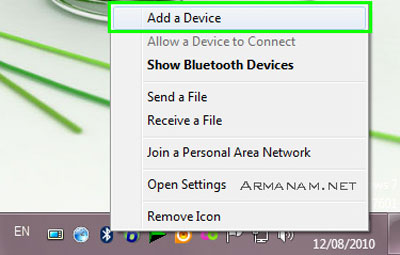
۳- در پنجرهی جدید که باز میشه بلوتوث PC شما شروع به جست و جو میکنه، شما هم منتظر بشید که موبایل شما رو پیدا کنه و در لیست نمایش بده.
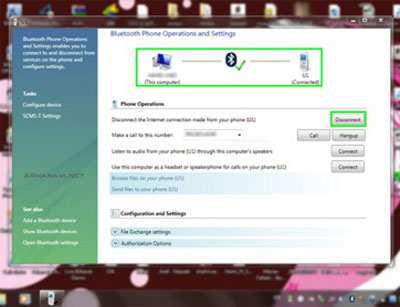
اسم بلوتوث گوشی موبایل خودتون رو انتخاب کنید روی Next کلیک کنید.
۴- در این پنجره یک کد به شما نمایش داده میشه و همزمان در گوشی شما یک پیغام نمایش میده، پیغام نمایش داده شده در گوشی موبایلتون رو تایید کنید و کد رو در گوشی موبایل خودتون وارد کنید و منتظر بشید کامپیوتر و موبایلتون به هم وصل بشن و درایورهای (Driver) مورد نیاز موبایل شما به صورت خودکار بر روی کامپیوتر شما نصب بشه (این امکان هم وجود داره که تعدادی یا همهی درایورها توسط ویندوز شناخته نشن، در این صورت شما باید توسط سیدی گوشی موبایلتون که در جعبه گوشیتون هست این درایورها رو نصب کنید، البته بعضی دانگلهای بلوتوث هم همراه خودشون سیدی دارن که در صورت نیاز باید سیدی دانگل بلوتوث رو هم نصب کنید.).
۵- حالا پنجرهای که در ویندوزتون هستش رو Close کنید.
۶- اگه همه چیز مرتب باشه، الان کامپیوتر و موبایل شما باید به هم دیگه وصل شده باشن. این مورد رو میتونید با کلیک بر روی آیکون بلوتوث کنار ساعت ویندوز و بعد انتخاب گزینه Show Bluetooth Device برسی کنید، وقتی روی این گزینه کلیک کنید پنجرهای باز میشه و لیست تمام گوشیهایی که به کامپیوتر وصل شدن رو نمایش میده. از همین پنجره هم میتونید گوشی مورد نظر رو از لیست حذف کنید.
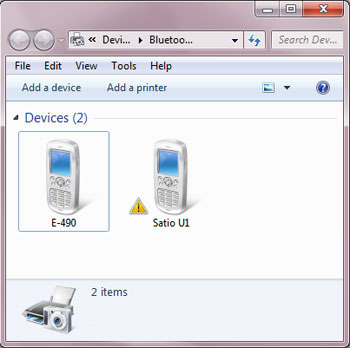
۷- در این مرحله، گوشی موبایلی که میخواهید توسط اون به اینترنت وصل بشید رو انتخاب کنید، روش کلیک راست کنید و مثل تصویر زیر عمل کنید:
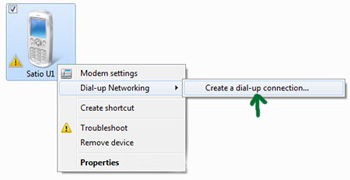
۸- و حالا در پنجرهی جدید که باز شد مودم مورد نظرتون که درواقع اسم مودم گوشی شما هستش و احتمالاً هم با اسم و مدل گوشی شروع میشه رو انتخاب کنید، البته در بعضی از مدلها اسم مودم گوشی رو نمینویسه و بجاش یک گزینه دیگه به اسم Standard Modem over Bluetooth Link هستش که باید اون رو انتخاب کنید.
۹- پنجرهی جدید رو که باز میشه مثل تصویر زیر تنظیم کنید:
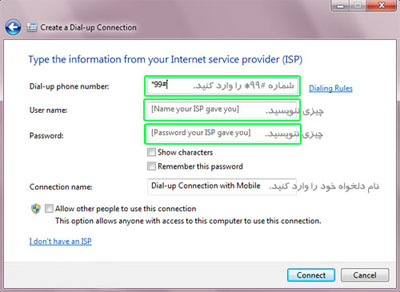
حالا روی Connect کلیک کنید، اگه همه چیز درست باشه، باید کامپیوتر شما از گوشی شما به عنوان مودم استفاده کنه و به اینترنت وصل بشه. به همین راحتی، حالا شما میتونید از اینترنت سیّار استفاده کنید!
فکر نمیکنم نیاز به گفتن هم باشه که این کانکشنی که شما ساختید در کامپیوتر شما ذخیره میشه و برای دفعات بعدی میتونید از قسمت کانکشنها بهش دسترسی داشته باشید.
این آموزشی بود که بر روی ویندوز ۷ قابل انجام هستش، اجرای این مراحل در ویندوز XP در باطن تفاوت زیادی با ویندوز ۷ نداره :) فقط یک مقدار شکل و شمایلش تغییر کرده!
-اگر از ویندوز XP استفاده میکنید بیشترین تغییر مربوط به مرحلهی ساختن کانکشن میشه (مرحله ۷، ۸ و ۹) که باید در موقع ساخت کانکشن مودم گوشی و یا مودم بلوتوث را انتخاب کنید و با شمارهی *۹۹# با خالی گذاشتن یوزرنیم و پسورد کانکت بشید.
استفاده در لپتاپ (Lap Top): و اما اگه از لپتاپ استفاده میکنید، دردسر خیلی کمتری دارید. اول از همه بلوتوث لپتاپ رو روشن کنید و مراحل ۲، ۳، ۴، ۵ و ۶ بالا رو عیناً تکرار کنید (البته اگه لپتاپ شما بلوتوث نداشته باشه باید از همون روش کامپیوتر رومیزی (PC) که در بالا گفته شد استفاده کنید.).
۷- روی اسم گوشی مورد نظرتون که میخواهید باهاش به اینترنت وصل بشید دابل کلیک کنید، پنجرهای مثل عکس زیر برای شما نمایش داده میشه، برای وصل شدن به اینترنت تنها کاری که باید انجام بدید اینه که روی اولین دکمهی سمت راست -Connect- کلیک کنید.
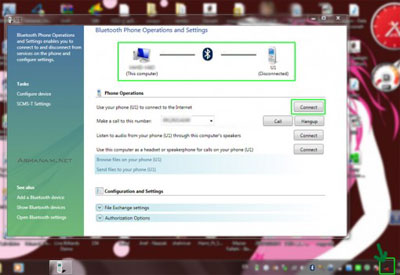
و حالا از پنجرهای که باز شده روی دکمه Connect کلیک کنید، اگه هیچ مورد خاصی وجود نداشته باشه لپتاپ شما بدون هیچ پیغام خطایی به اینترنت وصل میشه!
اگه به گوشهی سمت راست پایین عکس بالا نگاه بندازید میبینید که اتصال با اینترنت برقرار شده و میتونید به راحتی از این اینترنت هر جایی که موبایلتون آنتن میده و لپتاپتون دم دستتون هستش استفاده کنید.
حالت دوم: از طریق کابل USB
1- در این حالت شما نیاز دارید نرمافزار مخصوص سونیاریکسون (Sony Ericsson PC Suite) رو روی کامپیوتر نصب کنید. برای نصب این نرمافزار اول از همه اون رو از سایت سونیاریکسون دریافت کنید و مثل بقییه نرمافزارها نصب کنید روی سیستمتون.
۲- بعد از نصب برنامه، گوشی سونیاریکسون رو توسط کابل USB -که احتمالاً که جعبه گوشی شما هست.- به کامپیوتر وصل کنید و منتظر بشید تا کامپیوتر شما به طور کامل گوشی موبایل رو بشناسه. حالا برنامه PC Suite سونی اریکسون رو اجرا کنید، باید با صفحهای شبیه تصویر زیر مواجه بشید؛
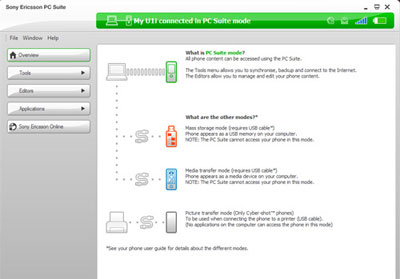
۳- و حالا از منوی سمت راست بر روی Tools > Internet Conection کلیک کنید. اگر همه چیز درست باشه و موبایل شما به طور کامل توسط برنامه شناخته شده باشه با کلیک بر روی Connect باید بتونید از طریق موبایلتون به اینترنت متصل بشید.
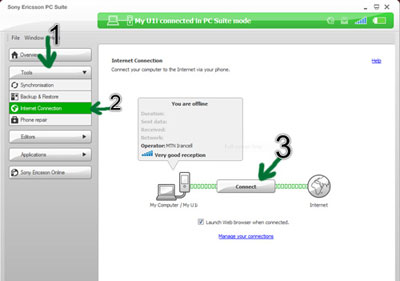
اگر با خطایی مواجه نشیده باشید کار شما تمام هستش، الان اینترنت موبایل -GPRS- به کامپیوتر شما منتقل شده و به راحتی میتونید به اینترنت وصل بشید و لذت ببرید :)
۴- و اما اگه با پیغام خطایی مواجهه شدید، بر روی Manage Your connections که یکم پایینتر از دکمهی Connect هستش کلیک کنید و از صفحهی باز شده روی Add New Connection کلیک کنید تا به مرحلهی بعد برید.
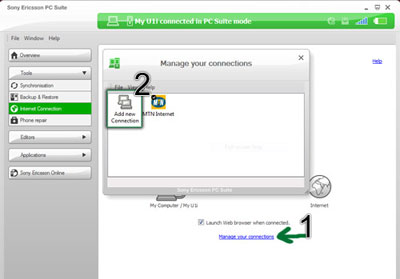
۵- در پنجرهی باز شده روی دکمهی Next کلیک کنید.
در پنجرهی Connectin ID؛
-در قسمت Name the Connection یک نام دلخواه برای کانکشن اینترنت خودتون انتخاب کنید.
-در قسمت Country/region ایران رو انتخاب کنید.
-در قسمت Service provider هم اسم اپراتور تلفن همراه خودتون رو انتخاب کنید، که من در اینجا MTN Irancell رو انتخاب کردم.
بعد از انجام این مراحل با کلیک بر روی Next به مرحلهی بعدی برید.
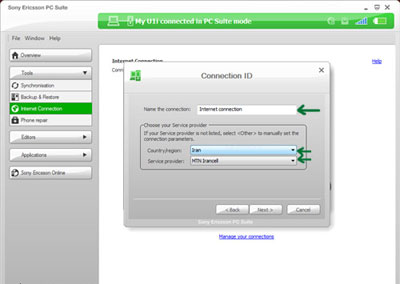
۶- در این مرحلهی باید نوع اتصال اینترنتی موبایلمون رو انتخاب کنیم، من برای خط ایرانسل قسمت UMTS رو انتخاب کردم، اما شاید لازم بشه برای بعضی اپراتورهای دیگه از GPRS و یا GSM-Data استفاده کنید.
۷- در پنجرهی بعدی، کادرهای User name و Password رو خالی بگذارید، در کادر APN هم برای اپراتور ایرانسل mtnirancell و برای همراه اول MCCI Internet رو وارد کنید.
من در اینجا چون از ایرانسل استفاده میکردم mtnirancell رو وارد کردم.
۸- با انتخاب IP از لیست PDP Type و کلیک بر روی Next به مرحلهی بعدی برید.

۹- در پنجرهی Fall-back connection creating قسمت Yes رو انتخاب کنید و با کلیک بر روی Next به مرحلهی بعد برید.
۱۰- در این مرحله هم میتونید یک نام دلخواه برای کانکشن اینترنتی که ساختید انتخاب کنید.
مراحل نسبتاً طولانی اتصال از طریق کابل به اینترنت به همین راحتی تمام شد.
اگه همه چیز درست انجام شده باشه، شما از الان میتونید با وصل کردن موبایلتون به کامپیوتر با کابل USB و به وسیلهی کانکشن اینترنتی که ساختید به اینترنت متصل بشید
در این قسمت یکی از ویژگی های یاهو مسنجر را بررسی خواهیم کرد که با استفاده از آن براحتی خواهید توانست از محیط صفحه دسکتاپ ویندوز خود عکس بگیرید و در کامپیوتر ذخیره کرده و یا برای دوستانتان در چت یاهو ارسال نمائید...
آموزش گرفتن عکس از محیط دسکتاپ با استفاده از یاهو مسنجر :
بمنظور این کار کافیست تا از پنجره مربوط به ارسال پیام در یاهو مسنجر بر روی آیکن نشان داده شده در تصویر زیر کلیک نمائید ، با انجام این کار پنجره ارسال پیام ناپدید شده و لایه ای خاکستری رنگ بر روی کل محیط دسکتاپ را خواهد پوشاند

بمنظور گرفتن عکس در نقطه مورد نظر کلیک چپ کرده و آن را تا منطقه موردنظر خود کشیده و سپس رها نمائید ؛ سه آیکن کوچک درگوشه ی پایین سمت راست نمایان شده که بمنظور ذخیره و ارسال تصویر مورد نظر برای دوستان خود میتوانید از آنها استفاده نمائید...

به همین راحتی با استفاده از یاهو مسنجر خواهید توانست از محیط ویندوز خود اسکرین شات تهیه نمائید...
صفحه های وبی که می خواهید بر روی کاغذ (hard copy) چاپ شوند شاید گاهی خوب و گاهی بد از آب درآیند. برخلاف اسناد دیگر، آسان نیست که بگوییم به طور دقیق چند تکه کاغذ مورد استفاده قرار خواهد گرفت، و آیا بریده های نامناسبی خواهیم داشت یا خیر. مشکل اتلاف و هدر رفتن جوهر به دلیل چاپ تصاویر و آگهی های ناخواسته را نیز به آن اضافه کنید، و کمی هم عجیب است که بسیاری از مردم به رونوشت و جایگذاری (Cope & Paste) آنها در ویرایشگر واژه روی می آورند. اما با استفاده از افزونه های مرورگر و علاقه مندی ها (bookmarklet)، می توانید به کنترل و نظارتی بر آنچه که در حال چاپ آن هستید دست یابید.
چیزی نمی تواند شما را از بکار بردن گزینه پیش نمایش چاپ (Print Preview) مرورگر تان بازدارد، اما چنانچه این کار را نکنید شاید به دلیل وجود یک بنر تبلیغاتی به چاپ یک صفحه اضافی با جوهر بیشتر منتهی شود، و دیگر نمی توانید کاری انجام دهید. با مراجعه به یکی از ابزارهای زیر، شما به توانایی و امکانی برای ویرایش صفحه ها پیش از چاپ شان دست می یابید.
این امر تنها بدین معنا نیست که شما بدون وجود هیچ گونه مزاحمت و مشکلی فقط آنچه را که مایلید چاپ می کنید، بلکه می توانید در این فرایند در جوهر، کاغذ و پول صرفه جویی کنید. مهم نیست که کدام مرورگر سلاح انتخابی شما باشد، در اینجا راهکاری برای شما وجود دارد.
چنانچه کروم مرورگر برگزیده شماست، شاید Print Friendly (مورد پسند برای چاپ) افزونه مناسبی برایتان باشد. به لطف این افزونه یک دکمه نوار ابزار افزوده می شود که عملکرد چاپ را آسان تر می سازد، بنابراین دیگر نیازی به حرکت در سراسر فهرست کروم نیست.
چند راه برای بهبود بخشیدن به چاپ صفحه وب وجود دارد. یک راه سریع و آسان برای صرفه جویی در صفحه و جوهر این است که دکمه حذف تصویر را تیک بزنید، اما همچنین می توانید از فهرست کشویی پایین رو اندازه متن (Text Size) برای پرکردن هر چه بیشتر هر صفحه استفاده نمایید.
در پنجره پیش نمایش چاپ، می توانید روی هر عنصر صفحه برای حذف آن کلیک کنید؛ بنابراین می توانید به آسانی آگهی ها و کادرهایی که نمی خواهید را برش بزنید. به محض آنکه روی دکمه چاپ می زنید پنجره معمول محاوره چاپ به راه خواهد افتاد پس شما می توانید انتخاب کنید که چاپ با کیفیت پایین تری صورت گیرد تا به مراتب، جوهر بیشتری ذخیره شود.
فایرفاکس – Print Edit
Print Edit (ویرایش چاپ) افزونه دیگری است که می تواند از طریق یک دکمه نوار ابزار در دسترس قرار گیرد؛ هرچند، عجیب اینکه، این یک دکمه چند منظوره است که به طور پیش فرض برای چاپ منظم و معمول تعیین شده است. برای شروع به کار بر روی پیکان در سمت راست دکمه کلیک کرده و Print Edit را انتخاب کنید.
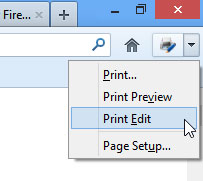
شما در می یابید که این افزونه کار بزرگی انجام داده و محتوای غیر ضروری را بدون نیاز به انجام کاری از سوی شما، بیرون می آورد. یک شیوه محاسباتی (الگوریتم) برای تشخیص میله های هدایت و ناوبری (navigation bars)، آگهی ها و تبلیغات که می بایست حذف شوند مورد استفاده قرار می گیرد، اما پس از شما آزادید تا شروع به ویرایش محتوای باقیمانده نمایید.

بر روی هر عنصر صفحه کلیک کنید – چه متن باشد یا تصویر – سپس می توانید از نوار ابزار بالا برای انجام آن کاری که باید انجام دهید استفاده کنید. روی حذف (Delete) کلیک کنید و عنصر انتخاب شده حذف خواهد شد و باقیمانده صفحه حرکت کرده تا فضای خالی را پر کند. شما همچنین می توانید از گزینه پنهان کردن (Hide) برای انتخاب اینکه یک موضوع یا شیء خاص چاپ نشود بلکه یک شیء نامرئی در جای خود باقی مانده تا قالب بندی حفظ شود، استفاده کنید.
دکمه قالب بندی (Format) را می توان برای حذف سبک (styling) از متن، تنظیم و تعیین اندازه قلم و غیره مورد استفاده قرار داد. چنانچه چندین قطعه یا بلوک از متن را در همان زمان انتخاب کنید، آنها می توانند به همان شیوه همزمان نیز طراحی شوند، اما شما از گزینه طراحی مناطق مختلف به صورت جداگانه نیز برخوردارید.

اینترنت اکسپلورر – Smart Print for Bing Bar
ممکن است تصمیم گرفته باشید که همچنان از اینترنت اکسپلورر برای وبگردی استفاده کنید، و چنانچه همین گونه باشد می توانید از مزایای Smart Print for Bing Bar بهره مند شوید. سری به صفحه ابزار بزنید و روی دکمه اکنون Smart Print را فعال کن برای شروع نصب کلیک کنید.
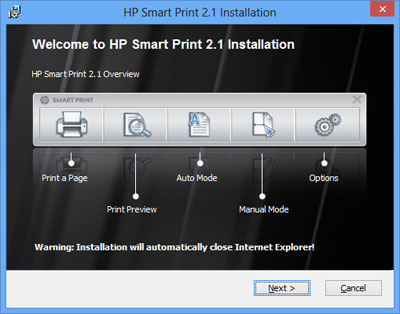
هنگامی که می خواهید صفحه ای را چاپ کنید، روی این دکمه در نوار ابزار بینگ (Bing Toolbar) که به اینترنت اکسپلورر افزوده شده است کلیک کنید. شما در می یابید که این افزونه کاری شایسته و معقول برای آنچه که شاید برای چاپ در نظر دارید انجام می دهد، اما شما می توانید به سادگی تنظیماتی را در صورت لزوم اعمال نمایید.
بر روی دکمه چهارم در نوار ابزار Smart Print برای تغییر به حالت دستی کلیک کنید، پس می توانید شروع به کشیدن کادرها در پیرامون بخش های مختلف صفحه کنید. نخستین باری که قسمتی از صفحه را انتخاب می کنید، به رنگ سبز مشخص خواهد شد که نمایانگر چاپ شدن آن خواهد بود، اما شما همچنین می توانید پیرامون عناصر دیگر درون این کادر سبز رنگ بکشید تا به طور کامل از نسخه چاپی حذف شوند.

تمام مرورگرها – Print What You Like
چنانچه از مرورگر وب متفاوتی استفاده می کنید، یا چندین مرورگر وب را بکار می برید و می خواهید قادر به استفاده از همان ابزار ویرایش چاپ در هر یک شوید، نیازی نیست تا به دورتر از Print What You Like بنگرید؛ در واقع نامش بیانگر همه چیز است.
این خدمات می تواند به چندین شیوه مورد استفاده قرار گیرد، شروع به بازدید از یک سایت کرده و URL صفحه هایی که مایل به چاپ آنها هستید را در آن جایگذاری کرده یا بچسبانید. شیوه دیگر – و چیزی که ثابت شده که برای استفاده طولانی مدت کارآمد تر است – اینکه علاقه مندی ها (bookmarklet) را به نوار ابزار مرورگرتان بکشید.
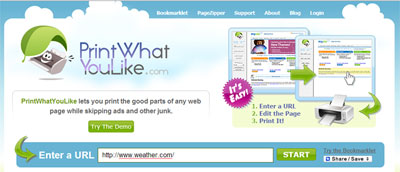
هر شیوه ای که برای دسترسی به Print What You Like بکار برید، این ابزار به همان شیوه عمل می کند، و به شما اجازه ویرایش صفحه وب کنونی در مرورگرتان را می دهد. تنظیمات سریع در سمت چپ را می توان برای درآوردن یک تصویر پس زمینه، تمامی تصاویر، یا حذف حاشیه ها مورد استفاده قرار داد.
بخش ویژگی های صفحه (Page Properties) از نوار کناری را می توان برای تنظیم اندازه قلم و سبک بکار برد. شما همچنین می توانید روی هر عنصر صفحه کلیک کرده و از نوار ابزار بالارو (popup) که برای حذف هر آنچه که نمی خواهید، یا تنظیم اندازه آن نمایان می شود، استفاده کنید.
بنابراین هر زمان که به اینترنت دسترسی داشته باشید، شماری از گزینه ها وجود دارند که به شما این اطمینان را می بخشند که تنها هر آنچه را که نیازمندید بتوانید چاپ کنید.
فلش مموری ها راهی ارزان و ساده برای پشتیبان گیری از اطلاعات و جابجایی داده ها بین کامپیوترها هستند. اما از آنجایی که روزانه استفاده از پردازش ابری و اینترنت بیسیم گسترش پیدا می کند، فلش مموری ها آن استفاده گذشته خود را از دست می دهند. احتمالا شما هم الان در کشوی میزتان چند فلش مموری دارید که چندان مورد استفاده قرار نمی گیرند؟ اگر می خواهید نفس تازه ای به فلش مموری های خود بدهید، در پست امروز چند روش استفاده غیرمعمول اما مفید را بشما آموزش خواهیم داد ...
1. نصب توزیعی از لینوکس
اگر از استفاده کنندگان یا دوستداران لینوکس باشید می دانید که اغلب توزیع های لینوکس را می توان از طریق دیسک زنده یا Live CDs بدون نیاز به نصب کامل و تنها از طریق بوت از روی لوح فشرده اجرا کرد. در سال های اخیر این روند به سوی ساخت USB ها به جای CD ها رفته است. شما می توانید برنامه ها و توزیع لینوکس دلخواهتان را انتخاب کرده و آنها را دانلود و برروی فلش مموری خود انتقال دهید و از طریق آن به تست و یا نصب و ایجاد سیستم عامل لینوکس برروی کامپیوترتان اقدام کنید. این کار سریع تر و لذت بخش تر از نصب از طریق CD هاست. فلش مموری ها حجم بیشتری از اطلاعات را می توانند در خود جای دهند و برای نصب توزیع های حجیم بسیار مناسب می باشند.
2. بوت یک سیستم عامل پایدار
اگر چیزی بیش از یک سیستم عامل زنده برروی فلش مموری خودتان نیاز دارید تا تمامی تغییرات را برروی دیسک قابل حمل خود داشته باشید، می توانید چندین توزیع را مستقیما برروی فلش مموری خود نصب کنید. از این طریق می توانید سیستم عامل خودتان را برروی کامپیوتر دیگران بالا آورده و استفاده کنید، همچنین به اطلاعات و فایل هایی که ایجاد کرده اید بعلاوه برنامه هایی که برروی سیستم عاملتان نصب کرده اید دسترسی داشته باشید. Pen Drive Linux یکی از این گزینه هاست که میتوانید از طریق آن به این کار اقدام کنید. هرچند اکنون بسیاری از توزیع های عمده مانند اوبونتو این امکان را به شما داده اند که سیستم عامل را برروی فلش مموری خود نصب و استفاده کنید.
3. اجرای نرم افزارهای قابل حمل
درباره نرم افزارهای قابل حمل بارها شنیده اید. برنامه هایی که بدون نیاز به نصب برروی سیستم عامل قابل اجرا می باشند. سایت Portable Apps به کاربران ویندوز این اجازه را می دهد که برنامه های مورد علاقه خودشان را بدون نیاز به نصب و بوت ویندوز خودشان اجرا نمایند. از دیگر سرویس هایی که به ارائه نرم افزارهای قابل حمل می پردازند می توان به Liber Key و Win Pen Pack اشاره کرد.
4. استفاده به عنوان رم
در مواردی که کامپیوتر شما سرعت نامناسبی به دلیل کمبود رم دارد و فلش یا فلش مموری هایی با فضای آزاد بسیاری در اطراف شما هست می توانید از این فلش مموری ها به عنوان رم کامپیوتر استفاده نمایید تا سرعت کامپیوتر شما تا حدودی افزایش یابد و در مدیریت نرم افزارها بهتر عمل کنید. مایکروسافت Ready Boost را برای اینکار فراهم آورده تا بتوانید فلش مموری خودتان را به عنوان رم به کامپیوتر اضافه کرده و از آن استفاده کنید.
5. پارتیشن بندی دیسک سخت
نصب نرم افزار Parted Magic برروی فلش مموری به شما این امکان را می دهد که از طریق USB درایو خود بتوانید به پارتیشن بندی و تغییر سایز پارتیشن ها بپردازید. پارتیشن بندی در حال اجرای سیستم عامل کار نسبتا خطرناکی است و ممکن است باعث ازبین رفتن برخی اطلاعات شما گردد اما پارتیشن بندی از طریق بوت و بدون اجرای سیستم عامل این ریسک را از بین خواهد برد. (البته همیشه باید مراقب اطلاعات در حین پارتیشن بندی بود و نمی توان احتمال از بین رفتن اطلاعات را صفر دانست)
6. بازی ها
نصب بازی برروی فلش مموری را نمی توان به عنوان نرم افزارهای قابل حمل یاد کرد، برخی از بازی ها را می توانید بر روی فلش مموری نصب کنید و بدون در نظر گرفتن خرابی سیستم عامل و ترس از دست دادن مراحل ذخیره شده بازی کنید. (به یاد داشته باشید که سیستم عامل ها باید یکی باشند) همه بازی ها این قابلیت را ندارند، یکی از بازی های موفق که این امکان را ارائه داده است Minecraft است.
7. فایل ها را امن و خصوصی نگه دارید
شما می توانید کل فلش مموری خودتان را به پارتیشنی رمزگذاری شده تبدیل کنید تا بتوانید فایل ها و اطلاعات مهم خودتان را درون آن بصورت امن نگهداری کنید. همچنین می توانید بر روی فایل هایتان رمزعبور گذاشته تا دسترسی به آنها تنها با وارد کردن رمزعبور امکان پذیر باشد.
8. رمزگذاری برای ورود به سیستم عامل
اگر فکر می کنید که رمز عبور گزینه امنی برای کامپیوترتان نیست و برای امن کردن بیشتر اسکنر بیومتریک نیز ندارید، نگران نباشید، گزینه های جایگزینی نیز وجود دارد. تنها کار مورد نیاز این است که فلش مموری خودتان را به کلید تبدیل کنید! با اینکار بدون اتصال فلش مموری شما به کامپیوتر امکان ورود به سیستم عامل وجود نخواهد داشت. اگر از ویندوز استفاده می کنید می توانید از predator استفاده کنید. البته این نرم افزار تنها راه تبدیل فلش مموری به کلید ویندوز نیست.
9. نجات کامپیوتر آلوده
این امکان نیز وجود دارد که بر روی فلش مموری آنتی ویروس نصب کنید تا از طریق آن ویروس ها، نرم افزارهای مخرب و تروجان ها را شناسایی و از بین ببرید. برای اینکار پیشنهاد ما استفاده از AVG یا Kaspersky است.
10. همگام سازی خودکاری فایل ها
احتمالا شما نیز مانند اغلب کاربران فایل ها را با کپی و پیست به فلش هاستان منتقل می کنید. Sync Toy و Sync Back SE دو نرم افزاری ویندوزی برای این کار هستند. Good Sync 2 Go هم برای سیستم عامل های مک قابل استفاده است.
زمانی که برای اولین بار نام لپ تاپ بر سر زبان ها افتاد، شاید به نظر نمیرسید که روزی بتواند به چنین محبوبیتی دست پیدا کند. بازار گسترده و انتخاب های فراوانی مانند لپ تاپ ها، نتبوک ها و اولتراپرتابل ها کار را برای خریداران سخت کرده و حالا باید اولترابوک ها را نیز به لیست خرید اضافه کرد. اسم جدیدی که احتمالا به زودی زیاد به گوش مان خواهد خورد. بنابراین بد نیست کمی بیشتر با داستان اولترابوک ها آشنا شویم.
زمانی که یک کمپانی ایده ی خاص خود را به محصول تبدیل کرده و به بازار عرضه میکند باید منتظر تقلید دیگر شرکت ها نیز باشیم. در مورد اولترابوک ها هم همین طور است، حامی این پروژه یعنی پدرخوانده ی بزرگ، اینتل، با دسته ای از خصوصیات منحصر به فرد، این محصولات را به بازار معرفی کرده است.
زمان زیادی از معرفی اولترابوک ها نگذشته و شاید لازم باشد با خصوصیات این لپ تاپ های نازک آشنا شوید. اولترابوک ها برخلاف نت بوک ها دارای ویژگی های خاص تعریف شده ای نبودند دارای یک مجموعه از خصوصیات هستند که توسط اینتل تعریف شده است. و در صورتی که نتوانند این خصوصیات را برآورده کنند جز این دسته محسوب نمی شوند.
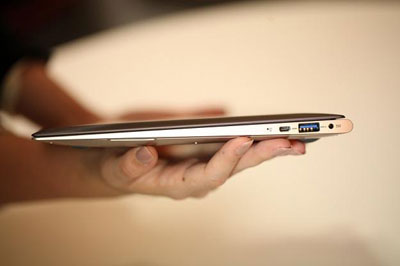
برخی از ویژگی های زیر برای اولترابوک ها، در نظر گرفته شده است:
- لپ تاپ هایی با صفحه نمایش 13 اینچی که ضخامت آنها از 18 میلیمتر بیشتر نیست.
- حداقل عمر باتری 5 ساعته که قرار است تا سال 2013 به 10 ساعت زمان آماده برای کار افزایش پیدا کند.
- سرعت بالای بوت شدن آنها که با استفاده از یک فلش مموری جاسازی شده در چیپ اینتل، میسر شده است و پشتیبانی از فناوری Intel Rapid Start.
- داشتن وای-فای
-قیمت اولیه ای معادل 999 دلار یا کمتر. بنابراین اولترابوک ها قرار است که لپ تاپ هایی باریک، قدرتمند و ارزان باشند.
با وجود همه ی این مزایا، به نظر نمیرسد که اولترابوک ها بتوانند انقلاب بزرگی در این زمینه ایجاد کنند. آنها در واقع لپ تاپ های نازکی با همان نمایشگرها و کیبورد هستند. هنوز نمیتوان قابلیت چند لمسی بودن نمایشگر را در اولترابوک ها دید و حتی وایرلس 3G هم برای آنها اختیاری است.
شاید جالب باشد اگر بدانید که AMD نیز قابلیت ساخت آنها را ندارد زیرا طبق تعریف گفته شده اولترابوک ها باید دارای فناوری Intel Rapid Start باشند که متعلق به شرکت اینتل است.
آیا خصوصیات گفته شده برایتان آشنا نیست؟ بله، تبلت ها! اگرچه نمیتوان از نام تبلت برای اولترابوک ها استفاده کرد، اما میتوانیم به تعریف دقیق تری دست پیدا کنیم. میتوان گفت که اولترابوک ها تبلت هایی هستند که کوشیده اند برخی مزایای لپ تاپ ها را نیز حفظ کنند، ویژگی هایی مانند نمایشگر بزرگ تر، سرعت سخت افزاری بالاتر و رابط کاربری بهتر برای وارد کردن متن.
اولترابوک دقیقا چیست؟
اولترابوک ها نوعی لپتاپ نازک (با ضخامت کمتر از ۲۰ میلیمتر) و سبک بوده و هدف از ساخت آنها، دستیابی به کالایی با قیمت کم و کارایی بالا میباشد. کسی که این کالا را رواج داده، کسی نیست جز اینتل و تصمیم دارد کامپیوتر بعدی شما اولترا بوک باشد. اولترابوکها به واسطهی پردازندههای کم مصرف سندی بریج اینتل، کارت گرافیکهای داخلی مجتمع اینتل، SSD به عنوان درایو دائم، و تمرکز بر روی طراحی و نمای بیرونیشان شناخته میشوند. اگر هریک از ویژگیهای مذکور شما را یاد مکبوک ایر اپل میاندازد، پس درست فکر کردهاید زیرا اکثر اولترابوکها از نظر بسیاری از فاکتورها از جمله وزن و طراحی به تقلید از مکبوک طراحی میشوند و همچنین با ساخت آنها سعی میشود تا با تبلتهای مبتنی بر ARM رقابت شود.
علاوه بر آنچه ذکر شد، اصطلاح “اولترابوک” یک اصطلاح تجاری است که کلاس جدیدی از لپتاپهای اینتل را توصیف میکند و به گونهای طراحی میشوند تا قیمتی زیر ۱۰۰۰دلار داشته باشند بدون اینکه کیفیت و عملکرد قربانی قیمت پایین شود. از طرف دیگر، نازک بودن اولترابوکها، میتواند کم شدن پورتها را به دنبال داشته باشد و ممکن است بسیاری از تجهیزاتی که لپتاپهای معمولی و گران قیمت دارند، اولترابوکها نداشته باشند. مثلا DVD رایتر، پورتهای USB متعدد، HDMI، پورتهای اترنت یا هر پورت اضافی دیگر که شما انتظار دارید لپتاپهای ویندوزی آنها را داشته باشند.
اولترابوک به درد چه کسانی میخورد؟
در حال حاضر، اولترابوکها برای کسانی مناسب است که به دنبال یک لپتاپ نازک و سبک با سیستم عامل ویندوز و قیمت مناسب میگردند. برخی از تولید کنندگان، سعی بر این دارند تا قیمت اولترابوکها را زیر ۱۰۰۰ دلار نگه دارند. اگر شما شخصی هستید که میتوانید قابل حمل بودن را فدای پورتها کنید، و اگر به مکبوک علاقمندید ولی به یک لپ تاپ مبتنی بر ویندوز نیاز دارید، اولترابوک گزینهی مناسبی برای شما میباشد. بد نیست بدانید اپل به شما اجازه میدهد بر روی مکبوک خود ویندوز نصب کنید ولی به خاطر آن، هیچ هزینهای از محصولش کم نمیکند.
با این حال اگر شما به پورتهای بیشتر یا ویژگیهای دیگر مثلا نمایشگرها و کیبوردهای متفاوت نیاز دارید، ارزشش را دارد که نگاهی به اولترابوکهای سامسونگ، Asus, HP, توشیبا، و لنوو بیاندازید. از طرف دیگر، لپتاپهای ضخیمتر و سنگینتر با پورتهای بیشتر و همان سختافزار که تمرکز کمتری بر روی طراحی آنها شده است، با همان قیمت قابل دسترس میباشند. با این توصیفات، جواب این سوال که “آیا اولترابوک برای من مناسب است یا خیر؟” را باید خودتان متناسب با نیازتان و کارهایی که قصد دارید انجام دهید بگویید. اگر دوست داشتید، در قسمت نظرات این مطلب به ما و دیگر خوانندگان پیچگوشتی بگویید آیا اولترا بوک به درد شما میخورد یا خیر؟ چرا؟
اولترابوکها چقدر قیمت خواهند داشت؟
اکثر پردازندههای سندیبریج اینتل که در نسل کنونی اولترابوکها عرضه میشوند تقریبا پر سرعت هستند و SSDها نیز عملگرهای جامد هستند. برخی از تجهیزات به گونهای توسط تولید کننده به کار گرفته شدهاند تا در هزینه صرفهجویی شود. اکثر اولترابوکها مجهز به گرافیک داخلی اینتل هستند بنابراین نباید انتظار قدرت اجرای بازیهای سهبعدی را داشته باشید. اکثر اولترابوکها با رم ۴ گیگابایت عرضه میشوند که برای اکثر فعالیتها مناسب به نظر میرسند ولی نه برای وقتی که شما قصد داشته باشید بارگذاریهای ویدئویی یا تبدیلهای صوتی با حجم بالا انجام دهید.
اینگونه گفته میشود که اولترابوکهای فعلی در بازار، دارای مشخصات نرمالی هستند. آنها لپتاپهایی هستند که پاسخگوی اکثر کارها، تفریحات و فعالیتهای چندرسانهای (مالتیمدیا) هستند. اگر شما زندگیتان آنلاین سپری میشود، اولترابوک برای شما بین قیمت، قابلیت حمل و عملکرد، نوعی تعادل برقرار میکند. البته همانطور که گفته شد، نمیتوان آن را جایگزین کامپیوتر دسکتاپ کرد یا از آن به عنوان یک سیستم گیمینگ (بازی) حرفهای استفاده کرد.
نتیجه، آیا من باید اولترابوک بخرم؟
اگر لپتاپهای فعلی برای شما سنگین هستند و قصد دارید گجتی با قابلیت حمل بهتر و سبکتر داشته باشید، اولترابوک گزینهی مناسبی برای خرید است. اگر شما مدام در حال سفرید و اکثر فعالیتهای شما شامل تایپ کردن، نتگردی، جستوجو یا دیگر کارهای سبک است، خرید اولترابوک بسیار مقرون به صرفه خواهد بود. اگر قابلیت حمل و طراحی اصلا برای شما مهم نیستند، بهتر است پول بیشتری خرج کنید و لپتاپی با مشخصات بهتر و سریعتر تهیه کنید.
متخصصان امنیت و کاربران حرفه ای، همیشه روتکیت ها را به عنوان یک تهدید بزرگ در نظر می گیرند و در صدد مقابله با آنها هستند. اما کاربران عادی که شاید اطلاعات کافی در زمینه امنیت نداشته باشند، یا اصلا این روتکیت ها را نمی شناسند و یا در صورت شناخت نسبی نیز راه های مقابله با آنها را نمی دانند.
اما به صورت ساده باید گفت که روتکیت یک بدافزار است که توانایی مخفی سازی خود و فعالیتش هایش را در سیستم هدف دارد. ممکن است شما هم در حال حاضر به یک روتکیت آلوده باشد و روح تان هم خبر نداشته باشد. روتکیت ها هر روز قدرتمندتر و ناشناس تر می شوند. در واقع این کار را نویسندگان آنها با کشف روش های جدید انجام می دهند. این روش ها نیز در سایت های زیرزمینی به فروش گذاشته می شوند. تا جایی که دولت ها نیز به مشتریان آنها تبدیل شده اند. در هر صورت داشتن آگاهی نسبت به این نوع از بدافزارها می تواند به شما کمک شایانی در جهت تشخیص و مقابله با آنها بکند. در ادامه با ما همراه باشید تا اطلاعات بیشتری را در جهت شناخت، شناسایی و مقابله با روتکیت ها به شما ارائه دهیم…..
همانطور که گفتیم یکی مهمترین شاخصه های روتکیت ها، قدرت مخفی سازی آنها از دید کاربر و سیستم های حفاظتی است. تا جایی که ممکن است ماه ها و سال ها بدون هیچگونه علائمی در کامپیوترتان به فعالیت خود ادامه دهند. در این حالت هکرها می توانند برای انجام مقاصد مورد نظر خود از کامپیوترتان استفاده کنند. حتی اگر کامپیوتر شما حاوی اطلاعات مهم و حساسی هم نباشد ( که در اکثر مواقع اینطور نیست )، هکرها می توانند از آن برای انجام کارهای دیگری استفاده کنند. مثلا برای انجام عمل BitCoin Mining که این روزها با توجه به افزایش قیمت بیت کوین، توجه هکرهای بسیار زیادی را به سوی خود جلب کرده است.
توضیح: بیت کوین نوعی پول دیجیتال است که به صورت غیر متمرکز فعالیت می کند و امکان انتقال پول بدون واسطه را فراهم می آورد. اما BitCoin Mining به عملی گفته می شود که طی آن فردی در یک معدن بیت کوین به مقدار زیادی بیت کوین دست پیدا می کند و همه آنها به حسابش واریز می شود. برای انجام این کار هر چقدر که کامپیوتر شما از لحاظ سخت افزاری قدرتمندتر باشد، احتمال اینکه زودتر بیت کوین ها را پیدا کنید بیشتر است. هکرها نیز برای انجام این کار لشکری از کامپیوترها را به کار می گیرند تا به عنوان معدنچی بیت کوین برای آنها کار کنند. اطلاعات بیشتر را در پایان مطلب ببینید.
از دیگر مواردی که هکرها از سیستم شما سو استفاده می کنند، ارسال هرزنامه و انجام حملات “عدم سرویس دهی توزیع شده ( DDOS ) ” می باشد. قبلا هم گفتیم که روتکیت ممکن است آنتی ویروس یا فایروال شما را نیز دور بزنند. اما با داشتن یک نرم افزار امنیتی قدرتمند و آپدیت شده، این احتمال کاهش می یابد.
اما روتکیت ها چگونه خود را به این شکل پنهان می کنند؟ پاسخ به این سوال زیاد سخت نیست. آنها سعی می کنند تا کدها خود را با کدهای سیستم عامل در سطوح پایین ادغام کنند و با انجام این کار می توانند تمام درخواست های سیستم مثل خواندن فایل ها، به دست آوردن لست پردازش های در حال اجرا و مواردی از این دست را ردیابی کنند. سپس این درخواست ها بررسی شده و هر موردی که اشاره ای به فایل ها یا فعالیت های روتکیت داشته باشند، در میانه راه حذف خواهند شد.
البته تکنیک های دیگری نیز وجود دارند که در برخی روتکیت ها مشاهده پیشرفته تر می شوند. این روتکیت ها کدهای مخرب خود را به پردازش های سالم تزریق می کنند و با انجام این کار می توانند از حافظه اختصاص داده شده به پردازش مذکور در جهت انجام فعالیت های مخرب خود استفاده کنند. همچنین این کار باعث می شود تا روتکیت ها در برابر آنتی ویروس ها ضعیف تر که در سطوح بالاتر سیستم فعالیت کرده و سعی در ردیابی فعالیت های سطوح پایین تر سیستم عامل نمی کنند، پنهان بمانند.
حتی در صورتی که یک آنتی ویروس بتواند روتکیت را شناسایی کند، بدافزار سعی در غیر فعال سازی و یا پاک کردن فایل های مهم آنتی ویروس خواهد کرد. روتکیت های قدرتمندتر از تکنیک های پیشرفته تری نیز استفاده خواهند کرد. یکی از این تکنیک ها live-bait fishing نام دارد. در این روش یک فایل خاص توسط روتکیت ایجاد می شود که توسط آنتی ویروس شناسایی خواهد شد. به محض اینکه آنتی ویروس به فایل مذکور دسترسی پیدا کند، روتکیت تلاش خواهد کرد تا آنتی ویروس را غیر فعال کرده و از اجرای مجدد آن در آینده جلوگیری کند. با خواندن این بخش حتما متوجه شده اید که روتکیت ها تا چه حد می توانند قدرتمند، پیشرفته و خطرناک باشند.
اما چگونه میتوان با روتکیت ها مقابله کرد؟ همانطور که گفتیم روتکیت ها بسیار پیچیده هستند و اگر فکر می کنید که میتوان آنها را مثل تروجان ها داخل یک فلش درایو با یک Shift + Delete پاک کرد، سخت در اشتباه هستید. این کار باید به نرم افزارهای امنیتی قدرتمند سپرد. آنتی ویروس ها معمولی نمی توانند کمک زیادی به شما بکنند. در عوض اگر یک برنامه امنیتی قدرتمند داشته باشید که بتواند به صورت دائم فایل های مهم سیستمی را رصد کند، می توانید با خیال آسوده تری به کارتان ادامه دهید. در واقع این برنامه ها، فعالیت های لایهی سیستم عامل را با لایه های پایین تر مقایسه می کنند و در صورتی که متوجه تغییرات مشکوک شوند، با دقت بیشتری آن ها را بررسی خواهند کرد تا علت آنها مشخص شده و روتکیت را به دام بیاندازند. این روزها نیز که فناوری کلاود کامپیوتینگ به برنامه های امنیتی اضافه شده است تا قدرت شناسایی و دقت آنها بالاتر برود.
دومین چیزی که یه برنامه امنیتی قدرتمند باید داشته باشد، توانایی دفاع از خود در برابر حملات روتکیت است. در بالا هم اشاره کردیم که روتکیت ها ممکن است به آنتی ویروس حمله کنند و آن را غیر فعال کرده و یا از بین ببرند. اگر آنتی ویروس قابلیت Self-Protection داشته باشد، می تواند از خودش دفاع کند و به این راحتی از صحنه خارج نشود.
اما آخرین موردی که در هنگام انتخاب آنتی ویروس خود باید مد نظر داشته باشید. آنتی ویروس شما قدرت پاکسازی بالایی داشته باشد. توجه داشته باشید که پاکسازی با حذف فرق دارد. هنگامی که از پاکسازی صحبت می کنیم منظور ما این است که آنتی ویروس بتواند کدهای مخربی که به یک فایل تزریق شده اند را پاکسازی کند. این مورد هنگامی نمود بیشتری پیدا می کند که بحث ما در مورد یک فایل حیاتی سیستم عامل باشد. چون در اینجا اگر فایل مذکور به جای پاکسازی، حذف شود، سیستم عامل از کار خواهد افتاد.
آموزش سئو وردپرس ، امری که از همان ابتدای راه اندازی سایت باید به اندیشه آن بود و تنظیمات مربوط به آموزش سئوی مانگو را در وردپرس اعمال کرد الی بتوان بهترین نتیجه را از بهینه سازی سایت گرفت. وبمستران زیادی به دنبال افزایش ورودی گوگل از طریق بهینه سازی سایت و تولید محتوا هستند اما پیش از نگارش مطالب بهینه باید نکات کلیدی سئو وردپرس را بر روی سایت اعمال کرد تا بتوان بهترین نتیجه ممکن را گرفت. در این تعلیم وردپرس از ایران تمز به شناسایی نکات کلیدی و آموزش سئو سایت وردپرسی جهت بهینه سازی سایت و افزایش ورودی گوگل به صورت مرحله به مرحله یا گام به گام میپردازیم پس لغایت پایان به اتفاق ما باشید.
سئو وردپرس چیست ؟
تمام کارهایی که برای افزایش ورودی گوگل و موتورهای جستجو صورت میگیرد سئو یا بهینه سازی وردپرس میگویند.
در این وسط طریق هایی موسوم به سئو کلاه سفید و کلاه سیاه مطرح میشوند که به طور چکیده به توضیح هر کدام از آنها میپردازیم. به تمام طریق های اصولی که بدون فریب گوگل و موتورهای جستجو مایه افزایش ورودی از آنها میشود، سئو کلاه سفید میگویند. در مقابل آن به تمام روشهایی که با فریب گوگل و موتورهای جستجو باعث افزایش ورودی از آنها میشود سئو کلاه سیاه میگویند. در این نوشتار طریق های سئو کلاه سفید در وردپرس را تعلیم میدهیم الی بتوان بهترین نتیجه را از بهینه سازی سایت گرفت.
مراحل بهینه سازی و سئو وردپرس
مراحل بهینه سازی سایت وردپرسی که در این تعلیم آنها را معرفی میکنیم، عبارتند از:
بررسی وضعیت ایندکس شدن سایت در گوگل
انتخاب بهترین پیوند یگانه وردپرس برای داشتن آدرس های سئو فرندلی
انتخاب نمایش سایت با www یا بدون www
انتخاب افزونه سئو وردپرس برای بهینه سازی مطالب
افزودن نقشه گوگل برای مطالب XML sitemap
ثبت سایت در سرچ کنسول گوگل Google Search Console
بهینه سازی مطالب وردپرس با نگارش پست های سئو شده
بهینه سازی نظرات یا نگرش های مطالب
افزودن نوفالو NoFollow به لینکهای خارجی
نمایش خلاصه نوشته یا متن کامل در قالب وردپرس
بهینه سازی سرعت بارگذاری وردپرس
سئو و بهینه سازی تصاویر وردپرس
افزایش امنیت وردپرس
فعال کردن SSL و HTTPS در وردپرس
و …
برای دسترسی و مدیریت رایانه از راه دور، راههای بسیاری وجود دارد. مثلاً نرمافزارهای VNC و TeamViewer جزو رایجترین روشهای کنترل رایانه از راه دور به شمار میروند .اما اگر شما به مرورگر کروم دسترسی دارید، نیاز به نصب هیچ ابزار دیگری برای این کار نخواهید داشت.
مهم نیست که شما کاربر ویندوز هستید یا مکینتاش. تمام چیزی که به آن نیاز خواهید داشت، نصب افزونه Chrome Remote Desktop است. (متأسفانه در حال حاضر کاربران لینوکس قادر به استفاده از این قابلیت نیستند).
به صفحه این افزونه در فروشگاه گوگل مراجعه کرده و با انتخاب گزینه Add To Chrome آن را به مرورگر کروم خود اضافه نمایید.

شما می بایست این افزونه را برای مرورگر کروم، در هر دو رایانه نصب نمایید. یعنی رایانه ای که قصد کنترل آن از راه دور را دارید و رایانه ای که بوسیله آن قصد اتصال به رایانه مقصد را خواهید داشت.
این افزونه حجمی بسیار زیاد و خاص دارد (حدود ۲۲.۶ مگابایت). با این حال نصب آن ساده و سریع خواهد بود. پس از نصب برنامه و باز کردن یک تب جدید، شما از لیست برنامههای نصب شده به این ابزار دسترسی خواهید داشت.

اولین باری که شما Chrome Remote Desktop را اجرا میکنید، می بایست اجازه دسترسی به رایانه خود را به آن بدهید. Continue را انتخاب کرده و از وارد شدن به حساب کاربریتان در گوگل مطمئن شوید. سپس بر روی Allow Access کلیک کنید.
شما به دو شیوه میتوانید از این افزونه استفاده کنید. در روش اول شما میتوانید به هر کس که مایل باشید سطح دسترسی لازم برای کنترل رایانه خود را بدهید. و یا اینکه به رایانهای که متعلق به شماست و به آن دسترسی فیزیکی ندارید، متصل شده و به مدیریت آن بپردازید. در قسمت My Computers بر روی Get Started کلیک کرده و سپس گزینه Enable Remote Connectios را انتخاب نمایید.
در این مرحله شما می بایست به دلیل حفظ مسائل امنیتی، یک رمز عبور برای محافظت از رایانه خود انتخاب نمایید. پس رمز عبوری با حداقل ۶ کارکتر عددی وارد نموده و بر روی Ok کلیک نمایید. (به دلیل کاربرد خاص این افزونه، شدیداً توصیه میکنیم که از رمز عبوری مطمئن استفاده کنید. پیشنهاد ما ۱۶ کارکتر مخلوط از اعداد، حروف و علامت ها می باشد)

در ادامه از شما برای اعمال تغییرات در حساب کاربری سئوال میشود که Yes را انتخاب نمایید. سپس رمز عبور خود را مجدداً وارد کرده و بر روی OK کلیک کنید.
خوب. نیمی از کار انجام شد. در ادامه شما می بایست همین مراحل را بر روی رایانه دوم نیز تکرار کنید. فقط دقت داشته باشید که در هر دو رایانه از یک حساب کاربری گوگل استفاده نموده و استفاده افزونه از آن را تأیید کنید.
گزینه Get Started در پایین صفحه را انتخاب کنید. سپس شما باید نام رایانه مقصد را وارد نمایید. به طور پیشفرض فرم با نام رایانه فعلی تکمیل شده که شما میتوانید با انتخاب آیکون مداد در سمت راست، نام مورد نظر خود را تایپ نمایید.
برای اتصال به رایانه مقصد، بر روی نام آن کلیک کرده و رمز عبوری را که برای آن انتخاب کردهاید، وارد کنید. سپس بر روی Connect کلیک نمایید.
به همین سادگی شما به رایانه مرود نظرتان متصل شده و میتوانید هر کاری را که مایلید از راه دور توسط آن انجام دهید. درست مثل وقتی که بر روی صندلی و روبروی آن نشستهاید. در تصویر، شما به نوار ابزاری دسترسی دارید که حاوی برخی از تنظیمات و انتخاب ها خواهد بود.
دکمه Disconnect به منظور قطع ارتباط استفاده می شود. همچنین شما میتوانید با استفاده از گزینه Send Keys، کلید های ترکیبی خود را بدون اینکه در رایانه مبدأ اجرا شوند، به رایانه مقصد بفرستید.
شما میتوانید از منوی Screen Options، روشن و یا خاموش بودن «نمایش تمام صفحه» را مشخص نمایید. همچنین می توانید یکی از حالتهای «نمایش با ابعاد تصویر رایانه شما» و یا «جا دادن تصویر در پنجره مرورگر» را انتخاب کنید.
به نظر میرسد در زمان فعلی، مرورگر ها دیگر صرفاً وسیلهای برای مرور صفحات وب نبوده و میتوان کارهای بسیاری را توسط آنها انجام داد. در این میان مرورگر کروم با شتاب فوقالعادهای سعی در راحت کردن امور کاربران رایانه ها دارد. اینطور نیست؟
استفاده صحیح از باتریهای یون-لیتیوم که در انواع گوشیهای هوشمند و گجتها یافت میشوند موضوعی است که علی رغم حرف و حدیث های بسیار هنوز بسیاری از ما را درگیر خود کرده و حقیقتاً تصویر درستی از این موضوع نداریم. نقل قولهای زیادی شنیده و خواندهایم که چطور، چه زمان و چقدر باید باتری مربوطه را شارژ کنیم اما اینکه ایده آل چیست هنوز شاید بسیاری از ما ندانیم. در این مطلب قصد داریم تا در این باره قدری کندوکاو کنیم.
در تلفنهای همراه و گجتهای نسل گذشته از باتریهای نیکل استفاده میشد که نسبت به نحوه ی استفاده بسیار حساس بودند، موضوعی که خوشبختانه در باتریهای یون-لیتومی به چشم نمیخورد. البته کارکرد ناصحیح از این باتریها نیز میتواند به کاهش عمر مفید آنها منتج شود؛ اما اغلب باتریهای لیتومی میتوانند بدون مشکل چند سالی برای مان کار کنند.
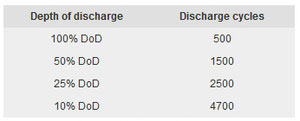
باتری را کاملاً خالی نکنید!
برخلاف باور عمومی، به جای آنکه همیشه اوقات باتری لیتومی خود را کاملاً خالی کنید، بهتر است قدری که انرژی ذخیره شده آن کاهش یافت، کمی آن را شارژ و دوباره استفاده نمایید. اگر به جدول ضمیمه که از «دانشگاه باتری» گرفته شده نگاهی بیاندازید، درخواهید یافت که در حالت ایده آل تخلیه باتری تا 50 درصد برای سلامت این قطعه بهتر از تخلیههای بسیار کم یا بسیار زیاد است. پس از این به بعد اگر امکانش برایتان وجود داشت نگذارید شارژ باتری گجت شما تا انتها مصرف شود و در عوض وقتی میزان شارژ باتری گجت شما به حدود ۵۰ درصد رسید آن را به برق متصل نموده و شارژ نمایید.
باتری را کاملاً شارژ نکنید!
علی رغم اینکه بسیاری از کاربران در زمان شارژ، باتری لیتیومی خود را صد درصد شارژ میکنند، نیازی به این کار نیست. بهتر است به قانون 40 تا 80 درصدی بسنده کنید و همیشه در همین محدوده باتری را شارژ یا مصرف کنید. چرا که چنین رویکردی میتواند به افزایش طول عمر باتری گجت شما بیانجامد. اگر احیاناً باتری را تا 100 درصد شارژ کردید، بهتر است سریعاً دوشاخه را از پریز جدا کنید. کاری که اغلب ما انجام نمیدهیم و شب تا صبح باتری بی نوا را به شارژر یا برق شهری متصل میکنیم. ابزارهایی همچون Belkin که در تصویر مشاهده میکنید نیز وجود دارند که بصورت خودکار زمانی که گجت شما بطور کامل شارژ شد، جریال الکتریسته ورودی به شارژر را قطع میکنند. البته ما مطمئن نیستم که این ابزار در بازار کشور نیز وجود داشته باشد اگر شما نمونه مشابهی را میشناسید در بخش نظرات به دیگران معرفی کنید.
یکبار در ماه باتری را کاملاً تخلیه کنید
شاید عجیب به نظر برسد، اما علی رغم اینکه نباید همیشه باتریهای لیتیومی را صد درصد خالی کرد، لازم است تا ماهی یک بار باتری خود را کاملاً خالی کنید. جالب است بدانید باتریهای جدید هوشمند بوده و قادرند تا زمان اتمام شارژ خود را به دستگاه اعلام کنند. اما دقت این اندازه گیری زمانی، پس از بارها شارژ نصفه و نیمه با اشتباه همراه میشود و آنگاه است که می بایست اجازه دهیم باتری کاملاً از انرژی تخلیه شود تا دوباره دقت اندازه گیری سابق باز گردد.
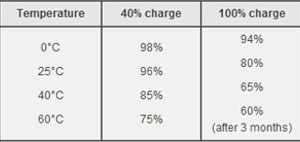
باتری را خنک نگه دارید!
اغلب ما از این موضوع اطلاع درستی نداریم که دمای بالا می تواند به سلامت باتری لطمه بزند. دقیقاً مانند پردازنده ها که دمای زیاد آنها را اذیت کرده و از عمر مفیدشان میکاهند، باتریها نیز به این شرایط حساس هستند. اگر بار دیگر به جدول ضمیمه دوم نگاهی بیاندازید، درخواهید یافت باتری که در گرما نگهداری می شود، به مراتب زودتر از باتری که در خنکا است از بین می رود.
وسواسی نشوید و سخت نگیرید
باوجود تمام این توصیه ها اگر در شرایطی قرارگرفتید که مجبور به نقص موارد فوق شدید، مثلاً باتری کاملا تخلیه شد یا اینکه پیش از مسافرت و عدم دسترسی به برق باتری را کاملاً شارژ کردید، نگرانی به دل راه ندهید و وسواسی نشوید. در ذهن داشته باشید که این باتری چند سالی به شما خدمت خواهد کرد و بعد از سپری شدن عمر مفید به هر حال از کار می افتد. تمام راهکارهای بالا می تواند در دراز مدت بر این عمر مفید بیافزاید. خوب است با توجه به نیازتان از باتری کار بکشید و تنها در صورتی که می توانید بدون دردسر موارد بالا را رعایت کنید، این کار را حتما انجام دهید، اما خود را به زحمت نیاندازید که دنیا محل گذر است و همه بالاخره روزی رفتنی هستیم!
با استفاده از نرم افزار KM Player می توانید مانیتور رایانه خود را به یک نمایشگر سه بعدی تبدیل کنید.
با گسترش تولید فیلم های سه بعدی و بالا رفتن آمار طرفداران این فیلم ها،کاربران علاقه دارند تا بتوانند این فیلم ها را روی نمایشگر رایانه خود تماشا کنند.برای این کار می توان از نرم افزار KM Player نسخه 3.6 یا بالاتر استفاده نمود.
کافیست تا گام های زیر را دنبال کنید:
1- گام اول : نرم افزار KM Player را باز کنید
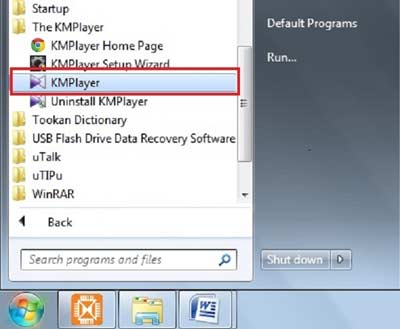
2- گام دوم : فیلم سه بعدی مورد نظر را برای پخش با این نرم افزار آماده کنید
3- گام سوم : گزینه 3D را از پایین پنجره ی نرم افزار سمت چپ فعال کنید.
حالا کافیست تا عینک سه بعدی خود را به چشم بزنید و از تماشای یک فیلم سه بعدی لذت ببرید.
منبع:yjc.ir
بررسی وضعیت باتری لپتاپ در OS X
همه باتریها به مرور زمان ضعیف شده و در پایان میمیرند. اما دقت در استفاده از دستگاه و مراقبت از آن باعث میشود، عمر باتری بیشتر شود. لپتاپهای اپل که میزبان سیستمعامل OS X هستند، به این مسأله توجه نموده و به کاربران کمک میکنند تا وضعیت باتری دستگاه خود را بهتر و دقیقتر کنترل کنند.
اگر کاربر لپتاپ هستید، اطلاع از وضعیت باتری به شما کمک میکند تا از عملکرد صحیح و سالم بودن باتری دستگاه خود مطمئن شوید. چرا که به مرور زمان، با هر بار استفاده از سیستم، ظرفیت ذخیرهسازی باتری کم و کمتر میشود و لذا دانستن این اطلاعات به کاربر کمک میکند تا مطمئن شود که وضعیت شارژ دستگاه به درستی گزارش میشود. البته به یاد داشته باشید که صحت این اطلاعات به معنی سلامت عمومی باتری دستگاه شما نخواهد بود.
برای بررسی وضعیت باتری دستگاه، قبل از هر چیز در بخش تنظیمات (System Preferences) به قسمت Energy Saver بروید و گزینه Show Battery Status in menu bar را انتخاب کنید (که در اغلب دستگاهها به صورت پیشفرض فعال است)، تا وضعیت باتری در منو بار نمایش داده شود.
با انجام این کار، آیکون باتری در منوبار نمایش داده میشود که به کمک آن میتوانید زمان تقریبی باقیمانده از شارژ باتری و لینک دسترسی به بخش تنظیمات سیستم را مشاهده نمایید. اگر پیش از کلیک بر روی آیکون باتری، کلید Option را نگه دارید، در منوی باز شده، میتوانید وضعیت باتری (Condition) را مشاهده کنید که وضعیت سلامت عمومی باتری را به کاربر اطلاع میدهد. وضعیت سلامت باتری در OS X، چهار مختلف حالت دارد:
Normal: عملکرد باتری به صورت طبیعی دنبال میشود.
Replace Soon: باتری شارژ کافی را در خود نگه میدارد، حتی اگر اینگونه به نظر نرسد.
Replace Now: باتری شارژ کافی، برای سرویسدهی مناسب به کاربر، نگه نمیدارد.
Service Battery: عملکرد باتری (بدون توجه به اینکه باتری جدید است یا قدیمی) با خطا مواجه شده که میتواند نتیجه ظرفیت ناپایدار باتری باشد. در حالیکه در این صورت باتری درست کار میکند، اما توصیه میشود، باتری بررسی و سرویس شود.
اگر شارژ باتری، ماندگاری کمتری نسبت به قبل داشته باشد و یا پس از تعمیر، به طور کامل شارژ نمیشود، به کمک این ویژگی از صحت عملکرد و سلامت مطمئن شوید.
اگر با وجود سلامت باتری، همچنان مصرف شارژ بالا بود، احتمالاً باید در اپلیکیشنها و سرویسهای در حال اجرا به دنبال علت تخلیه شارژ باتری دستگاه خود بگردید. اما اگر سیستم، ضعف باتری را گزارش داد، در این صورت میبایست باتری دستگاه خود را تعویض کنید.

اطلاعات مفصلتر باتری، در قسمت System information utility قابل مشاهده است. برای دسترسی به این بخش بر روی لوگوی اپل کلیک و گزینه About this Mac را انتخاب کنید. حالا بر روی گزینه ...More Info کلیک نموده و سپس گزینه ...System Report را انتخاب کنید. با انجام اینکار به بخشی وارد میشوید، که گزارش کاملی از عملکرد لپتاپ شما در آن وجود دارد. حالا در پنجره باز شده، گزینه Power را انتخاب کنید تا اطلاعات متنوعی درباره باتری نمایش داده شود. اطلاعاتی مانند سلامت عمومیباتری، وضعیت شارژ، تعداد چرخههای شارژ انجام شده و همچنین اطلاعاتی از وضعیت چرخه شارژ فعلی.
چرخههای شارژ انجام شده به معنی تخلیه کامل باتری و شارژ مجدد آن است که سیستم با جمع تعداد استفادهها و شارژ مجدد باتری، آن را محاسبه میکند. برای مثال اگر شارژ باتری دستگاه شما تخلیه شده و مجدداً آن را شارژ کنید، با شارژ شدن کامل باتری، چرخه شارژ، برابر با یک خواهد بود.
حداکثر تعداد چرخههای شارژ باتری دستگاه شما در محدودهای بین ۳۰۰ تا ۱۰۰۰ خواهد بود که در اغلب مواقع به معنی حداقل چندین سال کارآیی باتری خواهد بود. اما این عدد برای دستگاههای مختلف، متفاوت است و به نوع دستگاه و استفادهای که از آن میشود بستگی دارد
اینترنت؛از موبایل به لپتاپ
با گسترش استفاده از اینترنت، دسترسی نداشتن به این شبکه بزرگ جهانی برای بسیاری از کاربران به مشکلی بسیار بزرگ تبدیل شده است و این مشکل زمانی خود را نشان میدهد که این قبیل کاربران که زندگی بدون اینترنت برایشان هیچ معنایی ندارد، آنطور که میخواهند نتوانند از اینترنت استفاده کنند! فرض کنید قصد دارید با استفاده از خدمات اینترنت بانک خود به انتقال وجه از حسابی به حساب دیگر بپردازید.
لپتاپ در اختیار دارید اما اینترنت ندارید! در عوض گوشی تلفن همراهتان از قابلیت دسترسی به اینترنت برخوردار است، اما مرورگر نصب شده روی آن سازگاری کاملی با سایت خدمات اینترنت بانک شما ندارد! یا فرض کنید از سرویسهای دیتای شبکه همراه خود استفاده میکنید و قصد دارید در مدت زمان استراحت در دانشگاه، اینترنت تلفن همراه خود را در اختیار دیگر دوستانتان نیز قرار دهید.
در چنین شرایطی اگر گوشی تلفن همراه شما مجهز به سیستمعامل ویندوز فون 8 باشد براحتی میتوانید تلفن خود را به یک نقطه دسترسی بیسیم برای استفاده از اینترنت تبدیل کنید و اینترنت فعال روی تلفن همراهتان را با دیگر دستگاههای مجهز به کارت شبکه بیسیم به اشتراک بگذارید.
برای انجام این کار باید چند مرحله را دنبال کنید:
1ـ از فـــهرست برنامهها در تلفن خود به بخش Settings مراجعه کنید.
2- صفـــــــحه را به پاییـن اسکرول کــرده و گـــزینه internet sharing را پیدا کنید. پس از مشاهده این گزینه روی آن فشار دهید.
3- در این صفحه گزینهای با عنوان Sharing قابل مشاهده است. این گزینه در حالت پیشفرض در حالت Off قرار دارد. شما میتوانید برای فعالسازی آن، کلید مقابل آن را به سمت راست کشیده و آن را به On تغییر دهید.
4- پس از فعالسازی قابلیت اشتراکگذاری اینترنت، شما میتوانید برای اعمال تنظیمات بیشتر روی گزینه setup فشار دهید. با انتخاب این گزینه میتوانید نام شبکه و رمز دلخواهی را برای دسترسی به آن مشخص کنید و همچنین در بخش Guests connected نیز میتوانید تعداد کاربران متصل به شبکه خود را مشاهده کنید.
آموزش رایگان افزایش درآمد سایت شما با سئو سایت
آموزش سئو در سالهای پسین به شدت باره پروا ایرانیان قرار گرفته به طوری که بیش از ۵۰ درصد سایتهای برتر ایران، بیشترین ورودی و فروش خویش را مدیون گوگل هستند. سئو سایت تنها برای سایتهای کبیر کارآمد نیست چرا که بسیاری از سایتهای نیرومند کنونی از پیش درآمد با سئو پیشرفت کردهاند.
به گزارش سرویس بازار ایسنا، «نیو سئو» در پیوسته به بررسی نکاتی درباره موضوع تعلیم سئو میپردازد.
اگر بخواهیم روشن و راحت در مورد تاثیر سئو در افزایش فروش اینترنتی گفتگو کنیم، ذکر همین نکته به تنهایی کافیست که حدود ۵۰درصد کل درآمد سایتهای برتر ایرانی از طریق گوگل و به راستی سئو سایت تامین میشود.
سئو فقط به معنای بهینهسازی سایتها برای Google نبوده و دربرگیرنده تمام موتورهای جستوجو میشود. اما در ایران استفاده از گوگل به مراتب بیشتر از دیگر موتورهای جستوجو است. موتورهای نام آشنایی همچون Bing وYahoo در کشورهای دیگر بسیار باره کاربرد قرار میگیرند که البته باید این نکته را نیز مطرح کنم که بیش از ۸۷درصد کل جستوجوها در جهان از طریق موتور جستوجوگر گوگل رخداد میافتد.
سایت شما با قرار اخذ در رتبههای اول گوگل با افزایش بیش از ۱۰ تساوی فروش روبرو میشود که شاید باورکردنی نباشد اما کسانی که تجربه کردهاند، میدانند قدرت سئو سایت حتی از این هم اغلب است. بهینهسازی وبسایتها برای گوگل شاید سخت و زمانبر باشد ولی باید بدانید که به راستی این مسئله زیاد ارزشمند و پربازده است. البته این ۱۰ مساوی در طولانیمدت به صدها مساوی تغییر میکند .
با توجه به خرج و زمان درمان روند سئو سایت چه تضمینی برای رسیدن به هدف وجود دارد؟
امیر قمصری به عنوان خبره و رایزن سئو، آموزش سئو و شفا شرایط کسبوکار اینترنتی تمام وبسایتها را برای مجموعهها مفید میداند.
گوکل روزبهروز هوشمندتر میشود و با رونمایی از الگوریتمهایی مشابه RankBrain، Fred، Penguin و Panda نشانه میدهد هرگز از تکاپو و پیشرفت دست برنخواهد داشت و از طرفی هم به کارشناسان سئو و علاقهمندان این علم پیچیده امید میدهد که رهسپار را برگزیدن کردهاند که هرگز کهن نمیشود و نهایی برای آن نیست.
مطمئن باشید افزایش فروش کل سایتهای ایرانی در گرو سئو است.
امروزه گوگل با رونمایی از بروزرسانی RankBrain نشانه دیتا است که به شدت بر روی محتوا و سورس کاربرپسند تمرکز دارد و همانطور که همواره گفته است مفتوح هم فریاد میزند که سایت خود را برای کاربران بهینه کنید الی گوگل سایت شما را برادر داشته باشد و دقیقا اینجاست که مشخص میشود آموزش سئو چقدر برای شما مفید است.
استفاده از فایلهای صوتی و ویدئویی در بخش فرآوری درونمایه به شدت در شفا رتبه در گوگل تاثیرگذار شده است الی حدی که پیشبینی میشود تا سال ۲۰۲۰ بازدید ویدیوها در گوگل به بیش از ۸۵درصد برسد.
قمصری در پیوسته به چند نکته مهم در ارتباط با سئو سایت اشاره میکند:
از ۱۰۰ درصد همه SEO نزدیک ۳۰ درصد مربوط به فرآوری درونمایه و سئو درونمایه است (دقت کنید که باید هر دو باهم باشند)، نزدیک ۳۰ درصد بکلینک، حدود ۱۰ درصد بهینهسازی سایت و ۳۰ درصد مانده هم دیگر موارد تاثیرگذار در شفا سئو سایت است.
بهینهسازی ساختار لینکهای داخلی برای انتقال اعتبار و رنگ صفحات نیرومند به صفحات ضعیف، یکتا از روشهای استاندارد سئو کردن صفحه بوده است. اما مسئلهای که اهمیت دارد این است که تعداد مناسبی از لینکها را در صفحه درج کنیم لغایت به تجربه کاربری آسیبی وارد نشود.
استفاده از لینکهای همیشگی و پیوسته به جای لینکهای موقتی و بیکیفیت آنچنان مهم شده که عدم دقت به آن میتواند سایت شما را به شدت جریمه کند؛ در حدی که چه بسا باورتان هم نشود ... بعد روی این مورد اصلا ریسک نکنید.
مهمترین نکته در سئو محتوا آن است که تشخیص دهید عبارت کلیدی و اصلی محتوای شما چیست. این عبارت باید به چهره مقارن در عنوان، محتوا، توضیحات سئو و آدرس صفحه هستی داشته باشد و البته چگالی آن نسبت به سایر عبارتهای کلیدی در محتوا بیشتر باشد.
در حال آماده مهمترین نکته در بحث بهینهسازی سورس وبسایتها برای گوگل، استفاده از کدهای AMP است که قطعا دیر یا زود اجباری میشود. بعدها (که پیشبینی میشود سال ۲۰۲۰ باشد) گوگل فقط سایتهایی را در جستوجوهای موبایلی نمایش میدهد که نسخه AMP آنها فعال باشد.
از لینک دادن به سایتهای بزرگ، باکیفیت و پیوسته نترسید که این مهم به شما به راحتی کمک میکند تا افزایش رتبه داشته باشد.
همواره در جریان الگوریتمهای جدید گوگل پیمان بگیرید و بدانید بسیاری از اوقات این سایت شما نیست که برایش مشکلی قبل آمده و افت رتبه داشته است بلکه سایتهای دیگر هستند که در گویه سئو سایت طبق الگوریتمهای جدید پیشرفتهایی داشتهاند که شما متعلق به غافل بودهاید.
ساخت بکلینک بی گمان گرد از مهمترین راههای شفا شرایط سئو سایت است اما همش دقت کنید که گوگل به چه چیزی بک لینک میگوید. بک لینک از منظر گوگل لینکی است که سایتهای سایر جهت تعریف و تمجید از سایت شما به آن میدهند. حال خودتان را جای گوگل بگذارید؛ آیا این طبیعی است که سایتهای کبیر و قوی به سایتهای ناتوان لینک بدهند؟! طبیعتا خیر. بعد لطفا همش خودتان را جای گوگل بگذارید و فکر کنید. این طور بهترین لینکها را خواهید ساخت.
در سایت «نیوسئو» آموزش سئو رایگان ارائه میشود تا افراد علاقهمند به این عرصه بتوانند دانش خود را در زمینه سئو، لحظه به لحظه بهبود بخشند و متعلق به در کسب و کار اینترنتی خود بهرهگیری کنند. این تعلیم ها به چند حالت کتاب آموزش سئو، فیلم تعلیم سئو و متون تعلیم سئو ارائه شده است.
تفاوت بین پروتکل POP3 و IMAP
حتی اگر شما از کاربران حرفه ای کامپیوتر نباشید مطمئنا حداقل یکبار نام POP3 یا IMAP را شنیده اید. از پروتکل های POP3 و IMAP برای اتصال ایمیل سرورها به ایمیل کلاینت ها استفاده می شود. یا به عبارتی دیگر، این دو متد مختلف به شما اجازه می دهند تا ایمیل های خود را بر روی کامپیوتر، موبایل یا تبلت دانلود کنید. هر دوی این پروتکل ها قابل اطمینان هستند و هر دو اجازه دسترسی به ایمیل را به شما می دهند. اما این دو پروتکل تفاوت کوچکی نیز با یکدیگر دارند که در این مقاله سعی کرده ایم به آن اشاره کنیم.
زمانی که یک ایمیل برای شما ارسال می شود، ابتدا به یک سرور ابری منتقل خواهد شد. سپس شما می توانید با اتصال به این سرور ایمیل های خود را مشاهده کنید. قطعا ذخیره اطلاعات کاربران بر روی سرورهای خارجی از لحاظ امنیتی مشکلاتی را به همراه خواهد داشت. همانطور که می دانید این روزها هم بحث اینترنت ملی مطرح است و چندین سرور ایمیل نیز در داخل کشور راه اندازی شده اند. راه اندازی ایمیل سرورهای داخلی باعث افزایش امنیت اطلاعات کاربران خواهند شد.
اگر شما قصد دارید ایمیل های خود را از طریق یک سرویس ابری مانند جی میل چک کنید، می توانید این کار را بدون کمک از پروتکل های POP3 و IMAP انجام دهید. اما اگر قصد دارید ایمیل های خودتان را از طریق تلفن یا یک برنامه کلاینت مانند Outlook یا Thunderbird مشاهده کنید، شما به یک راه برای متصل کردن سرور راه دور به موبایل یا کامپیوتر خود نیاز خواهید داشت. پروتکل های POP3 و IMAP مانند یک پل ارتباطی عمل کرده و برنامه کلاینت (Outlook یا Thunderbird) شما را به سرورهای ایمیل متصل می کنند.
برنامه های کلاینت ایمیل
همانطور که قبلا اشاره کردیم هر دوی این پروتکل ها قابل اطمینان هستند اما تفاوتی با یکدیگر دارند. پروتکل POP3 مانند یک مسیر یکطرفه است. ایمیل می تواند از طریق این پروتکل به برنامه کلاینت شما منتقل شود اما بعد از آن، اتصال شما با سرور راه دور قطع خواهد شد. به زبان ساده، تغییراتی که شما بعد از دریافت ایمیل اعمل می کنید (مانند حذف ایمیل) بر روی سرور تاثیری نخواهد داشت. برای مثال، اگر شما از طریق تلفن همراه خود و پروتکل POP3 ایمیلی را بررسی کرده و سپس آن را حذف کنید هنوز هم آن ایمیل در سرور موجود خواهد بود. زیرا پروتکل POP3 قابلیت Sync با سرور را ندارد و فقط می تواند ایمیل ها را به برنامه کلاینت شما منتقل کند.
در دست دیگر، پروتکل IMAP قرار دارد که مانند یک خیابان دو طرفه است. شما می توانید از طریق این پروتکل ایمیل های خود را بر روی برنامه کلاینت مشاهده کنید. همچنین اگر تغییری بر روی ایمیل انجام دهید (مانند حذف ایمیل) بلافاصله در سرور نیز اعمال خواهد شد.
آنتیویروسهای مناسب برای ویندوز 8
آنتیویروسهای زیر بهترین گزینهها برای استفاده در ویندوز ۸ هستند و میتوانند امنیت رایانه شما را در بالاترین سطح تامین کنند.
آنتیویروس BullGuard - آنتیویروس BullGuard که به همراه بسته امنیتی اینترنت است، ۳ ماه استفاده رایگان به صورت تریال به همراه ۵ گیگابایت فضا برای ایجاد پرونده پشتیبان را در اختیار کاربر قرار میدهد. این محصول یک بسته کامل امنیتی میباشد که شامل دیوار آتش، محافظت از پست الکترونیک، بهینهساز رایانه، جلوگیری از هرزنامهها و ابزارهای متعدد دیگر است.
یکی دیگر از برندهای صاحب نام در زمینههای امنیتی F-Secure میباشد که به طور کامل از رایانه شما محافظت میکند و توانایی ایجاد پرونده پشتیبان آنلاین را به همراه پشتیبانی کامل از ویندوز ۸ دارد.
گزینه دیگر امنیتی Kaspersky Lab است که دارای Kaspersky Internet Security 13 نیز میباشد و برای کاربرانی طراحی شده است که از ویندوز ۸ بهره میگیرند. این محصول شامل تمامی موارد امنیتی مثل دیوار آتش، محافظت از ایمیل و ضد اسپم میباشد.
شرکت McAfee نیز نسخهای آزمایشی از آنتیویروس خود را برای ویندوز ۸ اعلام کرده است. این محصول گزینه بسیار مناسبی برای رایانههای شخصی و کاربران خانگی است که قصد حفاظت از سیستم خود را در مقابل بدافزارهای اینترنتی دارند.
آنتیویروس ابری (Cloud) - آنتیویروس ابری (Cloud) شرکت پاندا یکی از پر سرعتترین آنتیویروسهای کنونی و گزینهای عالی برای کاربران وب میباشد. این آنتیویروس مبتنی بر فضای ابری میباشد و در وقت کاربران صرفهجویی میکند.
Norton همیشه یکی از محبوبترین آنتیویروسها در میان کاربران بوده است و به کمک لایههای قدرتمند حفاظتی خود میتواند بدافزارهای اینترنتی را قبل از این که دستگاه شما را آلوده کنند، از کار بیندازد. این آنتیویروس گزینه مناسبی برای کنترل و حفاظت از شبکه شما میباشد.
Trend Micro یک آنتیویروس All in One است که تمامی امکانات امنیتی لازم را در یک بسته فراهم کرده است و در آخرین نسخه آزمایشی خود پشتیبانی از ویندوز ۸ را نیز دارد. این آنتیویروس دارای دیوار آتش قدرتمندی است که علاوه بر آن میتواند به سرعت سیستم شما را اسکن کند.
آموزش تصویری کم کردن حجم عکس در paint
اگر با دوربینهایی با لتزهای بالا، حالا چه خانگی چه نیمه حرفهای و حرفهای، عکاسی کرده باشید باید بدانید که خانگیها معمولاً عکس را با کیفیت 72dpi میگیرند که حجم آن حدوداً 3MB میشود، نیمهحرفهایها بسته به نوع دوربین دارد ولی معمولاً کیفیتشان 128dpi است و این یعنی حجم هر عکس حدوداً 4MB است، دوربینهای حرفهای هم کیفیت بالاتر و حجم بالاتر دارند، با حجم بالای هاردهای امروزی حجم فایلها چندان اهمیتی ندارد اگر بخواهیم عکسها را فقط در کامپیوتر خودمان داشته باشیم.
اما مشکل از جایی شروع میشود که آدم هوس میکند عکسها را در سایت یا وبلاگ گذاشته تا دیگران هم از آن لذت ببرند. و مشکل این است که حالا حتی اگر ADSL هم داشته باشید با سرعت واقعی نهایتاً 20Kb (سرعت آپلود از دانلود پایین تر است) برای هر عکس حدوداً 4 دقیقه زمان لازم است تا آپلود بشود، حالا اگر بخواهیم فقط 5 تا عکس را آپلود کنیم حداقل 20 دقیقه معطل هستیم. و حالا این نیمی از قضیه است، باید در نظر گرفت که کاربر هم متقابلاً حدوداً همین زمان را باید صرف دانلود کند. اجازه بدهید در مورد dial-up دیگر صحبت نکنیم!
بنابراین راهی که باقی می ماند این است که حجم عکس را کم کنیم، البته کیفیت قربانی میشود ولی نه تا حدی که جذابیت عکس از بین برود، پس برای پایین آوردن حجم عکس این آموزش را دنبال کنید...
و اما چطور حجم عکس را پایین بیاوریم؟
خیلی ساده، برای این کار برنامه paint را باز کنید، از منوی image گزینه stretch/skew را انتخاب کنید، در قسمت stretch یک درصدی مثل 50% را وارد کنید در این صورت حجم و سایز عکس 50 درصد کوچک تر میشود، ذخیره کنید و تمام.
حالا یک کم مفصل تر و مرحله به مرحله ببینید :
ابتدا یک کپی از عکس مورد نظر بگیرید که نسخه اصلی از بین نرود.
از مسیر زیر برنامه paint رو باز کنید.
Start > all program > accessories > paint
1-1- برای باز کردن عکستان در paint مسیر زیر را دنبال کنید.(در ویندوز xp)
2-1- باز کردن عکس در paint در ویندوز7
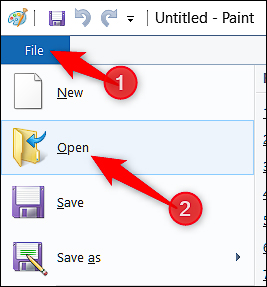
2و3- عکس مورد نظرتان را انتخاب و روی دکمه open کلیک کنید.
4-1- سپس از منوی Image گزینه stretch/skew را انتخاب کنید. در ویندوز xp
4-2- در ویندوز 7 به این قسمت مراجعه کنید...
5- در قسمت stretch باید برای گزینههای horizontal (افقی) و vertical (عمودی) یک درصد تعیین کنید. دقت کنید عددی که وارد می کنید مثلا 40 به معنای این است که سایز عکس شما 4/0 می شود نه اینکه عکس شما 40 درصد کوچک تر بشود، به همین دلیل هر چه عدد کوچکتری وارد کنید عکس شما کوچکتر میشود. (نکتهای که باید رعایت شود این است که برای بر هم نخوردن تناسب عکس هر دو گزینه را یکسان بگذارید، در غیر این صورت عکس شما از طول یا عرض کشیده می شود)
در ویندوز xp:
در ویندوز 7:
چیزی که ویندوز 7 اضافه تر دارد این است که امکان کوچک کردن عکس به صورت پیکسلی را هم میدهد، percentage همان حالت درصدی در ویندوز xpاست که توضیح دادیم . pixels هم به صورت پیکسلی سایز را مشخص میکند. و یک گزینه دیگر هم maintain aspect radio است که اگر تیک داشته باشد اعداد horizontal و vertical قفل میشوند به هم یعنی اگر یکی از اعداد را وارد کنیم دومی خودکار به تناسب وارد می شود. در حالت درصد دقیقا همان عدد وارد شده برای یکی از گزینه های horizontal یا vertical برای دیگری هم در نظر گرفته می شود؛ و در حالت پیکسلی به تناسب، اگر تیک این گزینه را بردارید میتوانید در دو حالت درصدی و پیکسلی اعداد متفاوتی را به horizontal و verticalبدهید که این کار پیشنهاد نمیشود چون تصویر از یک طرف کشیده خواهد شد.
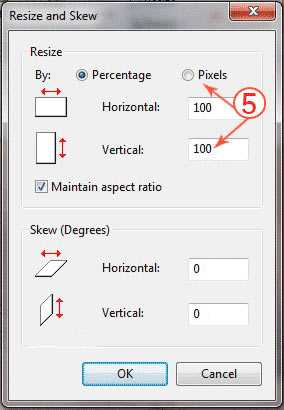
6- بعد از وارد کردن عدد مورد نظر برای اعمال تغییرات روی دکمه ok کلیک کنید.
7- حالا برای ذخیره عکس اگر به توصیه ما گوش کرده و از عکستان یک کپی تهیه کردید کافی است فقط save کنید، (در ویندوز xp از منوی فایل گزینه save را انتخاب کرده و در ویندوز7 در نوار عنوان روی علامت save کلیک کنید) تغییرات روی کپی عکس اعمال میشود.
8- چنانچه فراموش کردید از عکس کپی بگیرید اصلا هول نکنید کافی است گزینه save as را انتخاب کنید. (در ویندوز xp از منوی فایل گزینه save as را انتخاب کرده و در ویندوز 7 این مسیر را دنبال کنید...)
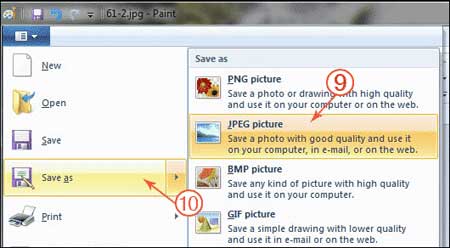
9- در پنجره باز شده اگر فرمت پیش فرض jpeg بود که هیچ، اگر نبود این فرمت را انتخاب کنید، چرا؟ چون این فرمت فشرده ترین فرمت عکس است (برای مناظر طبیعی) که کیفیت را هم حفظ میکند . این قسمت در هر دو ویندوز xp و 7 مشابه هستند.
10- مسیر و نام دلخواهی انتخاب و گزینه saveرا بزنید.
با گذشت زمان و فراگیر شدن سیستم های کامپیوتری، کاغذ محبوبیت و کارایی خود را در محیط کار و منزل از دست داد. کامپیوترهای شخصی، لپ تاپ ها، تبلت ها و تلفن های هوشمند جایگزین مناسبی برای روش های سنتی نگهداری اطلاعات بودند.
اما هنوز با وجود مزایای فراوان استفاده از سیستم های دیجیتالی، افرادی هستند که تمایل بیشتری به نگهداری فیزیکی اسناد دارند.
در گذشته برای چاپ یک صفحه از وب سایت، نسخه خلاصه شده آن صفحه را به صورت مجزا ایجاد می کردیم تا کاربر بتواند به بهترین شکل نسخه چاپی آن را در اختیار داشته باشد.
مجموعه ای از ترفندها و نکات مربوط به "تلفیق نسخه چاپی سایت در نسخه اصلی آن" با کمک سی اس اس در دو بخش جمع آوری شده است که بخش اول آن را می توانید در ادامه مشاهده نمایید.
قدم اول: تعریف چاپگر به جای نمایشگر به عنوان خروجی
محل نوشتن تنظیمات مربوط به چاپ را با استفاده از دستور media مشخص می کنیم:
@media print {
}
حذف رنگ های اضافه
بسیاری از مرورگرها به صورت پیش فرض در زمان چاپ رنگ ها را مدیریت (معکوس) می کنند تا در مصرف تونر یا کارتریج پرینتر صرفه جویی شود. اما برای داشتن بهترین خروجی، بهتر است رنگ ها به صورت مجزا برای چاپ تعریف شوند.
@media print {
body {
color: #000;
background: #fff;
}
}
حذف اجزای اضافه در زمان چاپ
در یک صفحه سایت قسمت هایی وجود دارد که برای نمایشگر طراحی شده اند. مواردی مانند تبلیغات، منوی سایت، تصاویر زمینه و ... با توجه به نیاز بهتر است در زمان چاپ حذف شوند.
دستورات display: none و background: none انتخاب های مناسبی برای حذف این موارد از نسخه چاپی هستند.
/* Default styles */
h1 {
color: #fff;
background: url('/banner.jpg');
}
@media print {
h1 {
color: #000;
background: none;
}
nav, aside {
display: none;
}
}
واحدهای اندازه گیری در چاپ
در CSS واحدهای اندازه گیری متنوعی وجود دارد که پرکاربردترین آن پیکسل است. در زمان چاپ بهتر است از واحدهایی مانند سانتی متر و میلی متر استفاده شود تا بهترین خروجی را روی کاغذ داشته باشیم. یکی از بهترین روش ها، تعریف فاصله محتویات با لبه کاغذ با استفاده از page و margin است.
@media print {
h1 {
color: #000;
background: none;
}
nav, aside {
display: none;
}
body, article {
width: 100%;
margin: 0;
padding: 0;
}
@page {
margin: 2cm;
}
}
یکپارچه بودن قسمت های مهم
زمان چاپ به صورت خودکار محتویات سایت صفحه بندی می شوند. برای بعضی از قسمت های سایت بهتر است صفحه بندی را مدیریت کنیم. به عنوان مثال، از چاپ شدن تیترها در پایین صفحه با دستور زیر جلوگیری می کنیم.
h2, h3 {
page-break-after: avoid;
}
همچنین برای تصاویر حداکثر عرض تعریف می کنیم تا تصاویر بزرگتر به صورت خودکار در زمان چاپ متناسب با عرض صفحه چاپ شوند.
img {
max-width: 100% !important;
}
نکته سوم اینکه بهتر است مقالات، اخبار و ... (article) در زمان چاپ از ابتدای صفحه شروع شوند.
article {
page-break-before: always;
}
در نهایت بهتر است از تقسیم شدن بخش هایی مانند لیست ها و تصاویر به چند صفحه جلوگیری کنیم.
ul, img {
page-break-inside: avoid;
}
نکته: چهار موردی که در این بخش ذکر شد فقط به عنوان نمونه بودند و با توجه به نیاز می توان این بخش را تکمیل کرد.
نمایش تصاویر زمینه و رنگ ها در چاپ
در بعضی از سایت ها (نمونه کارها، گالری تصاویر و ...)، تصاویر و رنگ ها اهمیت ویژه ای دارند. در صورتی که مرورگر کاربر پشتیبانی کند (مانند مرورگرهایی که از موتور وب کیتاستفاده می کنند)، با استفاده از دستورات سی اس اس می توانیم آن ها را به همان صورتی که در نمایشگر به نظر می رسند به چاپگر (رنگی) ارسال کنیم.
@media print and (color) {
* {
-webkit-print-color-adjust: exact;
print-color-adjust: exact;
}
}
در بخشی بعدی، ترفندهای دیگری برای ب
از Gmail به عنوان یک درایو استفاده کنید!
روز به روز بر تعداد مشتاقان Gmail اضافه میشود و گوگل هم در پاسخ به این استقبال، دائم به امکانات خود میافزاید. در طول چند ماه گذشته خبرهای زیادی راجع به افزایش ظرفیت Gmail خواندهاید.
شرکتهای رقیب گوگل مدعی بودند که این افزایش ظرفیت یک ترفند تبلیغاتی است و گوگل میداند که کاربران نمیتوانند از این همه فضای Gmail استفاده کنند. اما گوگل در پاسخ میگوید که کاربران میتوانند از این فضا به عنوان یک مکان برای ذخیره فایلهای خود استفاده کنند. مهمترین مزیت این مسأله این است که شما میتوانید به فایلهای ذخیره شده در این درایو از پشت هر کامپیوتری که به اینترنت متصل است، دسترسی داشته باشید، مانند یک حافظه کوچک که همیشه همراه شماست.
اگر بخواهید فایلهای خود را در Gmail اکانت خود ذخیره کنید، باید آنها را از طریق یک آدرس E-mail دیگر به آن ارسال کنید، به عبارت دیگر باید فایلهای مورد نظرتان را به نامه Attach کنید و سپس آن را برای Gmail بفرستید.
این کار کمی وقتگیر و پر دردسر است، برای همین عدهای تصمیم گرفتند تا با نوشتن برنامههایی انجام این کار را آسانتر کنند. ظاهرا ایده اولیه این برنامه را آقای Richard Jones برای سیستم عامل لینوکس ارائه داده است، اما در حال حاضر چند برنامه برای این کار در ویندوز وجود دارد.
از جمله برنامههای خوب میتوان به Gmail Drive از آقای Bjarke Vikose اشاره کرد.
میتوانید آخرین نسخه این برنامه را از آدرس: http://www.viksoe.dk/code/gmail.htm دریافت کنید.
Gmail Drive به صورت فایل Zip شده با حجم 121 کیلوبایت است و پس از دریافت و باز کردن آن با برنامههای مخصوص Unzip، (یکی از این برنامهها در بخش دریافت فایل موجود است) کافی است روی Setup کلیک کنید تا اجرا شود.
پس از اجرای فایل Setup، اگر پنجره My Computer را باز کنید، خواهید دید که یک درایو به نام Gmail Drive به درایوهای قبلی اضافه شده است. حجم این درایو به اندازه ظرفیت Gmail یعنی حدود 2 گیگابایت است و شما میتوانید فایلهای مورد نظر خود را به راحتی درون آن کپی کرده و یا از آن کپی کرده و یا از آن پاک کنید. دقت داشته باشید Gmail Drive یک درایو مجازی است که در حقیقت به عنوان یک لینک به درون Gmail Account شما عمل میکند، بنابراین زمانی Online نیستید نمیتوانید فایلهای خود را به این درایو کپی کنید.
برای کار کردن با این برنامه علاوه بر داشتن یک اکانت در Gmail، به سیستم عامل ویندوز XP نیاز دارید. مرورگرهای اینترنت اکسپلورر از نگارش 5/5 به بعد، NetScape نگارش 1/7 به بعد، موزیلا از 4/1 به بعد و فایر فاکس 8/0 نیز به خوبی از این برنامه پشتیبانی میکنند.
بعد از کپی کردن فایلها به این درایو مجازی، اگر به آدرس Gmail خود Login کنید، تعدادی E-mail حاوی Attachment خواهید دید که در قسمت Subject ، نام و حجم آن فایلها وجود دارد.
نکته مهم دیگر راجع به این برنامه این است که در حالت عادی با اغلب سرویسهای E-mail نمیتوانید بیش از 10 مگابایت فایل Attach کنید. اما با استفاده از Gmail Drive میتوان به اندازه حجم خالی Gmail Box فایل کپی کرد و این برنامه به صورت خودکار آن را به Gmail Account ارسال میکند. به این ترتیب دیگر محدودیت 10 مگابایت را نخواهید داشت. همچنین اگر فایلی از درون این درایو حذف شود، به طور خودکار از اکانت Gmail پاک خواهد شد.
همانطور که در بخش اول نکات و ترفندهای چاپ در CSS مشاهده کردید، نیازی به ایجاد صفحه جداگانه برای بهینه سازی نسخه چاپی سایت نبوده و با رعایت برخی نکات و استفاده از تعدادی ترفند، می توانیم صفحات سایت را همزمان برای نمایشگر و چاپگر پیاده سازی نماییم.
در ادامه تعدادی دیگر از این نکات و ترفندها را با هم مرور خواهیم کرد.
نمایش لینک ها در زمان چاپ
هیچ روشی (البته تا لحظه نگارش این نوشته) برای ارتباط کاربر با لینک های چاپ شده روی کاغذ وجود ندارد. با استفاده از after و سایر دستورات سی اس اس می توانیم مقصد لینک ها را در نسخه چاپ شده نمایش دهیم. همچنین در صورت تعدد لینک ها، می توانیم فقط مقصد لینک های خارجی را به محتویات چاپی اضافه کنیم.
در صورتیکه از روش آدرس دهی نسبی (Relative) برای لینک های داخلی وب سایت خود استفاده کرده باشید، با کمک گرفتن از دستورات زیر می توانید آدرس مقصد لینک های خارجی را در ادامه آن نمایش دهید:
@media print {
article a {
font-weight: bolder;
text-decoration: none;
}
article a[href^=http]:after {
content:" <" attr(href) "> ";
}
}
به عنوان مثال اگر عبارتی به شکل زیر وجود داشته باشد:
<p>You’ve explored this <a href="/blog">site</a>;
now it’s time to <a href="http://www.webplatform.org/">read other
Web development documentation</a>.</p>
خروجی آن چیزی شبیه به تصویر زیر خواهد بود:
البته داخل یک صفحه ممکن است لینک هایی به یک نقطه از همان صفحه وجود داشته باشد (Anchor links). با روش زیر می توانیم این نوع لینک ها را از لیست لینکهای چاپی حذف کنیم:
article a[href^="#"]:after {
content: "";
}
همچنین با استفاده از دستورات CSS4 می توانیم تصاویری که دارای لینک هستند را مانند قسمت قبل از لیست خارج کنیم:
$a:after > img {
content: "";
}
و البته CSS4 کار ما را در موارد فوق (انتخاب لینک های خارجی) بسیار آسان خواهد کرد:
a:not(:local-link):after {
content:" <" attr(href) "> ";
}
درج آدرس صفحه به وسیله کدهای QR
یکی از موارد جالبی که می توانیم در نسخه چاپی سایت اضافه کنیم، نمایش آدرس صفحه با استفاده از QR کدها است.
خوشبختانه Chart API گوگل تبدیل آدرس به کدهای QR را بسیار آسان کرده است. برای این منظور، باید چهار ورودی به API ارسال کنیم:
- نوع خروجی (که در اینجا QR است)
- ابعاد تصویر خروجی
- آدرسی که باید به کد تبدیل شود
- سیستم یا نوع حروف (character encoding)
به عنوان مثال اگر هدر یک سایت به صورت زیر باشد:
<header>
<h1>Lizabeth’s Salon</h1>
<h2>Providing Intellectual Stimulation Online Since 2001</h2>
</header>
ابتدا با استفاده از سی اس اس به اندازه کافی برای درج QR فضا اختصاص می دهیم:
header h1 {
margin-right: 200px;
margin-bottom: 2rem;
line-height: 1.5;
}
سپس با استفاده از دستورات زیر، کد QR را به نسخه چاپی اضافه می کنیم:
@media print {
header h1:after {
content: url(https://chart.googleapis.com/
chart?cht=qr&chs=150x150&chl=
http://yourdomain.com&;choe=UTF-8);
position: absolute;
right: 0;
top: 0;
}
}
خروجی چیزی شبیه تصویر زیر خواهد بود:
با استفاده از دستورات بالا، طراح سایت باید برای هر صفحه از سایت به صورت دستی آدرس آن را وارد کند. اگر سرور شما از زبان PHP پشتیبانی می کند، با استفاده از آرایه SERVER می توانید آدرس هر صفحه از سایت را به صورت خودکار در دستورات بالا قرار دهید.
@media print {
h1:after {
content: url(https://chart.googleapis.com
/chart?cht=qr&chs=150x150&chl=http://<?php echo
$_SERVER["SERVER_NAME"].$_SERVER["REQUEST_URI"];
?>&choe=UTF-8);
position: absolute;
right: 0;
top: 0;
}
}
و اگر سایت شما به کمک وردپرس راه اندازی شده است، دستورات زیر می تواند به شما کمک کند:
@media print {
h1:after {
content: url(https://chart.googleapis.com
/chart?cht=qr&chs=150x150&chl=http://
&choe=UTF-8);
position: absolute;
right: 0;
top: 0;
}
}
فیلترهای CSS3 و بهینه سازی تصاویر
مرورگرها روش های مختلفی برای بهبود تصاویر در زمان چاپ دارند (مخصوصا تصاویر با محتویات سفید در زمینه مشکی).
در صورتی که بخواهیم چاپ این نوع تصاویر را مدیریت کنیم، یکی از روش ها این است که هر دو نسخه تصویر را در سایت قرار داده و با استفاده از سی اس اس در زمان چاپ، نسخه مخصوص آن را نمایش دهیم. اما با این روش حجم صفحات سایت زیاد می شود.
یکی از بهترین انتخاب ها، استفاده از فیلترهای سی اس اس برای معکوس کردن رنگ این نوع تصاویر است.
@media print {
header {
background: none;
color: #000;
}
header img {
filter: url('/inverse.svg#negative');
-webkit-filter: invert(100%);
filter: invert(100%);
}
}
با استفاده از این فیلتر، رنگ ها معکوس می شوند. متاسفانه تمام مرورگرها از این فیلتر پشتیبانی نمی کنند. به عنوان مثال برای فایرفاکس باید یک فایل SVG جداگانه ایجاد شود.
<svg xmlns="http://www.w3.org/2000/svg">
<filter id="negative">
<feColorMatrix values="-1 0 0 0 1
0 -1 0 0 1
0 0 -1 0 1
0 0 0 1 0" />
</filter>
</svg>
اپرا درباره رنگ ها و فیلتر feColorMatrix توضیحاتی داده که مطالعه آن خالی از لطف نخواهد بود.
و این هم خروجی نهایی تصویر فوق در هر دو حالت (تصویر ساده یا تصویر PNG شفاف):

نکته: نکات و ترفندهایی که در این دو قسمت بیان شد، مواردی بود که در اکثر وب سایت ها مفید خواهند بود. بدون شک تلفیق نسخه نمایشی و چاپی سایت در نهایت موجب رضایت بازدیدکننده و در نتیجه می تواند باعث افزایش بازدید سایت شود.
افزایش رتبه سایت در موتورهای جستجو مخصوصاً گوگل سالهاست که موردتوجه قرارگرفته است سئو سایت برای داشتن یک سایت پررونق و پربازدید همش اهمیت داشته چه بهصورت فردی و شرکتی یا بهصورت دسته جمعی اگرچه دائم نمی شود گفت تمام اشخاص در یک سطح علمی هستند و میتوانند بهصورت کاملاً تخصصی سئو سایت انجام دهند، سایت سئو ۸ سعی کرده است درزمینهٔ سئو و بهینه سازی سایت مطالب بهروزی را به کاربران ارائه دهد و باتجربه ای که به دست آورده ایم مسیر همواری را برای مشتریان فراهم آوریم.
با توجه به شناخت الگوریتمهای گوگل که در حال تغییر هستند احتیاج به کسی هست که تماموقت خویش را روی آن بگذارد الی بتواند بهصورت کامل این الگوریتم را بشناسد. افزایش رتبه در گوگل و موتورهای جستجو دربایستن موعد است چراکه سایت باید بهمرورزمان جایگاه باثباتی پیدا کند بارها سایتهای که یکدفعه بالا میآیند و یکدفعه هم افت میکنند را دیدهاید سایت باید بهصورت اصولی بازمان مشخصی رشد کند تا استقامت مناسبی داشته باشد.
تیم سئو 8 با ارائه جدیدترین گذرگاه کارهی سئو و بهینه سازی وب سایت آماده ارائه خدمت دیجیتال مارکتینگ میباشد. این خدمات شامل بهینه سازی سایت های شرکتی، پشتیبانی از وردپرس، خبری و… تحلیل سایت و پیدا کردن مشکلات آن از جمله پنالتی سایت، اسپم شدن سایت. تحلیل و آنالیز کلمات کلیدی و ارائه توصیه کلمههای کلیدی مناسب در مقوله کاری شما. تحلیل چگونگی سایت شما و جایگاه سایت های رقبا. افزایش اعتبار سایت بر بنیاد اعتبار سایت MOZ. بهینه سازی درونی سایت، بهینه سازی سرعت سایت. ارائه مسیر کارها در جهت افزایش نرخ تبدیل سایت. برند سازی. بررسی چگونگی پیشرفت سایت و ارائه گزارش.
تیم سئو8 قابلیت پیشه بر روی گونه ها CMS های (سیستم های مدیریت محتوا) از آنگونه وردپرس، جوملا، دروپال، دانت نت و … بهینه سازی انواع فروشگاههای اینترنتی
جهت اطلاعات بیشتر میتوانید از تقدیر تماس با ما در ارتباط باشید.
کامل ترین مقاله درباره ی دنیای تکنولوژی
درود بر شما همراهان گرامی که آموزش گام به گام پاورپوینت را پیگیری میکنید. امروز هم در خدمت شما هستم با گام سوم این آموزش که محور کلی مطالب بیان شده در این آموزش پیرامون شروع به کار با محتوا و مطالب یک ارایه میباشد.
آنچه در این آموزش میخوانید :
وارد کردن (تایپ) متن (Enter Text)
انتخاب قسمتی از متن (Select Text)
کپی و چسباندن قسمتی از متن (Copy and Paste)
بریدن و چسباندن قسمتی از متن (Cut and Paste)
بازگرداندن آخرین تغییرات به یک حرکت قبل و بعد (Undo/Redo Changes)
بررسی املایی ارایه (Spell Check)
در ادامه در مورد هر یک از این موضوعات بیشتر صحبت خواهیم کرد.
۱- وارد کردن (تایپ) متن (Enter Text)
برای وارد کردن متون در پاور پوینت ابتدا باید شما اقدام به انتخاب اسلایدی کنید که باید متن در آن تایپ و یا وارد شود. سپس در جعبه متن مورد نظر در همان اسلاید کلیک کنید و اقدام به اضافه کردن و یا تایپ متن مورد نظر خود کنید.
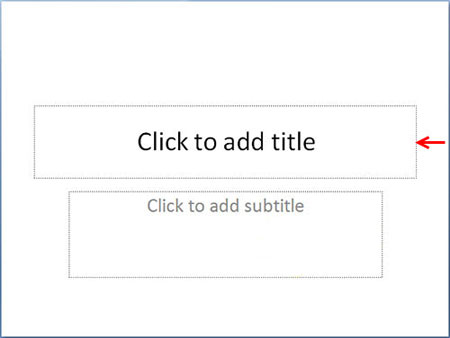
ایجاد جعبه متن جدید در یک اسلاید
برای ایجاد جعبه متن جدید در یک اسلاید ابتدا شما باید اقدام به انتخاب کردن اسلایدی کنید که جعبه متن باید در ان ایجاد شود. سپس از سربرگ Insert در نوار ابزار اصلی (ریبون) به کادر گروه Text مراجعه کرده و از این کادر گروه گزینه Text Box را انتخاب نمایید.
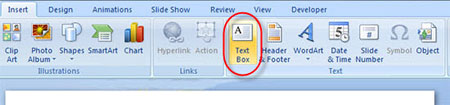
حالا به اسلاید باز گردید و در نقطه ای که قصد ایجاد یک جعبه متن جدید دارید کلیک نموده و با دراگ نمودن فلش راهنما یک جعبه متن جدید بوجود آورید. توجه داشته باشید که سایز این جعبه متن از سوی شما قابل تنظیم نمودن است و هرچه دراگ کردن شما ادامه یابد، سایز جعبه متن نیز بزرگتر خواهد بود.
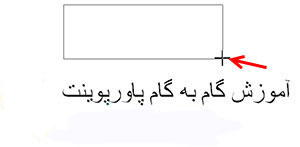
۲- انتخاب قسمتی از متن (Select Text)
برای انتخاب نمودن قسمتی از متن :
کافیست که مکان نما را به ابتدا و یا انتهای آن قسمت از متن برده و با کلیک و دارگ نمودن اقدام به های لایت نمودن (انتخابی کردن) متن مورد نظر خود کنید.
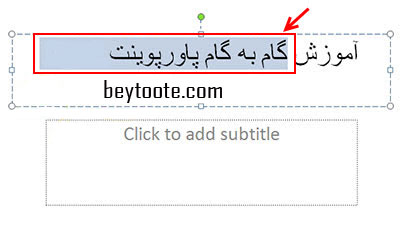
برای انتخاب کردن یک کلمه دوبار بر روی کلمه کلیک کنید و اگر میخواهید پاراگرافی و یا خطی را انتخاب کنید سه بار بر روی آن کلیک نمایید و در صورتی که قصد انتخاب نمودن کل متن موجود در اسلاید را دارید، ابتدا در قسمتی از متن کلیک کنید و سپس با فشردن کلید ترکیبی Ctrl+A اقدام به این کار نمایید.
۳- کپی و چسباندن قسمتی از متن (Copy and Paste)
برای این کار سه راه پیش رو دارید. راه اول استفاده از گزینه های موجود در نوار ابزار اصلی برنامه پاورپوینت میباشد. برای این کار ابتدا متن، تصویر و… را که میخواهید از آنها کپی تهیه کنید را انتخاب (های لایت) نمایید حالا از سربرگ Home به کادر گروه Clipboard مراجعه کنید و بر روی شکل گزینه کپی که در تصویر زیر نشان داده شده است کلیک کنید تا یک کپی از موارد هایلایت کرده (انتخاب شده) ایجاد شود.
حالا برای چسباندن متن، تصویر و… کپی گرفته شده، ابتدا فلش ماوس را به نقطه و یا اسلایدی که قصد چسباندن (پیست) کردن کپی گرفته شده را دارید برده وکلیک کنید تا مکان نما به این محل انتقال داده شود و سپس از کادر گروه Clipboard بر روی گزینه Paste (چسباندن) کلیک کنید.

روش دوم : پس از انتخاب کردن متن و تصویر و… ای که باید کپی شوند بر روی قسمت های لایت شده کلیک راست کرده و گزینه Copy را از کادر باز شده انتخاب نمایید.
برای چسباندن (پیست کردن) قسمت انتخاب شده، مکان نما را به نقطه مورد نظر انتقال دهید و سپس با کلیک راست در این نقطه ، از کادر باز شده گزینه Paste را انتخاب نمایید.
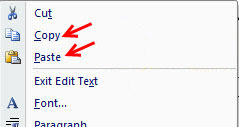
روش سوم استفاده از کلید ترکیبی Ctrl+C برای کپی کردن و Ctrl+V برای چسباندن قسمت انتخاب شده میباشد.
۴- بریدن و چسباندن قسمتی از متن (Cut and Paste)
برای برید و چسباندن قسمت مورد نظری از متن، تصاویر و.. موجود در یک اسلاید، ابتدا اقدام به انتخاب نمودن این داده ها و گزینه ها نمایید.
حال سه راه پیش رو دارید. راه اول استفاده از گزینه های موجود در نوار ابزار اصلی برنامه پاورپوینت میباشد. برای این کار پس از انتخابی نمودن قسمتی که باید بریده شود، ار سربرگ Home به کادر گروه Clipboard بروید و گزینه Cut را که در تصویر زیر نشان داده شده است را انتخاب نمایید.
برای چسباندن قسمت بریده شده ابتدا مکان نما را به محل مورد نظر برده و سپس دوباره به کادر گروه Clipboard باز گردید و گزینه Paste را انتخاب نمایید.

راه دوم با کلیک راست بر روی داده ها و یا قسمت هایی که باید بریده شوند و به حالت های لایت (انتخاب شده) در آوردهاید شکل میگیرد. با کلیک راست بر روی این قسمت کادری باز خواهد شد و از این کادر اقدام به انتخاب گزینه Cut نمایید تا قسمت انتخاب شده بریده شود
حال مکان نما را به محل جدیدی که قسمت بریده شده به آنجا باید انتقال داده شود برده و با کلیک راست در این محل و انتخاب گزینه Paste عمل چسباندن داده ها در محل جدید را انجام دهید
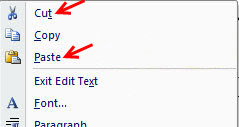
راه سوم استفاده از کلید ترکیبی Ctrl+X برای بریدن قسمت انتخاب شده و Ctrl+V برای چسبانیدن این قسمت در محل جدید میباشد.
نکته : با کلیک بر روی فلش کوچکی که در گوشه سمت راست پایینی کادر گروه Clipboard قرار دارد، پنجره ای در زیر این کادر گروه باز میشود که شامل تمام داده ها، متن ها و تصاویر و… ای میباشد که تا کنون کپی کرده و یا بریده اید و میتوانید با انتخاب این داده ها از آنها در صورت نیاز در مکان های دیگر نیز استفاده نمایید.

۵- بازگرداندن آخرین تغییرات به یک حرکت قبل و بعد (Undo/Redo Changes)
برای باز گرداندن آخرین تغییرات در متن کلید Undo بر روی نوار ابزار دسترسی سریع (Quick Access Toolbar) کلیک کنید. هر چند بار که بر روی این گزینه کلیک کنید، به همان تعداد کلیک ها حرکت های ایجاد شده و یا کلمات نوشته شده شما در متن به عقب باز خواهد گشت.
همچنین با فشردن کلید ترکیبی Ctrl+Z نیز می توانید این کار را انجام دهید.
اگر حرکاتی را به عقب باز گشت کرده باشید و بخواهید حرکت و یا حرکاتی را بازیابی کنید (از حرکت های باز گشته به عقب توسط گزینه Undo) کافیست که بر روی گزینه Redo در نوار ابزار دسترسی سریع کلیک کنید. با هر بار کلیک شما یک حرکت اصلاح شده و به جلو میرود.
همچنین با فشردن کلید ترکیبی Ctrl+Y نیز می توانید این کار را انجام دهید.
۶- بررسی املایی ارایه (Spell Check)
برای این کار که برای چک کردن غلط های املایی و نوشتاری زبان انگلیسی در متن استفاده میشود، از سربرگ Review به کادر گروه Proofing مراجعه نمایید و از این کادر گروه بر روی گزینه Spelling کلیک کنید
حال پنجره ای برای شما باز خواهد شد که در آن کلمات انگلیسی که دارای غط املایی میباشند نمایش داده میشود و همچنین کلماتی را نیز برنامه برای تصحیح آن پیشنهاد میکند. شما میتوانید یک به یک این کلمات را مورد بررسی قرار داده و تایید و یا رد نمایید.
میانبرها همیشه راه را برای رسیدن به مقصد کوتاه میکنند و در رایانهها نیز استفاده از میانبرها موجب میشود با انجام کمترین کار در سریعترین زمان نیاز شما برآورده شود.
در روز چند مرتبه یک نرمافزار تکراری را اجرا میکنید و در ادامه ضمن اجرای آن از نرمافزارهای دیگر استفاده میکنید؟ هر روز عادت دارید چند سایت را بهطور همزمان باز کرده و آنها را مطالعه کنید؟ چند بار در روز این کار را تکرار میکنید؟ چند مرتبه در روز ایمیل میفرستید و در تمام آنها یک متن تکراری را در ابتدا و انتهای متن تایپ میکنید؟
کاربران بسیاری وجود دارند که برای انجام کارهای تخصصی خود در طول روز بیش از دهها بار نرمافزارهای مختلفی را بهطور همزمان اجرا میکنند. بهعنوان مثال، یک طراح ممکن است هنگام شروع به کار طراحی، نرمافزارهایی همچون مرورگر وب (برای جستجوی تصاویر)، فتوشاپ (به منظور طراحی)، کورل (جهت طراحی) و پوشه تصاویر ذخیره شده روی هارددیسک را اجرا کند.
همچنین ممکن است یک کاربر عادی در روز چند بار سایتهای مختلف خبری، ورزشی، سرویس ایمیل و... را به طور همزمان باز کرده و به مشاهده محتوای آنها بپردازد یا یک تایپیست یا منشی روزانه متن یا متنهایی تکراری را بیش از ده یا حتی صدها بار تایپ کند.
ما نیز در این مطلب تمام این موارد را ذکر کردیم تا شما را با عملکرد نرمافزار پیشنهادی این هفته آشنا کنیم.
نرمافزار Perfect Hotkey ابزاری برای ساخت میانبر برای انجام بسیاری از کارها با رایانه است. با استفاده از این نرمافزار میتوانید برای همه کارهای اشاره شده، میانبرهایی را ایجاد کنید تا اموری که 20 ثانیه تا یک دقیقه زمان میبرند، فقط در یک ثانیه انجام شوند. این ثانیهها با هر بار تکرار میتوانند ساعتها در وقت شما صرفهجویی کنند و این افزایش سرعت در انجام کارها موجب صرفهجویی در انرژی شما نیز میشود.
برخی مهمترین امکاناتی که میانبرهای ایجاد شده با این نرمافزار در اختیارتان قرار میدهد، عبارت است:
ـ ایجاد و مدیریت متون از پیش تایپ شده: با استفاده از این میانبرها میتوانید متنهای موردنظرتان را که اغلب از آنها استفاده میکنید، یک بار تایپ کرده و در موارد نیاز با فشار کلیدهای میانبر از روی صفحه کلید، بهطور خودکار آنها را در فرمها و دیگر بخشهای موردنظر به صورت تایپ شده تحویل بگیرید.
ـ مراجعه به سایتهای مورد علاقه بدون نیاز به اجرای مرورگر: دوست دارید بهطور همزمان با فشار یک کلید میانبر، دهها سایت از سرویس ایمیل، سایت بیتوته و... در مرورگر باز شوند؟ شما میتوانید بدون نیاز به اجرای مرورگر و تایپ خستهکننده، آدرس هریک از سایتهای موردنظر با اختصاص کلید میانبر به فهرست سایتهای دلخواهتان فقط با یک میانبر و در یک ثانیه ضمن اجرای خودکار مرورگر، سایتهای مورد نظر را نیز در آن فراخوانی کنید.
ـ اجرای سریع برنامهها: مثالی را که پیشتر به آن اشاره کردیم در نظر بگیرید. یک طراح برای شروع کار طراحی خود عادت دارد چند نرمافزار را اجرا کند، مرورگر وب را نیز باز کرده و به جستجوی تصاویر گوگل مراجعه کند و در ادامه پوشه تصاویر ذخیره شده روی هارددیسک را نیز باز کند. انجام این کار نیازمند صرف وقت و انرژی جهت پیدا کردن آیکون هریک از نرمافزارهای موردنظر، اجرای مرورگر و تایپ آدرس سایت گوگل و مراجعه به هارددیسک و طی مسیرهای طولانی برای انتخاب آرشیو تصاویر ذخیره شده است. این کارها نیز با میانبرهای ایجاد شده در نرمافزار Perfect Hotkey در یک ثانیه امکانپذیر است؛ زیرا میانبر شما میتواند شامل دستوراتی به منظور اجرای نرمافزارها، باز کردن سایتها و همچنین بازکردن پوشهها و فایلها از روی هارددیسک باشد.
ـ مدیریت پنجرههای ویندوزی: برای برخی کاربران کمینه کردن پنجرهها، بزرگنمایی یا کوچکنمایی آنها و حتی بستن آنها توسط ماوس کاری دشوار است. میانبرهای مدیریت پنجرهها در نرمافزار فوق انجام این کار دشوار را نیز آسان میکند؛ زیرا براحتی با اختصاص میانبر به هریک از این موارد میتوانید به اجرای درخواستهای خود بپردازید.
ـ پنهانسازی برنامهها و پنجرههای فعال: به دلایل متعددی قصد دارید همه نرمافزارها، پنجرهها، ویدئوها و دیگر موضوعات موجود و قابل مشاهده در صفحه نمایش را پنهان کنید. کلید میانبر انجام این کار نیز توسط Perfect Hotkey ایجاد میشود و میتوانید در هر زمان که مایل بودید، از آن استفاده کنید.
ـ پنجره خاموشی: از دیگر میانبرهایی که میتوانید به کمک این نرمافزار ایجاد کنید، میانبر خاموشی است. میانبر خاموشی که به صورت Shutdown dialog در نرمافزار نامگذاری شده است، به شما این امکان را میدهد تا با فشار یک کلید میانبر، پنجرهای شامل گزینههای Shutdown, Restart, Standby Log Off, Hibernate برای شما بهنمایش درآید.
امروز با گام دوم از این سری آموزش ها با عنوان ایجاد یک ارایه جدید در پاورپوینت در خدمت شما عزیزان خواهم بود. با ما همراه باشید.
۱- انواع نمایش های اسلاید (Slide Views)
شاید شما نیز دیده باشید که نمایش اسلاید ها در همایش های علمی، یادداشتها ، ارایه های دانشجویی و … متفاوت هستند.
برای انتخاب نوع نمایش اسلاید از سربرگ View به کادر گروه Presentation View مراجعه نمایید.
گزینه های نمایش اسلاید در این کادر گروه به این صورت میباشند:
Normal (نمای معمولی اسلاید) :
نمای معمولی نمایی است که برای کار کردن بر روی تک تک اسلایدها بسیار مناسب میباشد. در این نما پنجره انتخاب اسلاید وجود دارد (Slide/Outline) که کار کردن با اسلاید ها و ویرایش آنها راساده کرده است و همچنین این نما دارای پنجره یادداشت نیز هست.
Slide Sorter (نمای دسته بندی اسلاید) :
این نما برای اعمالی مانند حذف کردن اسلاید، کپی کردن اسلاید ها، و جابجا کردن آنها بسیار مناسب میباشد. در این نوع نمایش اسلاید ها بصورت کوچک شده در کنار یکدیگر قرار گرفته اند و هرکدام دارای شماره مربوط به خود میباشند تا کار با آنها آسان گردد.
Notes Page ( نمای یادداشت اسلاید ها) :
از این نما برای ارایه توضیحات بیشتر (تهیه کننده ارایه، توضیحات تکمیلی و …) استفاده میگردد. این نما در هنگام نمایش ارایه نشان داده نخواهد شد، اما در صورت لزوم در هنگام چاپ میتوان این نما را نیز به چاپ رساند.
Slide Show (نمایش اسلاید) :
از این ما برای نمایش پشت سرهم اسلاید های موجود در یک ارایه استفاده میشود. هنگامی که شما یک ارایه را تهیه کرده و آن را ساخته اید نوبت به نمایش آن میرسد. با انتخاب این حالت نمایشی اسلایدها پشت سر هم، به ترتیب و بصورت تمام صفحه نمایش داده میشوند و شما با کلیک بر روی اسلاید موجود میتوانید به اسلاید بعدی بروید.
نکته: برای انتخاب نمای نمایش اسلایدها راه دیگری نیز وجود دارد. برای این کار به نوار وضعیت که در پایین برنامه قرار دارد مراجعه نموده و با استفاده از ابزار های نشان داده شده در تصویر زیر نوع نمایش را انتخاب کنید.

این نماها به ترتیب و از سمت چپ عبارتند از:
Normal .۱ (نمای معمولی اسلاید)
۲. Slide Sorter (نمای دسته بندی اسلاید)
۳. Slide Show (نمایش اسلاید)
۲- ایجاد یک ارایه جدید (New Presentation)
توجه داشته باشید، زمانی که شما برنامه پاورپوینت را باز میکنید یک اسلاید خالی برای ایجاد ارایه جدید باز خواهد شد. اما شاید شما بخواهید از انواع دیگر قالب ها برای ارایه جدید استفاده نمایید. برای این کار بر روی دکمه مایکرو سافت آفیس کلیک کنید و با باز شدن پنجره آن از گزینه های موجود بر روی گزینه New کلیک کنید.
با کلیک بر روی گزینه New پنجره ای جدید باز میشود که در آن روش های مختلف نمایشی (قالب ها) برای ایجاد یک ارایه جدید وجود دارد.
این پنجره شامل سه قسمت میشود. در سمت چپ این پنجره نوع قالب ارایه جدید قابل انتخاب است و با انتخاب نوع قالب در قسمت میانی پنجره الگوهای زیر مجموعه قالب انتخابی و در سمت راست پنجره، نمای بزرگتری از الگوی انتخابی شما ارایه خواهد شد.
برخی از قالب های ایجاد ارایه جدید عبارتند از :
Blank and Recent : با انتخاب این گزینه، یک اسلاید خالی در حالت نمایشی نرمال برای ایجاد ارایه جدید ایجاد میشود.
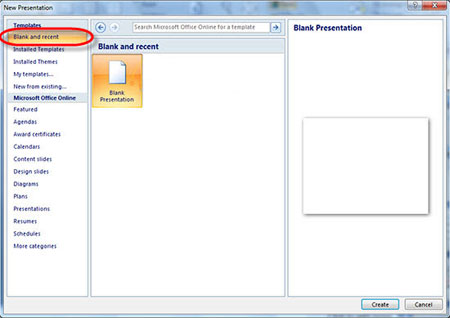
Installed Template : با انتخاب این گزینه، الگوهای زیر مجموعه آن نمایش داده خواهند شد که این الگوها ی نصب شده توسط برنامه پاورپوینت میباشند و شما بنا به نیاز خود میتوانید از الگوی متناسب استفاده نمایید.
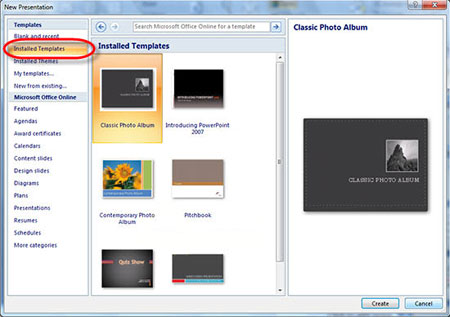
Installed Theme : ارایه جدید بر اساس پوسته های موجود در برنامه ساخته میشوند و دارای تنوع زیر مجموعه ای بوده و میتوانید بنا به نیاز خود از سبک دلخواه استفاده نمایید.
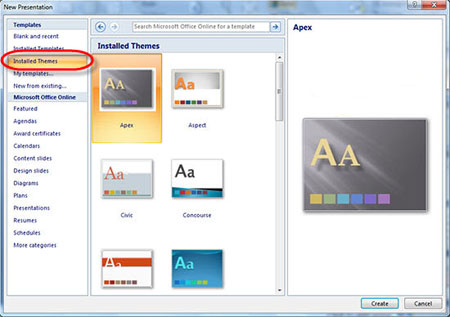
My Templates : اگر شما قبلا برای ارایه ای الگویی اختصاصی ساخته اید و حال میخواهید از همان الگو در ارایه جدید نیز استفاده کنید، ازاین گزینه استفاده نمایید.
New From Exiting : اگر میخواهید ارایه شما بر اساس ارایه ای که قبلا ساخته شده و شما آن را ذخیره کرده اید ساخته شود، از این گزینه استفاده نمایید.
با انتخاب این گزینه پنجره جستجو در درایوهای کامپیوتر شما باز خواهد شد و شما میتوانید به انتخاب ارایه مود نظر بپردازید.
Microsoft Office Online : انتخاب این گزینه نیاز به اتصال اینترنتی خواهد داشت و شما میتوانید بوسیله این گزینه الگوی ارایه جدید خود را از سایت مایکروسافت دریافت کنید.
۳- ذخیره کردن ارایه (Save a Presentation)
برای ذخیره سازی یک ارایه ساخته شده میتوانید از به روی دکمه مایکروسافت آفیس کلیک کنید و از پنجره باز شده آن گزینه Save (ذخیره کردن) را انتخاب نمایید.
همچنین میتوانید عملیات ذخیره سازی ارایه ساخته شده را بوسیله کلیک بر روی آیکون ذخیره سازی (Save) موجود در نوار ابزار دسترسی سریع انجام دهید.
حال در پنجره باز شده نامی را که برای ارایه در نظر گرفته اید را وارد کرده و محل ذخیره سازی را مشخص کرده و اطلاعات را تایید کنید تا عملیات ذخیره سازی با موفقیت انجام شود.
نکته: اگر قبلا ارایه جاری را ذخیره کرده باشید، با کلیک بر روی دکمه Save تغییرات و ویرایش های جدیدی که از سوی شما صورت گرفته است بر روی ارایه ای که قبلا ذخیره کرده اید ذخیره خواهد شد.
و یا ممکن است شما پس از تغییرات یا ویرایش یک ارایه، نیاز داشته باشید آن را در قالب ارایه ای جدید و جدا از ارایه فعلی (که آن را باز کرده اید) ذخیره نمایید. برای این کار به روی دکمه مایکروسافت آفیس کلیک کنید و از پنجره باز شده آن گزینه …Save As را انتخاب نمایید.
نکته بسیار مهم:
ممکن است شما نیاز داشته باشید که ارایه ساخته شده را در برنامه پاورپوینت ورژن پایینتری مانند پاورپوینت ۲۰۰۳ نمایش دهید. توجه داشته باشید که پاورپوینت ۲۰۰۳ توانایی باز کردن و اجرای ارایه های ذخیره شده در پاورپوینت ۲۰۰۷ را ندارد مگر اینکه فرمت ذخیره سازی ارایه خود را برای پاورپوینت ۲۰۰۳ انتخاب و اقدام به ذخیره سازی نمایید.
برای این کار بر روی دکمه مایکروسافت آفیس کلیک کنید و از پنجره باز شده آن بر روی فلش کوچک کنار گزینه …Save As کلیک کنید. حال از گزینه های نمایش داده شده در سمت راست این پنجره، گزینه Powerpoint 97-2003 Presentation را انتخاب کنید و اقدام به تعیین نام و ذخیره سازی ارایه کنید.
اکنون فایل ارایه با فرمت پاورپوینت ۹۷-۲۰۰۳ ذخیره سازی شده و براحتی میتوانید این ارایه را در پاورپوینت ۲۰۰۳ باز کنید.
۴- اضافه کردن اسلاید ها (Add Slides)
برای اضافه کردن اسلاید در یک ارایه گزینه های مختلفی از جمله اضافه کردن اسلاید با تم های پاورپوینت، تکثیر اسلاید موجود و استفاده مجدد از یک اسلاید در اختیار شما قرار گرفته است.
برای اضافه کردن یک اسلاید جدید به ترتیب زیر عمل کنید:
ابتدا اسلاید قبل از جایی را که میخواهید یک اسلاید جدید وارد کنید را انتخاب نمایید. مثلا اگر بین اسلاید پنجم و ششم میخواهید یک اسلاید جدید وارد کنید، به اسلاید پنجم بروید و این اسلاید را انتخاب کنید. سپس از سربرگ Home به کادر گروه Slides مراجعه کرده و از این کادر گروه بر روی فلش کوچک پایینی گزینه New Slide کلیک کنید تا کادر زیر مجموعه های آن باز شود.
حال از این کادر اسلادی که متناسب با نیاز شماست را انتخاب کرده و با کلیک بر روی آن، اسلاید جدید در ارایه ایجاد خواهد شد.
حال اگر میخواهید اسلاید جدیدی که به ارایه اضافه میشود، اسلایدی تکراری از یک و یا چند اسلاید موجود در ارایه جاری باشد:
ابتدا اسلاید و یا اسلایدهایی را که باید تکرار شود انتخاب نمایید. سپس بر روی فلش کوچک پایینی گزینه New Slide در سربرگ Home کلیک کنید و از کادر باز شده گزینه Duplicate Selected Slides را انتخاب کنید تا اسلاید (های) انتخاب شده تکرار شوند.
نکته: عملیات کپی کردن یک اسلاید موجود در ارایه را میتوانید از طریق فشردن کلید Ctrl و دراگ کردن همزمان اسلاید مورد نظر براحتی انجام دهید.
برای اضافه کردن یک اسلاید از ارایه ای دیگر:
برای این کار ابتدا اسلاید قبل از جایی که میخواهید اسلاید جدید وارد شود را انتخاب کنید (مثال اسلاید پنجم و ششم گفته شده در بالا)، سپس بر روی فلش کوچک گزینه New Slide کلیک کنید و از کادر آن گزینه Reuse Slides را انتخاب کنید.
حال از پنجره باز شده در سمت راست برنامه بر روی گزینه Brows کلیک کنید و از کارد باز شده زیر آن گزینه Brows File را انتخاب کنید.
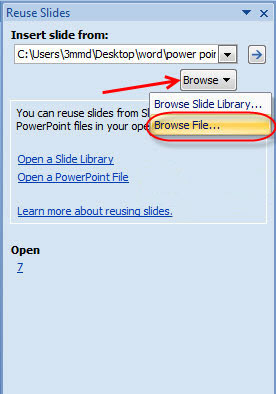
حال از پنجره باز شده اقدام به انتخاب فایل مورد نظر (ارایه دیگر) که در سیستم شما موجود است نمایید.
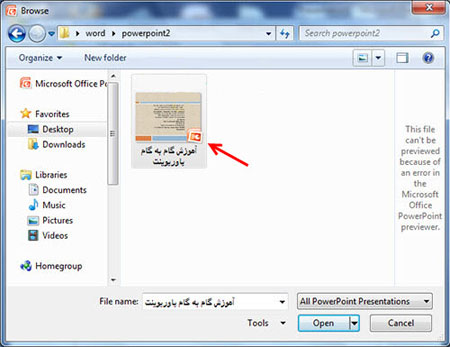
مشاهده میکنید که در پنجره سمت راست برنامه تمامی اسلاید های موجود در ارایه انتخاب شده نمایش داده خواهند شد. از این کادر، اسلاید مورد نظری که باید مورد استفاده قرار گیرد را انتخاب کرده و وارد ارایه موجود نمایید.
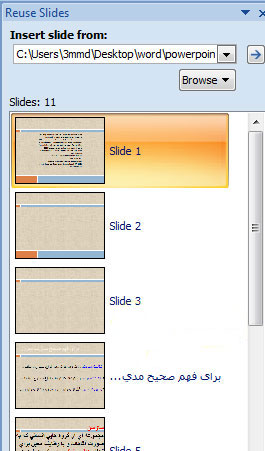
نکته:برای حذف اسلاید های موجود در ارایه کافیست که از پنجره انتخاب اسلاید (Slide/Outline) بر روی اسلاید مورد نظر (که میخواهید آن را از ارایه حذف نمایید) کلیک راست کرده و از کادر باز شده گزینه Delete Slide را انتخاب نمایید.
۵- پوسته ها (Themes)
پوسته ها (تم ها) قالب های طراحی شده ای هستند که به شما این اجازه را میدهند که در سراسر ارایه ای که روی آن کار میکنید (تمامی اسلایدهای ارایه) یک هماهنگی در زمینه آن بوجود آورید.
استفاده از یک پوسته در ارایه در حال ساخت:
برای اضافه کردن یک پوسته (تم) به ارایه ابتدا از سربرگ Design به کادر گروه Themes مراجعه نمایید.

از این کادر گروه بر روی فلش کوچک کناری کادر پوسته ها کلیک کرده تا کادر زیر مجموعه ها که شامل تعدادی پوسته بصورت پیش فرض میباشد باز شود.
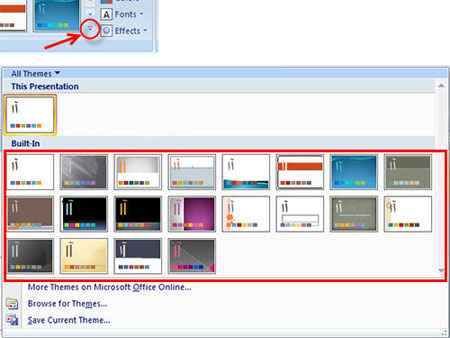
از این کادر بر روی پوسته مناسب خود کلیک کنید تا پوسته انتخاب شده در تمام اسلاید ها اعمال شود.
گزینه های موجود دیگر در پایین کادر پوسته ها به این صورت میباشد:

More Theme om Microsoft Office online : از این گزینه برای بارگذاری آنلاین تم ها از سایت رسمی مایکروسافت استفاده میشود.
Browse For Theme : با انتخاب این گزینه، پنجره مرور در سیستم شما باز خواهد شد تا شما بتوانید از تم های ذخیره شده در کامپیوتر خود استفاده نمایید.
Save Current Theme : از این گزینه برای ذخیره سازی پوسته ای که طراحی شده استفاده میگردد.
تغییر رنگ پوسته ای که انتخاب کرده اید:
نرم افزار پاورپوینت این امکان را در اختیار شما قرار میدهد که رنگ پوسته ای انتخاب شده را تغییر دهید و یا رنگ جدیدی برای آن طراحی کنید. برای تغییر رنگ پوسته ای که انتخاب کرده اید از کادر گروه Themes گزینه Colors را انتخاب کنید. با کلیک روی این گزینه کادر رنگ های آن بصورت کشویی باز خواهد شد که میتوانید با حرکت دادن فلش ماوس بر روی گروه رنگ های پیشنهاد شده توسط برنامه، پیش نمایشی از آن گروه رنگی را مشاهده کرده و پس از انتخاب گروه رنگی متناسب با نیاز خود، با کلیک بر روی آن گروه، رنگ های موجود در آن (گروه رنگی) در پوسته اعمال خواهند شد.
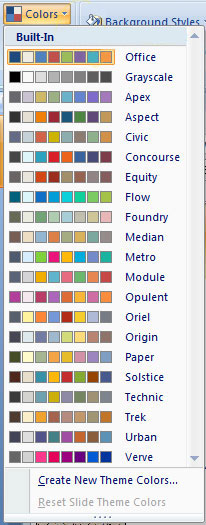
برای شخصی سازی رنگ پوسته به رنگ های دلخواه خود، پس از باز شدن کادر Color گزینه Create New Theme Colors را انتخاب کرده
و از پنجره باز شده آن اقدام به شخصی سازی و انتخاب رنگ مورد علاقه خود نمایید.
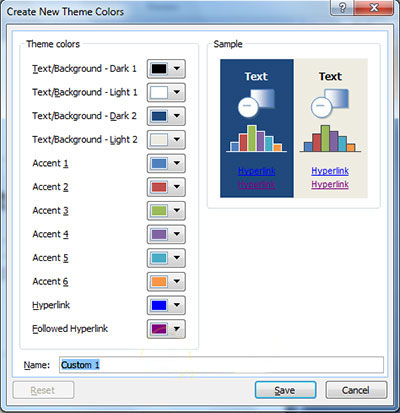
تغییر سبک (استایل) پس زمینه پوسته انتخاب شده:
برای تغییر سبک (استایل) پس زمینه پوسته انتخاب شده از سربرگ Design به کادر گروه Background مراجعه نموده و بر روی گزینه Background Styles کلیک کنید و از کادر زیر مجموعه های آن که باز خواهد شد، سبک پس زمینه مناسب را انتخاب کنید.
در دنیای امروز برخورداری از یک رایانه در منزل، یک رایانه در محل کار، یک یا دو تلفن همراه هوشمند و یک تبلت چندان عجیب نیست؛ زیرا بسیاری از کاربران فعالیتهای روزمره و حتی امور شغلی خود را در گجتهایشان ذخیره کرده و این ابزارها جزو لوازم ضروری زندگی آنها بهشمار میرود.
متاسفانه هر چه وابستگی انسان به این ابزارهای نوین فناوری بیشتر میشود، امنیت کاهش مییابد. در دنیای امروزی مهمترین تهدید برای کاربران، خطرات امنیتی احتمالی است. یکی از مشکلاتی که بسیاری از کاربران برای تامین امنیت خود در فضای مجازی با آن مواجه هستند، حفاظت از رمز عبورهای سرویسهای مختلفی است که مورد استفاده قرار میدهند.
برخی کاربران برای تمام سرویسهای آنلاین خود یک رمز عبور مشابه را در نظر میگیرند، مبادا آن را فراموش کنند. برخی دیگر نیز رمزهای طولانی و پیچیده را انتخاب میکنند، اما برای فراموش نکردن آنها مجبورند همه رمزها را در یک فایل متنی ذخیره کنند که این فایل متنی میتواند با اولین دسترسی غیرمجاز به رایانه یا دستگاه هوشمند ایشان به سرقت بود.
این هفته قصد داریم ابزاری را به شما معرفی کنیم که نهتنها به شما کمک میکند رمزهای پیچیده و طولانی را برای سرویسهای مختلف ایجاد کنید، بلکه در یک بانک اطلاعاتی بسیار امن نیز از آنها حفاظت میکند و در موارد نیاز نیز بهطور خودکار رمز مورد نظر را در اختیار شما قرار میدهد. همچنین این برنامه به شما کمک میکند در دستگاههای مختلف اعم از رایانههای مجهز به سیستمعامل ویندوز، آیفون، آیپد و دستگاههای هوشمند مجهز به سیستمعامل اندروید به مدیریت رمزها پرداخته و براحتی در هرجا بانک اطلاعاتی رمزهای ذخیره شده را در اختیار بگیرید.
تکمیل خودکار فرمها
نرمافزار قدرتمند Sticky Password ابزاری همهکاره برای ذخیره اطلاعات محرمانه شماست. این ابزار با بهرهمندی از قابلیت تکمیل خودکار فرمها، برای شما این امکان را فراهم میکند تا براحتی و در یک مرحله اطلاعات موردنیاز برای عضویت در سایتهای مختلف یا استفاده از خدمات متفاوت در سرویسهای وب را مشخص کرده تا در موارد نیاز، این اطلاعات بهصورت خودکار در فرمهای مربوط وارد شود.
تایپ نکردن اطلاعات در فرمها و تکمیل آنها به صورت خودکار علاوه بر صرفهجویی در زمان، امنیت شما در دنیای مجازی را نیز افزایش میدهد؛ زیرا کیلاگرها در این شرایط قادر به ثبت اطلاعات وارد شده از روی صفحه کلید نیستند و هویت شما در دنیای مجازی محفوظ میماند.
ورود خودکار در 5 ثانیه
ایمیلها، شبکههای اجتماعی و بانکداری الکترونیک از جمله مواردی است که روزانه بیش از چند مرتبه به آنها مراجعه کرده و در هر مراجعه نیز مجبور به استفاده از رمز عبور برای ورود به سرویس مورد نظر خواهید بود. همانطور که گفتیم اختصاص یک رمز برای همه سرویسها کاری کاملا اشتباه است و اختصاص رمزهای پیچیده نیز مشکلات فراموش کردن رمز را همراه دارد.
Sticky Password برای این شرایط نیز راهحل بسیار مناسبی بهشمار میرود؛ زیرا به کمک این نرمافزار میتوانید ضمن انتخاب رمزعبورهای بسیار پیچیده و طولانی، مطمئن باشید هیچگاه رمز شما فراموش نمیشود و در مکانی بسیار امن نیز از آن نگهداری میشود. علاوه بر این، هنگام ورود به هریک از سرویسهای موردنظر، نیازی به تایپ کردن رمزعبور ندارید و برنامه بهطور خودکار این کار را برای شما انجام میدهد.
فقط یک رمز را بهخاطر بسپارید
همانطور که پیشتر نیز به آن اشاره کردیم، رمز عبورهای ذخیره شده در Sticky Password در بانک اطلاعاتی رمزنگاری شده این نرمافزار نگهداری میشود. دسترسی به این بانک اطلاعاتی نیز با رمز اصلی نرمافزار امکانپذیر است و شما نیز فقط به رمز اصلی نیاز دارید. پس تنها رمزی که باید به خاطر بسپارید، رمز اصلی نرمافزار است که مطمئنا هرقدر آن را پیچیده انتخاب کنید، از خاطرتان فراموش نخواهد شد؛ زیرا فقط یک رمز را بهخاطر میسپارید!
بانک اطلاعاتی غیرقابل نفوذ
امنیت در این نرمافزار حرف اول را میزند و بههمین دلیل نیز رمز عبورهای ذخیره شده در بانک اطلاعاتی نرمافزار Sticky Password با الگوریتمهای رمزنگاری مختلفی اعم از AES حفاظت میشود و قابلیت تکمیل خودکار فرمها و ورود خودکار به سایتها نیز مانع سرقت رمزهای عبور از سوی کیلاگرها میشود.
یکی برای همه
مشکلی که بسیاری از کاربران با ابزارهای مدیریت رمز عبور دارند، پشتیبانینشدن نرمافزار در دستگاههای مختلف است. به عبارت دیگر، کاربر میتواند براحتی رمز عبورهای موردنظر را در رایانه مدیریت کرده و از آن استفاده کند، اما هنگامی که قصد داشته باشد در تبلت یا تلفن همراه خود به بانک اطلاعاتی رمزهای ذخیره شده دسترسی یابد، قادر به انجام آن نخواهد بود.
مزیت بسیار بالای این نرمافزار نیز در پشتیبانی از دستگاههای مختلف اعم از رایانههای ویندوزی ، آیفون ، آیپد و دستگاههای مجهز به سیستمعامل اندروید است. شما میتوانید براحتی در رایانه، تلفن همراه و تبلت شخصی خود به بانک اطلاعاتی دسترسی یافته و از امکانات مختلف نرمافزار اعم از تکمیل خودکار فرمها و ورود خودکار به سرویسهای آنلاین نیز بهرهمند شوید.
اگر از آن دسته افرادی باشید که برای شما حجم فایل ها بسیار مهم است ، ما به شما دو روش بسیار ساده را پیش نهاد می کنیم ، دو روش که هرکسی از پس آن بر میاید .
این روش ها به شما کمک می کند تا اگر در فضا مجازی و اینترنت فعالیت دارید به سهولت حجم عکس و متن های خود را کاهش دهید .
مثلا اگر شما همه روزه باید تعداد زیادی عکس را در وب سایت (تارنما ) یا وبلاگ تان آپلود (بارگزاری) کنید ، این روش ها بسیار کاربردی خواهند بود و باعث سرعت بخشیدن به باز شدن وب سایت یا وبلاگ شما می دهند .
با این روش دیگر لازم نیست بازدید کننده مدت زیادی را منتظر باشد تا عکس ها بارگزاری شوند یا در بعضی مواقع نصفه بارگزاری شوند .
روشی که حال به آن خواهیم پرداخت شما را کمی متعجب خواهد کرد!
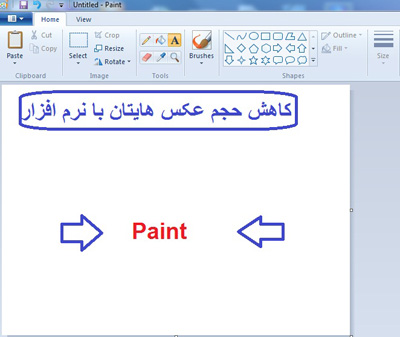
۱- نرم افزار پینت (paint) که در تمام سیستم عامل های ویندوز مایکروسافت دیده می شوند را باز کنید.
۲- از قسمت منو درج فایل عکس خود را باز کنید
۳- اگر دوست دارید تغییراتی روی عکس دهید ، می توانید از قسمت های مختلف آن استفاده کنید
۴- در غیر این صورت از قسمت منو file گزینه save یا save as را بزنید و عکس خود را با فرمت دلخواه مثلا bmp یا gif ذخیره کنید.
۵- حجم عکس خود را با حجم عکس اول مقایسه کنید ، چه مشاهده خواهید کرد؟
دیدید که به همین راحتی می توانید حجم عکس های خود را بدون استفاده از نرم افزار خاصی کاهش دهید .
با این حال ،آیا باز هم دوست دارید از عکس هایی با حجم بالا در وب سایت یا وبلاگ خود استفاده کنید؟
روش دوم
روش دوم که به آن خواهیم پرداخت روش بسیار ساده ای برای کاهش چشم گیر حجم متن نوشته شما می باشد .
۱- متنی را که مثلا در نرم افزار ورد (Word) تایپ کرده اید را کپی کرده
۲- نرم افزار note pad را اجرا کنید (در تمام سیستم عامل های ویندوز مایکروسافت ، موجود است)
۳- متنی را که از نرم افزار word کپی کرده اید را در نرم افزار notepad بچسبانید
۴- حالا دوباره متن را از درون نرم افزار notepad کپی کنید و با خیال راحت در وب سایت یا وبلاگ خود قرار دهید .
جالب بود نه؟
با این دو روش توانستید به آسانی آب خوردن حجم دو فایل را که به نظر مهم می رسند را کاهش دهید .
از این پس و در مقالات بعدی به بیش تر به این موضوع خواهیم و پرداخت و به شما ثابت خواهیم کرد که می توان از یک نرم افزار ساده استفاده های بیشماری کرد.
بسیاری از کاربران سرویس ADSL برای استفاده همزمان توسط گجتهای دیگر، از مودمهای وایفای استفاده میکنند. این مودمها که بعضا قوی هم نیستند، ممکن است برخی اوقات کاربران را در آنتندهی و سرعت کلافه کنند. برای تقویت آنتندهی وای فای مودم، بهطور مختصر در این مطلب پنج راهکار را به شما معرفی میکنیم.

1ـ پیدا کردن بهترین مکان برای مودم
اولین و مهمترین مرحله، پیدا کردن بهترین جای ممکن برای مودمتان است. بهترین مکان برای قرار دادن روتر فضایی باز است که علاوه بر برخورداری از ارتفاع مناسب، قرار نگرفتن سر راه سیگنالهای دیواری است. همچنین توجه داشته باشید اگر از تمام محیط خانه به اینترنت وصل میشوید، بهترین مکان برای مودم شما مرکز خانه است در غیر اینصورت میتوانید جای مناسب برای مودم را با آزمایش و خطا پیدا کنید.
برای یافتن قدرت سیگنال در نقاط مختلف منزل، میتوانید از نرمافزارهای قدرتیاب سیگنال مانند Inssider یا نرمافزارهای مشابه استفاده کنید. بهتراست نرمافزار را روی لپتاپ خود نصب کنید، سپس در نقاط مختلف خانه از دسترسی و کیفیت سیگنالهای شبکه با خبر شوید. با کنار هم گذاشتن اطلاعات به دست آمده میتوانید بهترین مکان قرارگیری دستگاه روتر را تشخیص دهید. توجه داشته باشید بهتر است آنتن یا آنتنهای مودمتان را به صورت عمودی تنظیم کنید.
2- از شر سیگنالهای مزاحم خلاص شوید
روترهای دیگر فقط دستگاههایی نیستند که روی سیگنال وایفای خانگی شما تاثیر میگذارند؛ وسایلی مانند تلفنهای بیسیم، مایکروویوها و دیگر دستگاههای بیسیم یا موجدار تأثیرات منفی بر سرعت و کیفیت سیگنال دریافتی شما میگذارد. بنابر این بهتر است مودم خود را نزدیک این وسایل قرار ندهید.
همچنین مطمئن شوید مودمتان نزدیک وسیلهای فلزی یا آینه بین مودم (روتر) و رایانه، لپتاپ یا کنسول بازی نباشد. اجسام فلزی، آینه و هر وسیله الکترونیکی دیگر که در محدوده فرکانسی 2.4 گیگاهرتز کار کند، باعث کاهش قدرت سیگنال و اختلال در ارتباط و کاهش کیفیت ارتباط میشود.
3ـ تعویض آنتن
معمولا دستگاههای روتر با یک آنتن از نوع omni-directional که کیفیت معمولی نیز دارد فروخته میشوند، بنابراین اگر میخواهید محدوده و جهات پخش شدن سیگنالهای شبکه بیسیم خود را افزایش دهید، میتوانید با خرید یک آنتن uni-directional قویتر و نصب آن روی دستگاه روتر خود، این کار را انجام دهید. اگر آنتن بهتری را در بازار برای خرید پیدا نکردید، دستکم میتوانید از آنتنهای بهتر از مدل فعلی، آنتن روتر خود را که به فناوری omni-directional مجهز است، استفاده کنید.
4ـ استفاده از ورقهای آلومینیومی
بیشتر روترها روی خود یک آنتن دارند که اطلاعات و سیگنالها را به همه جهتها ارسال میکنند، درست همانند یک لامپ معمولی که نور را پخش میکند. در صورتی که از دستگاه روتر خود در مرکز خانه خود استفاده میکنید، این ویژگی میتواند خیلی مفید باشد، اما اگر روتر شما در گوشهای از خانه قرار دارد، میتوانید با استفاده از یک ورق آلومینیومی و حتی یک قوطی نوشابه باز شده به صورت ورقه بین دیوار و دستگاه روتر خود از هدر رفتن سیگنالها جلوگیری کنید و آنها را دوباره به سمت محدوده کاری خود برگردانید. البته اگر میخواهید بهترین نتیجه را از این ترفند بگیرید، بهتر است کمی روی حالت ورق آلومینیومی در پشت روتر کار کنید و با انتخاب شکلهای مختلف به بهترین حالت ممکن دست یابید.
5 ـ استفاده از سختافزارهای جانبی
افزایش محدوده قابل دسترسی بودن شبکه، یکی دیگر از مواردی است که کاربران شبکههای بیسیم خانگی به آن نیاز دارند. برای اینکار بهترین روش ممکن استفاده از سخت افزارهای جانبی است که به چند مورد آن میپردازیم:
استفاده از دستگاه WiFi Repeater: این دستگاه همانطور که از اسم آن پیداست، قابلیت دارد که سیگنالهای ارسالی دستگاه روتر بیسیم شما را دریافت کند. سپس آن را با کیفیت و قدرت اولیه در تمامی جهات پخش کند. بهترین حالت استفاده از این دستگاه در نقاطی است که مرز دریافت سیگنالهای دستگاه روتر ماست. با این کار میتوانیم محدوده شبکه خود را بدون نیاز به هیچ سیمی افزایش دهیم.
بنابراین شاید بتوان گفت رپورتاژ آگهی، شکل هوشمندانهتر و اثرگذارتری از آگهی است که معمولاً صاحب رسانه میکوشد در آن، کسب درآمد از طریق نشر گزارش را پنهان یا انکار کند.
البته طی دهههای اخیر که مخاطبان آگاهتر و هوشمندتر شدهاند، به سادگی نمیتوان ماهیت رپورتاژ آگهی را پنهان کرد. به همین علت، معمولاً صاحبان رسانه تلویحاً یا تصریحاً سعی میکنند این پیام را منتقل کنند که اگر چه برای رپورتاژ آگهی پول میگیرند، اما میکوشند در آن مطالب خلاف واقع وجود نداشته باشد.
چه زمانی به خرید رپورتاژ نیاز داریم؟
میتوان گفت خرید رپورتاژ نوعی دوپینگ برای سایت شما محسوب میشود. حالا تصور کنید که قرار است بعنوان یک ورزشکار معمولی در مسابقات دو المپیک شرکت کنید آیا با دوپینگ میتوانید شانسی جهت پیروزی داشته باشید؟ مسلما خیر. دوپینگ برای ورزشکارانی تاثیرگذار است که در رقابت نزدیک با هم هستند و برای کسب رتبه اول به مبارزه میپردازند.
آموزش خرید رپورتاژ آگهی
خرید رپورتاژ زمانی برای شما کارآمد است که در کلمه کلیدی هدف خود جایگاه مناسبی کسب کرده باشید و حداقل در صفحه اول گوگل حضور داشته باشید. در این شرایط میتوانید با خرید بک لینک مناسب از طریق رپورتاژ شانس خود برای کسب جایگاه بهتر را افزایش دهید.
اگر سایت یا صفحه شما در عبارتی جایگاه کسب نکرده یا در صفحات بعدی نتایج گوگل است این تکنیک برای شما مناسب نخواهد بود..
مهمترین نکات در خرید رپورتاژ چیست؟
مهمترین مزیت رپورتاژ آگهی در مقایسه با خرید بک لینک دائمی بودن آن است. معمولا مقاله شما برای همیشه در سایت آگهی دهنده باقی می ماند و شما برای تمدید این لینک هزینه ای پرداخت نمیکنید ولی زمانیکه بک لینک یا تبلیغات متنی خریداری میکنید باید هر ماه هزینه ای برای تمدید و نگهداری آن پرداخت کنید.
برای بهره گیری بهتر از رپورتاژ آگهی نکاتی را باید رعایت کنیم در غیر اینصورت هزینه انجام شده بی تاثیر خواهد ماند و یا حتی میتواند موجب جریمه سایت شما توسط گوگل شود. در ادامه مهمترین نکات مربوط به خرید بک لینک دائمی را با هم مرور میکنیم.
1- رپورتاژ آگهی را از سایت مرتبط بخرید
در فضای وب فارسی سایت های معتبری که تبلیغات به صورت رپورتاژ را میپذیرند زیاد نیستند. همین مسئله موجب میشود گزینه های شما برای انتخاب محدود شود ولی همیشه تلاش کنید خرید رپورتاژ را از سایت هایی انجام دهید که از نظر موضوعی و محتوایی به سایت شما نزدیک هستند.
2- برای هر رپورتاژ یک متن اختصاصی بنویسید
محتوای تکراری شانس زیادی برای کسب جایگاه در نتایج گوگل ندارد و معمولا از طرف ربات های گوگل نادیده گرفته میشود. بسیار دیده ایم که برخی از مدیران سایت ها یک مقاله مشخص را تهیه میکنند و آن را به صورت رپورتاژ در چندین سایت مختلف منتشر میکنند. حتی برخی برای متن رپورتاژ خود از مقالات یا محتوای موجود بر روی سایت خود استفاده میکنند.
خرید رپورتاژ به معنی خرید یک صفحه اختصاصی بر روی سایتی دیگر است که به محتوای مورد نظر شما لینک سازی کرده است. هرچقدر این صفحه ارزشمندتر باشد و جایگاه بهتری در نتایج گوگل کسب کند شانس شما نیز برای کسب جایگاه و اعتبار در کمه هدف بیشتر خواهد شد.
3- بیشتر از ۵ بک لینک در رپورتاژ خود قرار ندهید
خیلی از افراد فکر میکنند که هرچقدر لینک های بیشتری در رپورتاژ آگهی درج کنند شانس خود را افزایش داده و در کلمات بیشتری جایگاه کسب میکنند ولی در عمل برعکس این موضوع اتفاق خواهد افتاد.
هر صفحه از اینترنت ارزش و اعتبار مشخصی از نظر گوگل دارد (Page Authority) و این اعتبار به اندازه مساوی میان تمام لینک های موجود در آن تقسیم میشود. هرچقدر تعداد لینک های موجود در صفحه رپورتاژ آگهی افزایش یابد اعتبار منتقل شده به هریک از آنها کاهش خواهد یافت.
پیشنهاد میکنیم بعد از خرید رپورتاژ آگهی در متن خود بین ۳ تا ۵ لینک قرار دهید.
4- برای هر صفحه از سایت تنها یک لینک در متن قرار دهید
یکی دیگر از اشتباهات رایج در خرید رپورتاژ درج چند لینک با Anchor Text متفاوت به یک صفحه از سایت است. بعنوان مثال در یک متن آگهی سه لینک قرار داده میشود که همگی به صفحه اصلی سایت اشاره دارند ولی هریک با عبارتی مجزا لینک شده اند. با این کار گوگل تنها اولین لینک موجود در صفحه را در نظر میگیرد و بقیه لینک ها بی اثر خواهند شد.
پیشنهاد میشود لینک سازی در رپورتاژ آگهی به صفحات داخلی سایت و بر روی کلمات کم رقابت انجام شود. با موفقیت در کلمات جانبی و کسب رتبه مناسب در عبارات حاشیه ای میتواید شانس خود را برای کسب جایگاه در کلمات دشوار و پررقابت افزایش دهید.
5- رپورتاژ آگهی را برای صفحات داخلی سایت بخرید
صفحه اصلی سایت معمولا با عبارات دشوار و پرجستجو هدف گذاری میشود و رپورتاژ آگهی آنقدر تاثیرگذار نیست که بتواند سایت شما را در این دست کلمات ارتقا دهد. مگر آنکه رقابت در آن کلمه بسیار پایین باشد یا شما جایگاه بسیار خوبی داشته باشید.
پیشنهاد میشود لینک سازی در رپورتاژ آگهی به صفحات داخلی سایت و بر روی کلمات کم رقابت انجام شود. با موفقیت در کلمات جانبی و کسب رتبه مناسب در عبارات حاشیه ای میتواید شانس خود را برای کسب جایگاه در کلمات دشوار و پررقابت افزایش دهد.
6- در رپورتاژ آگهی خود از تصاویر استفاده کنید
یکی از فاکتورهای تاثیر گذار بر رتبه بندی نتایج گوگل وجود تصویر و ویدیو در صفحه است. شما میتوانید با قرار دادن تصاویر اختصاصی و مرتبط با متن آگهی ارزش و اعتبار صفحه ایجاد شده را افزایش داده و نتیجه بهتری از خرید رپورتاژ کسب کنید. هرچقدر محتوای صفحه ای که ایجاد میکنید ارزشمندتر باشد اعتبار بیشتری به سایت شما منتقل خواهد کرد.
7- برای رپورتاژ آگهی خود بک لینک بخرید!
به خوبی میدانیم که خرید بک لینک یا تبلیغات متنی میتواند موجب جریمه گوگل برای سایت شما شود ولی لینک سازی داخلی موجب افزایش اعتبار صفحه خواهد شد. پیشنهاد میشود بعد از خرید رپورتاژ آگهی از همان سایت آگهی دهنده یک بک لینک بخرید و لینک صفحه رپورتاژ را در آن قرار دهید. با این کار لینک سازی داخلی خوبی برای صفحه تبلیغ شما انجام میشود که موجب افزایش اعتبار این صفحه خواهد شد.
8- اعتبار دامنه و spam score سایت آگهی دهنده را بررسی کنید
یکی دیگر از فاکتورهای مهم برای افزایش تاثیر رپورتاژ عمر دامنه، اعتبار دامنه و البته spam score سایتی است که از آن خرید رپورتاژ میخرید. قبل از سفارش وضعیت سایت را در ابزارهای آنلاین مانند open site explorer بررسی کنید و از اعتبار سایت هدف مطمئن شوید.
اگر Domain Authority این سایت بالاتر از ۳۰ باشد گزینه معمولی خواهد بود و اگر بالاتر از ۴۰ باشد خوب است. اگر سایتی پیدا کردید که اعتبار دامنه آن بالاتر از ۵۰ است یک گزینه ایده آل یافته اید.
دقت کنید که برخی سایت ها با داشتن اعتبار بالا spam score بالایی نیز دارند. این سایت های به دلیل لینک سازی زیاد یا فروش بک لینک ارزش و اعتبار خود را از نظر گوگل از دست داده اند. هیچ وقت از سایت هایی که spam score آنها بالاتر از ۵ است رپورتاژ آگهی نخرید.
9- از پست مهمان یا رپورتاژ آگهی رایگان استفاده کنید
بسیاری از سایت ها به شما اجازه میدهند تا بعنوان یک کاربر عمومی مقاله ای را تهیه کرده و به عنوان پست مهمان در سایت منتشر کنید. این سایت ها عموما به شما اجازه میدهند که در پست مهمان لینک سازی برای سایت خود نیز انجام دهید. مقالاتی که به عنوان پست مهمان درج میشوند معمولا باید از کیفیت بالایی برخوردار بوده و دقیقا مطابق با موضوعات سایت پذیرنده باشد. همه مواردی که در رپورتاژ آگهی رعایت میکنید باید در این روش نیز به کار گیرید.
محتوای رپورتاژ آگهی چقدر باشد؟
خرید رپورتاژ آگهی به شما اجازه میدهد یک صفحه در سایت آگهی دهنده ایجاد کنید و این صفحه باید از نظر محتوایی در سطح بسیار بالایی باشد. برای تهیه متن رپورتاژ خود موارد زیر را در نظر داشته باشید.
• محتوای رپورتاژ آگهی حداقل ۷۰۰ کلمه و حداکثر ۱۲۰۰ کلمه باشد.
• از تگ های h2 در محتوای آگهی استفاده کنید.
• کلمات لینک شده در رپورتاژ دقیقا عباراتی باشند که میخواهید در آنها جایگاه کسب کنید.
به اشتباه به فردی اجازه دنبال کردن دادهام؛ راه چاره چیست؟
تنها راه بلاک کردن کاربر مورد نظر است. برای این کار وارد پروفایلش شوید و دکمه سه نقطه را فشار دهید و سپس Block User را انتخاب کنید.
چگونه تصاویر اینستاگرام خودمان را یکجا دانلود کنیم؟
اینستاگرام برای این کار سرویس Instaport را پیشنهاد میدهد. کافیست وارد این سایت شده و با اکانت اینستاگرام خود لاگین کنید. سپس میتوانید تمام یا قسمتی از تصاویرتان را به صورت یک فایل زیپ دانلود کنید.
چگونه تصاویر اینستاگرام دیگران را ذخیره کنیم؟
اینستاگرام به صورت پیشفرض اجازه ذخیره تصاویر را به شما نمیدهد اما از آنجایی که به هر حال تصاویر هنگام به اشتراکگذاری تا اندازه ۶۱۲ در ۶۱۲ پیکسل کوچک میشوند اگر از گوشیهای با وضوح ۷۲۰p به بالا استفاده میکنید میتوانید از صفحه اسکرینشات بگیرید و قسمت مورد نظر را جدا کنید.
راه دیگر ورود به پروفایل اینستاگرام اشخاص از طریق وبسایت است؛ برای اینکار نام کاربری شخص مورد نظر را با یک علامت “/” پس از آدرس instagram.com وارد کنید. به طور مثال اگر قصد دارید کاربر “farnet” را دنبال کنید کافیست وارد آدرس instagram.com/farnet شوید و سپس تصویر مورد نظرتان را ذخیره کنید.
چگونه خطاب به کسی چیزی بنویسیم؟
برای اینکار همانطور که پیش از این اشاره شد علامت @ را پیش از نام کاربری او بنویسید تا به اصطلاح او را Mention کرده باشید.
چگونه تصاویرمان را حذف کنیم؟
با باز کردن هر عکس و فشردن سه نقطه پایین صفحه میتوانید تصاویر مورد نظرتان را حذف کنید.
چگونه کاربری را بلاک کنیم؟
همانطور که توضیح دادیم وارد پروفایلش شوید و دکمه سه نقطه را فشار دهید و سپس Block User را انتخاب کنید. توجه کنید که مانند فیسبوک اگر کسی را در اینستاگرام بلاک کنید فرد مورد نظر متوجه نخواهد شد.
چگونه تاریخچه جستجوها را پاکسازی کنیم؟
وارد تنظیمات شده و Clear Search History را انتخاب کنید.
چگونه کاربری را از بلاک خارج کنیم؟
مراحل کار مشابه بلاک کردن کاربر است؛ تنها Unblock را انتخاب کنید.
چگونه نظرات دیگران را روی تصاویرمان حذف کنیم؟
تصویر مورد نظر را باز کنید و در صفحه ثبت نظرات دکمه شکل مداد را فشار دهید. حالا میتوانید نظرات دلخواه را حذف کنید.
آموزش کار با برنامه viber
برنامه را باز کنید. ابتدا شماره موبایلتان پرسیده می شود. کشور ایران را انتخاب کنبد و شماره موبایل خود را بدون وارد کردن عدد صفر وارد کنید. یک کد 4 رقمی برای شما ارسال می شود. این کد را در قسمت درخواست شده وارد کنید.
این برنامه با اتصال به اینترنت کار می کند. همان طور که WiFi شما ON است برنامه Viber را باز کنید.
آموزش کار با برنامه viber
به قسمت Contact برنامه بروید. در قسمت بالای Contact گزینه Viber را انتخاب کنید. همه دوستانی که Viber دارند برای شما نمایش داده می شوند. بنابراین وقت آن رسیده که به دوستان خود بگویید این برنامه را نصب کنند.
آموزش کار با برنامه viber
روی نام یکی از دوستانی که Viber دارند کلیک کنید. به راحتی می توانید با دوستان خود صحبت کنید. شما می توانید همچنین از طریق این برنامه SMS نیز ارسال کنید.
پرینتر یا چاپگر، یکی از تجهیزات جانبی رایانهها به حساب میآید و انواع مختلفی مانند چاپگرهای جوهر افشان، لیزری تکرنگ و لیزری رنگی دارد. البته هر یک از آنها کاربرد و اهداف بخصوصی دارند، مثلا برخی پرینترها مخصوص چاپ روی اجسامی جز کاغذ ساخته شدهاند.
پرینترها به نسبت پیشرفت لحظه به لحظه در دنیای فناوری آهسته و کند قدم برمیدارند و از پیشرفتها باز ماندهاند. در عصری که فناوری موبایل با سرعتی غیرقابل تصور در حال پیشرفت است و دائم تبلتها، تلفنهای همراه هوشمند و انواع لپتاپهای کوچک و کم حجم به بازار عرضه میشود، دیگر لزومی به استفاده از پرینترهای بزرگ و سنگین احساس نمیشود. حالا دوران چاپگرهای سبک و قابل حمل است.اما چه نکاتی را هنگام خرید چاپگر برای منزل یا اداره باید لحاظ کنیم.
کاربران چاپگرها معمولا به طور کلی به سه دسته تقسیم میشوند:
گروه اول: کاربران خانگی که معمولا اعضای خانوادهها، دانشجوها و دانش آموزان را تشکیل میدهند. این گروه ممکن است به نسخههای چاپی نیاز مبرمی نداشته باشند و موارد استفاده آنها از چاپگرها فقط به چاپ تکالیف، عکس یا یک طرح مدرسه یا دانشگاه خلاصه شود. کاربران خانگی چاپگرها معمولا به دنبال چاپگرهایی با قیمت نازل میروند که عمدتا در دسته چاپگرهای جوهر افشان خلاصه میشود. البته رنگی بودن چاپگر برای این دسته از کاربران خیلی مهم است.
گروه دوم: دفاتر و شرکتهای کوچک هستند. این گروه به چاپگرهایی نیازمندند که دارای کیفیت حرفهای و مناسبی باشد و شاید به همین دلیل کاربران این نوع به دنبال چاپگرهای لیزری میگردند، البته چاپگرهای جوهرافشان رنگی هم قادر به انجام فعالیتهای این گروه است و نیازی به چاپگرهای لیزری گرانقیمت نیست.
گروه سوم: شرکتهای بزرگ در سومین گروه کاربران پرینترها قرار میگیرند. این گروه جزو پرمصرفترین کاربران هستند.

کدام چاپگر؟
به خاطر داشته باشید مهم نیست چه سایز یا شکلی از چاپگرها را انتخاب میکنید، فقط باید هنگام خرید به نکات ذیر دقت کنید:
پرینتر جوهر افشان در برابر پرینترهای لیزری
در حالی که چاپگرهای لیزری میان کاربران اداری با استقبال بی نظیری مواجه شدهاند، اما چاپگرهای جوهرافشان نیز هنوز میتوانند مفید و کارآمد باشند. به کاربران خانگی یا کاربران ادارههای کوچک توصیه میشود از چاپگرهای جوهرافشان جدید استفاده کنند؛ زیرا نه تنها قیمتشان مناسب است، بلکه همان کارایی و ویژگیهایی چاپگرهای لیزری را نیز دارند.
چاپگرهای چندمنظوره
گاهی اوقات یافتن چاپگرهای چند منظوره که قابلیتهای مفیدی داشته باشند، کار دشواری است. اگر نیاز شما با چاپگرهای تکمنظوره رفع نمیشود، لازم است به دنبال چاپگرهای چندمنظوره بروید. چاپگرهای چند منظوره اغلب به قطعات جانبی دیگری مانند اسکنرها مجهز هستند. اشخاصی به این چاپگرها نیاز دارند که همزمان باید صفحههایی را اسکن و چاپ کنند.
اتصال چاپگر به رایانه
اتصال چاپگرها به رایانه یک امر لازم و قطعی تلقی میشود، اما در سالهای اخیر، پرینترهایی به بازار عرضه شدهاند که با تلفن همراه کار میکنند و از آنها با عنوان همراهی همیشگی و کوچک یاد میشود. با استفاده از نرم افزارهایی مانند PrintHand Mobile Print Premium
کاربران گوشیهای تلفن همراه اندروید به وسیله وایفای یا بلوتوث و بدون اتصال کابلی به رایانه میتوانند فایلهای خود را بسادگی چاپ کنند .
چاپگر تلفنهمراه
فایلهای آفیس، عکس، ایمیل، پیامک، گزارش تماسها و غیره را بسادگی و با استفاده از گوشی یا تبلتهای اندروید میتوان پرینت گرفت. اما چگونه؟
پرینتر ابری گوگل Google Cloud Print همان وسیلهای است که گوگل برای پرینت گرفتن از دستگاههای مختلفی مانند تلفنهمراه و تبلت با سیستمعامل اندروید یا کروم بوک در اختیار کاربران قرار داده است. ابتدا با فعالسازی Google Cloud Printer یا با اتصال پرینتر به رایانه و فعالکردن این سیستم در Google Chrome میتوان تنظیمات چاپگر را در اختیار گوگل کلود پرینتر قرار داد.
سپس پرینتر به حساب کاربری شما در گوگل وصل میشود و با انتخاب فایلی از حافظه داخلی و زدن دکمهShare فایل مورد نظرتان را در Cloud Printer به اشتراک میگذارید و به همین سادگی میتوانید صفحات مورد نظرتان را پرینت بگیرید.
حجم پرینت ماهانه
این عدد میتواند نشانگر مقاومت چاپگر باشد. پس برای انتخاب و خرید چاپگرهای اداری یا کاربرانی که کارهای چاپی متعددی دارند، باید به این عدد و حجم پرینت ماهانه دقت ویژهای داشت. برخی چاپگرهای خانگی میتوانند این عدد را در بروشور خود نداشته باشند یا حداقل عدد صد تا 150 در آن درج شده باشد. اگر پرینتری دارای حجم ماهانه 20 هزار باشد فقط برای مصارف شرکتهای بزرگ و مراکز چاپ و تکثیر کاربرد دارد؛ پس برای استفاده خانگی یا شرکتهای کوچک به این عدد دقت کنید.
چاپ دوروی اتوماتیک
پرینترهای دارای چاپ دوروی اتوماتیک Automatic Duplexing برای صرفهجویی در کاغذ میتوانند بسیار مفید و کارآمد باشد. برخی از این پرینترها دستی عمل میکنند یعنی باید چاپ بر دو روی کاغذ را دستی انجام دهید.
نکات کاربردی دیگر
رزولوشن در چاپگرها
بعضی شرکتهای تولیدی یا شرکتهای کوچک و بزرگ برای خرید چاپگرها به عدد رزولوشن بسیار اهمیت میدهند؛ در صورتی که شرکتهای یاد شده به کیفیتی بیشتر از 600 نقطه در اینچ نیاز نخواهند داشت. اگر به دنبال چاپگری هستید که تصاویر و متنهای زیبایی را برای شما چاپ کند، بهتر است چاپگری با کیفیت 1200 دی.پی.آی بخرید.
چاپگرهایی که کارت حافظه داخلی دارند
با استفاده از این چاپگرها که سازگار با Pict Bridge هستند، بسادگی میتوانید عکس یا فایلهای ذخیره شده روی کارت حافظه دوربین یا حتی دیویدی را چاپ کنید .
نرمافزارهای مختلفی برای انجام این کارها طراحی شده که نمونهای از آن در ویندوز 7 با نام Snipping وجود دارد، اما تفاوتهای این ابزارها با یکدیگر و امکاناتی که کاربران میخواهند، موجب شده نرمافزارهای تجاری از محبوبیت بیشتری برخوردار شوند. در این میان نرمافزاری کاملا رایگان نیز وجود دارد که در اینجا معرفی میشود.
عکاسی و اشتراکگذاری
نرمافزار رایگان و متنباز ShareX به شما این امکان را میدهد تا براحتی و با یک کلیک ماوس، از هر بخشی از صفحهنمایش که تمایل داشته باشید عکس تهیه کنید. سپس عکسهای تهیه شده را در هارددیسک ذخیره کرده یا آنها را در حافظه موقت ویندوز (clipboard) کپی کنید یا حتی مستقیما آنها را در 25 سرویسدهنده مختلف خدمات میزبانی وب آپلود کنید.
نرمافزار ShareX میتواند در اشکال مختلفی همچون مربع، مستطیل، بیضی، مثلث، شش ضلعی، چند ضلعی و حتی در محدوده آزاد به سلیقه شما از صفحهنمایش عکس بگیرد. از دیگر ویژگیهای این نرمافزار نیز پشتیبانی از تصاویر زمینه شفاف (transparent) و سایه اطراف تصویر است.
روشهای عکاسی
این نرمافزار روشهای مختلفی را برای عکسبرداری از صفحهنمایش در اختیار شما قرار میدهد. تمام صفحه، پنجره فعال، فهرست پنجرهها، صفحهنمایش فعال، آخرین محدوده عکسبرداری شده، عکسبرداری خودکار و عکسبرداری در اشکال مختلف هندسی و غیرهندسی برخی شیوههایی است که برای عکسبرداری در اختیار شما قرار میگیرند.
پس از عملیات عکسبرداری نیز امکاناتی همچون افزودن افکت، افزودن نشانهای آبکی (Watermark)، حاشیهنویسی، کپی در حافظه موقت، چاپ، ذخیره در هارددیسک، کپی مسیر و نام فایل در حافظه موقت، اجرای فرمانهای گرافیکی (اکشن) و آپلود خودکار در سرویسهای میزبانی وب در اختیار شما قرار خواهد گرفت.
آپلود آسان
از دیگر امکانات قابل ذکر در این برنامه، پشتیبانی از سرویسهای مختلف آپلود فایل است. شما میتوانید براحتی و در حالتهای مختلفی همچون آپلود فایل، آپلود از حافظه موقت، کشیدن و رها کردن، ارسال از ویندوز اکسپلورر و تعیین یک پوشه بهعنوان پوشه فعال برای آپلود (محتوای این پوشه بهطور خودکار در سرویسدهنده موردنظر شما آپلود میشود) به آپلود توسط این نرمافزار بپردازید. پس از آپلود نیز سرویسهای مختلفی همچون کوتاهکننده لینک، ارسال لینک به شبکههای اجتماعی، ارسال لینک توسط ایمیل و کپیکردن لینک در حافظه موقت در اختیار شما قرار خواهد گرفت.
سرویسهایی برای همه
برخی سرویسهای وب پشتیبانی شده توسط این نرمافزار، عبارت است از:
میزبانهای تصاویر
imageshack.us, tinypic.com, imgur.com, flickr.com, photobucket.com, picasaweb.google.com, uploadscreenshot.com, twitpic.com twitsnaps.com, yfrog.com, imm.io
میزبانهای متون
pastebin.com, pastebin.ca, paste2.org, slexy.org, pastee.org, paste.ee
میزبان فایلها
dropbox.com, mega.co.nz, Google Drive, rapidshare.com, sendspace.com, minus.com, box.com ge.tt, localhostr.com,
ایمیل، سرورهای مختلف اف.تی.پی و هر پوشه اشتراکگذاری شده در شبکه
بازی های کامپیوتری جزو رایج ترین نرم افزارهایی هستند که یک کاربر کامپیوتر می خواهد روی کامپیوترش اجرا کند. بازی های مدرن توانایی استفاده از رشته های پردازنده چندگانه (Multiple processor threads) و فشار آوردن بر عملکرد کارت های ویدئوی (Video card) پیشرفته را دارند. زیباترین بازی ها قادرند با وضوح تصاویر بالا(High resolution) و تنظیمات دقیق، کامپیوترهای قدرتمند را به زانو در آورند .
اگر به دنبال یافتن بهترین کامپیوتر برای بازی هستید باید نیازهای سیستم بالای برخی از بازی های مدرن را مد نظر قرار دهید. شرکت هایی که کامپیوترهای مخصوص بازی تولید می کنند دایره بازاریابی دارند، و آنها می خواهند شما بیشترین مبلغ ممکن را برای این کامپیوترها پرداخت کنید. شما ممکن است به راحتی گول تبلیغات فریبنده را بخورید و این واقعیت را فراموش کنید که کامپیوترها مجموعه ساده ای از اجزاء مختلف هستند- مهم چیزی است که در درون کامپیوتر قرار دارد.
بگذارید نگاهی به مشخصاتی بیاندازیم که به هنگام خرید بهترین کامپیوتر برای بازی باید بدان ها توجه نمائید.
پردازنده CPU
CPU اولین جزئی است که به چشم اکثر خریداران می آید. اکثر کامپیوترهای مخصوص بازی- اغلب چندین بار- با مارک پردازنده داخل شان برچسب می خورند. این مساله ممکن است شما را به این فکر اندازد که پردازنده مهم ترین جزء در یک کامپیوتر مخصوص بازی است. اما اینچنین نیست- مهم ترین جزء کارت گرافیک است اما پردازنده از لحاظ اهمیت در رتبه دوم قرار دارد
پردازنده ها دو خصوصیت مهم دارند. اولی سرعت ساعت (Clock speed) است که برحسب گیگاهرتز (یعنی ۲٫۶۶ GHz ) بیان می شود. دومی تعداد هسته هاست، که بین ۲ تا ۶ هسته متغیر است. که البته در بازی ها مقدار Clock speed پردازنده بسیار موثر است در واقع هرچه بیشتر باشد بهتر خواهد و البته تعداد هسته لازم برای بازی حداقل 2 هسته است
چه تعداد هسته پردازنده برای بازی کردن نیاز است ؟
مواظب باشید در دام قیمت بالای ارتقاء (upgrade )بیش از حد کامپیوترتان نیافتید. اغلب قیمت ارتقاء پردازنده بسیار بالاست پردازندهای دو هسته ای موجود اغلب بهترین گزینه برای انتخاب است.
مادربرد
برای انتخاب مادربرد مهمترین فاکتور چیپست شمالی ( north bridge ) آن می باشد که پل ارتباطی قطعات دیگر با یکدیگر می باشند به طور حتم هرچه توانایی چیپ شمالی در برقرار کردن ارتباط قوی باشد کارائی کلی بالاتر خواهد رفت توجه نمائید که هر کمپانی تولید کننده مادربرد ، مادربردهای مختلف با یک چیپ شمالی ارائه میدهند که عمده تفاوت آنها در توانائی اوورکلاک میباشد پس برای انتخاب یک ماردبرد جهت بازی لازم نیست شما قیمت بالاتری برای پرداخت کنید (در حالتی که چند مادربرد از یک چیپ شمالی استفاده میکنند) اما تفاوت چندانی در فریم و راون اجرا شدن بازی نداشته باشید .
کارت گرافیک
انتخاب یک کارت ویدئوی بسیار خوب برای کامپیوتر مخصوص بازی تان بسیار مهم است. کارت های گرافیک تنها جزء کامپیوتر هستند که مختص نمایش تصاویر گرافیکی با جزئیات و وضوح بالا طراحی شده اند. حتی قدرتمندترین کامپیوترها نیز اگر کارت ویدئوی خوبی نداشته باشند به هیچ وجه برای بازی مناسب نخواهند بود.
برای سنجش قدرت یک کارت گرافیک مهمترین خوصیت داشتن پردازنده گرافیکی (GPU) قوی است که تولید کنندگان این پردازنده ها ( ATI& NVIDIA ) نامگذاری های خاص خود را دارند البته برای سنجش قدرت کارت های گرافیک در درجه بعد میزان رم گرافیکی اهمیت بسزایی دارد که چنانچه دو کارت گرافیک با یک پردازنده گرافیکی مشابه هر کدام که دارای رم گرافیکی بیشتری باشند داری قدرت بیشتری خواهند بود البته بحث سنجش قدرت کارتهای گرافیک به همین خوصیت ها محدود نمی شود و اغلب کاربران حرفه ای برای درک درست سنجش قدرت کارتهای گرافیک به سایتهایی که کارتهای گرافیک را نقدها و بررسی میکنند سر میزنند.
ممکن است بسیاری از کامپیوترهای مخصوص بازی امکان استفاده از دو کارت گرافیک را در اختیار شما قرار دهند. این مساله در ظاهر خوب است، اما این گزینه چندان ارزشمند نیست. معمولا صرف هزینه مشابه برای خرید یک کارت گرافیک سریع تر ارزش بیشتری دارد.
RAM
برای اجرای روان بازی ها ابتدا مقدار رم و سپس سرعت رم و سپس خوصیات دیگر رم همچون تایمینگ رم مهم هستن در کل برای خرید رم بهتر است همیشه مقدار رم در اولویت قرار قرار گیرد پیشنهاد بنده به شما این است که در خرید رم خسیس باشید چه برای کارهای نرم افزاری و چه برای بازی البته شما رم هایی با قیمت بالا و خنک کننده خواهید یافت که توان اوورکلاک بالاتری دارند .
منبع تغذیه
قلب یک سیستم کامپیوتری منبع تغذیه آن است که هرچه بقیه قطعات شما قوی باشند اما به خوبی تغذیه نشوند به طور حتم کارائی خود را نخواهند داشت البته قسمت تاسف بار این است که چنانچه قطعه به خوبی تغذیه نشود در دراز مدت قطعه با مشکل مواجه خواهد شد برای مثال بعد مدتی سیستم کامپیوتری هر از چند گاهی ریست خواهد همچنین اگر خازنهای مادربرد شما از نوع دی الکتریک مایع باشند به طور حتم با مشکل مواجه خواهند شد که نشان بارز آن باد کردن این خازنها خواهد بود .
هارد دیسک
میتوان در یک تقسیم بندی خاص هاردها را به دو دسته تقسیم کرد:
1- هارهایی برای دسترسی به اطلعات با سرعت بالا
2-هاردهایی برای ذخیره سازی اطلاعات
گروه دوم که برای ذخیره سازی اطلاعات همچون فیلم و موسیقی و.... میباشد که معمولا کمپانی های تولید هارد این هاردها را در گروه سبز خود قرار میدهند اما گروه اول که برای دست رسی سریع به اطلعات میباشند کارائی همچون کارهای محاسباتی و بازی دارند.
به هنگام بازی مهمترین عامل دسترسی سریع به اطلعات میباشد که بهتر است از دسته اول استفاده شوند سوای مقدار ذخیره سازی آن اما باید توجه کرد که هارد تاثیر بسزایی در بازی ها ندارد در عوض، تنها تفاوت محسوس در زمان بارگذاری خواهد بود.
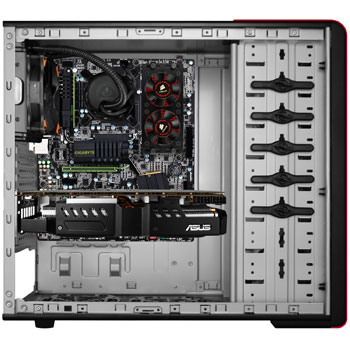
کیس
متاسفانه برای انتخاب کیس اغلب کاربران زیبایی آن را در نظر میگیرند در صورتی که هیچ توجهی به توانایی خنک کنندگی آن ندارند ، در یک سیستم کامپیوتری به ویژ سیستم گیم قطعات کارت گرافیک و پردازنده دمای بالایی را تولید میکنند که اگر به درستی این گرما به بیرون هدایت نشود در دراز مدت تاثیر منفی بر عملکرد قطعات خواهد گذاشت.
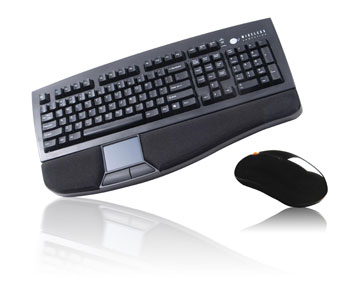
کیبورد و موس
انتخاب کیبورد و موس مناسب برای بازی کردن لذت خوشی را به شما خواهد داد هرچند که در عملکرد بازی تاثیری ندارد اما در عملکرد شما به هنگام بازی تاثیر خواد داشت .
سایر اجزا
عمده خصوصیات دیگری که یک بازی مدرن نیازمند آنهاست، از قبیل یک کارت صدا و اتصال به اینترنت، تقریبا در تمامی کامپیوترهای مدرن وجود دارند. اغلب تولید کنندگان نسخه های ارتقاء یافته زیادی برای صدا و ارتباط اینترنتی و … ارائه می دهند. در استفاده از این ها باید احتیاط زیادی به خرج داد البته این ها هرچند گاهی سودمند خواهند بود .
اما شما در این بین با تکرار و تمرین موارد گفته شده سهم عظیمی در ار تقای سطح دانش خویش خواهید داشت و با انتقادات و پیشنهادات سازنده خود، ما را در جهت ارتقای هرچه بیشتر آموزش ها یاری کنید، ما نیز سهم سازنده شما را در این جهت ارج نهاده و تکریم مینماییم.
تا پایان این دوره آموزشی همراه ما باشید تا ما نیز با نیرویی دوچندان به کار خود ادامه داده و خستگی را از تن بدر کنیم.
در اولین گام از آموزش گام به گام پاورپوینت به نحوه شروع کار با این برنامه و آشنایی های لازم از قسمت های مختلف آن خواهیم پرداخت. اکنون کار با نرم افزار Microsoft Office Powerpoint آغاز شده است و شما چیزی را که در این نرم افزار باید مد نظر داشته باشید این است که بسیاری از ویژگی های نسخه های قبلی این نرم افزار در این برنامه نیز گنجانده شده است و همچنین ویژگی های جدیدی نیز به این نرم افزار افزوده شده است که در ادامه از آنها بیشتر خواهید آموخت. سه ویژگی اصلی که در این نرم افزار وجود دارد عبارتند از :
دکمه مایکروسافت آفیس و نوار ابزار اصلی یا ریبون و نوار ابزار کوتاه. در ادامه آموزش درباره هرکدام از این ویژگی ها بیشتر صحبت خواهم کرد.
شروع به کار با برنامه پاورپوینت
تعریف ارایه پاورپوینت در همایش های علمی:
ارایه پاورپوینت مجموعه ای از اطلاعات و داده هاست که یک مخاطب آن را به فرد، افراد و یا گروه خاصی تحویل میدهد. ارایه پاورپوینت مجموعه ای از اسلاید های الکترونیکی است که میتواند در برگیرنده متن، تصاویر، گرافیک، جداول، صدا و ویدیو های خاصی مرتبط با موضوع آن باشد. این مجموعه اسلایدی میتواند توسط یک اپراتور (ارایه دنده خاص) و یا بصورت خودکار اجرا گردد.
۱- دکمه مایکروسافت آفیس (Microsoft Office Button)
دکمه ایست که در گوشه چپ وبالای این برنامه قرار گرفته است و شامل گزینه های متعددی می باشد که به شما امکان ایجاد یک ارایه جدید (New) ، باز کردن سند های موجود (Open) ، ذخیره (Save) و ذخیره به عنوان (Save as) ، چاپ (Print) ، ارسال (Send) ، انتشار (Publish) و بستن (Close) را میدهد.
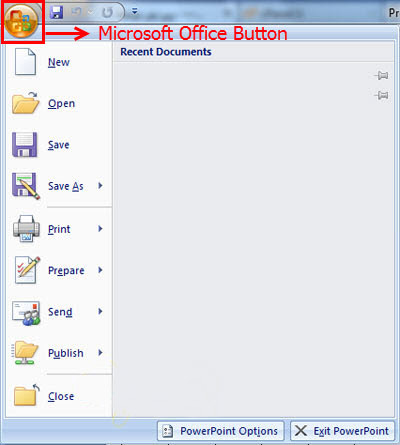
۲- نوار ابزار اصلی یا ریبون (Ribbon)
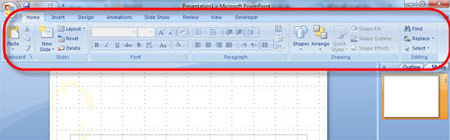
نواری است که در بالای برنامه قرار گرفته و شامل هفت سربرگ اصلی خانه (Home) ، وارد کردن (Insert) ، طراحی (Design) ، انیمیشن (Animated) ، نمایش اسلاید (Slide Show) ، بررسی (Reviw)، و نمایش (View) می باشد. هر کدام از این سربرگ ها شامل گزینه های دیگری هستند که به ایجاد یک سند جدید، ویرایش و گسترش آن و… به ما کمک میکنند. در ادامه با قابلیت های نوار ابزار اصلی یا ریبون بیشتر آشنا خواهید شد.
با کلیک بر روی هر کدام از این سربرگ ها، ویژگی های معمول برنامه نمایش داده میشوند که هرسربرگ مجموعه ای از ویژگیها و ابزارهای طراحی شده برای انجام توابع مختلفی هستند که شما در حال نوشتار و یا ویرایش سند ورد خود استفاده می کنید.
تعریف کادر گروه : گزینه های مرتبط در هر سربرگ در کادری در کنار یکدیگر قرار گرفته اند که از این پس این کادر را کادر گروه مینامیم.
تصویر زیر: کادر گروه Slide در سربرگ Home را نشان میدهد.

برای دیدن و استفاده از گزینه ها و امکانات بیشتری و تنظیمات بیشتر از هر بخش (کادر گروه) باید بر روی فلش کوچکی که در گوشه سمت راست هر خانه قرار گرفته است کلیک نمایید.
هفت سربرگ اصلی موجود در ریبون شامل کادر گروه های زیر میباشند :

Home: Clipboard, Slides, Font, Paragraph, Drawing, Editing
صفحه اصلی : کلیپبرد،اسلایدها، فونت، پاراگراف، رسم کردن، ویرایش
Insert: Tables, Illustrations, Links, Text, Media Clips
وارد کردن : جداول، تصاویر، لینک ها، متن، کلیپ های رسانه ای
Design: Page Setup, Themes, Background
طراحی : راه اندازی صفحه، پوسته ها، پس زمینه ها
Animations: Preview, Animations, Transition to this Slide
انیمیشن ها : پیش نمایش، انیمیشن، انتقال به این اسلاید
Slide Show: Start Slide Show, Set Up, Monitors
نمایش اسلاید : شروع، راه اندازی، ارایه ها
Review: Proofing, Comments, Protect
مرور-نقد کردن: تصحیح، نظرات، محفاظت
View: Presentation Views, Show/Hide, Zoom, Window, Macros
نمایش : نوع نماش ارایه ، نمایش / عدم نمایش، زوم، پنجره ، ماکروها
۳- نوار ابزار دسترسی سریع (Quick Access Toolbar)
نوار ابزار دسترسی سریع، نواری است که به صورت پیش فرض در کنار دکمه مایکرو سافت آفیس نمایش داده میشود.
این نوار امکاناتی را که کاربر در زمان کار با این نرم افزار بدان احتیاج بیشتری خواهد داشت را به صورت نواری در بالای تصویر نمایش میدهد بگونه ای که نیاز شما به رجوع به گزینه های تنظیمات و باز کردن گزینه های دیگر را از بین برده و تنها با یک کلیک میتوانید به گزینه های دلخواهتان دسترسی داشته باشید (بطور پیش فرض گزینه save یا ذخیره ، undo یا بازگشت به یک حرکت قبل ، redo را در خود جا داده است که این گزینه در زمانی استفاده می گردد که حرکت و یا حرکاتی را به اشتباه به عقب برگردانده باشیم و حال می خواهیم این حرکات را یک به یک به جای خود بازگردانیم).
برای اضافه و یا حذف کردن گزینه ها و یا ابزار های نوار ابزار دسترسی سریع، باید بر روی فلش کوچکی که در کنار این نوار قرار دارد کلیک کرده و از پنجره باز شده، گزینه هایی را که می خواهید در این نوار ابزار گنجانده شوند را تیک دار نمایید .(1)
برخی از این گزینه ها در تصویر پایین ذکر شده اند. با انتخاب show below the ribbon نوار ابزار دسترسی سریع را به زیر نوار ابزار منتقل کنید و بلعکس(۲). همچنین میتوانید از پنجره باز شده با انتخاب گزینه Minimize the ribbon نوار ابزار را از صفحه پیش رو کوچک کنید که تنها گزینه های اصلی را نمایش میدهد و با برداشتن تیک آن نوار را به حالت اولیه برگردانید(۳).
۴- اسلاید (Slide)
در این ناحیه اطلاعات، داده ها، جداول، تصویرها و… قرار میگیرد.
۵- نوار ابزار کوتاه (Mini Toolbar)
یکی از ویژگی های جدید در آفیس ۲۰۰۷ نوارابزار کوتاه است.هنگامی که شما بر روی داده ها و یا نوشته های موجود در متن راست کلیک کنید، این نوار ابزار ظاهر میگردد که می توانید از گزینه های موجود در آن که برای کارهای نوشتاری از جمله نوع فونت، اندازه فونت، ایتالیک کردن و بولد (برجسته کردن) نوشته های منتخب و رنگ و… مناسبند استفاده نمایید.
۶- پنجره انتخاب اسلاید (Slide/Outline)
این پنجره که بصورت کادری در کنار صفحه اسلاید جاری نمایش داده میشود امکان دسترسی و انتخاب سریع یک اسلاید را برای کاربر فراهم خواهد کرد. این پنجره دارای دو گزینه Slides و Outline میباشد.
با انتخاب گزینه Slides ، برنامه تمامی اسلاید های موجود در فایل جاری (ارایه پاورپوینت ساخته شده) را به صورت کوچک نمایش میدهد.
با انتخاب گزینه Outline ، برنامه پاورپوینت متن ها و داده های موجود در اسلاید جاری را به نمایش میگذارد و این امکان را برای کاربر فراهم میکند که براحتی به ویرایش قسمتی دلخواه از متن بپردازد.
۷- نوار وضعیت (Status Bar)
نوار وضعیت در پایین صفحه پاورپوینت قرار گرفته است و از سه قسمت اصلی تشکیل میشود که این سه قسمت به ترتیب واز سمت راست عبارتند از:

اولین گزینه از سمت راست نوار بزرگنمایی صفحه قرار گرفته است
دومین قسمت نوار وضعیت متشکل از سه حالت مختلف نمایش صفحه مانند تمام صفحه، نمایش اسلایدها و حالت نرمال میباشد.

سومین قسمت شامل اطلاعات ارایه جاری مانند، شماره اسلاید جاری، تعداد اسلاید های موجود در ارایه جاری و زبان و… میباشد.

۸- پنجره یادداشت (Note Page)
این پنجره دقیقا بالای نوار وضعیت و زیر پنجره اسلاید قرار دارد و شخص کاربر ارایه (مجری نمایش دهنده طرح) در این پنجره برای یادآوری، توضیح و تذکرو.. خود یادداشتی را بنویسد
سوال وردپرس چیست معمولا برای اکثر افرادی که می خواهند خودشان سایت خویش را راه اندازی کنند قبل می آید.
وردپرس با زبان برنامهنویسی پی اچ پی نوشته شده و توسط مایاسکیوال پشتیبانی میشود. وانگهی نسخهای برای پستگرسکیوال نیز موجود میباشد این سیستم کاملاً رایگان و متن مفتوح است.
وردپرس در پیوستگی راه پروژهٔ کامیاب b۲ است که در سنه ۲۰۰۳ شکل گرفت. نام وردپرس را کریستیان اِسلِک، اخ مت مولنوگ (توسعهدهندهٔ اصلی وردپرس) پیشنهاد داد و متعلق به روز وردپرس با سرعت و پیشرفتی قابل ملاحظه تبدیل به معروفترین و پرکاربردترین افزار ساخت تارنگار و سایت بر روی هاست شده است.
به زبان ساده وردپرس چیست :
وردپرس، یک سیستم سایت ساز و پکیج مسیر انداز تارنما و وبلاگ (از هر نوع و هر مدل است) که به چهره رایگان شما می توانید آنرا از راه وب سایت رسمی وردپرس (فارسی یا انگلیسی) دانلود کرده و بر روی فضای اینترنتی خویش نصب کنید.
(فضای اینترنتی همان فضایی است که سایت شما و درونمایه آن بر روی آن مکان پیمان میگیرد) و سپس تارنما خویش را به طور کامل با جزئیات و امکانات متفاوت و طرح دلخواه بر روی آن راه اندازی کرده و مطالب و بخشهای مختلف سایت را خودتان مدیریت کنید.
وردپرس را می توانید از اینجا دانلود کنید : دانلود آخرین نسخه وردپرس (فارسی)
به زبان حرفه ای تر :
اگر بخواهیم حرفه ای تر به این سوال استجابت بدهیم که وردپرس چیست ، به طور کلی وردپرس یک نرم افزار تحت وب متن باز (open source) می باشد که در دسته ی سیستم های مدیریت محتوا یا همان CMS ها که مخفف (Content Management System) می باشند، قرار میگیرد.
از آنجا که سیستم سایت مانگو رایگان است، هر کاربری می تواند فایل های مربوطه ی آن را دانلود کرده و باره استفاده قرار دهد.
حتما بخوانید آموزش طراحی سایت بدون کدنویسی با وردپرس
پوسته ی وردپرس
پوسته ی وردپرس، قالب وردپرس یا همان WordPress Theme، همان طرح اصلی تارنما وردپرس شماست! همان قالب سایت شما که کاربران می بینند. کارهای مختلفی را اتمام می دهد که روشن ترین و رایج ترین آن ها، تعیین آرایش پیمان گرفتن عناصر گوناگون صفحات وب در کنار یکدیگر می باشد.
البته کسانی که به صورت فنی با وردپرس آشنایی داشته باشند، می دانند که مسائل دیگری نیز وجود دارد که با به کارگیری آن ها می تاب از قابلیت نرمش پذیری مناسبی که در وردپرس وجود دارد، بهرهگیری کرد. یک سایت وردپرسی در واقع رایگان است.
ساختن دوربین مدار بسته با تلفن همراه هوشمند
1ـ تنظیمات شبکه مربوط به برنامک دوربین: شما با دانلود یک برنامک آیپیوبکم (IP Webcam app) از فروشگاه گوگل پلی میتوانید یک اسمارت فون (تلفن همراه هوشمند) را به دوربین مدار بسته امنیتی قابل دسترس از طریق یک شبکه رایانهای، تبدیل کنید. برای این کار باید گوشی هوشمندتان را به صورت بیسیم به لن وایرلس (WLAN) خود متصل کنید. برنامه کاربردی را باز کرده، روی گزینه Start server ضربه بزنید. حال به آدرس IP گوشی هوشمند کنار port توجه کنید. باید آدرس شبکه را روی تصویر ویدئویی برنامک ببینید.
2ـ تماشای تصاویر ویدئویی به اشتراک گذاشته (استریم) شده روی براوزر: آدرس IP خودتان را تایپ کنید (برای اتصال محلی) یا نام هاست خود را (برای دسترسی به اینترنت) پس از port nomber وارد کنید. با همین روش در آدرس بار براوزر، از طریق رابط کاربری وب میتوانید به دوربین دسترسی پیدا کرده، تصاویر ثابت را ثبت و فلاش LED را روشن کنید.
3ـ تماشای ویدئوهایی که روی گجتهای دیگر استریم میشود: با برنامک tinyCam میتوانید وقایع را در منزل خود حتی روی گجتهای موبایل زیر نظر داشته باشید. برای انجام این کار Manage cameras را انتخاب، نام سازنده دوربین (camera vendor) را افزوده، IP Webcam for android را در برنامک تینی کم انتخاب و با عنوان Hostname، آدرس IP (یا نام DynDNS) خود را شامل Port number که 8080 است، اضافه کنید.
راهاندازی مدیا کلاینت با گجت اندرویدی
برای راهاندازی یک دریافتکننده وایرلس محتوای رسانهای، به خرید وسایل جدید و گرانقیمت نیاز ندارید و میتوانید از تلفن همراه هوشمند خود استفاده کنید.
1ـ نصب یک مشترک محتوای رسانهای (Media Client) روی یک گوشی هوشمند: برای تبادل داده، باید وسیله مورد نظرتان را به یک مسیریاب (router) متصل کنید. سپس برنامک BubbleUPnP را که از فروشگاه گوگل پلی قابل دانلود است، روی گوشی قدیمیتان نصب کنید. حالا مدیا سرور شما دسترسی ریموت به گجت شما دارد. اگر گزینه Allow remote control از مسیر دکمه منو: Setting » Local Render (standard) فعال شود، هنگام استفاده نکردن، باید ارتباط را قطع کند (Timeout) از مسیر دکمه منو: Setting » Control » Kill on inactivity حالت never انتخاب کنید. در این مرحله باید تلفن همراه هوشمند را با یک کابل USB به سیستم موزیک خود متصل کرده و دستگاه پخش موزیک را به برق بزنید و روشن کنید. حال گیرنده مدیای وایرلس شما آماده است.
2ـ استریم کردن از یک تلفن همراه هوشمند به گوشی هوشمند دیگر: برنامک BubbleUPnP را روی هر دو گوشی یا تبلت نصب کنید. این برنامک همزمان به صورت کلاینت و هم به عنوان سرور کار میکند و حتی قابلیت انتقال فایلهای محتوای رسانهای از یک فضای ذخیره داده تحت شبکه (network storage) را دارد. در منوی Devices ، Renderers را در Bubble UPnP client انتخاب کنید و با استفاده از Libraries محل فایلهای موزیک را مشخص نمایید.
در اینجا Local Media Server مشخصکننده وسایل فعلی در حال استفاده و BubbleUPnP media server مشخصکننده وسایل قدیمی است. در اینجا شما همچنین میتوانید Media libraries مربوط به رایانههای شخصی متناظر و حافظه شبکه را نیز پیدا کنید. حال برنامه فایلهای موزیک شما را از گزینهLibrary گوشی هوشمند قدیمی به صورت وایرلس از راه استریم کردن به اشتراک میگذارد.
3ـ استریم کردن از رایانه به تلفن همراه هوشمند:استریم کردن از PC از روشهای فوق نیز آسانتر است. برای این کار روی گزینه Other media libreries در ویندوز مدیا پلیر کلیک کرده، منتظر BubbleUPnP media Server بمانید. در فهرستی که پدیدار میشود، گجت مورد نظر خود را انتخاب کنید. به این طریق، ویندوز تلفن همراه را در منوی متن به عنوان وسیله پخشکننده موزیک میشناسد.
حال با کلیک کردن روی فایل و انتخاب Open With » BubbleUPnP به آسانی آلبومها و فایلهای موزیک خود را استریم کنید. برای forward کردن media library رایانه با گوشی هوشمند به گوشی هوشمند جدید، از گزینه Streaming، گزینهAllow automatic playback پخش مدیا از طریق گجتها را در مدیا پلیر فعال کنید. برای انجام این کار، رایانه باید در شبکه به حالت home network group باشد.
4ـ اشتراکگذاری فایلهای رمزگذاری شده: محتوای رسانهای رمزگذاری شده برخی سرویسها را که استریم موزیک اسپاتیفای (Spotify streaming) نامیده میشود، نمیتوان براحتی با استفاده از UPnP استریم کرد. به منظور انتقال موزیک این منابع از رایانه به اسمارت فون، شما به برنامه Jamcast Server برای ویندوز نیاز دارید. استریم اسپاتیفای در صورتی بین گجتها کار میکند که شما یکی از برنامکهای روت اندروید AirAudio یا AirPlay روی اندروید سرویس AOA را روی وسیله ارسالکننده و AirBubble را روی وسیله دریافتکننده، نصب کرده باشید.
چگونه برد وایفای را افزایش دهیم
1ـ قرار دادن لپ تاپ در یک نقطه مناسب: اگر لپ تاپ ویندوز 7 دارید که به تراشه وایرلس مجهز است، به آسانی میتوانید محدوده برد موثر WLAN خود را طولانیتر کنید. برای این کار در فاصلهای دورتر از معمول، گجت خود را به مسیریاب متصل کرده و تنظیمات شبکه را بین مسیریاب و نقطه مورد نظر که شما دوست دارید وی لن جدید در آنجا واقع شود، برقرار کنید.
2ـ نصب متصلساز: آسانترین راه برپاسازی وایرلس مجازی (virtual Wi-Fi) استفاده از یک ابزار متصلساز (connectify) است. از آنجا که مایکروسافت چنین راه یا رابط کاربری که چنین کاری را به انجام رساند ارائه نمیکند، باید خودتان این برنامه را همراه Net 4.5 و ++Visual C نصب و رایانهتان را ریاستارت کنید. هنگامی که از شما پرسیده شد، دسترسی نت از طریق فایروال را مجاز اعلام و گزینه Connectify Hotspot را آغاز کنید.
3ـ پیکربندی و اتصال به نقطه دسترسی: یک پسورد برای وی لن تعریف کرده، شبکهتان را تحت لوای گزینه Internet to Share چه برای وی لن مسیریابتان یا از طریق کابل نصب شده LAN انتخاب کنید. پس از کلیک کردن روی Start Hotspot شما میتوانید با گجتهای دیگر در گزینه Connectify-me به (access point) لاگین و به نت دسترسی پیدا کنید.
افزایش طول عمر و ظرفیت شارژ باتری
آیا احساس کردهاید، تازگیها باتری گوشی یا دوربین شما باید پس از مدت کوتاهی شارژ شود؟ این مساله به این دلیل است که کارآیی باتری در طول زمان کاهش مییابد. چاره کار این است که کارایی آن را بتدریج بهینه کنید. برای این کار در فواصل زمانی کوتاه و مکرر باتری را شارژ و دشارژ کنید. این کار نوعی تمرین دادن تدریجی نگهداری شارژ برای باتری است.
اما نصب آن، داشتن یک قالب اختصاصی حرفه ای، پشتیبانی، هاست و فضای میزبانی همه خرج دارند.
وردپرس و موتورهای جستجو
به طور کلی وردپرس به نوع ای ساخته شده است که از محبوبیت خوبی نزد موتورهای جستجو برخوردار است اما هرگز نباید فراموش کرد که توجه به سئو یا همان بهینه سازی وب سایت برای موتورهای جستجو (SEO -> Search Engine Optimization) زیاد حائز اهمیت می باشد.
توصیه ی ما به کسانی که هدف استفاده از وردپرس را برای تارنما خودشان دارند، این است که اگر افزایش میزان بازدیدها از طریق موتورهای جستجو برایتان اهمیت دارد، حتما پیشه طراحی سایت خودتان را به کسانی بسپارید که اطلاعات نکوداشتن از سئو دارند.
اغلب وقتی گجتی با معماری فناوری پیشرفته در میلیونها نسخه تولید و برای اولین بار ارائه میشود، احتمال این وجود دارد که در روزهای ابتدایی عرضه با باگها یا مشکلاتی همراه باشد. پلی استیشن 4 نیز از این قاعده مستثنی نیست و پس از عرضهی عمومی آن توسط شرکت Sony موارد مختلفی از مشکلات سختافزاری این دستگاه گزارش شده است. به ویژه مواردی که باعث عدم راهاندازی کنسول به صورت معمول میگردند. در این ترفند به معرفی دو راه حل عمومی برای حل مشکلات راهاندازی Play Station 4 خواهیم پرداخت.
بسیاری از کاربرانی که کنسول پلی استیشن 4 را خریداری کردهاند متوجه شدهاند که یا اصلاً چیزی را نمایش نمیدهد و یا فقط فلشهای آبی، روی صفحه نمایش مشاهده میشود. دلیل این مشکل مشخص شده و مربوط به پورت HDMI است که گاهی مشکل اتصال دارد.
در واقع دلیل این مشکل این است که یا کابل HDMI کاملا در پورت فرو نرفته و یا مشکل اتصال وجود دارد که فشار ملایمی روی کنسول باعث برطرف گشتن مشکل میگردد. اما برای برطرف ساختن دائمی این مشکل مسلماً باید به خدمات پس از فروش رجوع کرد تا یک بار برای همیشه آن را تعمیر نمایند.
مشکلات دیگر از نوع Bricking است. اصطلاح Bricking در انفورماتیک برای مشکلاتی چون خرابی سختافزاری یا نرمافزاری که تعمیر آنها مشکل یا غیرممکن است استفاده میشود.
کنسول روشن شده و چراغ نشانگر آن این موضوع را نشان میدهد اما هیچ اتفاقی نمیافتد.
برای حل این مشکل میتوان به ترتیب زیر عمل کرد:
1- خاموش کردن کنسول
2- جدا ساختن هارد
3- روشن کردن کنسول بدون هارد
4- خاموش کردن کنسول
5- متصل کردن مجدد هارد
6- روشن کردن کنسول
این کار باعث اجرای پلی استیشن 4 در حالت Safe Boot میگردد و پس از آن سیستم از نو راهاندازی شده و با کمی شانس مشکل برطرف میگردد.
امروزه حافظههای فلش و کارتهای حافظه جای نوارهای کاست را گرفته است و کاربران بسیاری اطلاعات خود را روی این حافظهها ذخیره میکنند. برخی از این حافظهها همچون نوارهای کاست مجهز به یک کلید کوچک برای قفل کردن قابلیت نوشتن یا پاککردن اطلاعات از روی حافظه بوده و برخی دیگر نیز از این قابلیت بیبهره هستند.
یکی از مشکلاتی که برای کاربران این حافظهها پیش میآید، قفل شدن حافظه فلش یا کارت حافظه است! در این شرایط اگر حافظه فلش یا کارت حافظه مجهز به کلید قفل باشد، تنها کاری که باید انجام شود، تغییر وضعیت کلید قفل به حالت باز است، اما گاهی اوقات حافظه فلش یا کارت حافظهای قفل میشود که هیچ کلیدی برای قفل شدن روی آن وجود ندارد!
اگر شما نیز هنگام کپیکردن اطلاعات جدید در حافظه فلش یا کارت حافظه، پیغام قفل بودن حافظه را مشاهده میکنید و قادر به فرمت کردن حافظه مورد استفاده نیستید، میتوانید با استفاده ازاین روشها نسبت به رفع مشکل و باز کردن قفل حافظه اقدام کنید:
توجه: روشهای متفاوتی وجود دارد، اما هیچ تضمینی برای رفع مشکل توسط این روشها وجود ندارد و ممکن است حافظه فلش یا کارت حافظه شما صدمه دیده یا شکسته باشد که در اینصورت هیچ روش و نرمافزاری قادر به رفع خرابی آن نخواهد بود و تنها راه حل خریدن یک حافظه جدید است.
بازکردن قفل فلش از رجیستری
همانطور که گفتیم در صورتیکه حافظه فلش شما صدمه دیده باشد، قادر به رفع مشکل نخواهید بود اما در بیشتر موارد مشکل از حافظه فلش نیست و سیستمعامل به دلایل گوناگونی درایو مربوط به حافظه را قفل میکند! برای رفع این مشکل میتوانید از رجیستری ویندوز کمک بگیرید و طبق مراحل زیر عمل کنید:
1ـ روی گوی استارت کلیک کرده و پس از وارد کردن عبارت Regedit.exe در کادر جستجو کلید اینتر را فشار دهید.
2ـ مسیر زیر را در رجیستری دنبال کنید:
HKEY_LOCAL_MACHINE|SYSTEM|CurrentControlSet|Control|StorageDevicePolicies
نکته: چنانچه گزینهStorageDevicePolicies را پیدا نمیکنید باید با کلیک راست روی پوشه Control و مراجعه به منوی new، گزینه Key را انتخاب کرده و با دقت نام StorageDevicePolicies را به کلید جدید اختصاص دهید.
3ـ از ستون سمت راست روی گزینه WriteProtect دوبار کلیک کرده و مقدار آن را از یک به صفر تغییر دهید.
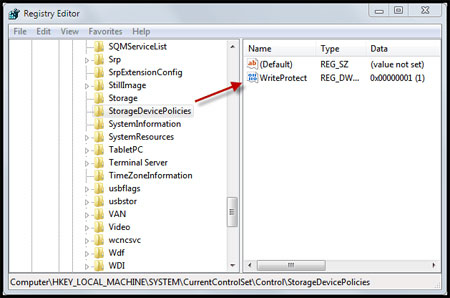
نکته: چنانچه این گزینه را مشاهده نمیکنید، پس از انتخاب پوشه StorageDevicePolicies در بخش خالی از سمت راست صفحه رجیستری، کلیک راست ماوس را فشار داده و پس از انتخاب گزینه New، روی DWORD کلیک کنید. در انتها نام WriteProtect را به گزینه ایجاد شده اختصاص داده و با دوبار کلیک روی آن مقدار آن را به صفر تغییر دهید.
4ـ رجیستری را ببندید، رایانه را دوباره راهاندازی کنید و پس از اتصال مجدد حافظه فلش یا کارت حافظه سعی کنید آن را فرمت کنید. چنانچه مشکل از سیستمعامل بوده باشد، براحتی میتوانید این کار را انجام دهید و پیغام قفل بودن درایو برای شما بهنمایش درنخواهد آمد.
بازکردن قفل فلش با Diskpart
1ـ حافظه فلش خود را به رایانه وصل کرده و پس از کلیک روی گوی استارت در کادر جستجو عبارت cmd.exe را تایپ کنید.
توجه: در ویندوز اکسپی باید عبارت فوق را در کادر Run وارد کنید و در ویندوزهای 7 و 8 نیز ممکن است نیازمند اجرای ابزار Command Prompt با سطح دسترسی Administrator باشید)
2ـ در ادامه هریک از فرمانهای زیر را در خط فرمان وارد کرده و در انتهای هر فرمان کلید اینتر را فشار دهید:
Diskpart
list disk
select disk x
نکته مهم: در دستور فوق، عبارت x نشاندهنده شماره درایو اختصاص یافته به حافظه فلش است که باتوجه به فهرست بهنمایش درآمده از دیسکهای موجود، باید آن را به شماره درایو حافظه فلش تغییر دهید.
attributes disk clear readonly
clean
create partition primary
format fs=fat32
exit
3ـ چنانچه همه مراحل با موفقیت پیش رفته باشد، اکنون فلش شما فرمت شده و میتوانید همچون گذشته از آن استفاده کنید.
منبع:jamejamonline.ir
وسایل مورد نیاز:
1ـ میکرو رایانه رازبری پای (Raspberry Pi) مدل A یا B
2ـ یک واحد اتصال (پایانه) دوربین رازبری پای
3ـ یک کیس رازبری پای دارای محل اتصال دوربین
4ـ یک کارت حافظه SD حاوی نرمافزار روزآمد رازبین
Raspbian) 5)ـ یک صفحهنمایش، صفحهکلید و اتصال شبکه برای انجام تنظیمات نرمافزار
ارزانبودن قیمت میکرورایانه رازبری پای، این روزها موضوع بحث بیشتر سایتها و نشریات حوزه آیتی است. اوایل امسال بود که سازمان حیاتوحش کنیا با استفاده از دوربین مدار بسته امنیتی رازبری پای به ایجاد شبکهای از دوربینهای قابل کنترل از راه دور برای حفاظت حیوانات و دستگیری شکارچیان غیرقانونی اقدام کرد. شما هم میتوانید حیاط و باغچه خانهتان را با استفاده از همان فناوری زیر نظر داشته باشید و ببینید پرندهها و گربهها چه بلایی سر گیاهان و گلهای ارزشمند باغچه میآورند.
اگر تا به حال از رازبری پای استفاده نکردهاید، ابتدا باید نسخه سیستمعامل رازبین را روی یک SD کارت نصب کنید. اولین قدم برای اجرای کار، نصب پایانه دوربین رازبری پای به پورت رابط کاربری سریال دوربین روی بورد رازبری پای است.
این شکاف پورت کوچک را میتوانید در قسمت انتهایی سمت راست رازبری پای روی مدار و بین پورت HDMI و درگاه اتصال شبکه اینترنت آن بیابید. ضامن پلاستیکی کوچک سیاه رنگ آن را به آرامی بالا کشیده، سپس سر کابل تخت نواری پایانه رازبری پای را، در حالی که قسمتهای نقرهای رنگ اتصال کابل رو به طرف سمت چپ مدار است، تا آخرین حد ممکن در شکاف اتصال بورد وارد کنید.
هنگامی که مطمئن شدید سر کابل در انتهای شکاف اتصال قرار دارد، با یک دست کابل را گرفته و با دست دیگر ضامن کنار شکاف اتصال را با فشار به پایین، در جای اصلی خود انداخته و محکم کنید.
حال رازبری پای را به یک صفحهنمایش، صفحهکلید و شبکه فعال دارای دسترسی به اینترنت متصل کنید. اگر از مدار نوع A رازبری پای استفاده میکنید باید برای دانلود نرمافزارهای مورد نیاز، آن را با یک دانگل USB به اینترنت یا وای ـ فای به شبکه خود متصل کنید. البته هنگام استفاده از دوربین میتوانید این اتصال را قطع کنید. وقتی رازبری پای بوت شد، با حساب کاربری pi خود که پیشتر ساختهاید، لاگین کرده و ابزار پیکربندی نرمافزاری رازبری پای را با تایپکردن متن زیر بالا بیاورید: sudo raspi-config
دراین مرحله به سمت پایین فهرست گزینه فعالسازی دوربین (Enable Camera option) رفته و با زدن کلید Enter آن را انتخاب کنید. در منویی که ظاهر میشود، Enable را انتخاب کرده، پس از آن با انتخاب Finish هنگامی که درخواست ریبوت میشود، Yes را بزنید. در این حال لاگین کرده و نرمافزاری را که عامل اجرای حساسیت دوربین به ثبت حرکات (motion-sensing) است، نصب کنید. با تایپکردن متن زیر یک واحد اندازهگیری پایتون برای اجرای تجزیه و تحلیل تصویر و دستکاری آن به اضافه ابزاری که موجب تداوم اجرای متن است، فعال میشود:
Sudo aptـget install pythonـimagingـtk screen
سپس متن PiCam python script را که از سوی اعضای جامعه رازبری پای توسعه یافته است، با تایپ متن زیر دانلود کنید:
wget https://raw.github.com/ghalfacree/bashـscripts/master/picam.py
دست آخر یک فهرست راهنما برای اسکریپت، به منظور ذخیره تصاویر آن ایجاد کنید:
mkdir picam
حال که نرمافزار نصب شده، میتوانید اتصال دوربین پای از شبکه را قطع کرده و آن را در جهتی که میخواهید تصاویرش ثبت شود، قرار دهید. نرمافزار ثبت تصاویر را با تایپکردن متن زیر فعال کنید:
chmod +x picam.py سپس برای به اجرا در آوردن آن تایپ کنید: picam.py/.
اسکریپت پایتون با گرفتن تصاویر پشت سر هم با رزولوشن پایین در میدان دید دوربین کار میکند و برای درک حرکت اشیا، تصویر حاضر را با تصویر قبلی مقایسه میکند. هنگامی که یک تغییر در تصاویر تشخیص داده میشود، دوربین بسرعت یک عکس با رزولوشن بالا گرفته و به دنبال تغییر میگردد.
گاهی اوقات ممکن است نرمافزار به تنظیم بهینه نیاز پیدا کند، بخصوص هنگامی که دوربین را نزدیک گیاهان بگذارید. چون ممکن است باد گیاهان را حرکت داده و تنظیم دوربین را به هم بزند. در این هنگام اسکریپت را در ویرایشگر متن باز کرده و از گزینههای مختلف برای تنظیم حساسیت و تجزیه و تحلیل ناحیههای مورد نظر استفاده کنید.
تصاویر ثبت شده در پوشه picam جا گرفته (البته فقط تصاویر رزولوشن بالا دراین پوشه ثبت و تصاویر رزولوشن پایین حذف میشود). برای متوقفکردن اسکریپت، دکمههای Ctrl+C را روی صفحهکلید بفشارید. اگر دوربین شما در نقطهای غیر قابل دسترس قرار دارد، میتوانید دانگل شبکه وایرلس را به آن وصل کنید تا بتوانید آن را روی شبکه بیسیم کنترل کنید. آدرس IP پای را با تایپکردن متن زیر پیدا کنید: Ifconfig
با استفاده از یک کلاینت SSh مانند PuTTy اسکریپت را با استفاده از screen utility که از بسته شدنش هنگام قطع اتصال جلوگیری میکند، به اجرا درآورید:
Screen /home/pi/picam.py
از آنجا که رازبری پای از لحاظ مصرف برق بسیار کم مصرف است، شما میتوانید حتی از باتری خورشیدی استفاده کنید. البته میتوانید یک کیس ضد آب هم برای آن خریداری کرده یا این که خودتان یک چنین کیسی را برای آن طراحی کرده و بسازید. دوربین رازبری پای موارد استفاده زیادی در زندگی روزمره شخصی و موارد امنیتی از کنترل اتاق کودک تا دوربین مدار بسته امنیتی ضدسرقت دارد.
امروزه رایانه یکی از ابزارهای ضروری در زندگی است و در بسیاری از شهرهای بزرگ، قابلیت اتصال به اینترنت نیز برای همگان فراهم شده و کاربران فراوانی به این شبکه پهناور دسترسی دارند. دسترسی به رایانه و شبکه اینترنت بسیار مفید است، اما همین موضوع یکی از دغدغههای والدین هنگام استفاده فرزندانشان از رایانه و اینترنت بهشمار میرود.
بههمین دلیل و باتوجه به حساسیت این موضوع، شرکت مایکروسافت در نسخه جدید سیستمعامل خود یعنی ویندوز 8 امکاناتی را در اختیار والدین قرار داده تا بتوانند براحتی به کنترل فرزندانشان بپردازند و علاوه بر نظارت روی فعالیت فرزندانشان، محدودیتهایی را در استفاده از اینترنت و نرمافزارها اعمال کنند.
اگر شما هم قصد دارید روی فعالیت فرزندانتان کنترل بیشتری داشته باشید و با خیال راحت آنها را در دنیای مجازی تنها بگذارید، میتوانید با استفاده از این قابلیت این کار را انجام دهید:
1ـ برای فعالسازی قابلیت Family Safety باید یک کاربری جدید را برای فرزند خود ایجاد کنید، سپس روی این کاربری قابلیت فوق را فعال کرده و در نهایت به اعمال تنظیمات مورد نظر روی آن بپردازید. ابتدا برای ایجاد کاربری جدید در ویندوز باید به کنترل پانل مراجعه و در بخش User Accounts، روی گزینه Add a user کلیک کنید. پس از وارد کردن اطلاعات کاربر جدید باید با فعالسازی علامت چکمارک کنار عبارت ?Is this a child's account مشخص کنید که قصد دارید این کاربر را محدود و فعالیتهای آن را کنترل کنید.
2ـ پس از ایجاد کاربری جدید باید به کنترل پانل بروید، سپس به بخش User Accounts and Family Safety رفته و در نهایت Family Safety را کلیک کنید.
3ـ در این بخش فهرستی از کاربران موجود در سیستمعامل برای شما نمایش داده میشود. برای اعمال تغییرات مربوط به هر کاربر روی نام آن کلیک کرده و در صفحه جدید به اعمال تغییرات دلخواه بپردازید.
برخی تنظیمات قابل انتخاب در این بخش عبارت است از:
فعال و غیرفعال کردن قابلیت کنترل
فعال و غیرفعال کردن ایجاد گزارش از فعالیتهای کاربر
فیلتر وب: اعمال محدودیت دسترسی به سایتها و دانلود فایل از اینترنت. اجازه دسترسی به برخی سایتها یا مسدود کردن دسترسی به برخی سایتها از جمله امکانات قابل استفاده در این بخش است.
محدودیت زمانی: تعیین مدت زمان مجاز برای استفاده از رایانه، اینترنت یا نرمافزارها از جمله امکانات این بخش بهشمار میرود. این محدودیتها میتواند بهصورت روزانه، هفتگی و... مشخص شود.
محدودیت بازی: ارائه مجوز اجرا یا عدم اجرای بازیها روی رایانه از امکاناتی است که در این بخش در اختیار شما قرار میگیرد.
محدودیت برنامه: اگر دوست ندارید برخی نرمافزارها توسط فرزندانتان قابل اجرا باشد، میتوانید از این بخش کمک بگیرید.
مشاهده گزارش فعالیتها: از دیگر بخشهای قابل دسترسی در این صفحه، View activity reports است. با استفاده از این گزینه میتوانید جزئیات فعالیتهای صورت گرفته توسط کاربر را در قالب گزارشهایی مشاهده کرده و به این ترتیب فرزندان خود را کنترل کنید تا از خطرات احتمالی استفاده از رایانه و اینترنت در امان باشند.
پس از جستجوی طولانی در سایتهای مختلف، عکس موردنظرتان را برای استفاده در پاورپوینت انتخاب کردهاید، اما رنگ آن با دیگر رنگهای موجود در اسلاید پاورپوینت شما مطابقت ندارد؟ آیا میدانید با استفاده از نرمافزار پاورپوینت و بدون نیاز به ابزارهای جانبی همچون فتوشاپ میتوانید رنگ موضوعات را تغییر دهید؟ با استفاده از این قابلیت میتوانید براحتی رنگ موضوعات را به رنگهای دلخواه خود تغییر دهید.
توجه: قابلیت فوق کل محدوده تصویر را با یک رنگ پوشش میدهد، در نتیجه بهتر است این عملیات را روی موضوعات تک رنگ اجرا کنید. گفتنی است قسمتهای فاقد رنگ در موضوعات شما پس از تغییر رنگ نیز به همان صورت باقی میماند.
1ـ نرمافزار پاورپوینت (PowerPoint) را اجرا کنید.
2ـ تصویر موردنظرتان را در برنامه فراخوانی کرده یا در صورتیکه تصویر موجود است آن را به حالت انتخاب درآورید.
3ـ به تب Format بروید و در بخش Adjust، روی گزینه Color کلیک کنید.
4ـ در این مرحله با حرکت روی هریک از رنگهای بهنمایش درآمده میتوانید پیشنمایشی از تغییر رنگ را مشاهده کنید. با کلیک روی هریک از رنگها نیز عملیات تغییر رنگ اعمال شده و رنگ موضوع انتخابی شما به رنگ جدید تغییر مییابد.
توجه: با کلیک روی گزینه More Variations و در ادامه کلیک روی More Colors میتوانید از طیف رنگها به انتخاب دقیق رنگ موردنظر خود بپردازید. در صورتیکه قصد دارید رنگ تصویر موردنظرتان به رنگ یکی از موضوعات موجود در اسلاید تغییر یابد، میتوانید با استفاده از Eyedropper نمونه رنگ تصویر موردنظر را برداشته و آن را روی تصویر اولیه اعمال کنید.
سئو یا بهینه سازی موتورهای جستجو، به معنی ایجاد تارنما و محتوای آن برای نشان دادن از طریق
نتایج جستجوی آنلاین است .
در حالی که بسیاری از تاکتیک های بازاریابی منوط به شما هستند، سئو به شما قدرت رسیدن به افراد را
میدهد زمانی که به طور پرکار اطلاعات مربوط به محصولات و خدمات شما
را جستجو میکنند.
SEO به معنی به کارگیری تجربه و ادب شیوه شغل موتورهای جستجو برای کمک به
یک سایت در نتایج جستجو و هدایت شدامد بیشتر
برای آن سایت است.
چرا سئو به این اهمیت است ؟
اگر تارنما خود را برای موتورهای جستجو بهینه نکنید، ریسک از دست دادن مشتریان احتمالی و فرصت به رقبای خویش دیتا اید، زیرا وب سایت آنها در موتورهای جستجو مهم تر به نظر میرسد.
به این فکر کنید که هر روز چند بار به گوگل میروید لغایت از پسینیان اخبار تکنولوژی باخبر شوید و یا در کجا میتوانید صندلی های جدید با بها مناسب بخرید.
زمانی که فردی به دنبال اطلاعاتی میگردد که مربوط به محصولات و خدمات شما باشد، میخواهید سایت شما را در صدر نشانه دهد.
تحقیقات نشانه میدهد که ۹۱ درصد شدامد از گوگل به وب سایت هایی میرود که در صفحه اول نما میشوند.
موتورهای جستجو چگونه جایگاه سایت شما را تعیین می کنند ؟
موتورهای جستجو از الگوریتم ها برای کمک به تامین اطلاعات مربوط به جستجوی افراد کاربرد میکنند.
برای اینکه مطمئن شوید که وب سایت شما در صفحه ۱ به جای ۲۷ نما میشود، باید بر روی موضوعات مهم مربوط به کسب و شغل خویش تمرکز کنید.
اقتدار وب سایت شما از طریق عوامل محلی و بیرونی تعیین میشود.
سئو درونی , موتورهای جستجو رتبهبندی بالاتری را به وب سایتهایی میدهند که به طور منظم محتوای جدید را در یک سوژه خاص منتشر میکنند. برای مثال ، اگر شما یک آژانس املاک و مستغلات دارید،
با انتشار پست های وبلاگ منظم در مورد خرید منزل باعث ایجاد
نیرو آنلاین سایتتون خواهید شد.
سئو خارجی, موتورهای جستجو مثل این هستند که ببینند وب سایتها به غیر از تارنما خویش شما به وب سایتهایی دیگر متصل میشوند. و شمار نیازمند یک سئو کار میباشید. هنگامی که وب سایتهای دیگر به محتوای شما لینک میدهند و یا افراد محتوای شما را در رسانههای اجتماعی به اشتراک میگذارند ، شانس بهتری برای کسب رتبه در نتایج جستجو دارید.
ممکن است افرادی که مهمان شما هستند پس از مدتی نیاز به وبگردی با کامپیوتر شما داشته باشند. این موضوع از دو جهت بسیار آزاردهنده است! احساس احساس بدی خواهد بود وقتی ببینید کامپیوتر شما در کنترل افراد دیگری است، و آنها می توانند به فعالیت های شما، تاریخچه مرورگرتان و غیره دسترسی داشته باشند.
همچنین مهمان شما می تواند بدون نیاز به لاگین کردن، سایت هایی که شما قبلا به آنها وارد شده اید را باز و به اطلاعات شما دسترسی داشته باشد. اگر از مرورگر گوگل کروم استفاده می کنید، روش هایی برای حل این مسئله وجود دارد که در زیر به بیان آنها خواهیم پرداخت.
۱ – ساخت یوزر اکانت جدید
این روش بیشتر برای مهمانانی که بطور منظم از کامپیوتر شما استفاده خواهند کرد استفاده می شود. برای اضافه کردن اکانت جدید به گوگل کروم ابتدا مرورگرتان را باز کنید سپس بر روی دکمه تنظیمات کلیک کنید و settings را انتخاب کنید. در صفحه تنظیمات به دنبال Users بگردید. در این قسمت بر روی Add new user کلیک کنید.

در اینجا باید نامی را برای یوزر خود وارد کنید و حتی می توانید میانبری برای وی در دسکتاپ درست کنید. اکانت جدید تمامی امکانات مخصوص به خود را بصورت مجزا خواهد داشت از آن جمله به تاریخچه وبگردی مجزا، کوکی های جدا، کش و تاریخچه دانلود مجزا می توان اشاره کرد.
۲ – وارد شدن به حالت کیوسک
شاید قصد نداشته باشید که کامپیوتر خودتان را در اختیار دیگران قرار دهید. در عوض تنها دسترسی به مرورگر را برای آنها باز نگاه دارید. کروم امکانی را در خود جای داده که دقیقا همین کار را انجام می دهد، نمایش تمام صفحه مرورگر! برای وارد شدن در حالت کیوسک، بر روی آیکن مرورگر گوگل کروم رایت کلیک کرده و Properties را انتخاب کنید. درون کادر Target و در انتهای آن عبارت –kiosk را مانند شکل تایپ نمایید و بر روی OK کلیک کنید.

برای اینکه پس از باز شدن مرورگر گوگل کروم در حالت کیوسک سایت خاصی برای شما باز شود می توانید در انتهای عبارت اضافه شده کیوسک آدرس سایت مورد نظرتان را وارد کنید. این مورد برای شرکت های کوچک امکان تبلیغاتی و یا حتی مدیریتی خوبی محسوب می شود. متاسفانه در حالت کیوسک مجموعه جداگانه ای از اطلاعات و تاریخچه ذخیره نمی گردد.
۳ – حالت ناشناس یا Incognito
احتمالا اطلاعاتی از این حالت داشته باشید اما می خواهم کمی درباره آن توضیح دهم. مرورگر گوگل کروم حالتی دارد که هیچ اطلاعاتی اعم از تاریخچه، کوکی و کش و غیره ذخیره نمی کند. این امکان به کاربرانی که قصد ندارند اطلاعاتشان اعم از تاریخچه مرورگر، کوکی ها و کش ذخیره گردد اجازه فعالیت سریع و بی دردسری می دهد. برای مثال اگر از دوستانتان دعوت کنید تا از کامپیوتر شما استفاده کنند برای ورود اطلاعات اکانتشان ترس زیادی دارند اما در حالت ناشناس مرورگر کروم این ترس وجود نخواهد داشت.
برای وارد شدن به حالت Incognito تنها کاری که لازم است انجام دهید این است که در حالی که گوگل کروم باز است کلید های Ctrl + Shift + N را فشار دهید. این عمل باعث می شود که پنجره جدیدی در حالت ناشناس برای شما باز شود. برای اینکه از طریق میانبر کروم در تسکبار ویندوز مستقیما به حالت Incognito وارد شوید نیز تنها کافی است بر روی آیکن گوگل کروم کلیک راست کرده و New incognito window را انتخاب نمایید.
زمانی که در حالت ناشناس باشید در بالای سمت چپ مرورگرتان تصویری مانند زیر مشاهده خواهید نمود.
از سوی دیگر به علت اینکه قطعات داخلی لپتاپها فضای کمی در اختیار دارند و به عبارتی تنگاتنگ در کنار یکدیگر چیده شدهاند، گرد و خاک گرفتن آنها و فن خنککننده وضعیت را نسبت به یارانههای رومیزی خطرناکتر میسازد. هنگامی که فنهای خنککننده به علت گرمای زیاد مجبور شوند تا پیوسته کارکنند، لپتاپ در معرض خطر داغکردن قرار میگیرد.
در این صورت ممکن است لپتاپ هنگ کرده (قفل شده) که میتواند موجب صدمهدیدن قطعات داخلی یا خرابی کلی آن شود. تنها کاری که شما باید بکنید این است که یک پیچگوشتی بردارید، درپوش زیرین دستگاه را باز کرده و داخل دستگاه را با استفاده از یک سشوار یا کمپرسور هوا، باد گرفته و گرد و غبارهای جمع شده داخل کیس لپتاپ را از روی قطعات داخلی و فن خنککننده آن بزدایید.
ـ روش کار:
لپتاپ را خاموش کرده، آداپتورش را از برق درآورده، به پشت برگردانده و باتری آن را جدا کرده و بردارید. در انتهای گوشههای درپوش زیرین به دنبال دریچه مخصوص دسترسی به قطعات داخلی که پنجرههای تبادل هوا دارد، بگردید. پیچهای این پنل را باز کرده و آن را بردارید.
حال شما باید فن خنککننده و برخی قطعات داخلی را ببینید. البته برخی لپتاپها هم هستند که این پنل را ندارند و باید کل درپوش زیرین دستگاه را باز کنید. انواعی از نوتبوکها هستند که بازکردن آنها برای افراد غیرحرفهای ممکن نیست و تنها چاره این است که به نمایندگی یا تعمیرگاه معتبر لپتاپ مراجعه کنید.
حال زمان آن رسیده است که توسط باد گرفتن گرد و خاکهای تجمع یافته را از بین ببرید. البته باید این کار را در محیط خارج از اتاق انجام دهید. از زوایای مختلف فن خنککننده را در معرض باد فشار قوی قرار داده، اطمینان حاصل کنید که جهت باد همیشه از سمت داخل رو به خارج دریچه تبادل هوای کیس لپتاپ باشد تا گرد و خاکها از لپتاپ خارج شوند.
جریان باد را مرتب قطع و وصل کنید تا همه جای فن تمیز شود. اگر از کمپرسور باد استفاده میکنید، فشار باد را روی درجه ملایم تنظیم کنید و سر لوله خروج باد را به فن و قطعات داخلی خیلی نزدیک نکنید. اگر جریان باد زیادی قوی باشد و از فاصله خیلی نزدیک باد بگیرید، این احتمال هست که فن خنککننده و قطعات داخلی لپتاپ صدمه ببینند.
پس از آن که گرد و خاکها را توسط باد به خارج از کیس لپتاپ راندید، پنل دسترسی را سرجایش گذاشته و پیچهایش را ببندید. باتری لپتاپ را نیز به دستگاه متصل کرده و آن را روشن کنید. حال باید لپتاپ شما خیلی بیسر و صداتر و خنکتر از قبل کار کند.
سلام دوستان عزیز امروز می خواهم نکته ای آماتوری و ساده را که ممکن است بسیاری از شما دوستان بدانید را مطرح کنم
حتما شما هم متوجه شده اید که با اینترنت دایل آپ هیچ وقت نمی توان از۷ کیلوبایت در ثانیه بیشتر دانلود نمود ولی اسم مودم های شما فکس مودم ۵۶ کیلو است و از همه مهمتر اینکه چرا بین سرعت اتصال و دریافت شما انقدر تفاوت وجود دارد حال می توانید علت این مساله را که یک دلیل منطقی و ساده است بدانید.
سرعت اتصال شما به اینترنت برحسب Kbps (کیلوبیت در ثانیه) نمایش داده می شود ولی سرعت دانلود بر حسب KBps (کیلوبایت بر ثانیه) سنجیده می شود و همچنین می دانیم که هر بایت معادل ۸ بیت می باشد.
پس اگر سرعت اینترنت دایل آپ شما ۵۶ Kbps (کیلو بیت در ثانیه) باشد با تقسیم عدد ۵۶ بر ۸ آن را به KBps (کیلو بایت در ثانیه) تبدیل کرده ایم و چون طبق قرار داد سرعت دانلود همواره برحسب KBps می باشد پس نتیجه می گیریم که سرعت دانلود شما با توجه به رابطه بالا که هر ۸ بیت یک بایت است باید برابر با ۷ KBps (کیلو بایت در ثانیه)باشد که چون هیچ وقت سرعت اتصال شما به اینترنت ۵۶ Kbps نیست و تلفات شبکه هم وجود دارد سرعت دانلود شما به این مقدار نمیرسد.
به این ترتیب برای سرویس های adsl نیز سرعت دانلود قابل محاسبه است
۱۲۸Kbps=16KBps
256Kbps=32KBps
512Kbps=64KBps
1024Kbps=128KBps
2048Kbps=256KBps
پس به کوچکی و بزرگی حرف b دقت کنید.
این هم یک اشتباه ساده بود که به همین سادگی بر طرف شد درضمن باید خاطر نشان نمود که سرعت واقعی دانلود وقتی دقیق است که ۲۰ درصد تلفات شبکه را نیز لحاظ کنیم ولی چون بیشتر شرکتهای ارائه دهنده اینترنت پرسرعت از سرویسی که شما خریداری نموده اید پهنای باند بیشتری را ارائه می کنند شما متوجه این ۲۰ درصد اتلاف نمی شوید.
برای مثال چون اینترنتی که خود مخابرات به صورت مستقیم ارائه می دهد دقیقا Kbps128 است سرعت دانلود حدودا ۱۲٫۸ KBps می باشد.
راهانداز خواهد بود چون نیازهای این دو تقریبا مشابه است یا رایانهای که برای یک بازاریاب مناسب است، جان میدهد برای مدیرانی که دائم در سفر و جلسات خارج شرکت هستند. همچنین در این نوشتار به شکلی ساده با برخی مفاهیم دنیای رایانه نیز آشنا میشویم.
تدوینگر: سریع باش
یک تدوینگر فایلهای صوتی و تصویری باید بتواند بسرعت به فایلهای خود دسترسی داشته و در کمترین زمان ممکن عملیات مورد نظر را روی این فایلها انجام دهد. به همین دلیل تدوینگر حرفهای باید هزینه زیادی برای سیستم خود بپردازد که انتظار میرود بخش بیشتر آن صرف پردازنده شود.
توصیه ما خرید یک پردازنده چهارهستهای قدرتمند از سری محصولات Core i7 اینتل است تا در شرایط مختلف بتواند از پس پردازشهای سریع برآید، اما از سوی دیگر از آنجا که یک تدوینگر حرفهای عموما با فایلهای بزرگ دست و پنجه نرم میکند، باید مقدار حافظه RAM زیادی نیز برای سیستم خود فراهم کند تا بتواند به سرعت فایلها را باز کرده یا ذخیره کند.
فضای ذخیرهسازی نیز به توجه جدی نیاز دارد. در این حالت از ویژگی خوبی به نام RAID 0 و دو درایو SSD استفاده خواهد شد. به کمک RAID 0 که اکثر مادربوردهای امروزی از آن پشتیبانی میکنند، دو هارددیسک یا درایو SSD متصل به مادربورد به شکل همزمان اطلاعات را میخوانند و مینویسند و در نتیجه سرعت انتقال اطلاعات به شکلی قابل توجه افزایش مییابد.
اگر درایوهای SSD با کیفیتی خریداری کنید، میتوانید بسرعت انتقال اطلاعات تا هزار مگابایت در ثانیه نیز دست پیدا کنید! این قبیل افراد بد نیست یک هارددیسک پرتابل (هارد دیسک اکسترنال که قابل جابهجایی است) با ظرفیت بالا نیز در اختیار داشته باشند تا بتوانند از اطلاعات حیاتی خود یک نسخه پشتیبان تهیه کنند.
بازاریاب: از این سو به آن سو
برخی از بازاریابها اکثر اوقات در حال جابهجایی هستند و باید محصولات شرکتی را که در آن مشغول به کار هستند، به مشتریان نمایش دهند. به همین علت این افراد به وسیلهای همراه نیاز دارند تا بتوانند تصاویر و فایلهای مهم خود را جابهجا کنند. در این حالت تبلت میتواند یک گزینه خوب باشد، اما محدودیتهایی نیز دارد و به همین دلیل ما اولترابوکها را توصیه میکنیم.
اولترابوک در واقع نوتبوک باریکی است که سبکوزن و کممصرف بوده و غالبا طول عمر باتری مناسبی نیز دارد. به دلیل سبکی و کوچکی، جابهجایی آن سادهتر است و در طول روز باتری آن پاسخگوی کار یک بازاریاب فعال خواهد بود. نکته ویژه درباره این رایانهها، نوع پردازنده آنهاست که در ابتدا ممکن است تصور شود مشابه همان پردازندههایی هستند که در یک نوتبوک معمولی به کار رفته است (با توجه به لوگوی پردازنده چسبانده شده روی بدنه نوت بوک) اما این سری از پردازندهها در واقع نمونههای کممصرف پردازندههایی است که در نوتبوکهای معمولی به کار میرود و به همین علت در مقایسه با آنها کارایی پایینتری دارد. به این سری پردازندهها Ultra Low Voltage گفته شده و در کنار نام این پردازندهها حرف U قرار گرفته است.
(مانند Core i7-3537U) با این حال کارایی چنین محصولاتی به حدی است که بتواند نیاز بازاریاب مثال ما را بخوبی راه بیندازد (البته قبل از هر چیز باید با قیمت بالاتر اولترابوکها کنار آمد!) این ابزار برای مدیران عامل و مهندسان مشاور که دائم در حال سفر و سرکشی به پروژهها یا شرکت در جلسات خارج از دفتر خود هستند نیز مناسب است.
پزشک: دعوت به سکوت
یکی از علائمی که تقریبا در هر مطب پزشک یافت میشود، علامت سکوت است. پس سیستم مورد استفاده توسط پزشک نیز باید در حد امکان بی صدا باشد و کمترین میزان نویز محیطی را تولید کند. بیشترین صدای یک سیستم توسط فن خنککننده و هارددیسک آن ایجاد میشود.
به همین دلیل توصیه میکنیم برای چنین سیستمی از هارددیسکهایی با سرعت چرخش پایینتر (مانند هارددیسکهای سری Green کمپانی Western Digital) یا درایوهای SSD که در کل هیچگونه قسمت مکانیکی ندارند، اما در عین حال گرانتر است، استفاده شود.
(درایوهای SSD از حافظههای فلش بسیار سریع برای ذخیرهسازی اطلاعات استفاده کرده و کاملا بیصدا و بسیار سریعتر از یک هارددیسک است) در مورد سیستمهای خنککننده نیز باید در فهرست مشخصات خنککننده به دنبال عبارت دسیبل (dB(A که همان واحد اندازهگیری صداست بگردید. هرچه این عدد کمتر باشد، یعنی فن کمصداتر است. عددی حدود 20 به معنی خنک کننده آرام و بیصداست و میتواند برای رایانه یک پزشک گزینهای مناسب باشد. از آنجا که خانم یا آقای دکتر مورد نظر ما قرار نیست پردازشهای سنگینی با رایانه خود انجام دهد، یک پردازنده دوهستهای ساده (همانند سری Pentium یا حداکثر Core i3 و یا APUهای AMD) برایش کافی خواهد بود.
حسابدار: دست نزن
یک حسابدار عموما با اطلاعات مالی شرکتها سر و کار دارد که بسیار مهم بوده و حفاظت از آنها امری حیاتی است. پس به سیستمی نیاز داریم که بتواند سطح قابل قبولی از حفاظت را در اختیار کاربر قرار دهد. کمپانی اینتل ابزار Small Business Advantages را برای این دسته از افراد در نظر گرفته که با خرید برخی مادربوردهای مجهز به چیپست اینتل (مانند B75) میتوان به آنها دسترسی پیدا کرد.
به کمک این ابزار میتوانید بخشهای مختلف سیستم را مدیریت کنید. برای مثال پورتهای USB سیستم را قفل کنید تا کسی نتواند با نصب حافظه فلش سیستم را ویروسی کند یا اطلاعات را به سرقت ببرد. همچنین میتوان آن را به گونهای برنامهریزی کرد تا به طور خودکار از اطلاعات مهم نسخه پشتیبان تهیه کنید.
در ضمن این ابزار میتواند بهروزرسانیهای مهم سیستمعامل و نرمافزارهای مختلف را بهطور خودکار دریافت و نصب کند، بدون آنکه در کار حسابدار خلل یا وقفهای ایجاد شود. این سیستم برای پژوهشگرانی که با حجم انبوهی از اطلاعات حساس و گرانقیمت ناشی از آزمایشهای وقتگیر و محاسبات گرانقیمت سر و کار دارند، نیز مناسب است.
رستوران و فروشگاه: فضا و زیبایی در اولویت
یک فروشگاه زیبا یا یک رستوران با طراحی عالی تاسیس کردهاید و حالا به رایانههایی نیاز دارید که به امور فروشگاه، خرید و فروش و موارد دیگر رسیدگی کنید. مسلما نمیخواهید دکوراسیون زیبای محیط شما با کابلهای به هم ریخته پر شود و یک کیس بزرگ نیز بخشی از فضای ارزشمند شما را اشغال کند.
اینجاست که ارزش یک سیستم All in One مشخص میشود. به کمک این سیستم که ابعاد آن کمی از یک صفحهنمایش بزرگتر است، میتوانید به تمام امور خود رسیدگی کنید و مطمئن باشید قدرت پردازش چنین سیستمهایی از سطح نیازهای شما فراتر است. در سیستمهای All in One تمام قطعات یک کیس درون بدنه صفحهنمایش قرار گرفته و در نتیجه دیگر به کیس نیازی نخواهد بود.
از آنجا که این قطعات باید در فضایی کوچک قرار گیرد، از قطعات یک نوتبوک در این سری از محصولات استفاده میشود تا گرمای حاصل از کارکرد آنها کمتر باشد و بتوان بسادگی آنها را به خارج از بدنه سیستم انتقال داد. سیستمهای All in One جدید از صفحهنمایش لمسی نیز بهره میبرد که باعث میشود کار با آنها در یک فروشگاه سادهتر باشد و موس و کیبورد و سیمهای مزاحم آنها یا فضایی که برای قرار گرفتن نیاز دارد نیز از فهرست نیازمندیهای شما حذف شود. طرحها و مدلهای مختلف نیز انتخاب را آسان میکند و میتوان با کمی حوصله و دقت مدلی مطابق با دکوراسیون محیطی خود پیدا کنید.
درباره هوشمندسازی مدارس یکی از مهمترین بحثها، تولید محتوای الکترونیکی مناسب و باکیفیت بهمنظور ارائه در کلاس درس است. این محتوای الکترونیکی در واقع همان طرح درس و محتوای تدریس شده از سوی معلم است که این بار بهصورت الکترونیکی و همراه با عکس، فیلم، موسیقی و... ارائه میشود. البته ممکن است این محتوا یک کاتالوگ تبلیغاتی معرفی محصولات یا یک منو برای نصب نرمافزارهای دلخواه نیز باشد.
در این زمینه یعنی تولید یک سی دی اتوران که بتواند مجموعهای از اطلاعات طبقهبندی شده را بهصورت منظم و بنا به خواست کاربر نمایش دهد نرمافزارهای متعددی وجود دارد که یکی از قدرتمندترین نرمافزارها در این زمینه نرمافزار AutoPlay Media Studio است. که در این کارگاه قصد داریم در چند مرحله روش کار با این نرمافزار را یاد بگیریم.
1ـ نصب نرمافزار: برای نصب نرمافزار، باید با مراجعه به سایت شرکت سازنده نرمافزار
http://www.indigorose.com/products/autoplay-media-studio/
نسخه 30 روزه آن را دریافت کرده و نصب کنیم. مراحل نصب بسیار ساده بوده و فقط کافی است روی دکمههای Next و ok کلیک شود تا پروسه نصب انجام گیرد. دقت کنید در صورت استفاده از نسخه 30 روزه هنگام ایجاد خروجی نوشتهای مبنی بر آزمایشی بودن نرمافزار روی خروجی ظاهر خواهد شد.
2ـ آمادهسازی مطالب و محتوای مورد نظر: قبل از شروع به کار با نرمافزار، بهتر است تصاویر، متون و فیلمها و دیگر مواردی را که در نظر داریم در طرح خود به کار گیریم آماده کرده سپس سراغ نرمافزار برویم.
3ـ اجرای نرمافزار: برای اجرای نرمافزار باید روی آیکون آن در دسکتاپ کلیک کرده یا از مسیر
start/All Programs/Indigo Rose Corporation/Autoplay media Studio
انتخاب کنیم.
4ـ ورود به نرمافزار: پس از اجرا در صورت نصب نبودن برنامههای مورد نیازی مثل اکروبات ریدر، پیغامی مبنی بر نصب آنها ظاهر میشود. در این مرحله که با کلیک روی Continue ، باید گزینه Create a New Project را از صفحه بعدی انتخاب کنیم. سپس حالت Blank Project برای ایجاد یک پروژه خالی را برگزینیم.
5 ـ تنظیم ابعاد پروژه: برای تنظیم ابعاد پنجره پروژه از منوی Project گزینه Setting را انتخاب کرده و در پنجره باز شده ابعاد دلخواه را در قسمت Width و Height وارد میکنیم.
6 ـ اضافه کردن صفحه: با زدن دکمه Insert از صفحه کلید یا راست کلیک روی قسمت Page و انتخاب Add میتوان به تعداد دلخواه صفحه جدید به پروژه اضافه کرد.
7ـ اضافه کردن دکمه: برای تعریف عملیات کنترلی مختلف مانند رفتن به صفحه دیگر یا خروج از برنامه، باید از منوی Object گزینه Button را انتخاب کرده و در پنجره باز شده از بین دکمههای موجود، روی یکی به دلخواه کلیک میکنیم. (در صورت مشاهده نکردن دکمهها، گزینه gallery را از سمت چپ انتخاب کنید)
8 ـ اضافه کردن متن به دکمه: برای اضافه کردن متن به دکمه، در پنجره سمت چپ (Properties) جلوی گزینه text کلیک و متن دلخواه را تایپ میکنیم.
9ـ تنظیم فونت متن: برای درست دیده شدن نوشتههای فارسی باید روی سه نقطه مقابل گزینه font در پنجره properties کلیک کرده و در پنجره باز شده پس از انتخاب فونت مناسب (فونتهای فارسی یا فونتهای عربی مثل (Tahoma) حالت Script آن را روی Arabic قرار دهیم تا نوشته ما بهصورت صحیح دیده شود. در این قسمت میتوانیم اندازه نوشته را نیز تنظیم کنیم.
10ـ تنظیم موقعیت دکمه: با کلیک روی دکمه و درگ آن به محل دلخواه میتوانیم دکمه را در موقعیت مناسب قرار دهیم.
11ـ اضافه کردن متن به پروژه: برای اضافه کردن متن به پروژه از قسمت Object گزینه Label را برای اضافه کردن متن تک خطی و Paragraph را برای افزودن متن چند خطی انتخاب میکنیم.
12ـ تنظیم فونت نوشتهها: مطابق گزینه 9 فونت نوشتهها را نیز باید تنظیم کنیم تا بهصورت صحیح دیده شود.
13ـ تعریف کارکرد برای دکمهها: پس از تنظیم موقعیت و نام دکمهها با کلیک روی سه نقطه مقابل گزینه Quick Action در قسمت پایین پنجره Properties کارکرد دلخواه خود را از قسمت Action to run انتخاب میکنیم. برای رفتن به صفحه دلخواه باید اول گزینه Show page ، سپس گزینه Specific page را انتخاب کرده و سپس روی شماره صفحه مورد نظر کلیک کنیم. برای خروج از برنامه نیز میتوانیم در قسمت Action to run گزینه Exit/Close را برگزینیم. برای دیگر مراحل عملیات نیز گزینههای مناسبی در این بخش گنجانده شده که میتوانیم آنها را انتخاب کنیم.
14ـ تنظیم چیدمان کلی پروژه: به این شکل با تعریف تعداد صفحات مورد نظر و تنظیم دکمههایی روی هر صفحه، امکان رفتن از یک صفحه به صفحه دیگر و مشاهده مطالب یا تصاویر موجود در آن صفحه، میتوانیم چیدمان کلی پروژهمان را تنظیم کنیم.
15ـ مشاهده پیش نمایش: برای مشاهده پیش نمایشی از پروژه آماده شده و آزمایش عملکرد دکمهها، باید روی دکمه F5 از صفحه کلید فشار دهید یا از قسمت Publish گزینه Preview را انتخاب کنیم تا پروژه اجرا شود.
16ـ تنظیم پس زمینه پروژه: برای تنظیم پس زمینه پروژه میتوان از منوی Page گزینه Properties را انتخاب کرد یا کلیدهای Ctrl+Shift+enter را همزمان فشار دهیم تا پنجره Page Properties باز شود. در این پنجره با فعالکردن قسمت Use Custom Settingمیتوانیم حالت Soild را برای انتخاب رنگ دلخواه و حالت Gradient را برای اعمال شیب رنگی و حالت Image را برای اعمال یک تصویر برای پس زمینه پروژه انتخاب کنیم.
17ـ اضافه کردن موارد دیگر: برای اضافه کردن موارد دیگری مثل تصویر، فیلم، فایل فلش، فایل PDF و... میتوانیم ابتدا صفحه مورد نظر برای نمایش، آن را با کلیک روی نام صفحه در قسمت بالای محیط کاری، انتخاب کرده و سپس محتوای مورد نظر را از قسمت object متناسب با جنس محتوای انتخاب برگزینیم.
18ـ ایجاد خروجی نهایی: برای ایجاد خروجی بهصورت فایل اجرایی EXE که پروژه بدون نیاز به برنامهای خاص در همه ویندوزها قابل اجرا باشد باید از منوی Publish گزینه Build را انتخاب کرده یا دکمه F7 را از صفحه کلید فشار دهیم سپس با انتخاب گزینه Continue در پنجره بعدی روی Hard Drive Folder کلیک کرده و پس از زدن Next در پنجره بعدی با تنظیم مسیر ذخیرهسازی پروژه دکمه Build را برای تولید خروجی نهایی انتخاب کنیم.
تعریف شبکه به زبان ساده عبارت است از مجموعهای از رایانه که به هم وصل شدهاند. یک شبکه رایانهای میتواند در یک اتاق، ساختمان، شهر یا حتی در چند کشور قرار داشته باشد. بنابراین لزوما مفهوم شبکه بر اساس میزان بزرگی یا کوچکی آن نخواهد بود و از متصل شدن دو رایانه به یکدیگر نیز یک شبکه ابتدایی ایجاد میشود.
برای راهاندازی یک شبکه به سه وسیله اصلی که کارت شبکه، کابل شبکه و سوئیچ است نیاز داریم.
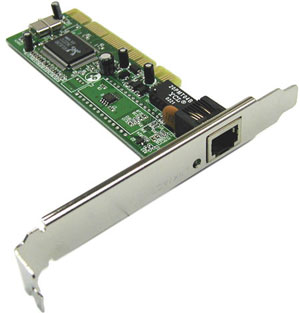
1ـ کارت شبکه
همان طور که در تصویر میبینیم مانند مودم و کارت صدا یا کارت گرافیک، یک کارت داخلی رایانه است که روی مادربورد وصل شده و به جای مثلا کارتصدا که به اسپیکر یا کارت گرافیک که به مانیتور وصل میشود، به کابل شبکه وصل خواهد شد. کارت شبکه، هم به صورت اینترنال (داخلی) در بازار قابل خرید است و هم اینکه بیشتر مادربوردهای امروزی به صورت پیشفرض، روی خودشان (onboard) دارای یک یا دو کارت شبکه هستند. البته کارت شبکههای دیگری همراه با تبدیل usb و... نیز در بازار پیدا میشود که در اینجا مورد بحث ما نیست.
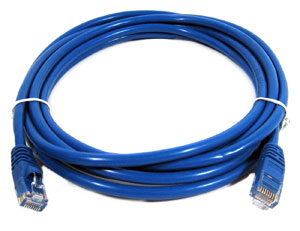
2ـ کابل شبکه
کابل شبکه در ابعاد مختلف از حدود نیم متر تا متراژهای بالاتر و به صورت آماده در بازار موجود است و نیازی به سوکت کردن توسط خود کاربر ندارد. اما برای متراژهای بالا باید پس از تهیه کابل شبکه و سوکتها، با دستگاه مخصوص نصب سوکت این کار را انجام داد. البته این کار به تخصص نیاز دارد و ما به آن نخواهیم پرداخت.
فرض را بر این میگیریم که کابل مورد نظر را به صورت آماده و با متراژ دلخواه در اختیار دارید.
3ـ سوئیچ
سادهترین راه برای تعریف سوئیچ آن است که ما یک سه راهی برق را در نظر بگیریم که اگر به برق وصل شود به تعداد پریزهای موجود به دستگاههای مختلف برقرسانی میکند. سوئیچ نیز همان طور که در تصویر میبینید دارای پورتهای متعدد شبکه است که مانند یک سهراهی برق که وظیفه تقسیم برق را برعهده دارد، وظیفه تقسیم دادههای شبکه بین رایانهها را انجام میدهد. تعداد رایانههایی که با سوئیچ تغذیه میشوند به تعداد پورتهای موجود در آن بستگی دارد. در بازار سوئیچهای 4، 5، 8، 16، 24، 32 و 48 پورت موجود است. در صورت نیاز به پورتهای بیشتر میتوان از دو یا چند سوئیچ استفاده کرد.
پس از تعیین مکان قرار گرفتن رایانهها، جایی را نیز برای سوئیچ تعیین میکنیم. برای جلوگیری از آسیب دیدن سوئیچ آن را درون جعبهای قفسهمانند قرارمیدهند که به آن رک(rack) میگویند البته برای سوئیچهای کوچکتر مانند هشت پورت و شبکههایی که یک سوئیچ دارند الزامی به استفاده از رک نیست و این مساله به سلیقه طراح شبکه بستگی دارد حالا به کارت شبکه هر رایانه یک کابل شبکه نصب کرده و تمامی کابلهای شبکه را به سوئیچ وصل میکنیم.
بعد از اطمینان از صحت نصب فیزیکی شبکه، به سراغ تنظیمات نرمافزاری شبکه میرویم که مهمترین بخش آن تنظیمات آدرس آی.پی (ip address) است.
در توضیح آدرس آی.پی میتوان گفت کوچهای را ترسیم کنید که ده خانه در آن وجود دارد و پلاک هر خانه معرف نشانی آن خانه است. در شبکه نیز آدرس آی.پی کار پلاک را به عهده دارد و هر رایانه با یک شماره شناخته میشود.
به دلیل این که شبکه مورد نظر ما یک شبکه ساده است، از آی.پی آدرس کلاس C استفاده میکنیم، محدوده آی.پی در این شبکه بنا بر طراحی خودمان برای مثلا ده رایانه از 192.168.1.1تا 192.168.1.10 است. ذکر این نکته ضروری است که این طراحی با در نظر گرفتن شبکه سادهای است که ما برای ده رایانه بدون سرور در نظر گرفتهایم. در صورت وجود سرور در شبکه میتوان بدون دادن ip به هر دستگاه، فقط با راهاندازی سرویس DHCP روی سرور و تعیین رنج ip طوری شبکه را تنظیم کرد که رایانهها به صورت اتوماتیک ip بگیرند.
حال به نحوه دادن آی.پی آدرس در شبکه میپردازیم:
1ـ ابتدا به قسمت کنترل پنل رفته سپس Network Connection را انتخاب کنید.
2ـ روی local area connection کلیک راست کرده و گزینه آخر یعنی Properties را انتخاب کنید.
3ـ Internet Protocol (TCP/IP) را انتخاب کرده و دکمه Properties را بزنید.
در اینجا به طور مشخص میتوانید از دو گزینه اختصاص آی.پی آدرس به صورت دستی یا خودکار استفاده کنید.
برای رایانه اول آدرس (192.168.1.1) را مشخص کرده و برای Subnet Mask پیشفرض برای کلاس c از 255.255.255.0 استفاده میکنیم.
در رایانههای بعدی نیز به عدد آخر آدرس آی.پی یک عدد اضافه کرده و با استفاده از همان Subnet Mask، به ترتیب همین کار را ادامه میدهیم .
حالا تنظیمات مربوط به شبکه انجام شده و برای امتحان کردن درستی کار، میتوانیم با زدن دستور Ping IpAdress به صورت زیر ارتباط بین دو رایانه را بسنجید:
C:/»ping 192.168.1.2
با وارد کردن دستور بالا ارتباط بین دستگاه مبدا و دستگاه با ip192.168.1.2 مورد بررسی قرار میگیرد. در صورت وجود ارتباط نتیجه زیر حاصل خواهد شد.
در ویندوز یکی از رایانههای متصل به شبکه به قسمت Run رفته و IP Address یکی از رایانههای دیگر را همراه با دو backslash میزنیم.
حالا خواهیم دید فایلها یا پرینتری که در دستگاه مقصد به اشتراک گذاشته شده روی دستگاه مبدا قابل دیدن است. گفتنی است برای به اشتراک گذاشتن فولدرها و پرینتر موجود در شبکه باید روی آیکون آنها کلیک راست کرده و با رفتن به properties از گزینه sharing استفاده کنیم.
ترفند 1: اگر در خانه قصد چنین کاری را دارید و سوئیچ ندارید میتوانید از مودم ADSL خود که چند پورت شبکه دارد استفاده کنید.
پشتیبانی سایت همواره از دغدغههای مدیران کسبوکارها بوده است. داشتن یک نیروی جداگانه برای مدیریت سایت ولی چه بسا دائم تصمیمی حرفهای از سوی یک مدیر باهوش نباشد. بهدلایل گوناگون شدنی است مدیر یک کسبوکار ترجیح دهد از جذب یک کارمند سایر صرفنظر کند. یکی از این دلایل میتواند کبیر شدن بنیاد-نهاد-سازمان باشد که برآیند اینکه هزینههای گزافی را به بیلان مالی کسبوکار تحمیل میکند.
وظیفه ی پشتیبان سایت وردپرس رسیدگی به وضعیت سایت و جلوگیری از به وجود امدن آسیب های احتمالی و همچنین بروز رسانی وبسایت وردپرسی میباشد این ها تنها گوشه ای از وظایف یک پشتیبان میباشد.
اما چارهی پیشه چیست؟ آیا مدیر کسبوکار خویش باید دستبهکار شده و علی رغم مشغلههای بسیار مدیریت و حمایت سایت را هم برعهده بگیرد؟
بهنظر نمیرسد این بهترین تصمیم باشد. مدیران کامیاب غالبا چنین کارهایی را برونسپاری میکنند و با یافتن شخصی که توانایی سپریدن خواستههای آنان را دارد، خیال خویش را یکبار برای دائم از بابت حمایت سایت و امور مربوط به آن راحت کرده و خویش با تمرکز بر امور کسبوکارشان توسعهی سازمان تحت مدیریتشان را تحقق میبخشند.
مزایا و ویژگی های رپورتاژ آگهی
رپورتاژ آگهی خبر تبلیغاتی است که، به قصد اعلان دادن و آگاهی رسانی از برند بخصوصی از کسب و کار بر روی سایت های خبری و پر بازدید منتشر می شود.
متن آگهی به گونه ای تنظیم می شود که علاوه بر روشنگری برند و کسب و کار شما کلمات کلیدی مرتبط با کسب و کارتان را در بر دارد، که این کمک شایانی به رتبه سایت شما در موتور جستجو می کند.
بهتر است برای متن رپورتاژ خود از عنوان پسندیده و جذاب کاربرد کنید، تا بیننده نسبت به خواندن نوشتار شما اشتیاق داشته باشد در ضمن، جملاتی که نوشتار خود را با آن آغاز می کنید بسیار در جذب بیننده کارایی گذار خواهد بود.
سعی کنید مطالبی که در رپورتاژ اعلان خود درج می کنید صحت داشته و با راستی-راستگویی باشد لغایت مخاطب بتواند به شما اعتماد کند. شما با درج واژه ها کلیدی و هایپر لینک های مرتبط مخاطب را به سایت خود برگشت دادن می دهید که با هستی طریق های بسیار زیادی که برای تبلیغات آگهی موجود است این شیوه احد از شیوه های موثر با بازدهی زیاد بالا می باشد که با پروا به، فاکتور های رتبه بندی موجود در موتورهای جستجو مایه بهتر شدن سئو سایت شما و بالا رفتن رتبه سایت شما در موتورهای جستجو می شوند و همینگونه برای برند شما نیز تبلیغ محسوب می شود.
با برپایی هایپر لینک و پیوند دادن صفحه رپورتاژ به سایت اصلی خود و برای خرید رپورتاژ در سایت های معتبر بواسطه رپورتاژ اعلان و استفاده از واژه ها مناسب با کسب و کار، به روند بهبود سئوی سایت خویش کمک می کنید.
مزایا و ویژگی های رپورتاژ آگهی:
رپورتاژ اعلان از این رو که همچون مقالات در تو سایت های تبلیغاتی باقی می ماند، حذف نمی شود و مانا و کارساز خواهد بود.
رپورتاژ آگهی در سایت های خبری پر بازدید نوعی تبلیغ غیر مستقیم است، شما با درج اعلان و مقاله در رابطه با مطلبی مرتبط با سوداگری خود بصورت غیر سر راست به تبلیغ می پردازید و بیننده با توجه به اعتبار سایتی که رپورتاژ در آن درج شده به آگهی شما اعتماد و توجه خواهد کرد.
از عقیده هزینه نسبت به بسیاری از طریق های تبلیغاتی پسندیده تر است و بازخورد بالاتری دارد.